Spacemail'de takvim nasıl kullanılır
Bu kılavuzda, Spacemail'de takvimi kullanmanın temel adımlarını size anlatacağız. Takvim ile etkinlikler oluşturabilir, katılımcıları davet edebilir ve programınızı doğrudan webmail arayüzünde yönetebilirsiniz.
Takvime erişim
1. Spacemail posta kutusunda oturum açın
2. Oturum açtıktan sonra, e-posta ve takvim görünümleri arasında geçiş yapmak için arayüzün üst kısmındaki geçiş düğmesini kullanın.

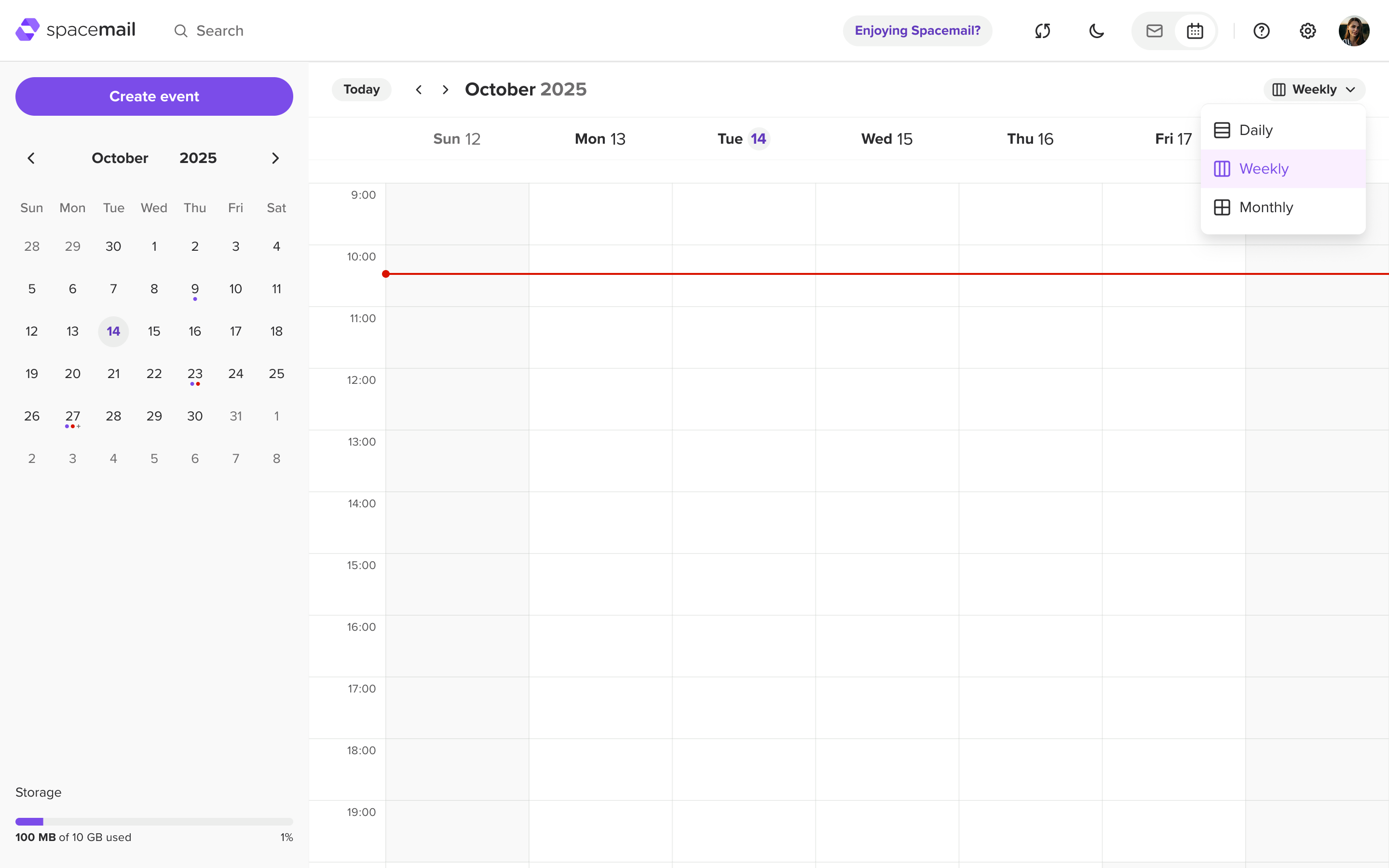
3. Programınızı üç farklı şekilde görüntülemeyi seçebilirsiniz: Günlük, Haftalık veya Aylık. Bunun için takvimin sağ üst köşesindeki açılır menüden seçeneği belirleyin:
Etkinlik oluşturma
1. Takvim'de yeni bir etkinlik eklemek için “Etkinlik oluştur” düğmesine tıklayın. Etkinlik ayrıntılarını girebileceğiniz ayrı bir açılır pencere görünür:
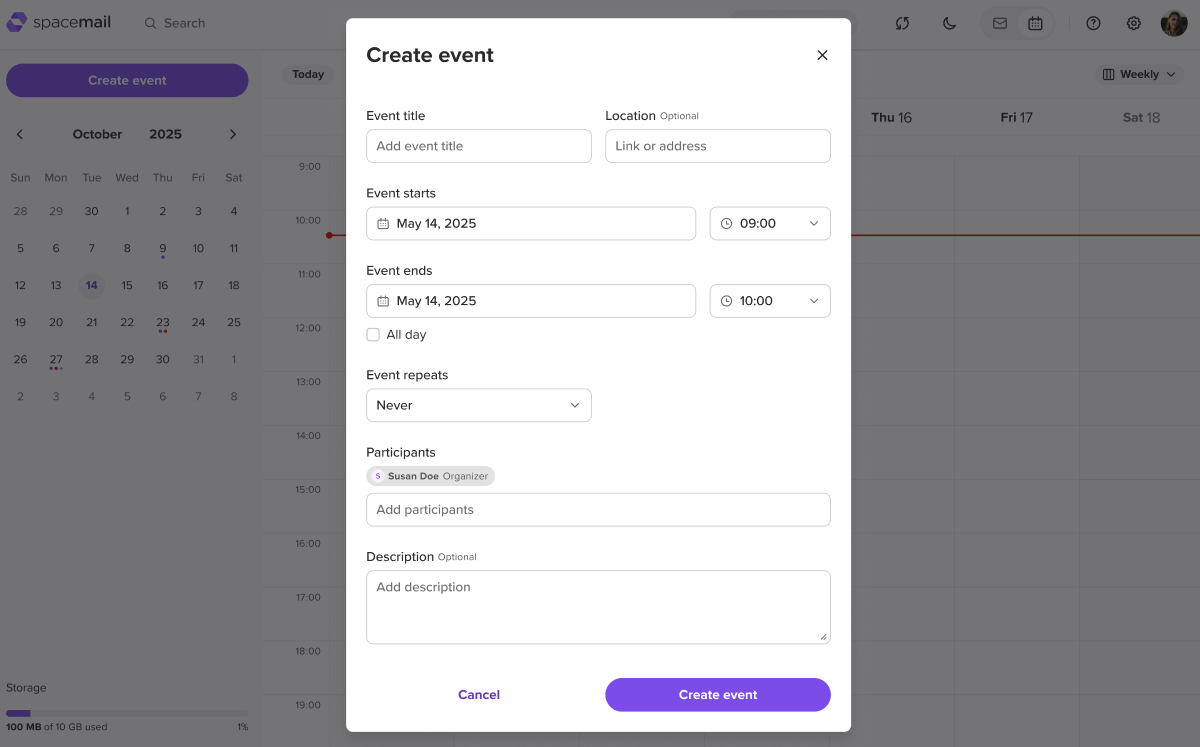
2. Gerekli ayrıntıları doldurun:
Etkinlik başlığı – etkinliğiniz için bir ad ekleyin
Konum (isteğe bağlı) – bir adres veya toplantı bağlantısı girin
Etkinlik başlangıcı/Etkinlik bitişi – tarih ve saati seçin
Etkinlik tekrarı – etkinliğin ne sıklıkla tekrarlanacağını seçin: Asla, Günlük, Haftalık, Aylık veya Yıllık. Ayrıca bunu tüm gün süren bir etkinlik olarak da ayarlayabilirsiniz.
Katılımcılar – davet etmek istediğiniz kişilerin e-posta adreslerini ekleyin
Açıklama (isteğe bağlı) – ek ayrıntılar sağlayın
NOT:Tüm gün süren etkinlikler, seçilen görünüme bağlı olarak tarih hücresinin veya sütun başlığının üst kısmında görünür.
3. Tüm ayrıntılar doldurulduktan sonra “Etkinlik oluştur” seçeneğine tıklayın.
Davetleri alma ve yanıtlama
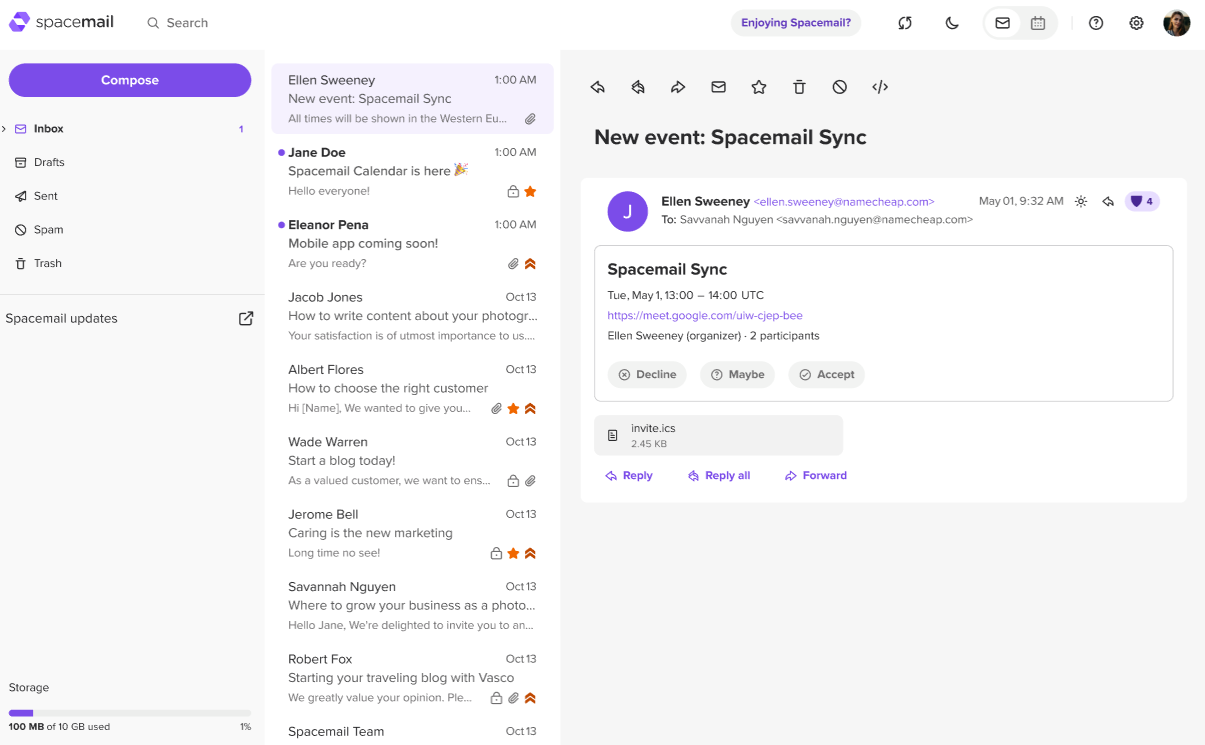
1. E-posta daveti – etkinlik ayrıntıları ve yanıt seçenekleriyle gelen kutunuza bir e-posta gelir: Kabul Et, Reddet veya Belki:
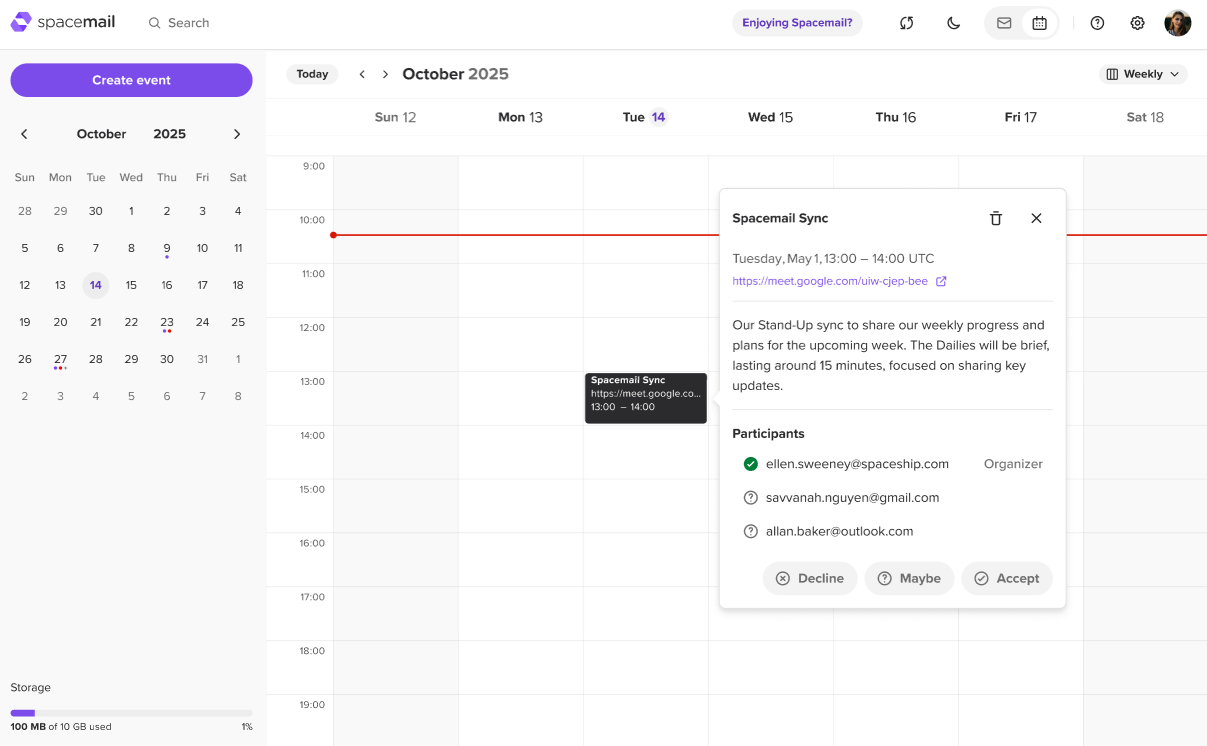
2. Takvim görünümü – siz yanıtlardan birini seçene kadar etkinlik Takviminizde beklemede durumunda da görünür: Kabul Et, Reddet veya Belki:
NOT: Spacemail, saatleri saat diliminize göre otomatik olarak ayarlar; böylece tüm katılımcılar etkinliği kendi yerel saatlerinde görür.
Spacemail Takvim'de üçüncü taraf davetlerini görüntüleme
Spacemail, standart iCal (.ics) biçimini destekler. Bu, etkinliklerin ve davetlerin Gmail, Outlook, Apple Calendar ve benzeri istemciler gibi harici takvimlerle paylaşılabileceği anlamına gelir.
Davet alma: Birisi size harici bir takvimden etkinlik daveti gönderirse, bu davet Spacemail gelen kutunuzda ve Takvim'de görünür. Kabul Et, Reddet veya Belki seçeneklerinden birini seçerek yanıt verebilirsiniz ve yanıtınız düzenleyiciye geri gönderilir.
Spacemail Gelen Kutusu'nda görüntülenen Gmail davetlerine örnekler: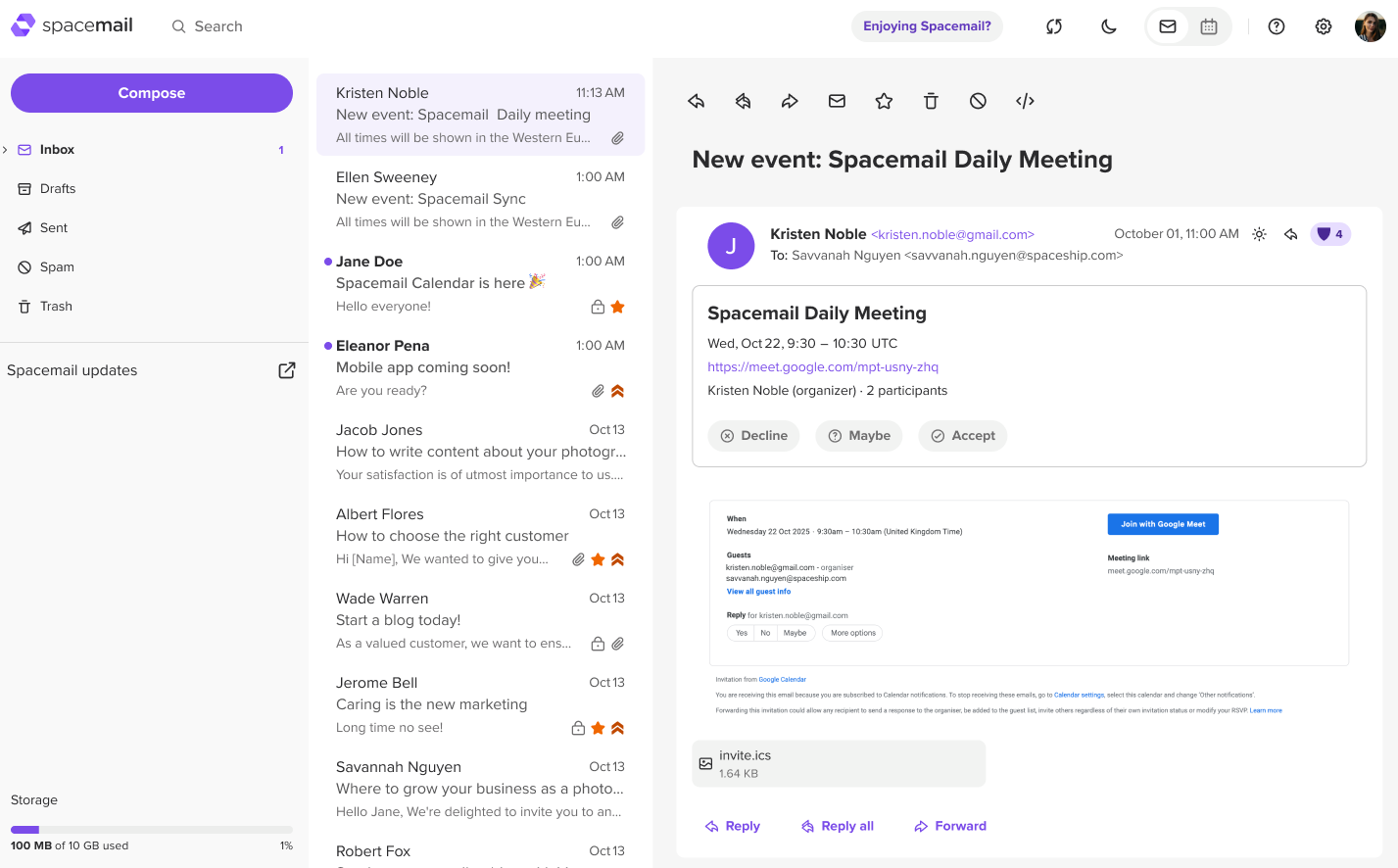
Davet gönderme: Başka bir takvim hizmeti kullanan katılımcılara doğrudan Spacemail üzerinden etkinlik davetleri gönderebilirsiniz. Onlar, takvim uygulamalarında çalışan standart bir .ics daveti alırlar.
Hepsi bu kadar!