Spacemail ile İletişim Formu Nasıl Kurulur (Adım Adım Rehber)
Bazen web sitenizi ziyaret edenler, sorular, iş birliği talepleri veya geri bildirimlerle size ulaşmak isteyebilir. Bir iletişim formu, ziyaretçilerin site sahibi veya işletmeyle doğrudan web sitesi üzerinden iletişime geçmesini sağlayan güvenli ve kullanıcı dostu bir yöntemdir. Birisi formu doldurduğunda, mesajı tıpkı normal bir e-posta gibi Spacemail posta kutunuza gönderilir.
Bir iletişim formu kurmak genellikle iki bölümden oluşur:
Formu oluşturmak ve ziyaretçilerin mesaj gönderebilmesini sağlamak
SMTP yapılandırması ile Spacemail'in bu form gönderimlerini gelen kutunuza güvenli ve sorunsuz şekilde iletmesini sağlayın
Bir içerik yönetim sistemi (CMS) ile oluşturulmuş bir sitede (ör. WordPress) kurabilir veya özel bir betik ile entegre edebilirsiniz.
WordPress'te İletişim Formu
Web siteniz WordPress ile oluşturulduysa, bir iletişim formu kurmak için eklentiler kullanın. Temelde, formun kendisini oluşturmanız ve posta kutunuz için SMTP Kimlik Doğrulaması yapılandırmanız gerekir, böylece web sitenizden e-posta gönderimi sağlanır. Contact Form 7 ve GoSMTP (GoSMTP Pro) eklentilerini öneririz.
Alternatif eklentiler: Contact Form 7 yerine Formidable Forms, Ninja Forms, WPForms; GoSMTP/GoSMTP Pro yerine WP Mail SMTP.
Adım 1. İletişim Formunuz için eklentileri yükleyin
Giriş yapın WordPress Yönetim Panelinize.
Şuraya gidin: Eklentiler > Yeni Ekle.
Şu eklentiyi arayın: Contact Form 7.
Tıklayın: Şimdi Kur, ardından Etkinleştir.
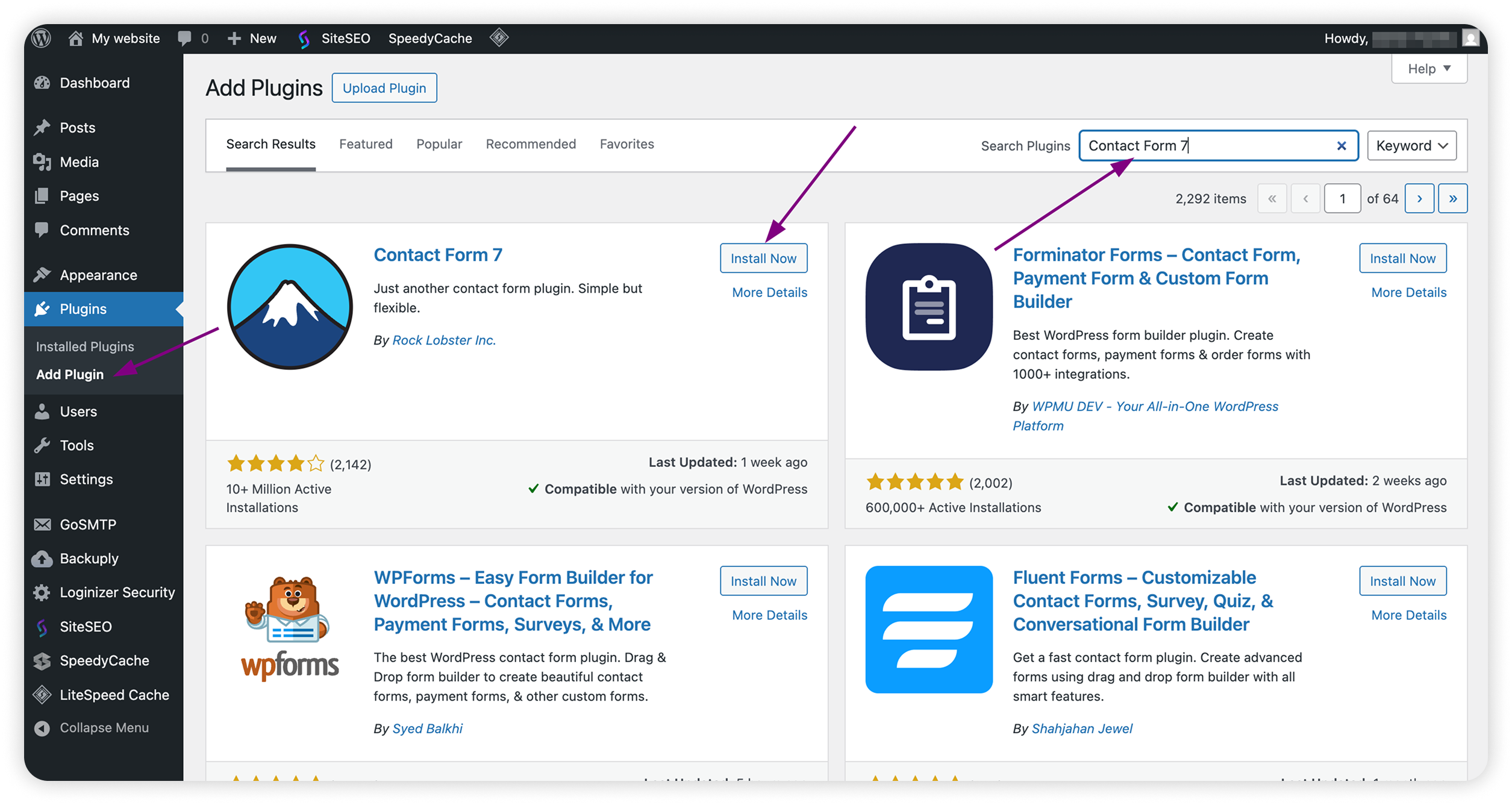
Aynı adımları GoSMTP veya GoSMTP Pro eklentisi için de henüz kurulmadıysa tekrarlayın.
Adım 2. Yeni Bir Form Oluşturun
Şuraya gidin: İletişim > İletişim Formu Ekle.
Formunuza bir ad verin (ör. Bize Ulaşın).
Varsayılan form şablonunu kullanın veya ihtiyacınıza göre özelleştirin.
Not: Varsayılan olarak, Contact Form 7 Alıcı alanında site yöneticisinin e-postasını kullanır.
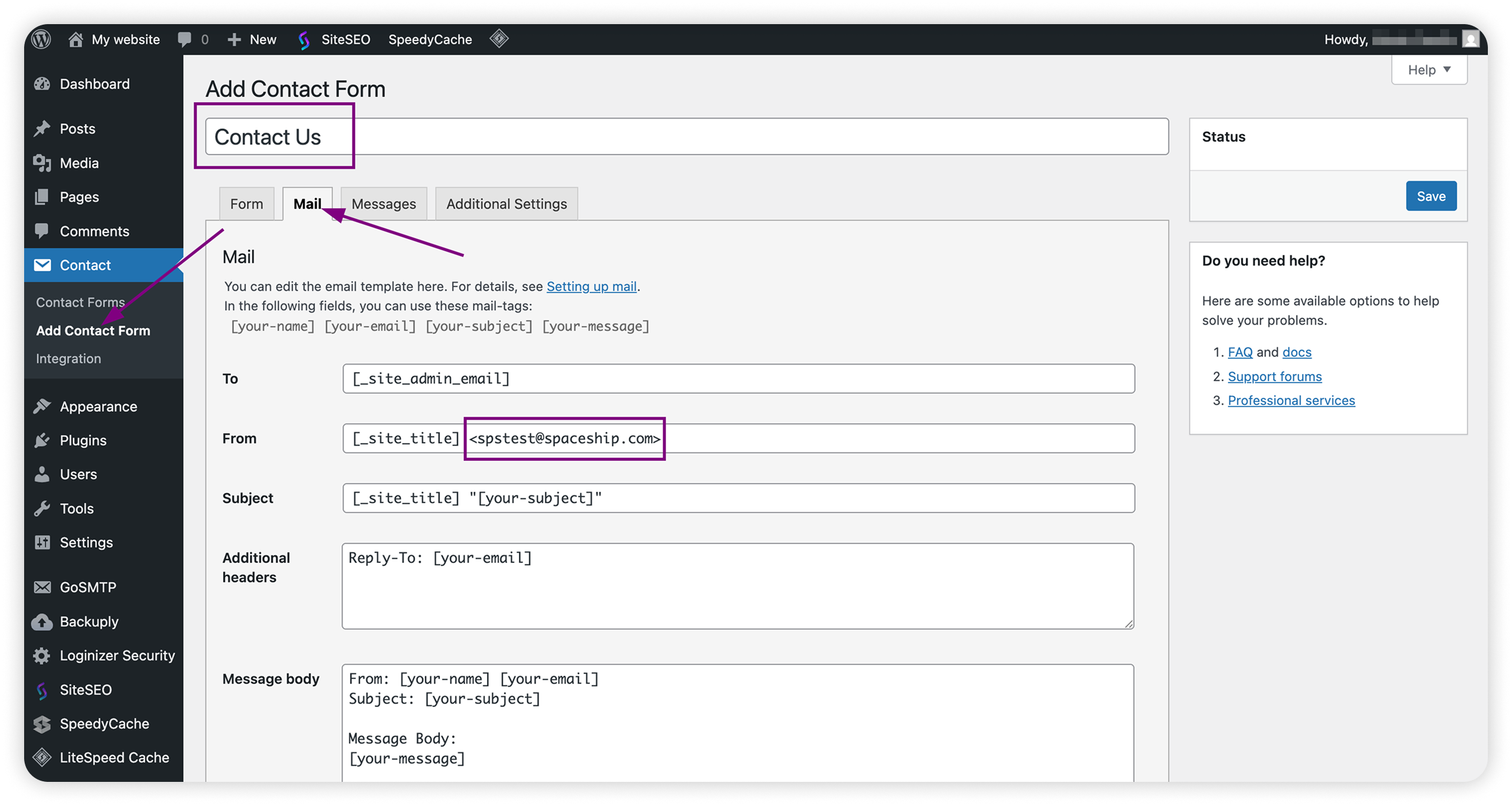
Tıklayın: Kaydet.
Daha sonra, form düzenleyicisinin üst kısmında görüntülenen kısa kodu kopyalayın (şuna benzer
[contact-form-7 id="123" title="Contact Us"]).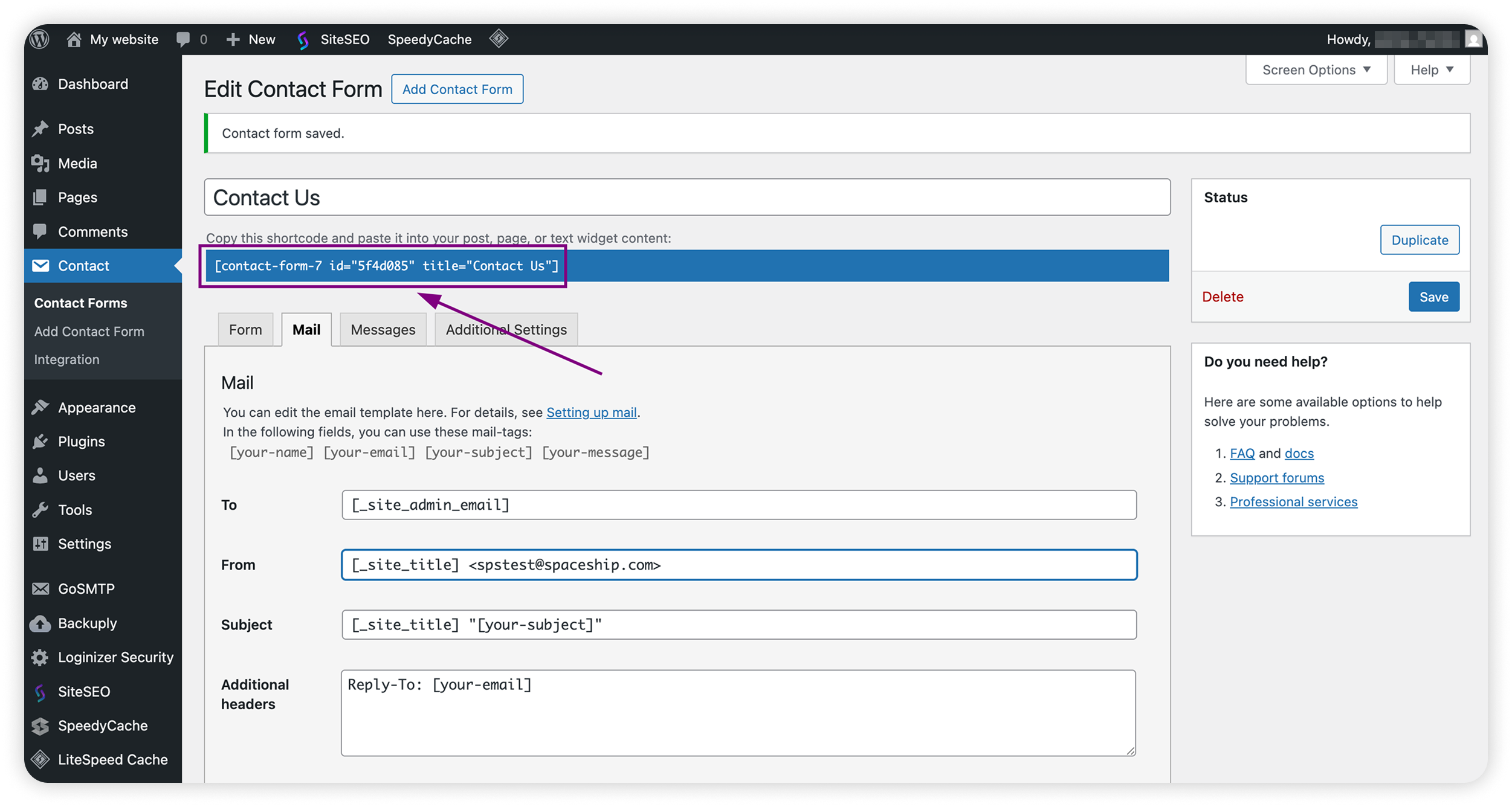
Adım 3. Formu bir sayfaya ekleyin
Şuraya gidin: Sayfalar > Yeni Ekle.
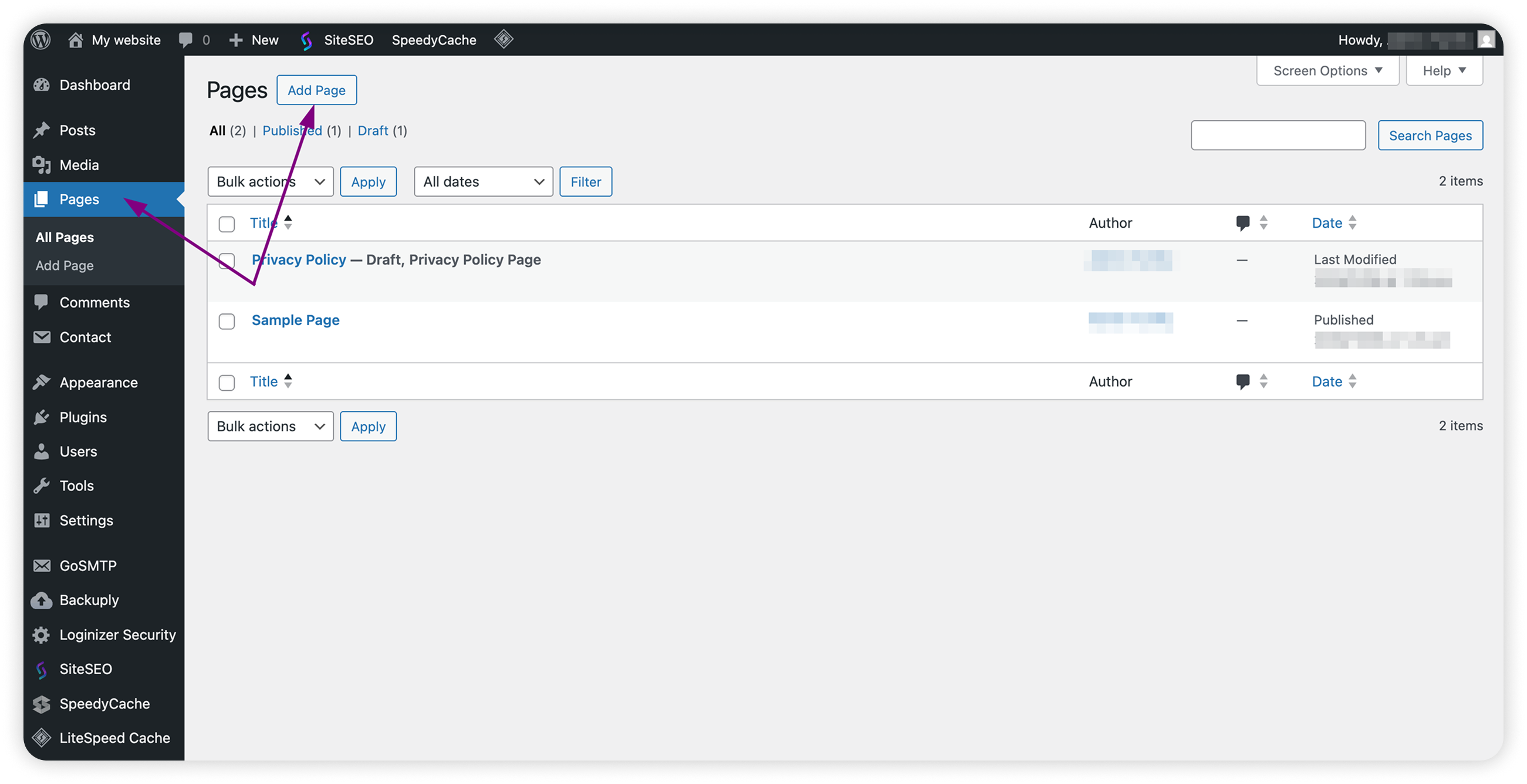
Alternatif olarak, mevcut İletişim sayfasını Düzenleyebilirsiniz.Sayfa düzenleyicisine Contact Form 7 kısa kodunu yapıştırın.
Tıklayın: Yayınla.
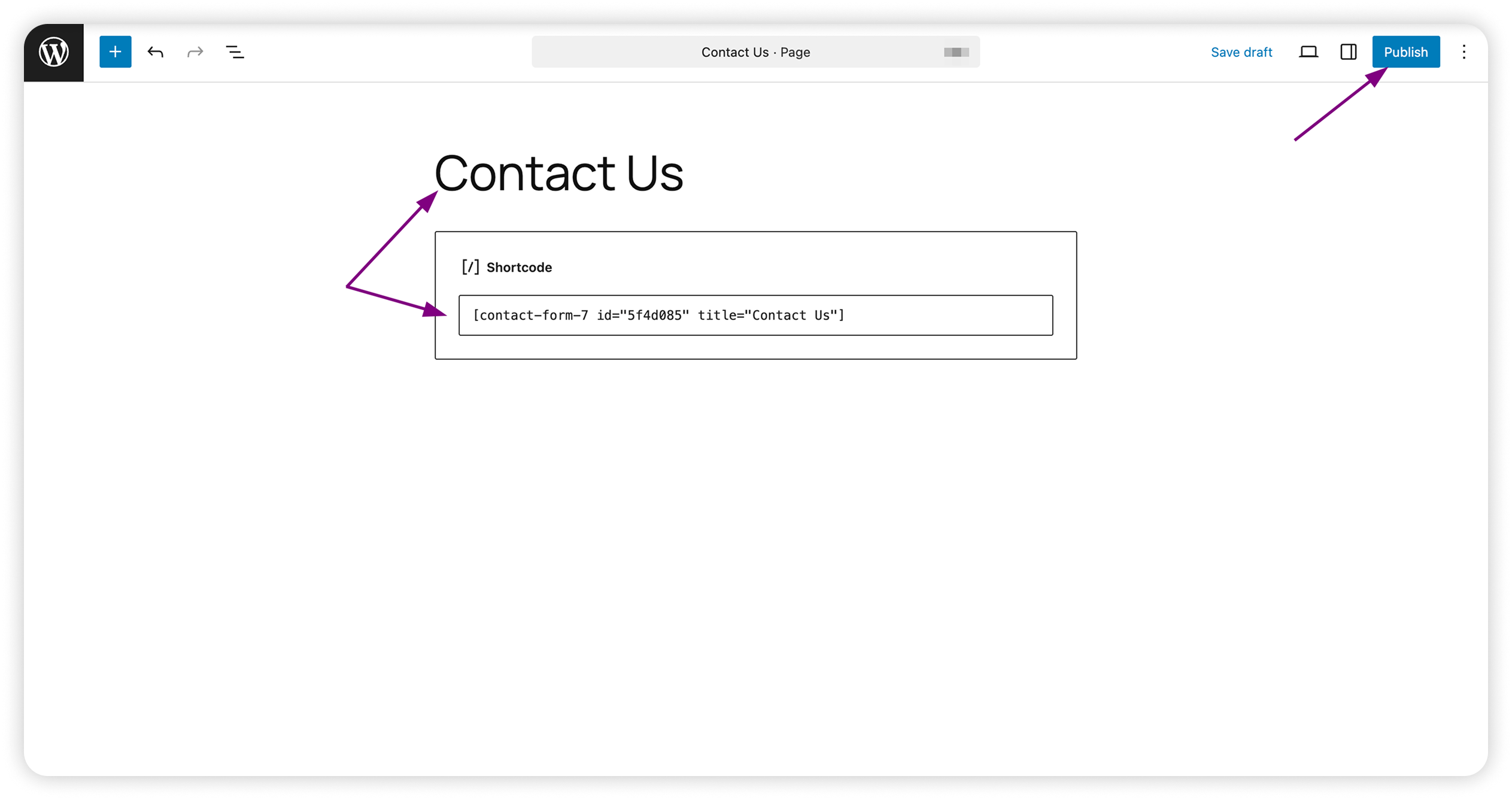
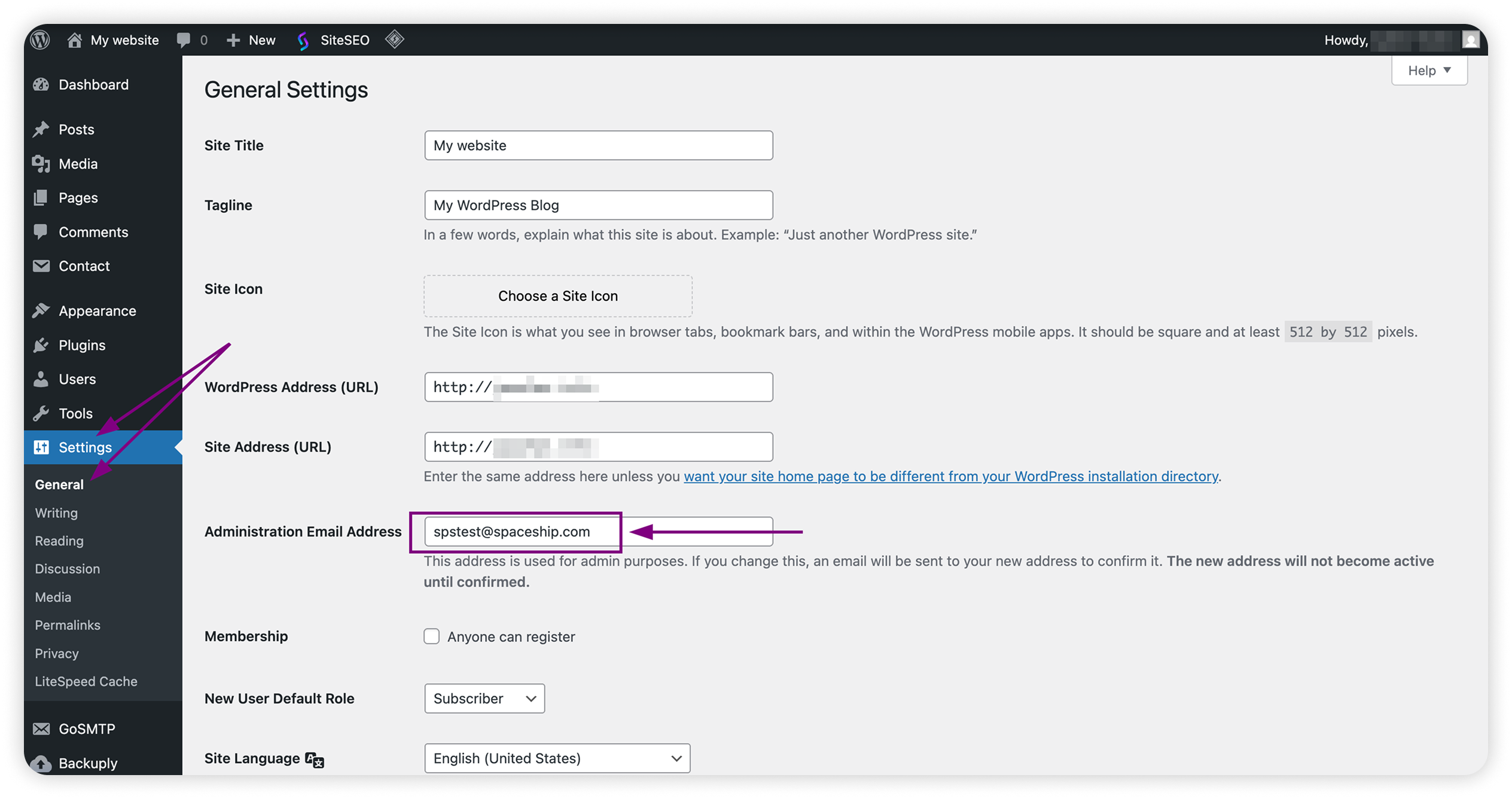
Adım 4. Web sitesi yöneticisinin e-postasını güncelleyin
Şuraya gidin: Ayarlar > Genel
Şu alanı bulun: Yönetici E-posta Adresi.
Spacemail ile oluşturduğunuz posta kutusunun WordPress siteniz için yönetici e-posta adresi olarak kullanıldığından emin olun.
Adım 5. GoSMTP/GoSMTP Pro'yu Spacemail ile yapılandırın
Şuraya gidin: GoSMTP > Ayarlar.
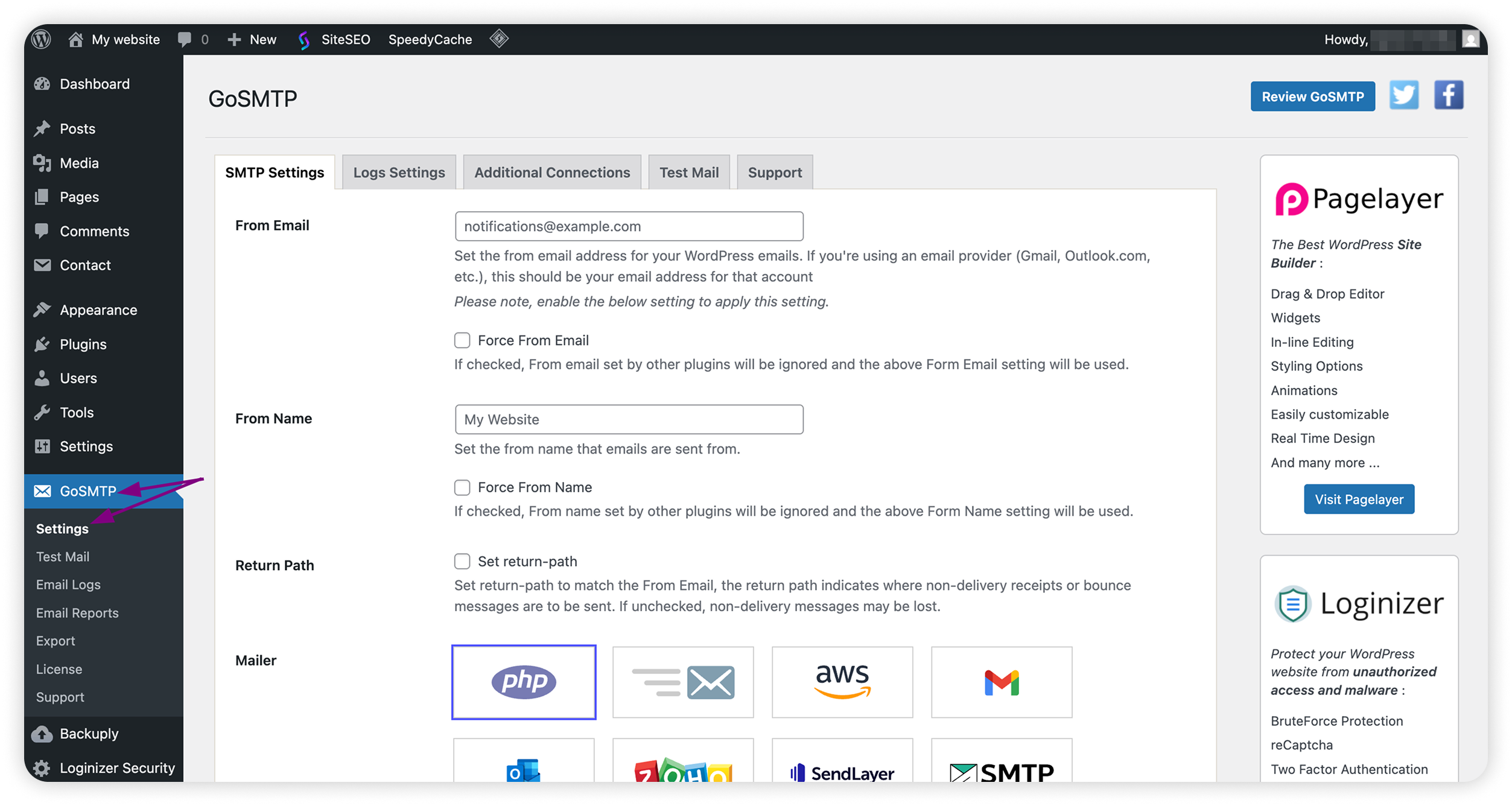
Aşağıdaki bilgileri doldurun:
Kimden E-posta: e-postaların gönderileceği Spacemail posta kutusu
Not: İletişim Formu üzerinden gönderilen e-postalar bu adresten gönderilecektir.
Kimden E-posta Zorla seçeneğinin işaretli kalmasını öneririz.
Kimden Adı: gönderen olarak görünen ad
Not: Kimden Adı, işletmenizin veya web sitenizin adı olabilir (“Web Sitem İletişim Formu” veya “Destek Ekibi” gibi), böylece e-postaların sitenizden geldiği anlaşılır.
Kimden Adı Zorla seçeneğinin işaretli kalmasını öneririz.
Dönüş Yolu: işaretli olmalı.
E-posta Gönderici: Diğer SMTP
SMTP Sunucusu: mail.spacemail.com
Şifreleme Türü: SSL
SMTP Portu: 465
SMTP Kimlik Doğrulama: Evet
SMTP Kullanıcı Adı: Spacemail posta kutunuz, örn. info@yourdomain.com
SMTP Şifresi: bu posta kutusunun şifresi
Tıklayın: Değişiklikleri Kaydet.
Adım 6. Test E-postası Gönderin
GoSMTP > Ayarlar
Şuraya gidin: Test E-postası sekmesine gidin, sahip olduğunuz başka bir posta kutusuna test mesajı gönderin ve başarıyla ulaşıp ulaşmadığını kontrol edin.
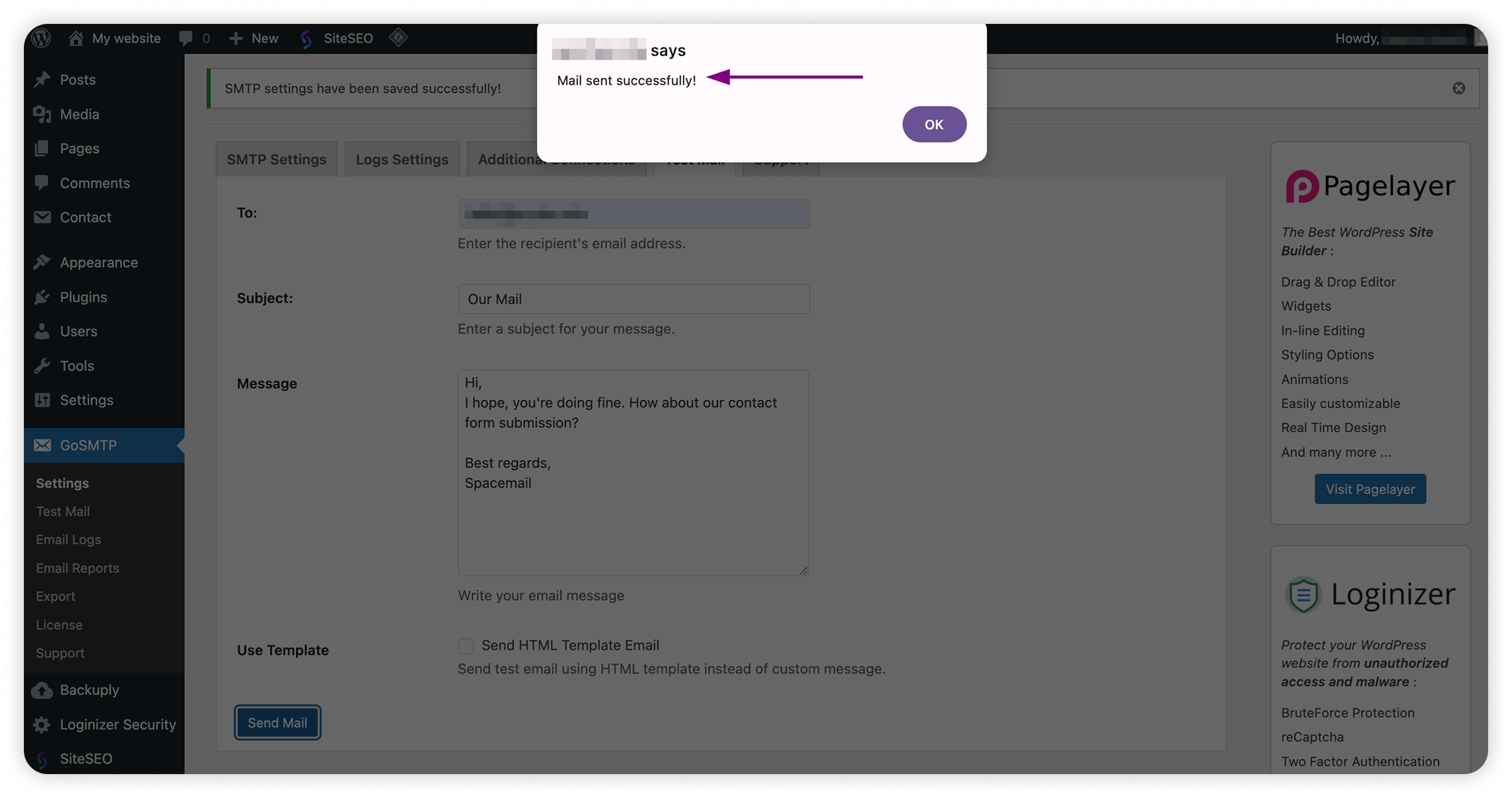
Eğer ulaşıyorsa, ziyaretçiler iletişim formu üzerinden gönderim yapmaya başlayabilir.
Üçüncü taraf bir betikte iletişim formu
Özel bir betik veya üçüncü taraf bir uygulama kullanarak da web sitenize iletişim formu ekleyebilirsiniz. Tek yapmanız gereken, posta kutunuz için SMTP'yi yapılandırarak e-posta iletimini etkinleştirmektir. SMTP kimlik doğrulamasını ayarlayarak, mesajlarınızın tıpkı normal e-posta hesabınızdan gönderiliyormuş gibi güvenli ve güvenilir şekilde iletilmesini sağlarsınız.
Kullanılacak SMTP bilgileri:
Kimden E-posta: e-postaların gönderileceği Spacemail posta kutusu
Kimden Adı: gönderen olarak görünen ad
Alıcı: e-posta gönderimlerinin iletileceği e-posta adresi; genellikle Kimden E-posta
Dönüş Yolu:Kimden E-posta ile aynı olmalı, geri dönen e-postaları almak için kullanılır
SMTP Sunucusu: mail.spacemail.com
SMTP Portu: 465
Şifreleme: SSL
Kimlik Doğrulama: true
SMTP Kullanıcı Adı: Spacemail posta kutunuz, örn. info@yourdomain.com
SMTP Şifresi: bu posta kutusunun şifresi
Hepsi bu kadar!