Резервне копіювання сайту є необхідним для будь-якого власника, незалежно від досвіду. Сайти можуть бути скомпрометовані сторонніми особами, вийти з ладу після оновлення або зазнати збою через людську помилку. У таких випадках збережена копія ваших файлів і даних стане в пригоді. Зберігання актуальної резервної копії сайту економить час і зменшує стрес та простої.
У цьому посібнику описано, як керувати резервними копіями EasyWP:
Як створити резервну копію застосунку WordPress
Як завантажити резервну копію застосунку WordPress
Як відновити резервну копію вашого застосунку WordPress
Увійдіть у свій обліковий запис Spaceship і перейдіть до Launchpad.
Виберіть EasyWP Manager.
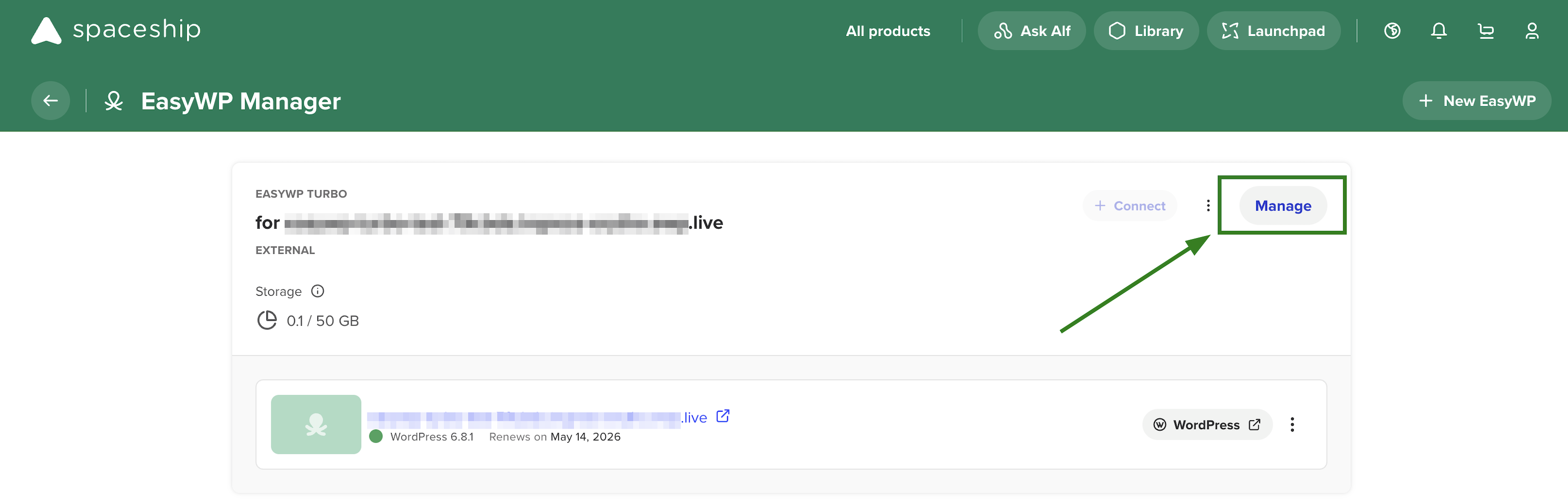
Знайдіть потрібну підписку EasyWP і натисніть кнопку Manage:

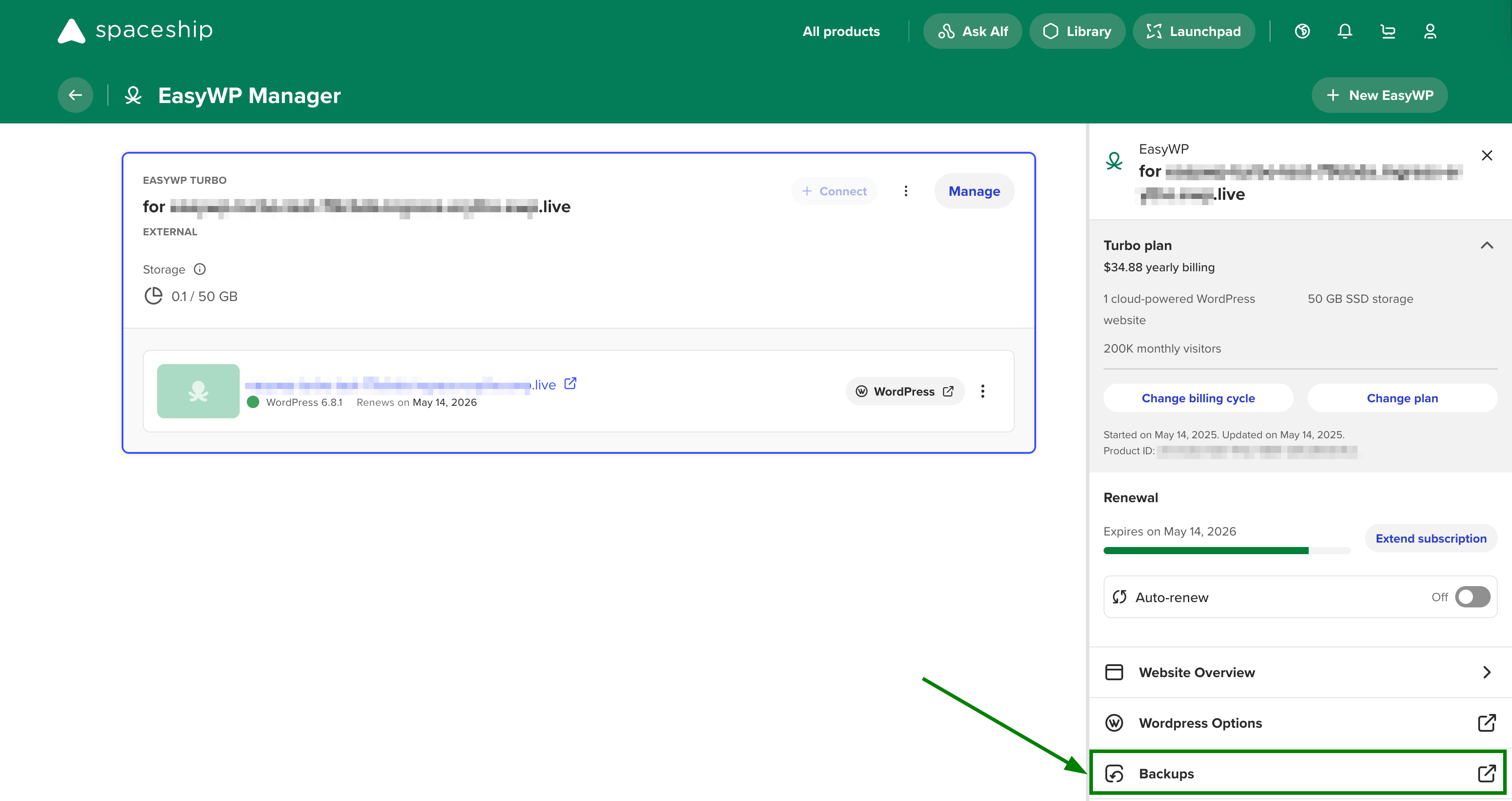
3. Перейдіть до розділу Backups:

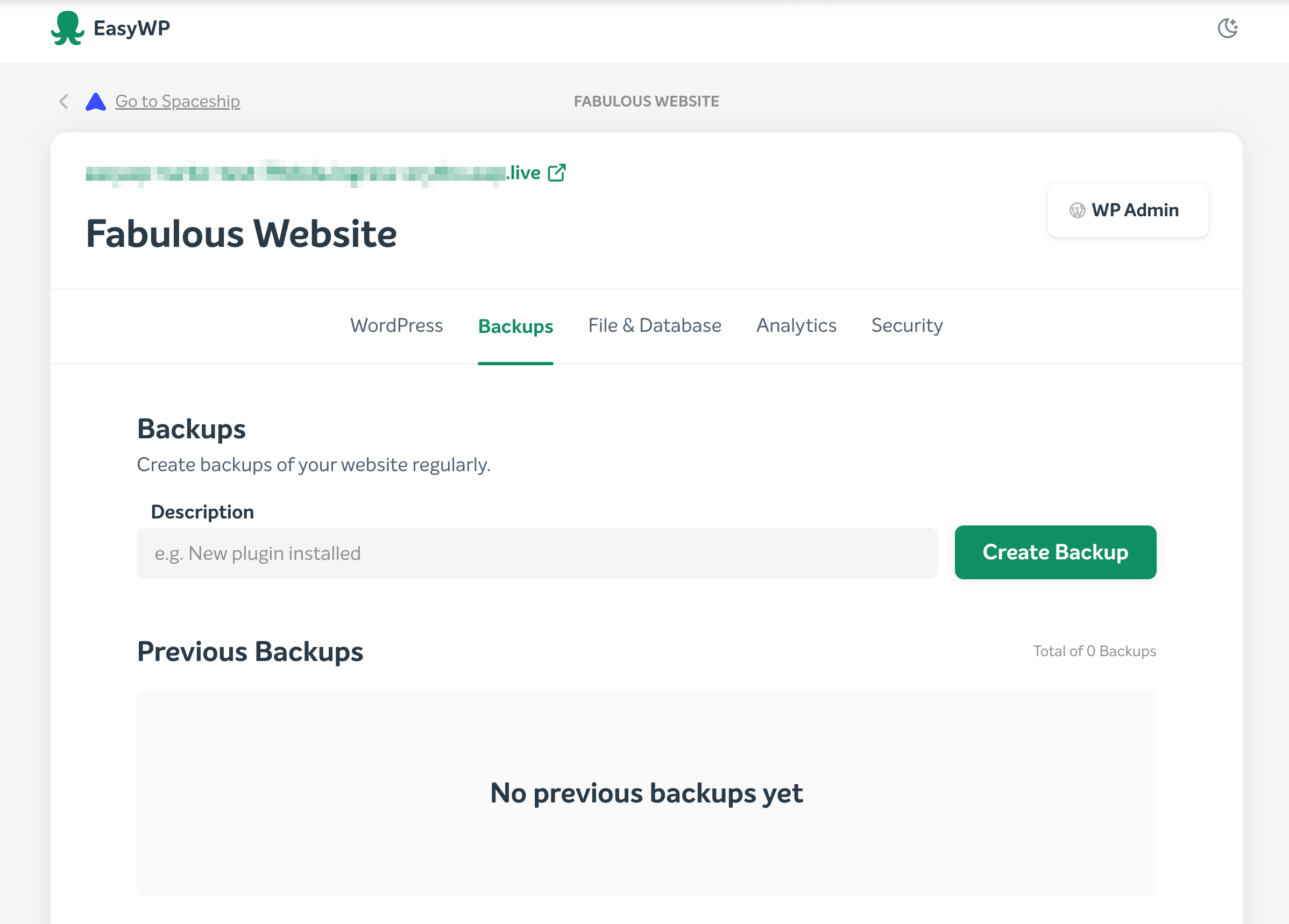
Розділ Backups дозволяє створити нову резервну копію, відновити попередню, завантажити резервну копію бази даних та/або файлів, а також переглянути ваш список резервних копій:

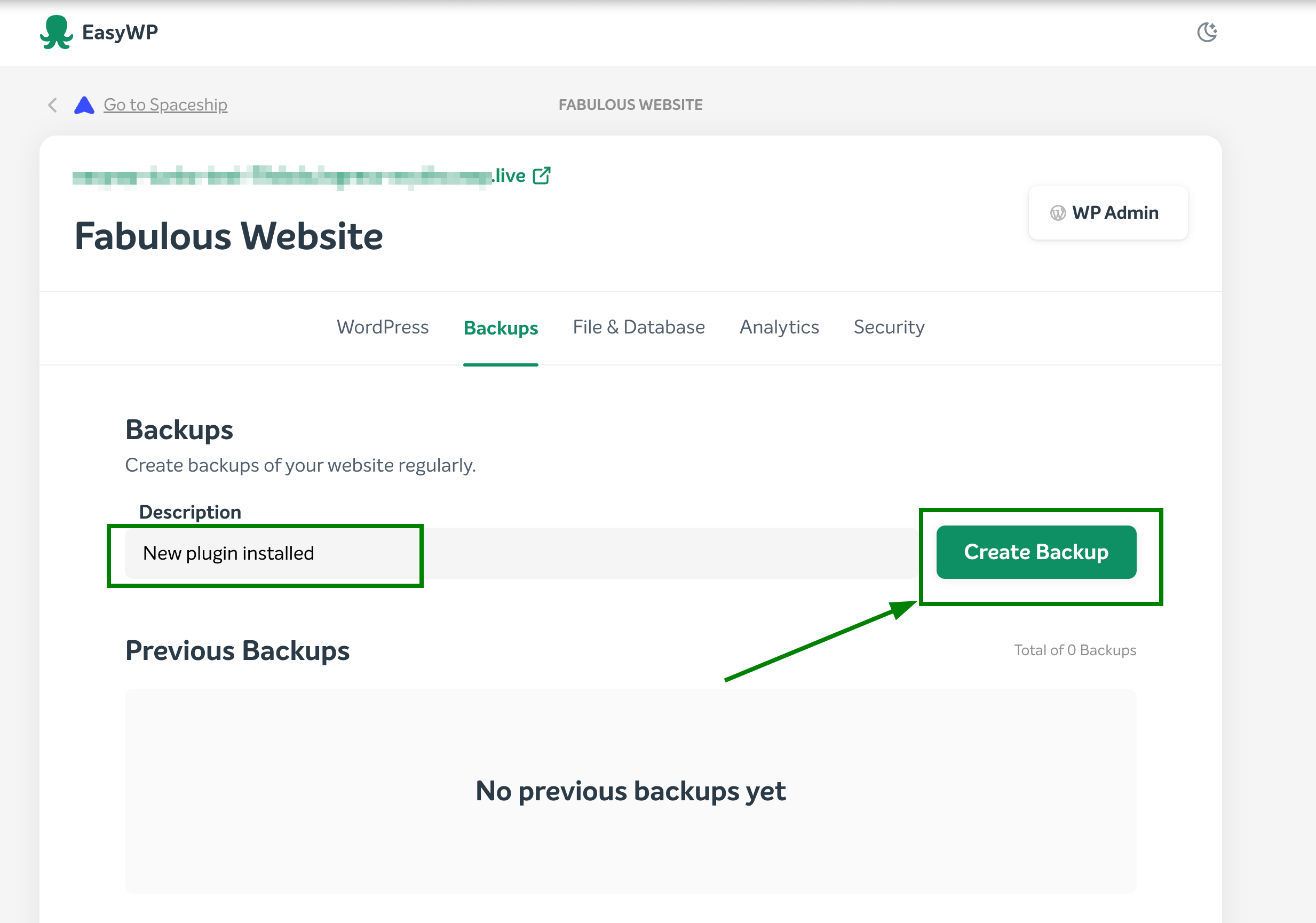
1. У розділі Backups введіть бажану назву резервної копії у поле Description, потім натисніть Create Backup:

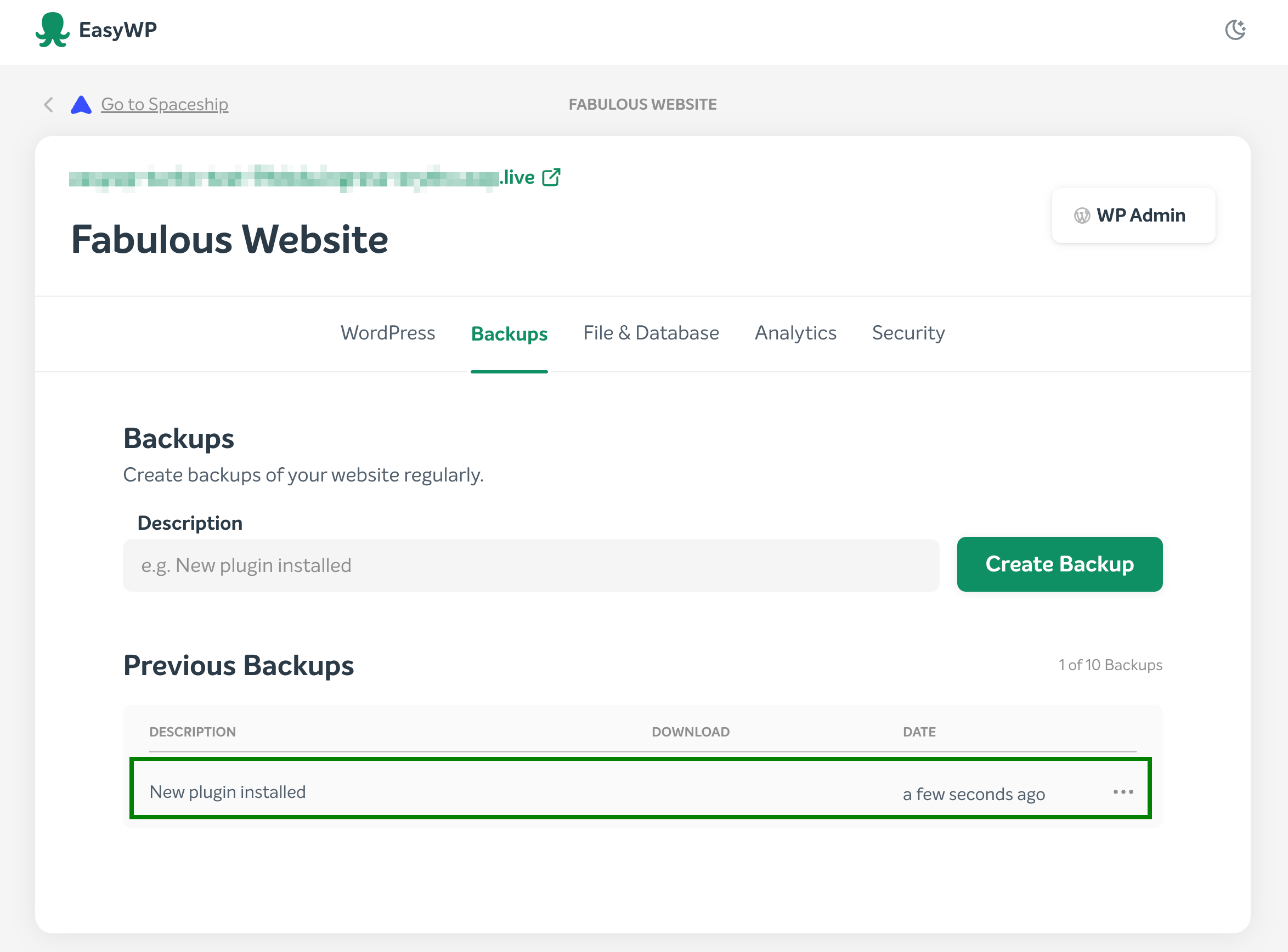
2. Після створення резервної копії вона з'явиться у списку доступних резервних копій:

3. Ви отримаєте відповідне сповіщення у розділі Backups:

ПРИМІТКА: Можна зберігати максимум 10 резервних копій. Розмір резервної копії не враховується у загальний обсяг дискового простору підписки.
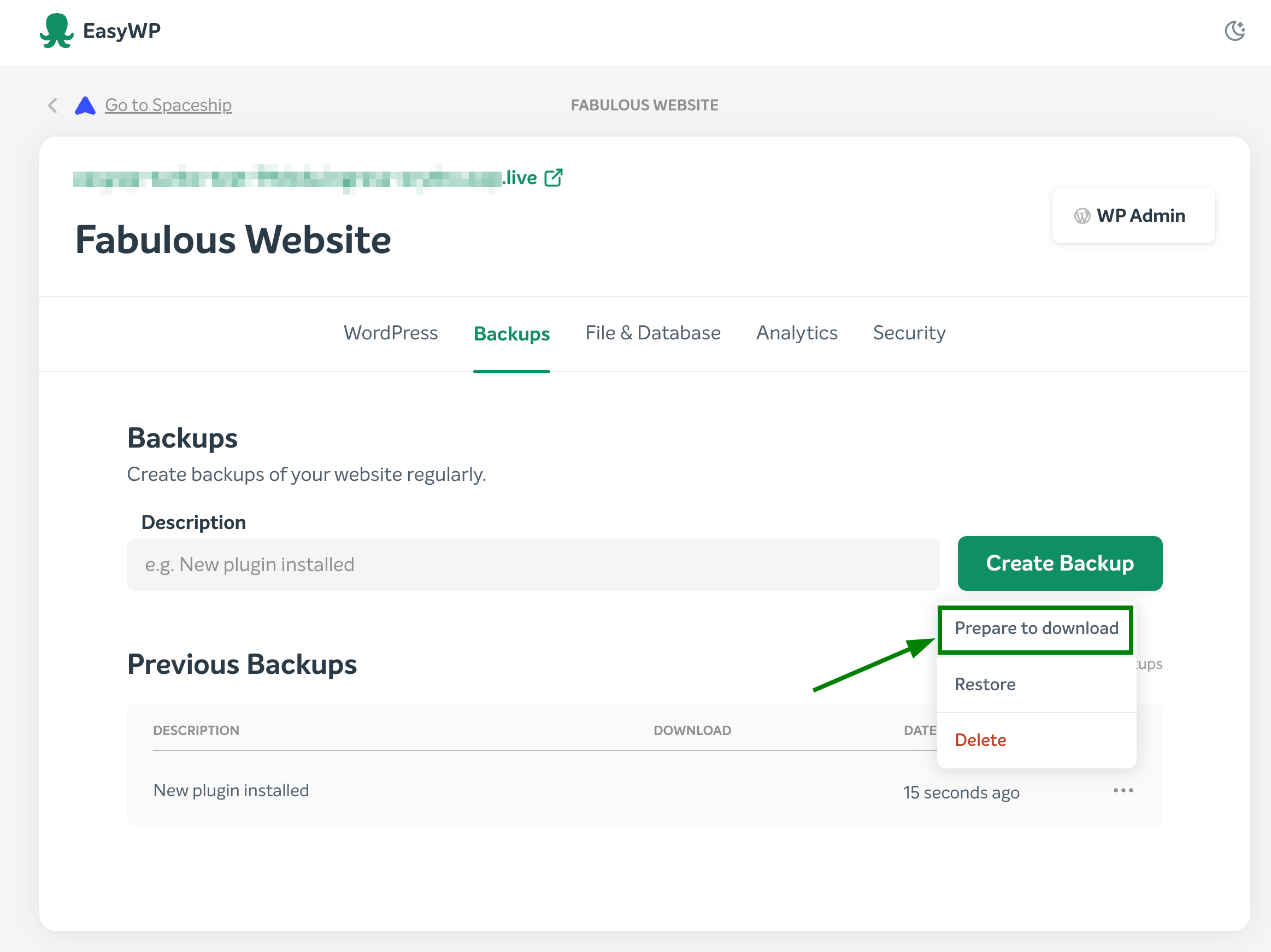
1. У розділі Backups натисніть опцію More (...) праворуч від потрібної резервної копії та виберіть Prepare to download:

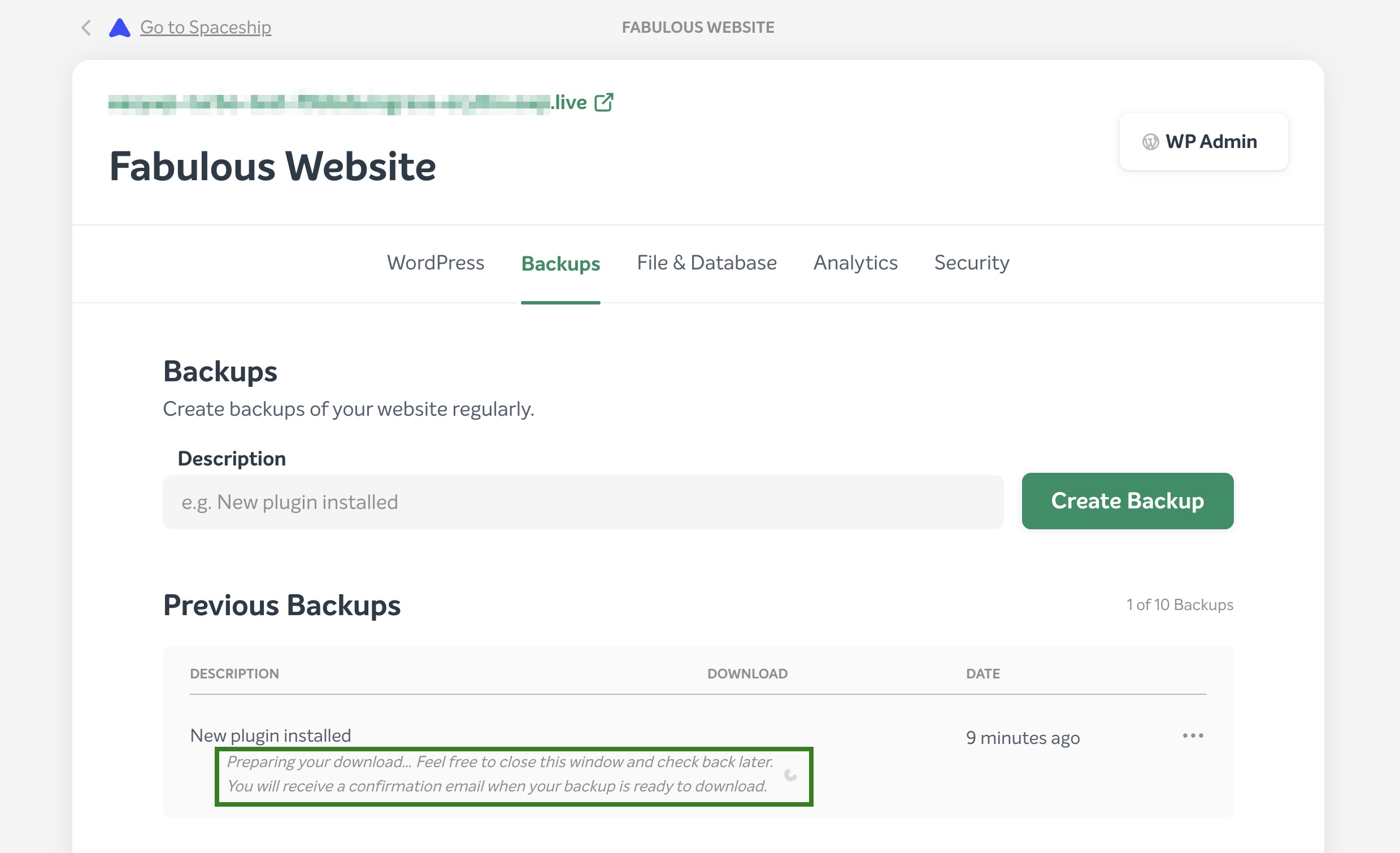
Система почне підготовку вашої резервної копії до завантаження:

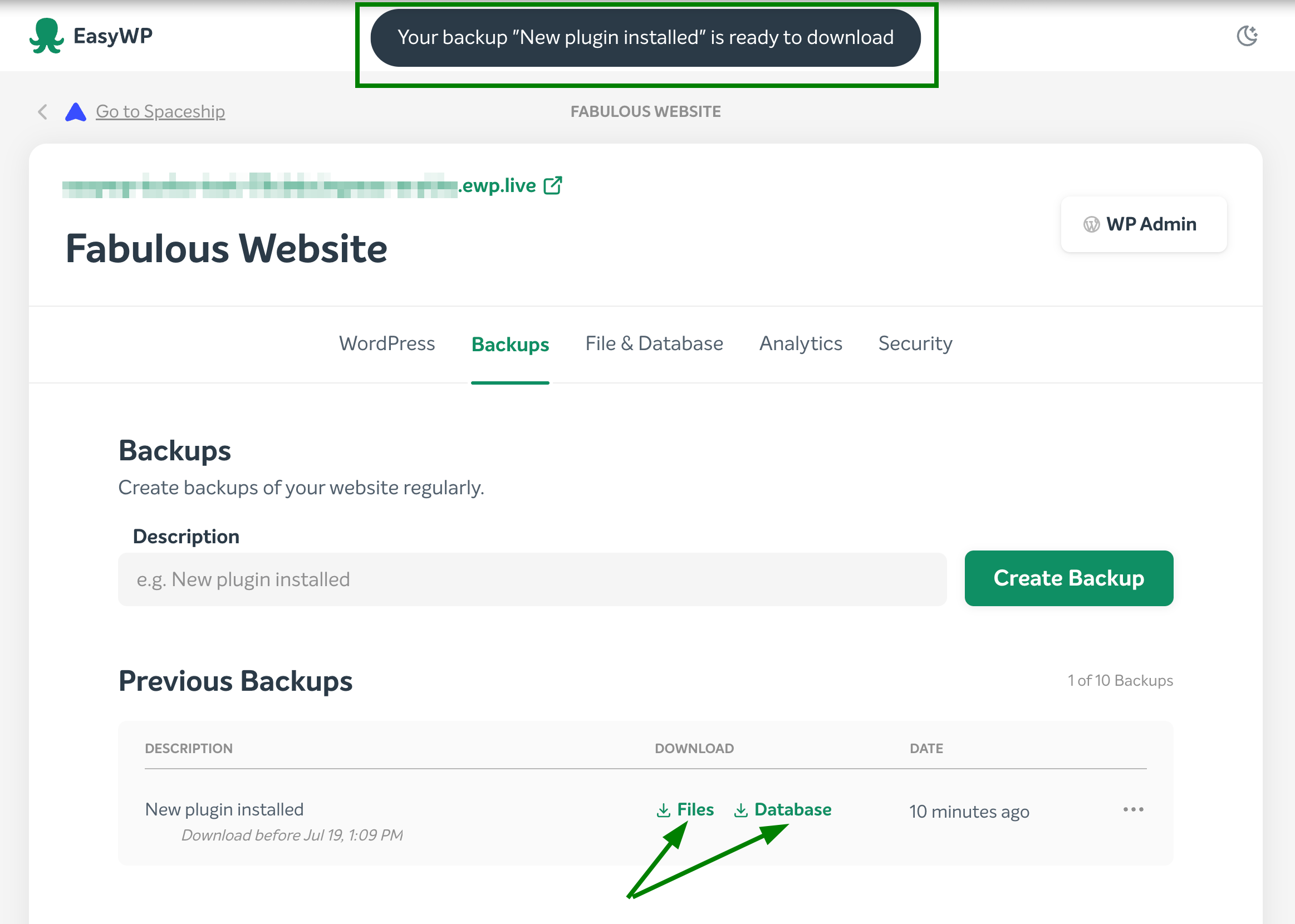
2. Коли резервна копія буде готова до завантаження, ви отримаєте відповідне сповіщення та два варіанти на вибір:
щоб завантажити базу даних;
щоб завантажити резервну копію файлів застосунку WordPress.

3. Після вибору потрібної резервної копії відповідний архів .tar.gz буде завантажено на ваш комп'ютер.
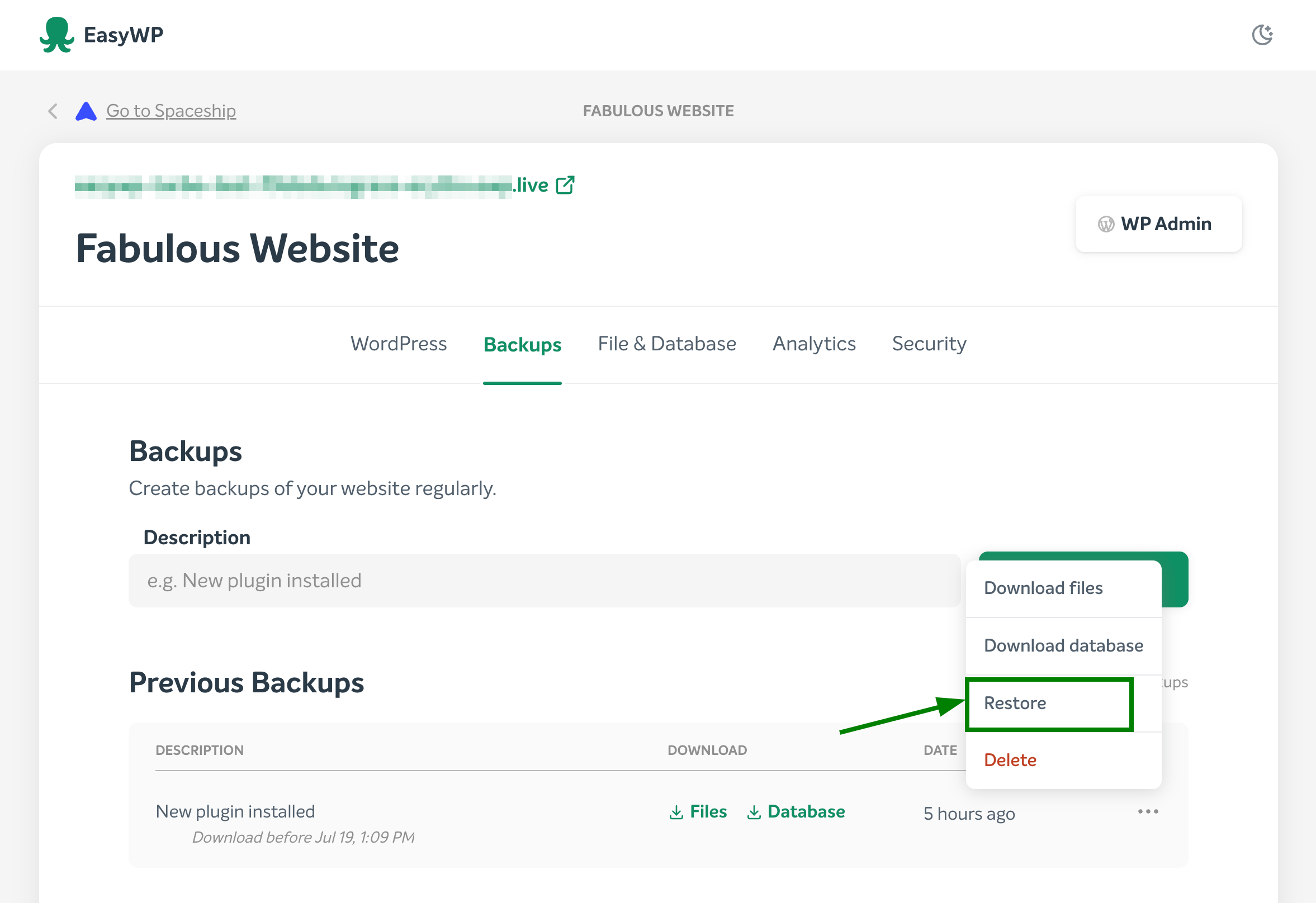
У розділі Backups виберіть резервну копію, яку бажаєте відновити, зі списку доступних. Натисніть іконку More (...) та виберіть Restore. Будуть відновлені як файли, так і база даних.

ПРИМІТКА: Якщо процес відновлення або створення резервної копії вже триває, система не дозволить розпочати нове відновлення чи створення/видалення резервних копій. Будь ласка, зачекайте завершення поточного процесу, перш ніж продовжити.
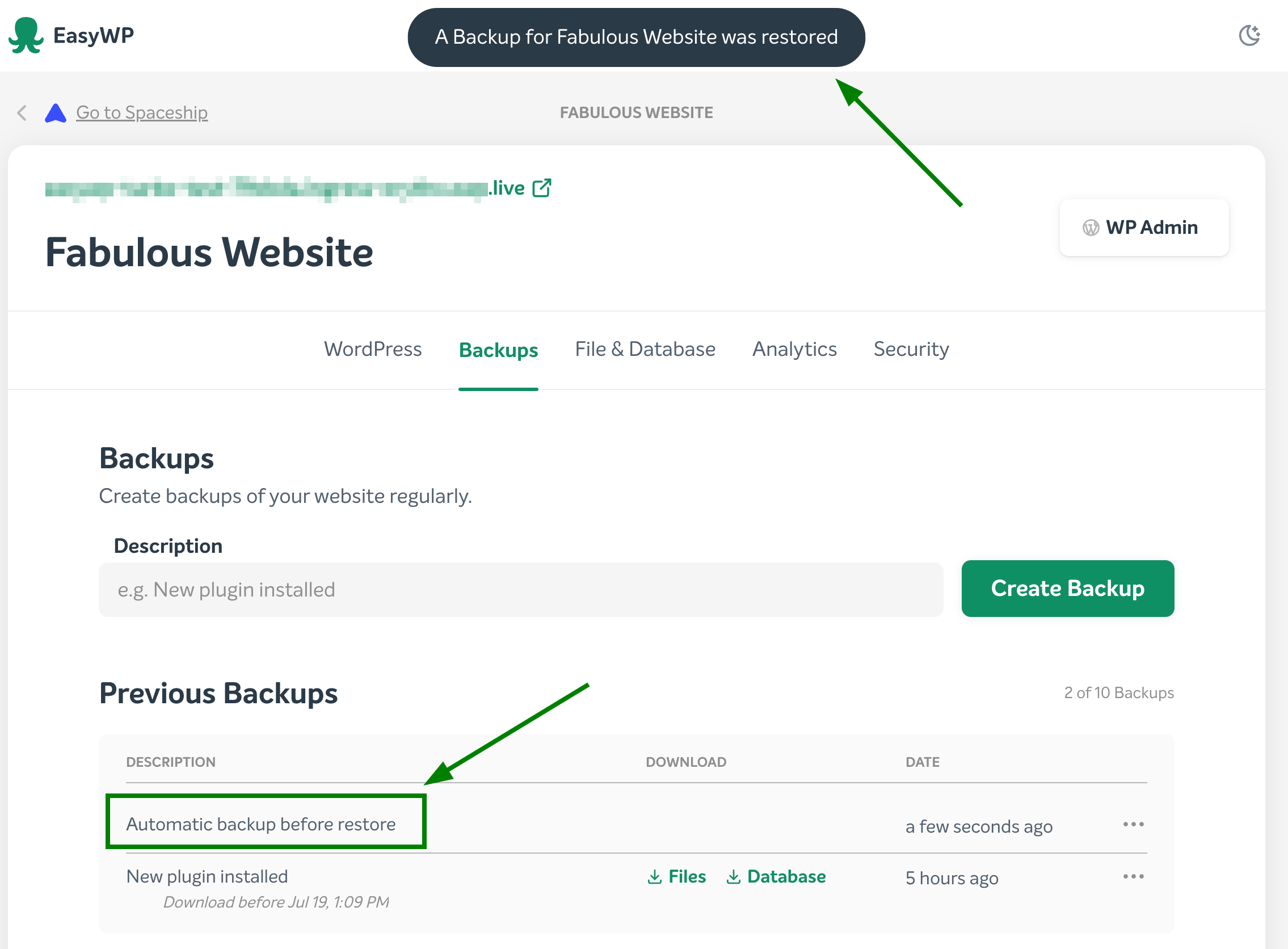
ПРИМІТКА: Після початку процесу відновлення його не можна перервати. Відновлення резервної копії перезапише весь поточний вміст резервною копією. Автоматична резервна копія перед відновленням буде створена автоматично, щоб ви могли відновити її у разі виникнення проблем. Після завершення відновлення резервної копії ви отримаєте відповідне сповіщення:

Готово!