Hogyan férhet hozzá a Virtual Machine-jéhez
Miután a Virtual Machine-je (VM) elindult és működik, közvetlenül csatlakozhat hozzá a VPS Manager felületéről – nincs szükség további eszközökre, például SSH-kliensekre. Az alkalmazás két hozzáférési lehetőséget biztosít: Console és Command Line Interface (CLI).
Mindkettő teljes irányítást biztosít a VM felett, lehetővé téve szoftverek telepítését vagy frissítését, fájlok és felhasználók kezelését, szolgáltatások konfigurálását stb. A Console teljes, közvetlen hozzáférést biztosít a VM-hez: használhatja hibaelhárításra, telepítésre vagy rendszer-helyreállításra; a CLI pedig egy gyors, böngészőalapú terminál a mindennapi kezeléshez.
Ebben a cikkben a következőket tárgyaljuk:
Hogyan navigálhat és érheti el a szerverkezelési lehetőségeket;
A Console és a CLI közötti fő különbségek;
Alapvető parancsok szoftverek telepítéséhez és frissítéséhez, szolgáltatások konfigurálásához, fájlok feltöltéséhez és felhasználók kezeléséhez.
1. A Console és a Command Line elérése
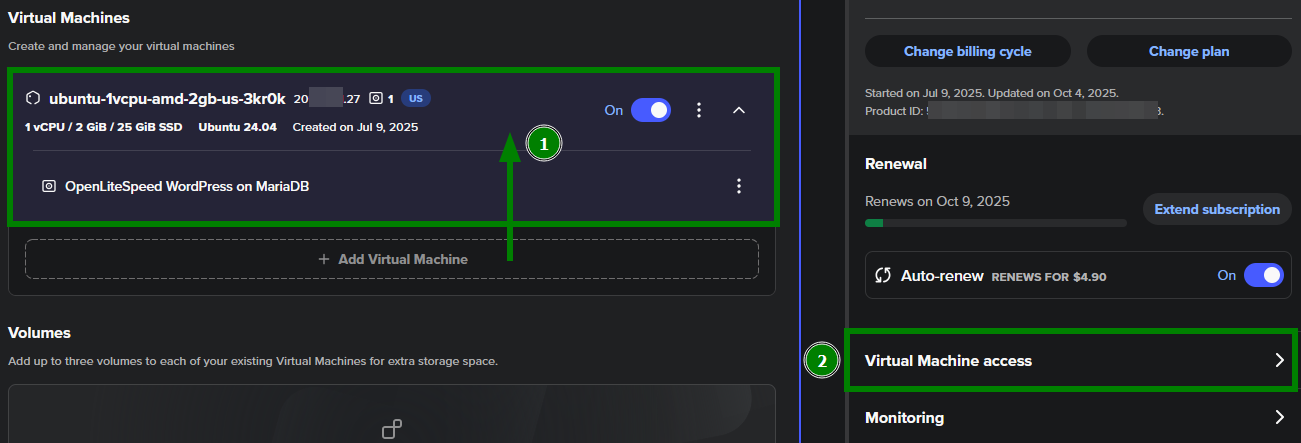
1. A VPS Manager alkalmazásban kattintson a VM-jére a VM Management menü (1) megnyitásához, majd lépjen a Virtual Machine access (2) részhez:
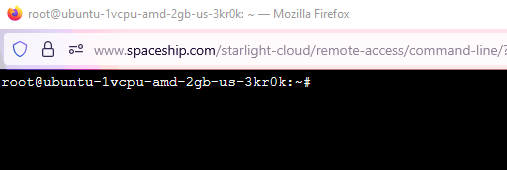
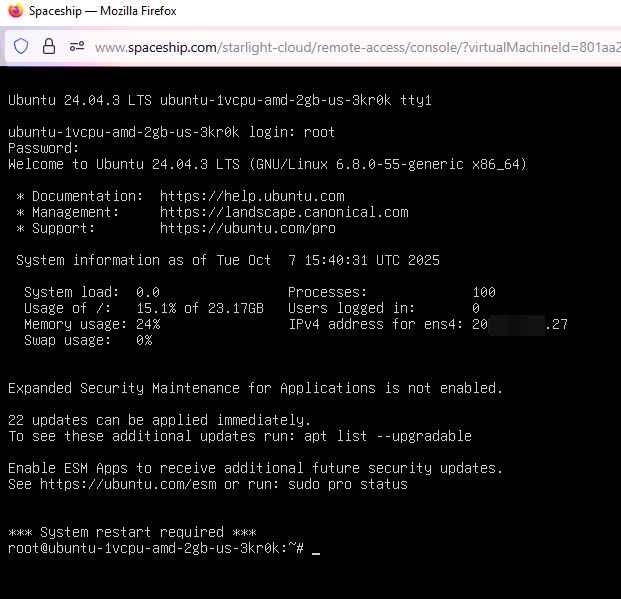
2. Az oldalsó lapon kattintson a Launch command line vagy a Launch console lehetőségre,az igényeitől függően. Az eszközök egy új böngészőablakban nyílnak meg:
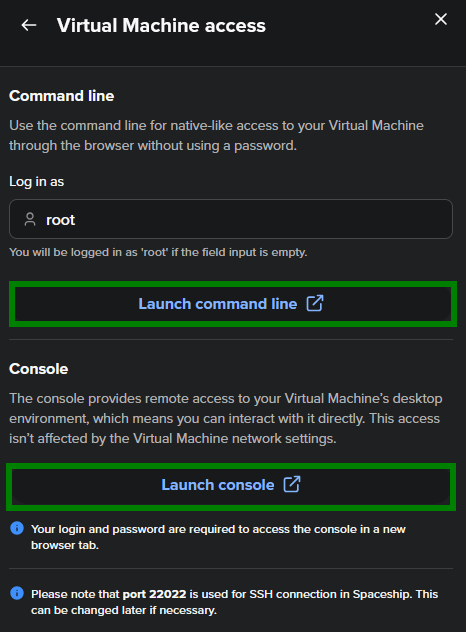
Parancssor:
Console (a root adatok megadása után):
2. Különbségek a Console és a CLI között
Console-hozzáférés | CLI-hozzáférés | |
|---|---|---|
Cél | Teljes, rendszerszintű hozzáférést biztosít. Haladó kezelésre és helyreállításra használható. | Egyszerűsített terminált biztosít a parancsok gyors futtatásához a böngészőből. Mindennapi adminisztrációs feladatokra használható. |
Bejelentkezés | Meg kell adnia a bejelentkezési adatait - felhasználónevet és jelszót. | Bejelentkezés nélkül automatikusan megnyílik. A felhasználónév mező elérhető, így megadhatja, melyik felhasználóval csatlakozzon (root vagy más). |
Hálózati ellenálló képesség | Mindig elérhető, még akkor is, ha a VM-hez vezető hálózati kapcsolat (például SSH) megszakad vagy blokkolva van. Ez azt jelenti, hogy hálózati problémák esetén továbbra is kezelheti és helyreállíthatja a VM-et. | Szintén megbízható kapcsolatot biztosít, de ha problémák vannak a VM hálózati konfigurációjával, a Console szolgál tartalék megoldásként a hibaelhárításhoz és a hozzáférés helyreállításához. |
Felület | Teljes képernyős környezet, teljes irányítással a rendszerindítási üzenetek, újraindítások és helyreállítási módok felett. | Modern, egyszerűsített parancssori felületet kínál olyan funkciókkal, mint az egértámogatás, billentyűparancsok, másolás-beillesztés és parancselőzmények. |
Mikor használja | - A VM nem érhető el SSH-n vagy hálózaton keresztül. - Helyreállítás, telepítés vagy rendszerhibakeresés. - Rendszerindítási naplók és konzolüzenetek megtekintése. | - Rutin szerverkezelés. - Szoftverfrissítések és konfigurációk. - Könnyű adminisztrációs feladatok. |
3. Alapvető parancsok különböző operációs rendszerekhez
Íme néhány alapvető Linux-parancs, amelyek segítenek a Virtual Machine kezelésében. Ezeket a Console és a CLI felületen is használhatja szoftverek telepítésére és frissítésére, szolgáltatások konfigurálására, felhasználók kezelésére és fájlműveletekre.
Művelet | Ubuntu / Debian | AlmaLinux / CentOS / Rocky / Fedora |
|---|---|---|
Rendszercsomagok frissítése |
|
|
Szoftver telepítése |
|
|
Szoftver eltávolítása |
|
|
Szolgáltatás indítása / leállítása |
|
|
Szolgáltatás engedélyezése rendszerindításkor |
|
|
Tűzfal ellenőrzése (UFW vagy firewalld) |
|
|
Új felhasználó létrehozása |
|
|
Felhasználó sudo-jogosultságának megadása |
|
|
Felhasználói jelszó módosítása |
|
|
Fájl szerkesztése |
|
|
Példa: webszerver és tűzfal telepítése
Debian-alapú (Ubuntu, Debian 12):
apt install nginx -y - Telepíti az Nginx webszervert a rendszerére
ufw allow 'Nginx Full' - Frissíti az UFW (Uncomplicated Firewall) szabályait, hogy engedélyezze a HTTP (80-as port) és a HTTPS (443-as port) forgalmat
systemctl enable nginx - Biztosítja, hogy az Nginx automatikusan elinduljon minden alkalommal, amikor a szerver újraindul
systemctl status nginx - Ellenőrzi, hogy a webszerver válaszol-e
RHEL-alapú (AlmaLinux, CentOS, Rocky, Fedora):
dnf install httpd -y - Telepíti az Apache HTTP Servert
systemctl enable httpd - Úgy konfigurálja az Apache-ot, hogy automatikusan elinduljon
systemctl start httpd - Azonnal elindítja az Apache szolgáltatást
firewall-cmd --permanent --add-service=http - Megnyitja a 80-as portot (HTTP) a tűzfalban, hogy a látogatók a szabványos webprotokollon keresztül elérhessék a webszervert
firewall-cmd --reload - Újratölti a tűzfalkonfiguráció módosításait
systemctl status httpd - Ellenőrzi a webszerver állapotát.