Spacemail MCP Claude'a Nasıl Bağlanır
Spacemail MCP (Model Context Protocol), Spacemail posta kutunuzu Claude gibi AI asistanlarına bağlar. Bağlandıktan sonra, asistanınızdan e-postaları aramasını ve okumasını, mesajları özetlemesini, gelen kutunuzu düzenlemesini ve basit, günlük bir dille yanıtlar göndermesini isteyebilirsiniz.
Bu kılavuz, Spacemail MCP'yi Claude'a nasıl bağlayacağınızı açıklar.
Başlamadan önce, kurulmuş ve kullanıma hazır bir Spacemail posta kutunuz ve Claude'a erişiminiz olduğundan emin olun. Bağlantıyı yetkilendirmek için Spacemail giriş bilgilerinize ihtiyacınız olacak.
Spacemail MCP'yi Claude ile kurun
1. claude.ai adresinden hesabınızda oturum açın.
2. Gezinti menüsünde Customize seçeneğine tıklayın.
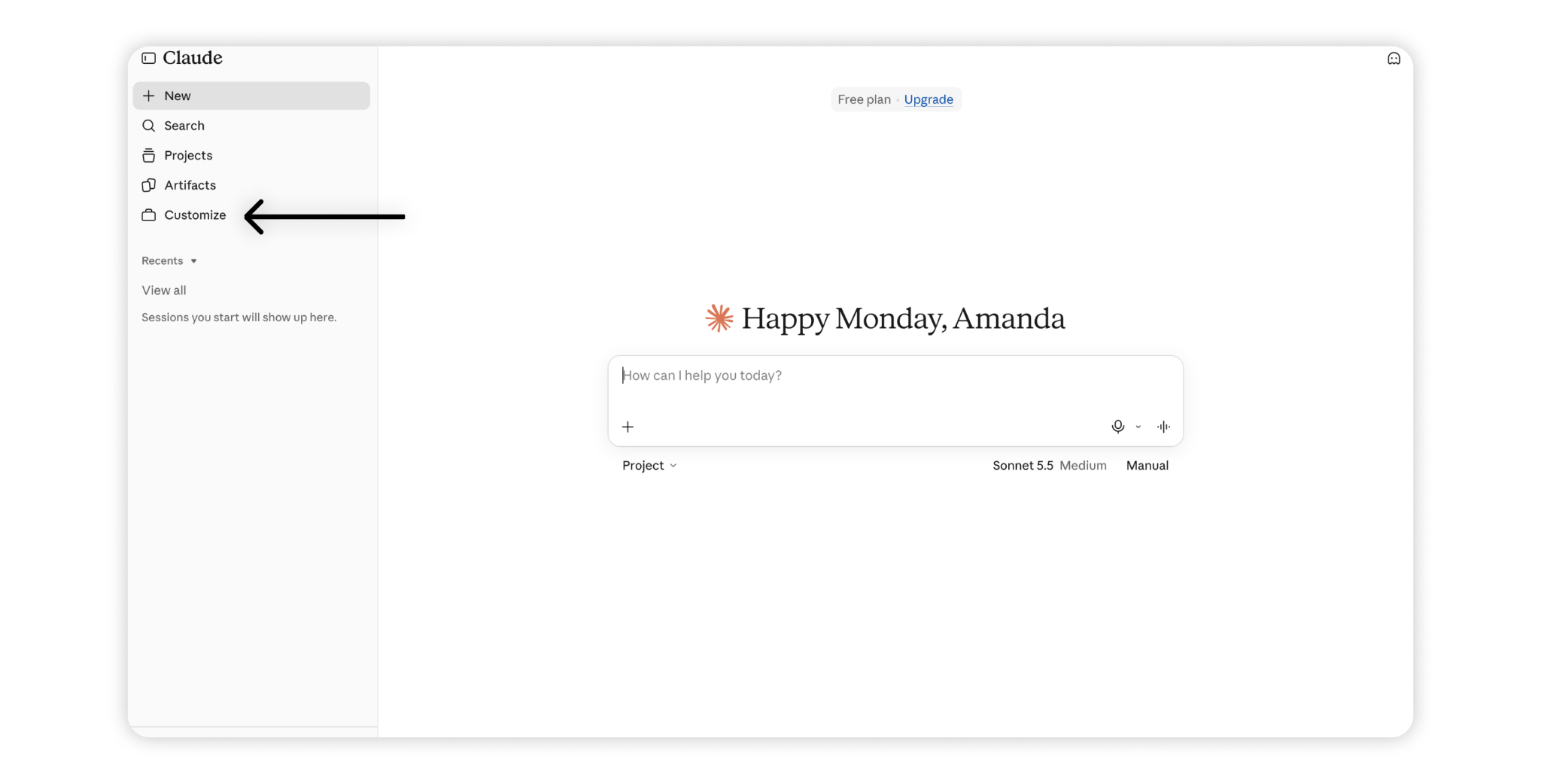
3. Connectors sekmesini açın.
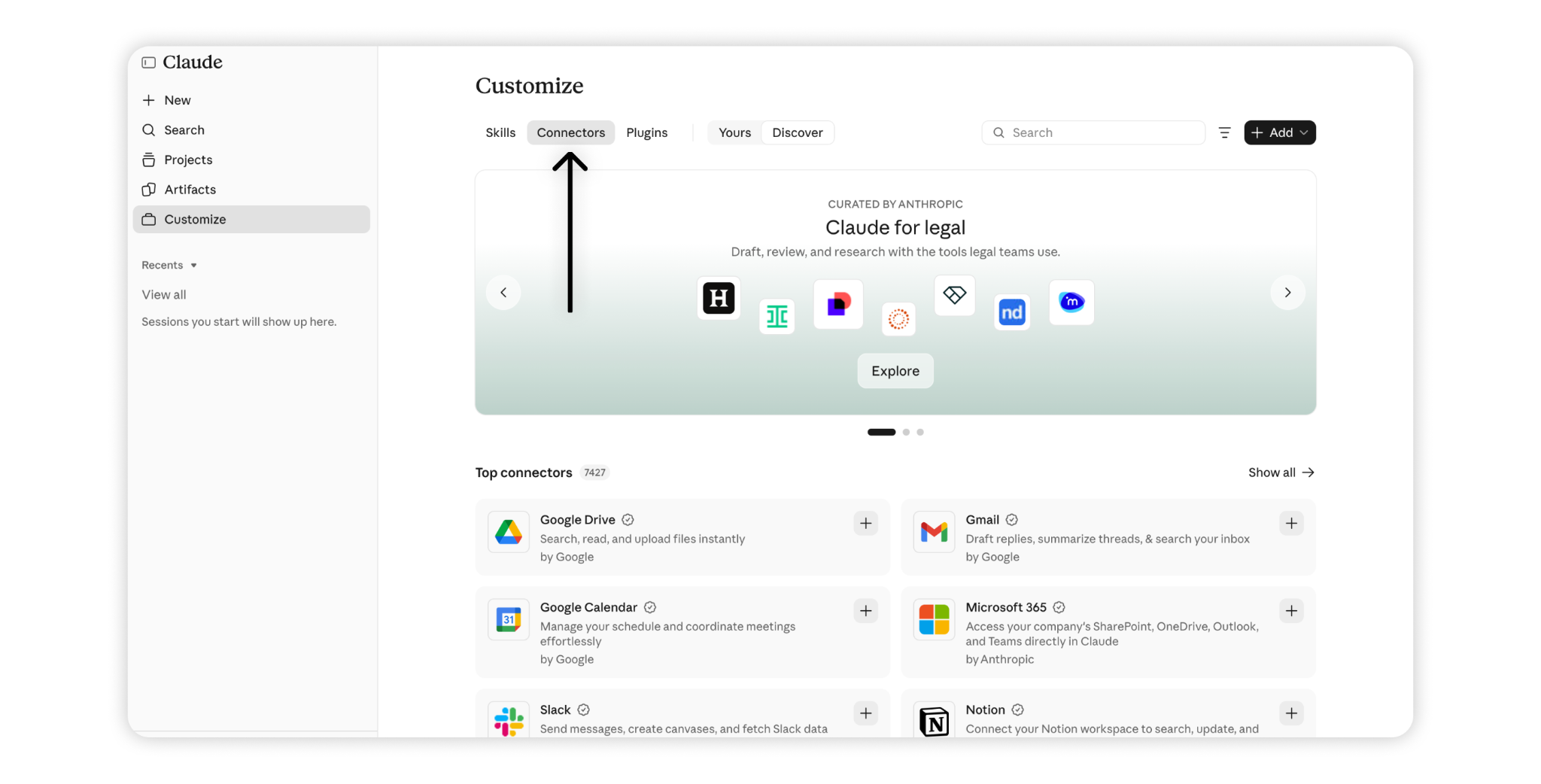
4. Add > Add custom connector seçeneğine tıklayın.
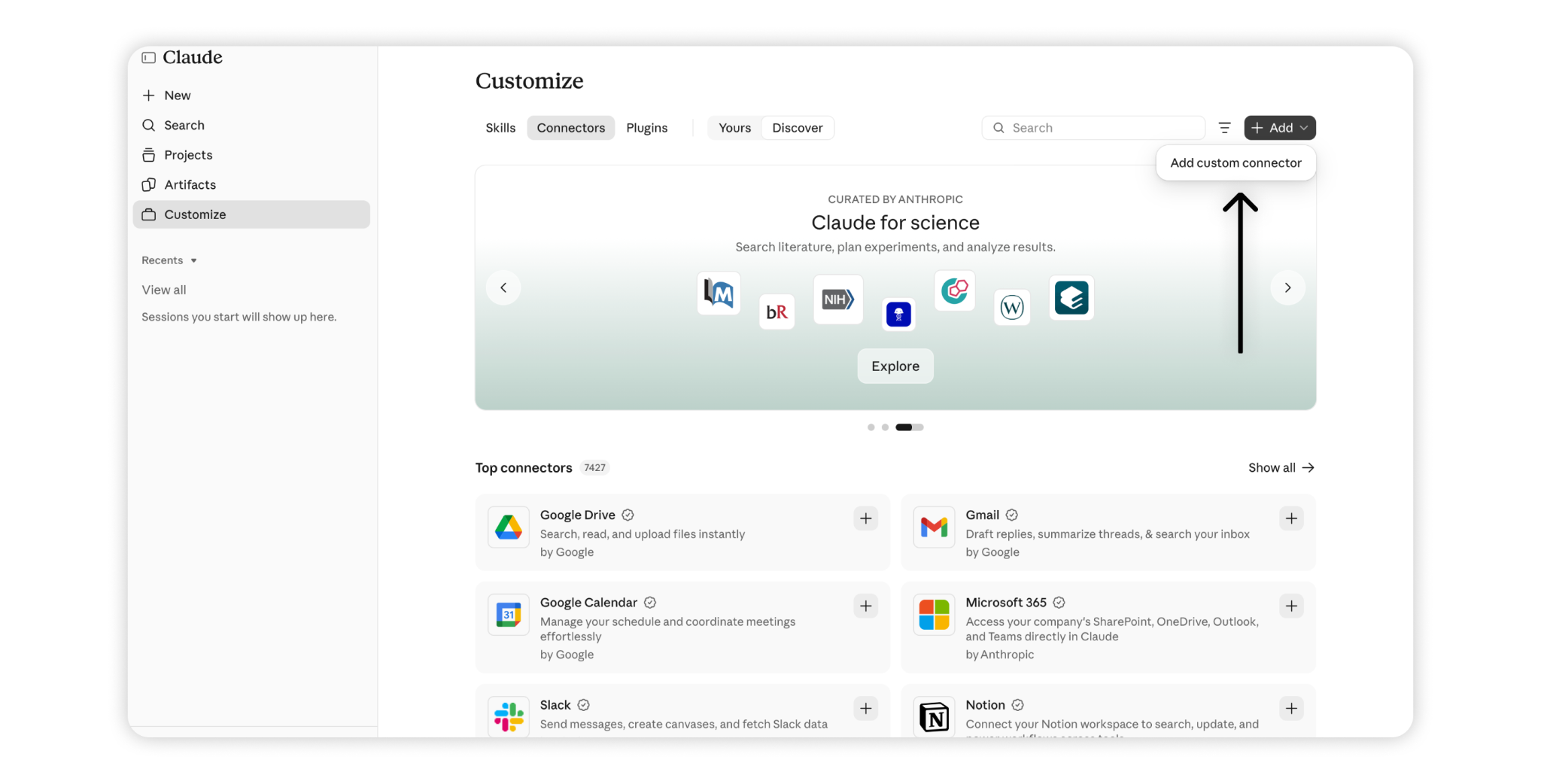
5. Aşağıdaki bilgileri girin ve Continue seçeneğine tıklayın:
Ad: Spacemail MCP
MCP sunucu URL'si: https://mcp.spacemail.com/mcp
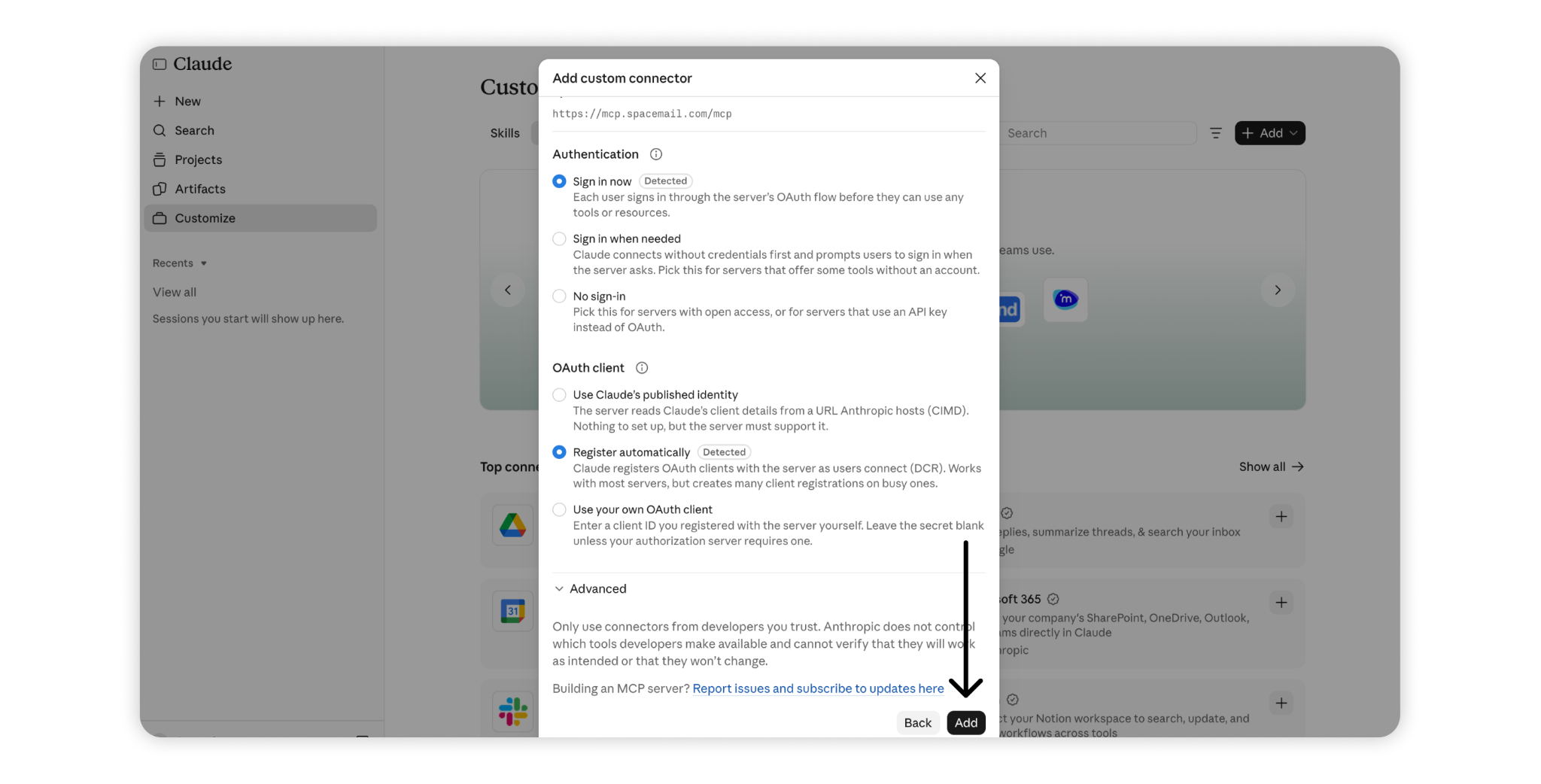
6. OAuth client altında Register automatically seçeneğini seçin ve Add seçeneğine tıklayın.
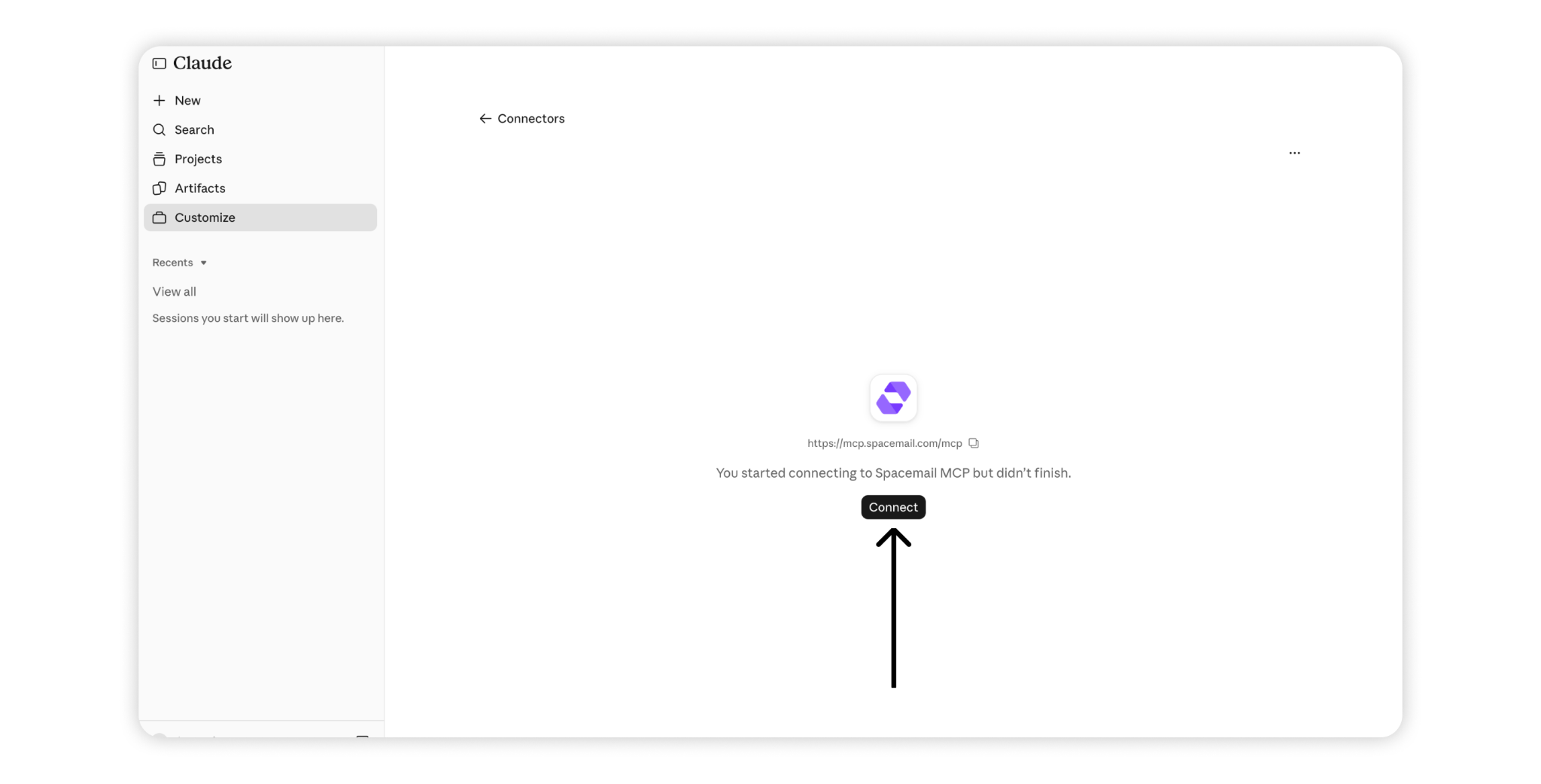
7. Spacemail MCP bağlayıcı sayfasında Connect düğmesine basın. Spacemail giriş sayfasına yönlendirileceksiniz.
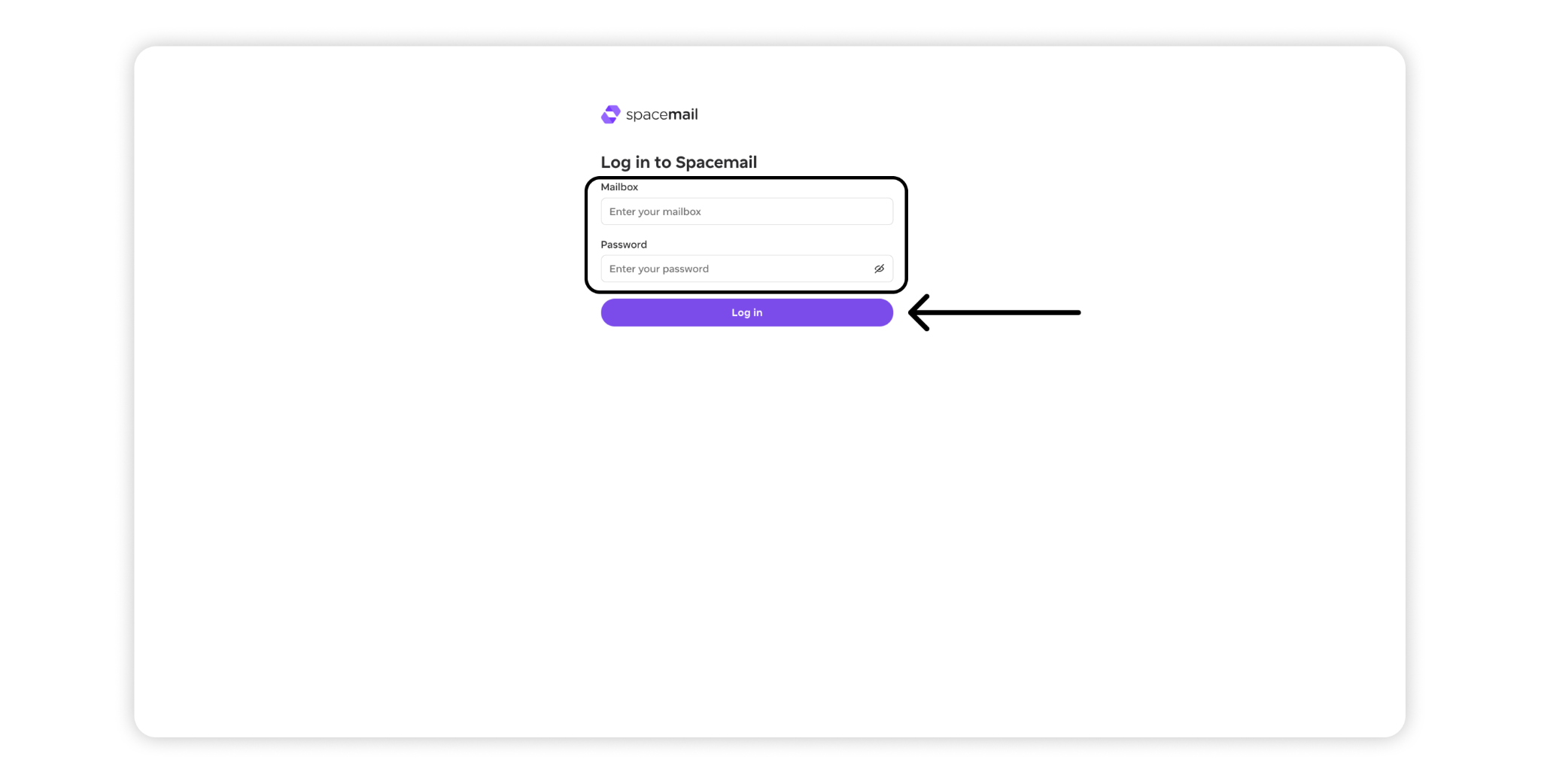
8. Spacemail e-posta adresinizi ve parolanızı girin, ardından Log in seçeneğine tıklayın.
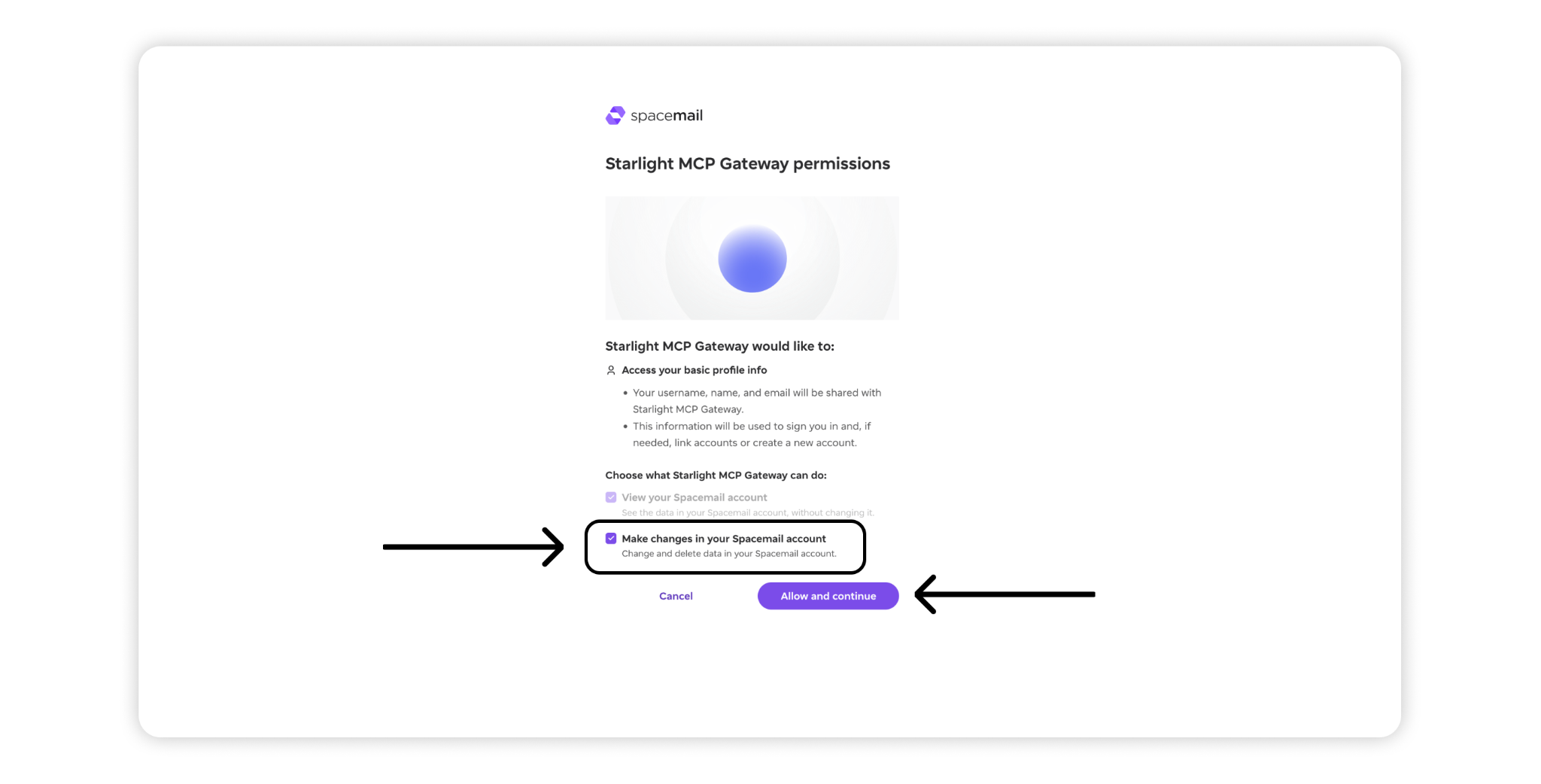
9. Spacemail MCP tarafından istenen izinleri gözden geçirin:
Temel profil bilgilerinize erişin – Kimlik doğrulama için kullanıcı adınızı, adınızı ve e-posta adresinizi paylaşın.
Spacemail hesabınızı görüntüleyin – Asistanın posta kutunuza erişmesine ve onu okumasına izin verin. Bu izin gereklidir.
Spacemail hesabınızda değişiklik yapın – Asistanın e-postaları taşıma, işaretleme, silme ve mesaj gönderme dahil olmak üzere yönetmesine izin verin. Salt okunur erişimden fazlasını istiyorsanız bu seçeneği etkinleştirin.
Bağlantıyı yetkilendirmek için Allow and continue seçeneğine tıklayın.
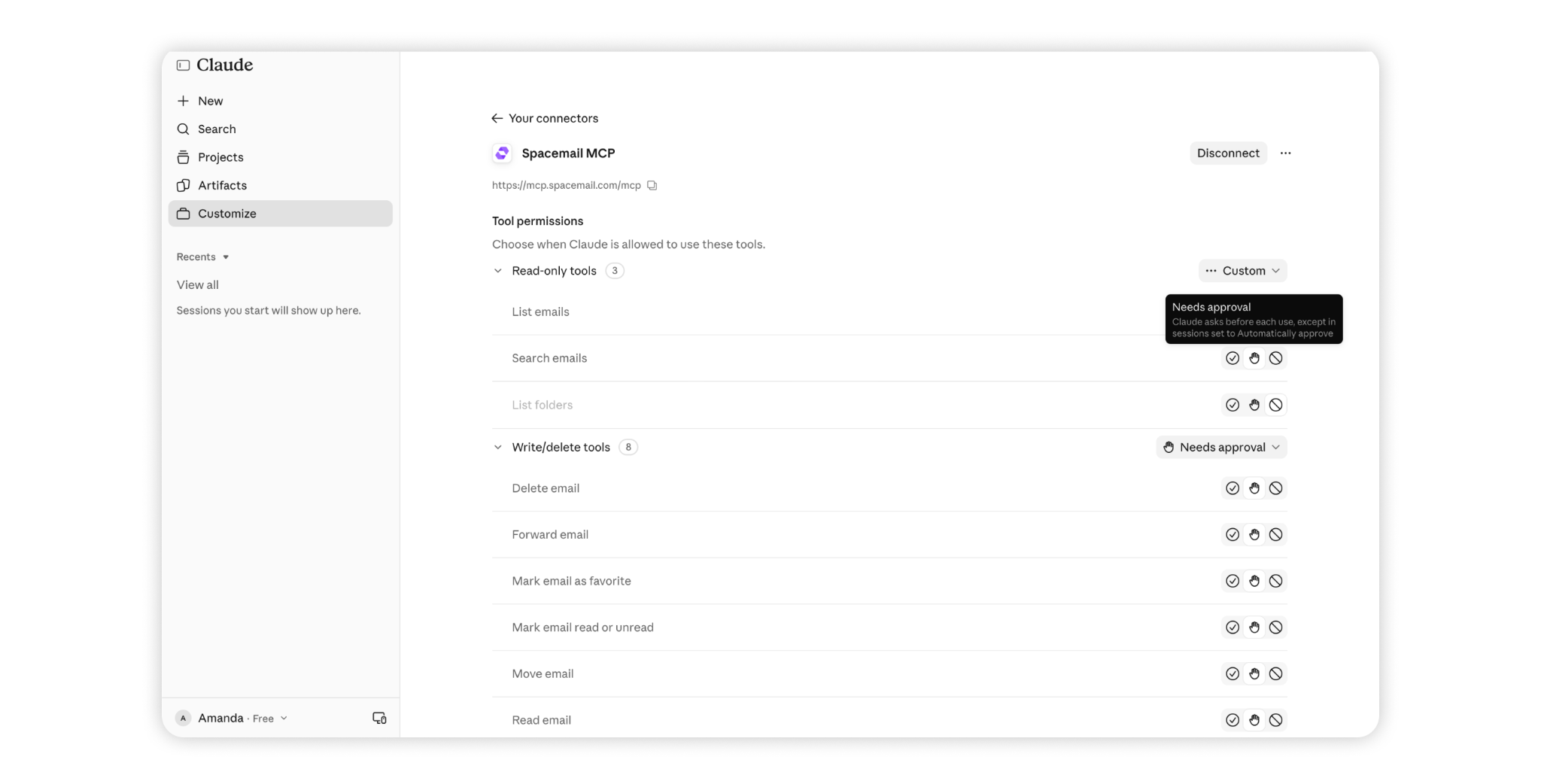
10. Bağlantı başarılı olduktan sonra, Spacemail MCP için Tool permissions sayfasına gidersiniz; burada her aracın nasıl kullanılacağını kontrol edebilirsiniz:
Her zaman izin ver: Spacemail MCP araçları, onay istenmeden otomatik olarak çalışır.
Onay gerekiyor: Claude, belirli bir aracı kullanmadan önce izin ister.
Engellendi: seçilen araç kullanılamaz.
Özel: her araç için izni ayrı ayrı belirlersiniz.
Araçlar Salt okunur (e-postaları arama, listeleme ve okuma) ve Yazma/silme (e-posta gönderme, taşıma, silme ve işaretleme) olarak gruplandırılmıştır. Her grup veya tek tek araçlar için izinleri yönetebilirsiniz.
Varsayılan Her zaman izin ver ayarı, Claude'un araçları ek onay olmadan kullanmasına izin verir. Daha fazla kontrol için, işlemler gerçekleştirilmeden önce gözden geçirmek üzere Onay gerekiyor seçeneğini belirleyin.
11. Spacemail MCP'yi kullanmaya başlamak için + New ile yeni bir sohbet açın ve isteminizi yazın.
Spacemail MCP ile neler yapabilirsiniz?
Bağlandıktan sonra, Claude'dan Spacemail posta kutunuzu yönetmesini istemek için basit, günlük bir dil kullanabilirsiniz.
Yapabileceklerinize dair bazı örnekler:
E-postaları bulun ve okuyun: Belirli mesajları arayın, okunmamış e-postaları kontrol edin veya içeriklerini özetleyin.
Posta kutunuzu düzenleyin: E-postaları okundu veya okunmadı olarak işaretleyin, favori ekleyin veya kaldırın ve mesajları klasörler arasında ya da Çöp Kutusu'na taşıyın.
E-posta gönderin ve yanıtlayın: Yeni mesajlar oluşturun, e-postaları yanıtlayın veya doğrudan AI asistanınız üzerinden iletin.
İhtiyacınız olanı basitçe açıklayın; AI asistanınız görevi Spacemail MCP kullanarak yerine getirecektir. Kullanılabilir araçlar ve bunların nasıl kullanılacağı hakkında daha fazla bilgi edinmek için Spacemail MCP kılavuzumuza bakın.
Her şey hazır! Artık Spacemail posta kutunuzu Claude üzerinden yönetebilirsiniz. Yardıma ihtiyacınız olursa Destek Ekibimizle iletişime geçin.