Spaceship Web sunucularında PHP ayarları nasıl yapılandırılır
Bu rehber, Spaceship Web sunucularımızda PHP ayarlarını nasıl yöneteceğinizi, özellikle PHP Tweaks eklentisini nasıl kullanacağınızı, bir php.ini dosyası ile nasıl çalışacağınızı ve PHP yapılandırmasını nasıl kontrol edeceğinizi gösterecektir.
Paylaşımlı sunucularımız LiteSpeed modülünü kullanır ve PHP 7.0-7.4 ile 8.0-8.5 sürümlerini destekler.
PHP Tweaks eklentisini kullanarak PHP ayarları nasıl yönetilir
1. cPanel hesabınıza giriş yapın.
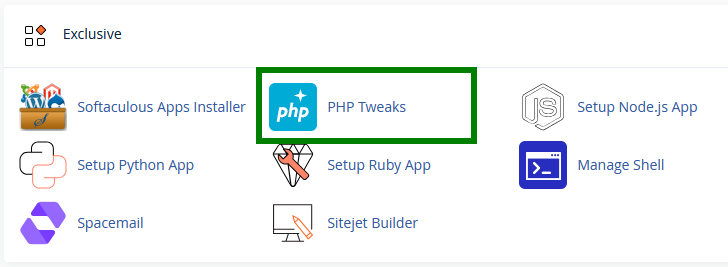
2. Özel bölümüne gidin, ardından PHP Tweaks menüsüne tıklayın:
VEYA
a. Hosting Yöneticisi'ni açın.
b. Hosting planınızı bulun ve Yönet'e tıklayın.
c. Gelişmiş bölümüne gidin.
d. Geliştirici araçları seçeneğini genişletin ve PHP'ye tıklayın. PHP ayarları penceresine yönlendirileceksiniz.
3. Gerekli alan adını açılır listeden seçin:
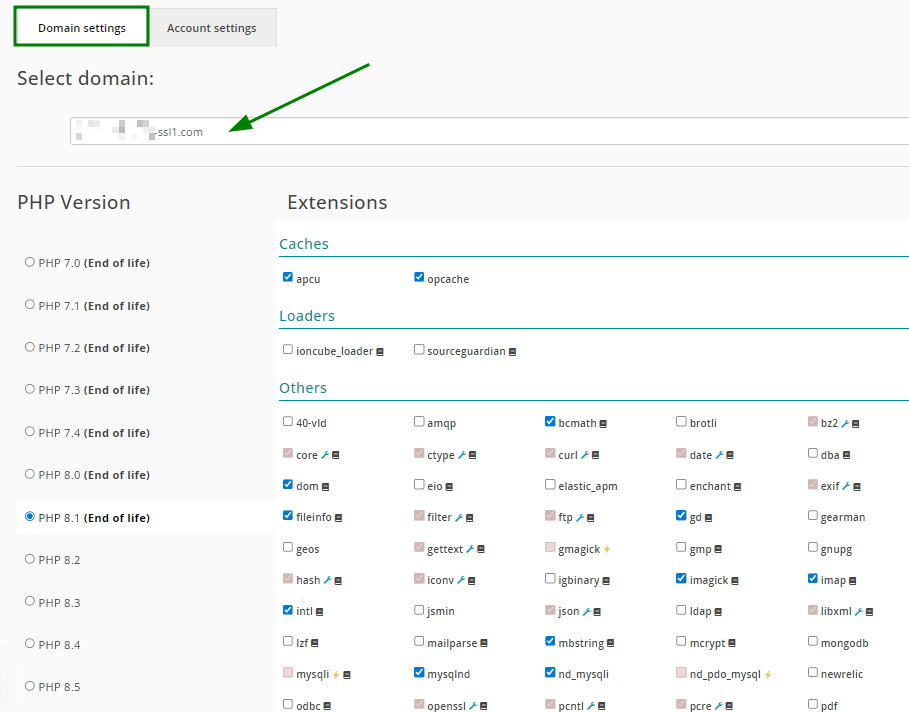
Alternatif olarak, değişiklikleri tüm cPanel hesabınızda uygulamak için Hesap Ayarları sekmesini kullanın (bu, barındırılan tüm alan adlarını güncelleyecektir):
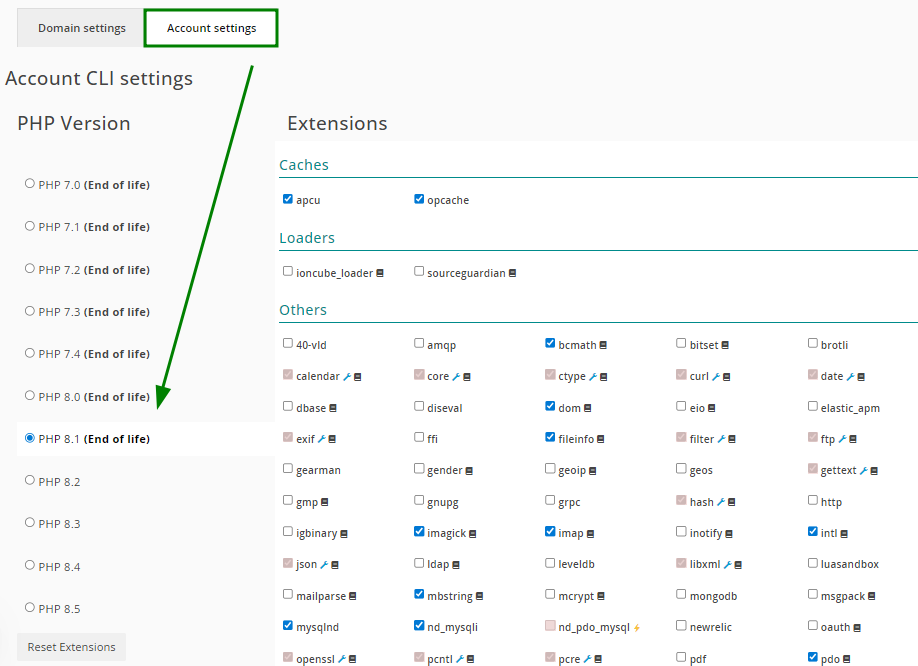
Artık aşağıdaki ayar grubunu yönetebilirsiniz:
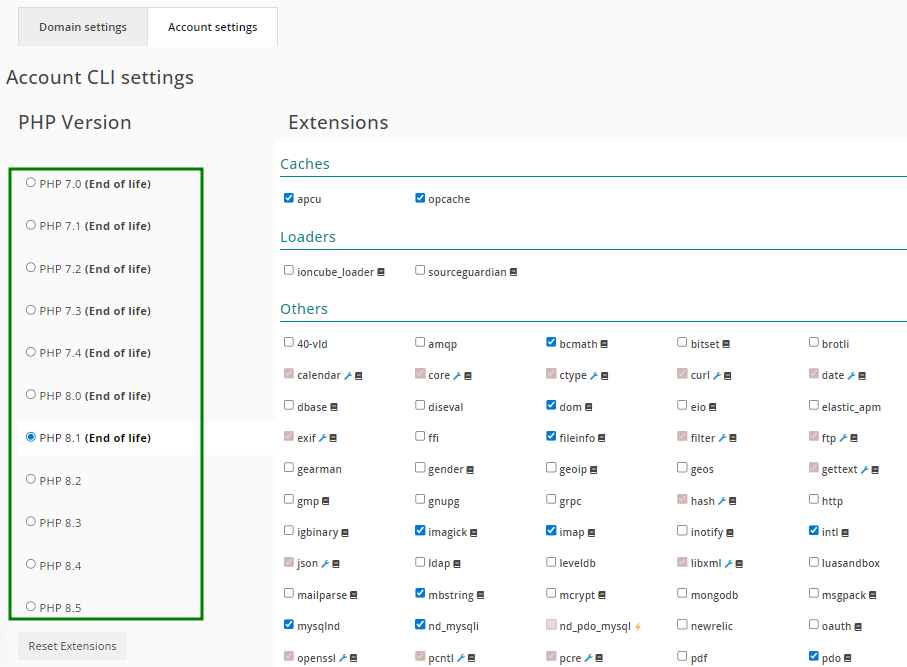
PHP sürümü bölümü, şu anda kullanılan sürümü kontrol etmenizi ve gerekli olanı ayarlamanızı sağlar:
Dikkat edilmesi gereken bazı noktalar:
Mevcut modüller, seçilen PHP sürümüne göre değişiklik gösterir.
Uygulanan PHP değişikliklerinin etkili olması birkaç dakika sürebilir, bu nedenle değişiklikler hemen görünmezse, güncellenmeleri için biraz zaman tanıyın.
Hesap Ayarları'nda belirlenen PHP sürümü ile Alan Adı Ayarları'ndaki sürüm farklıysa, Alan Adı Ayarları'ndaki önceliklidir.
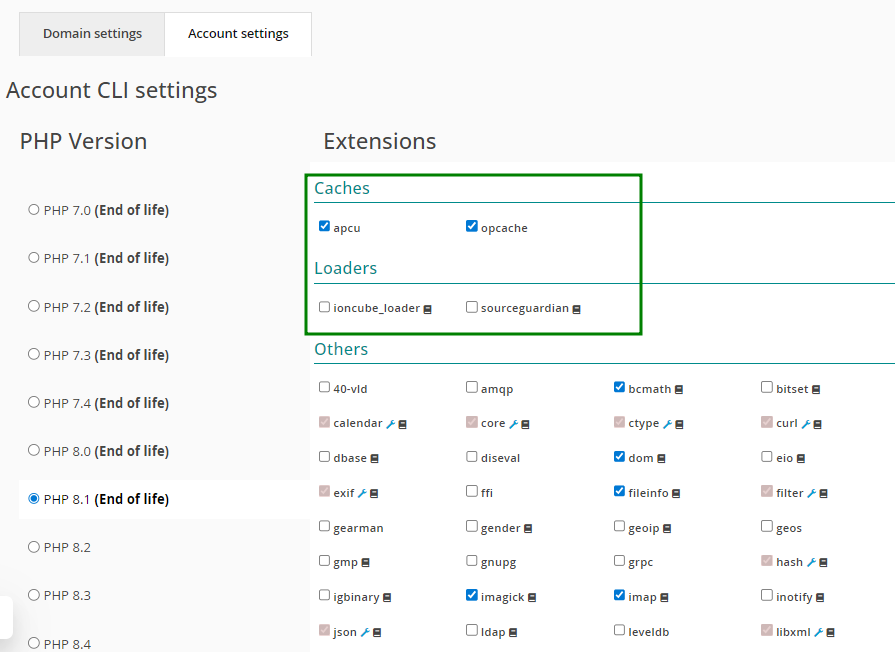
Yükleyiciler ve Önbellekler bölümleri, betikleriniz için PHP yükleyicisini ve PHP betiklerinizin derlenmiş bayt kodunu önbelleğe almak için PHP hızlandırıcısını seçmenizi sağlar:
Diğerleri bölümü, ihtiyacınıza göre etkinleştirilebilecek ek modül ve uzantıların bir listesini sunar:
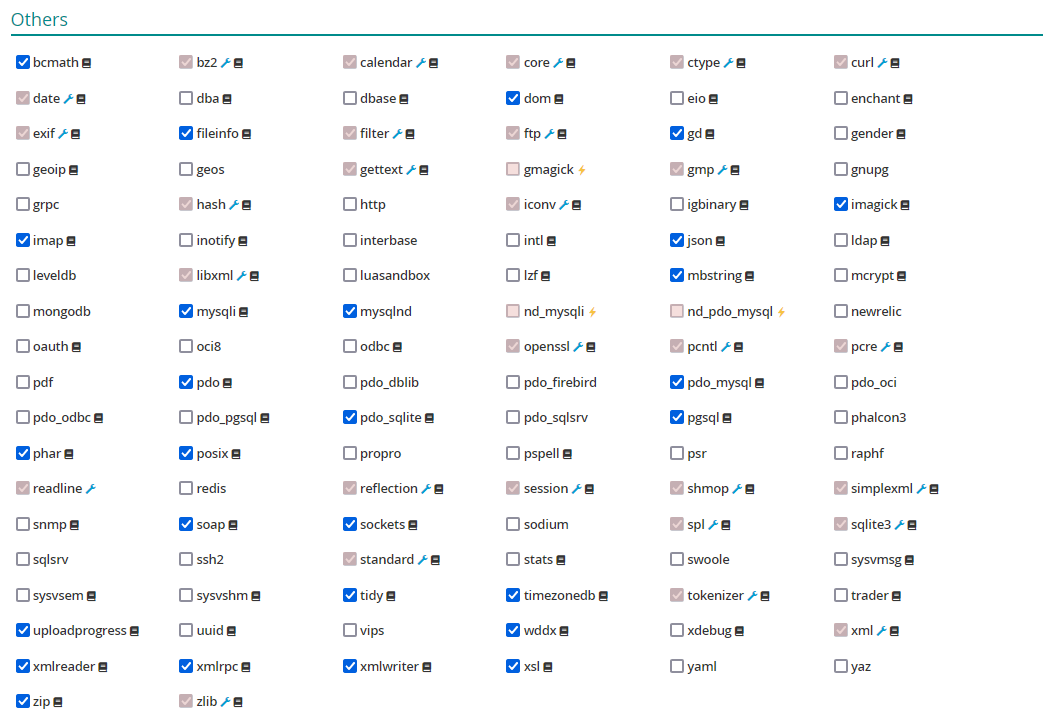
PHP Tweaks ile etkinleştirilen PHP uzantıları, bir web sunucusu tarafından işlenen betikler için aktiftir. Komut satırı üzerinden çalışırken veya Softaculous ile betik yüklerken PHP ile ilgili herhangi bir sorunla karşılaşırsanız, lütfen Müşteri Desteğimizle iletişime geçin.
Lütfen aşağıdaki modül çakışmalarına dikkat edin:
nd_mysql şu modül ile çakışır: mysql;
nd_mysqli şu modül ile çakışır: mysqli;
nd_pdo_mysql şu modül ile çakışır: pdo_mysql;
gmagick şu modül ile çakışır: imagick.
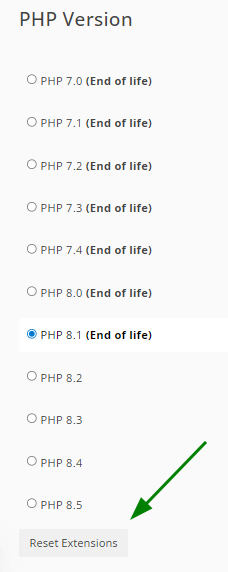
4. Bir alan adı için varsayılan PHP ayarlarını geri yüklemek için, açılır menüden seçin ve Uzantıları Sıfırla'ya tıklayın. Bu, tüm değişiklikleri geri alacak ve varsayılan yapılandırmayı uygulayacaktır:
Bir php.ini dosyası ile nasıl çalışılır
Bazen, PHP Tweaks eklentisi yerine php.ini dosyası üzerinden memory_limit, post_max_size, upload_max_filesize gibi PHP limitlerini özelleştirmeniz gerekebilir.
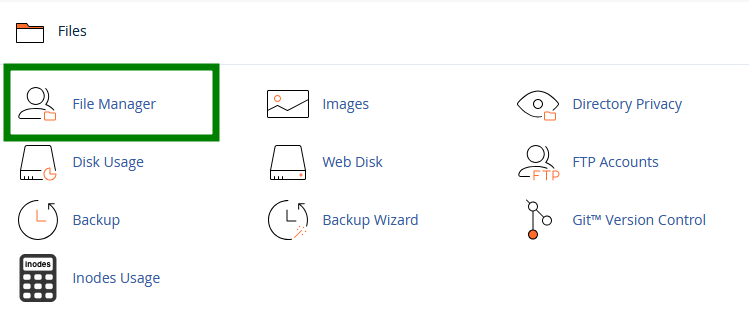
1. cPanel hesabınıza giriş yapın ve Dosyalar bölümüne gidin, ardından Dosya Yöneticisi menüsünü seçin:
VEYA
a. Hosting Yöneticisi'ni açın.
b. Hosting planınızı bulun ve Yönet butonuna tıklayın.
c. Dosyalar ve Depolama bölümüne gidin.
d. Alan adınızın yanında Dosyaları yönet'e tıklayın. Dosya Yöneticisi'nde web sitenizin kök dizinine yönlendirileceksiniz.
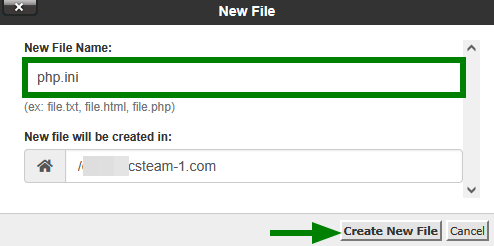
2. Alan adının kök klasöründe +Dosya'ya tıklayın ve php.ini adında bir dosya oluşturun:
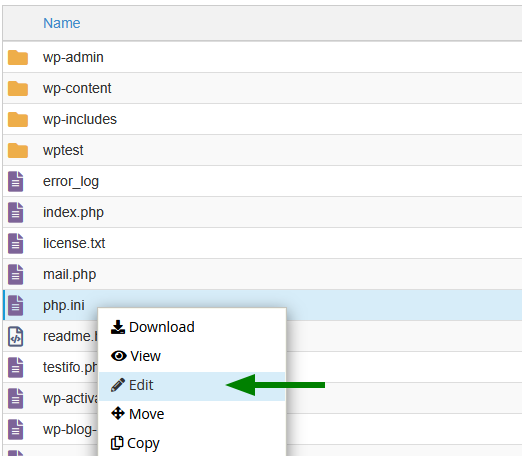
3. Yeni oluşturulan dosyayı listede bulun, sağ tıklayın ve Düzenle'yi seçin:
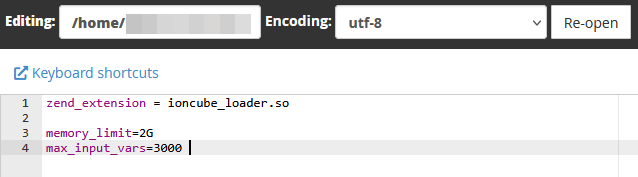
4. Gerekli PHP ayarlarını ekleyin. Bu örnekte, memory_limit ve max_input_vars ekleniyor:
5. Tüm değişiklikler tamamlandığında, Değişiklikleri Kaydet'e tıklayın.
PHP yapılandırması nasıl kontrol edilir
PHP ayarlarınızın doğru şekilde uygulanıp uygulanmadığını doğrulamak için phpinfo() fonksiyonunu kullanarak bir betik oluşturabilirsiniz. Bu, mevcut PHP yapılandırmanız hakkında ayrıntılı bilgi sağlar ve sorun giderme için faydalıdır; çünkü tüm EGPCS (Environment, GET, POST, Cookie, Server) verilerini içerir.
Fonksiyonu çalıştırmak için aşağıdaki adımları izleyin:
1. Dosya Yöneticisi'nde web sitenizin kök dizinine gidin.
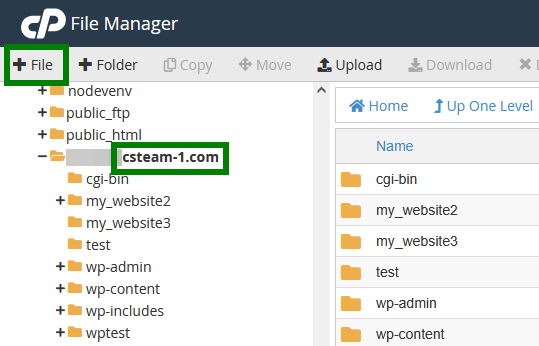
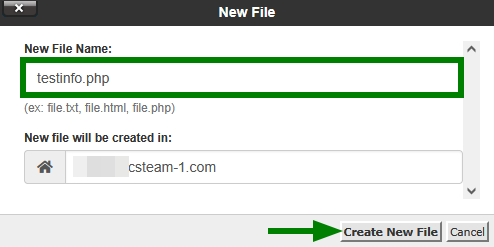
2. Yeni bir dosya oluşturmak için +Dosya'ya tıklayın — adını testinfo.php gibi bir şey yapın:
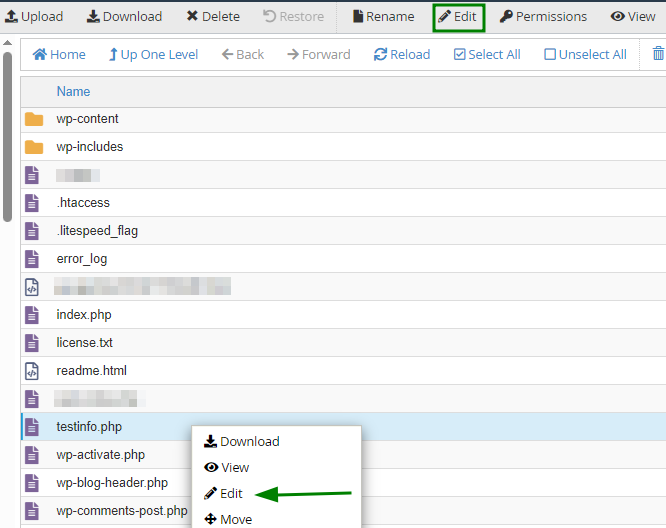
3. Yeni oluşturulan dosyayı listede bulun ve Düzenle üst köşe menüsünden seçin veya dosyaya sağ tıklayın, ardından Düzenle'yi seçin:
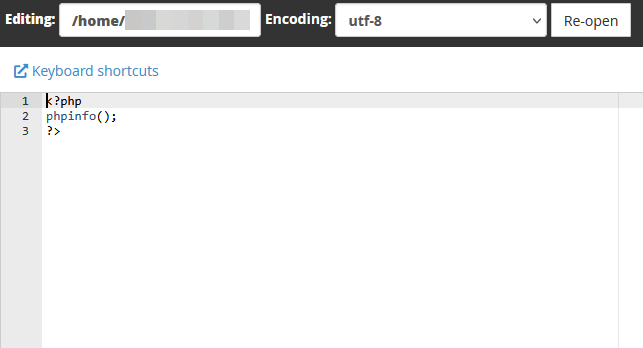
4. Aşağıdaki kodu ekleyin:
<?php
phpinfo();
?>
Değişiklikleri Kaydet'e tıklayın:
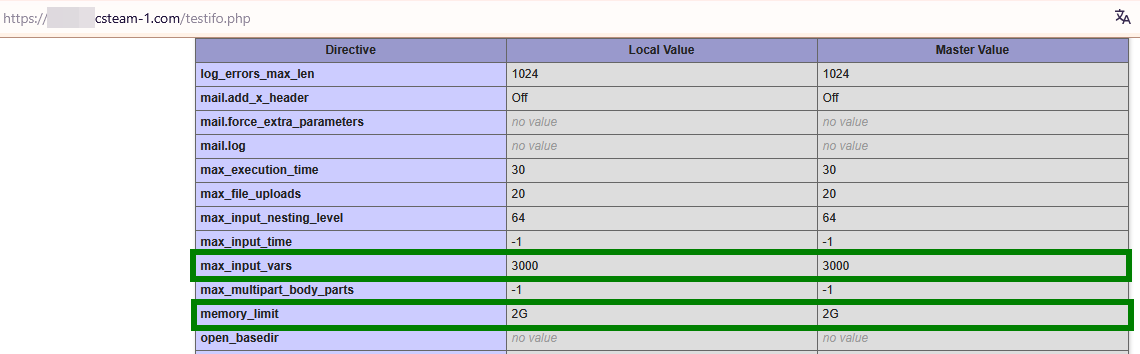
5. Alan adınızın PHP yapılandırmasıyla ilgili ayrıntılı bilgileri görmek için http://yourdomain.tld/filename.php adresini tarayıcınızda açın, ancak yourdomain.tld kısmını kendi alan adınızla ve filename kısmını PHP dosyanızın adıyla değiştirin:
Güvenlik ipucu: Bilgileri inceledikten sonra bu dosyayı silin, böylece hassas yapılandırma ayrıntılarını ifşa etmekten kaçınmış olursunuz.