Come configurare OpenVPN su CentOS Stream
Questa guida descrive la configurazione del tipo di connessione OpenVPN su CentOS Stream. La guida utilizza CentOS Stream 9 a scopo dimostrativo.
Per configurare OpenVPN su CentOS Stream è necessario quanto segue:
Una connessione FastVPN sicura (se non ne hai una, puoi registrarti per un servizio VPN);
Accesso al pannello Account FastVPN per ottenere le tue credenziali di rete e l'elenco dei server.
Segui i passaggi seguenti per configurare OpenVPN su CentOS Stream.
1. Accedi al Terminale sulla tua macchina CentOS Stream:
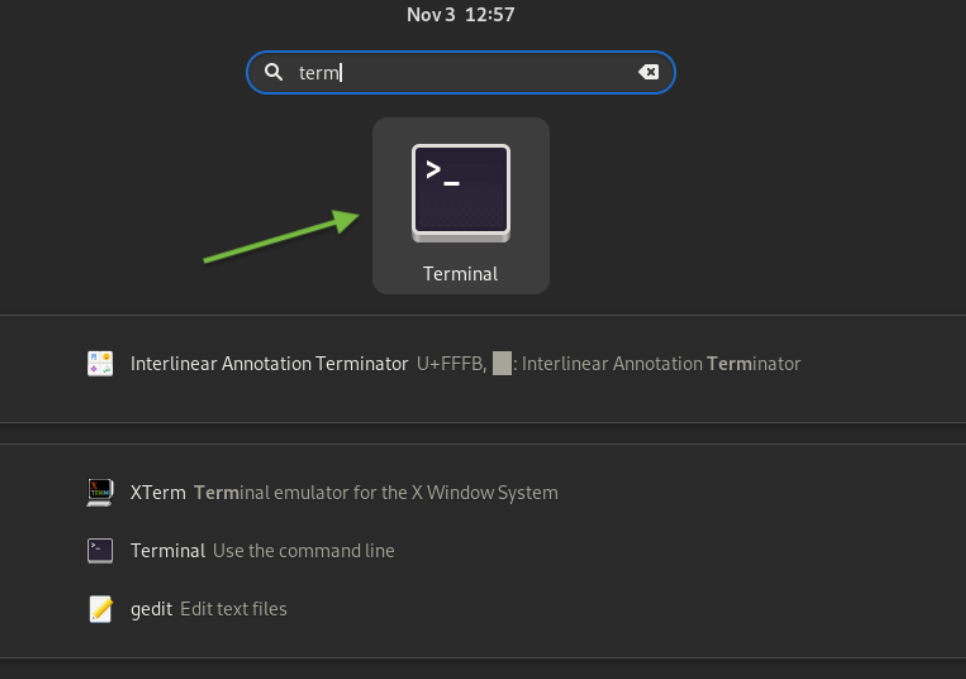
Passa all'utente root e inserisci i seguenti comandi per installare il plugin OpenVPN per Network Manager:
su -
Digita la password di root e premi Invio:
yum -y install epel-release
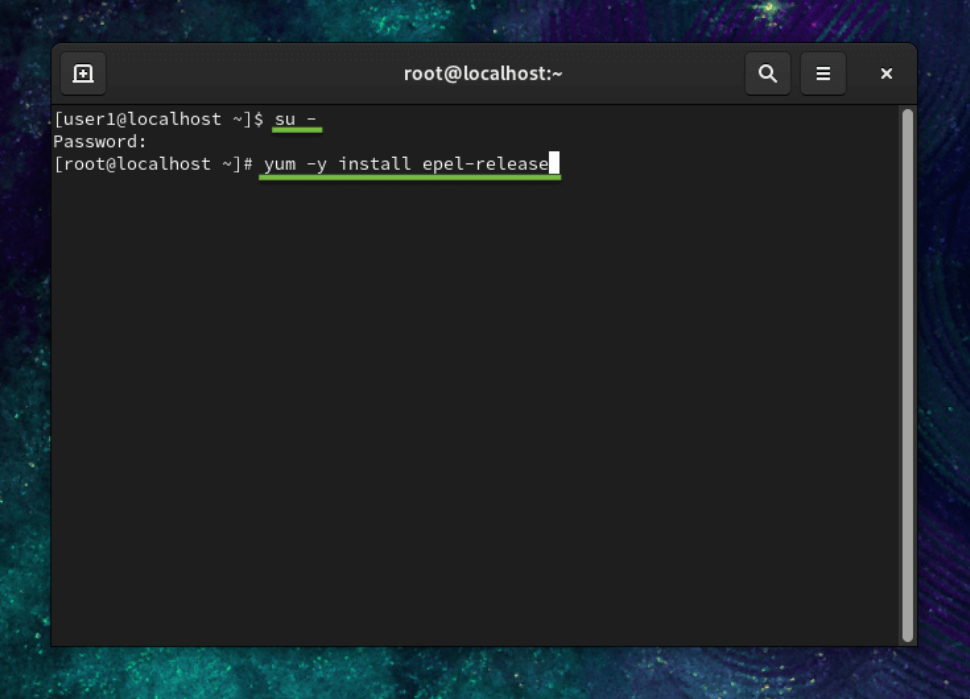
Premi Invio e digita quanto segue:
sudo yum -y install NetworkManager-openvpn NetworkManager-openvpn-gnome
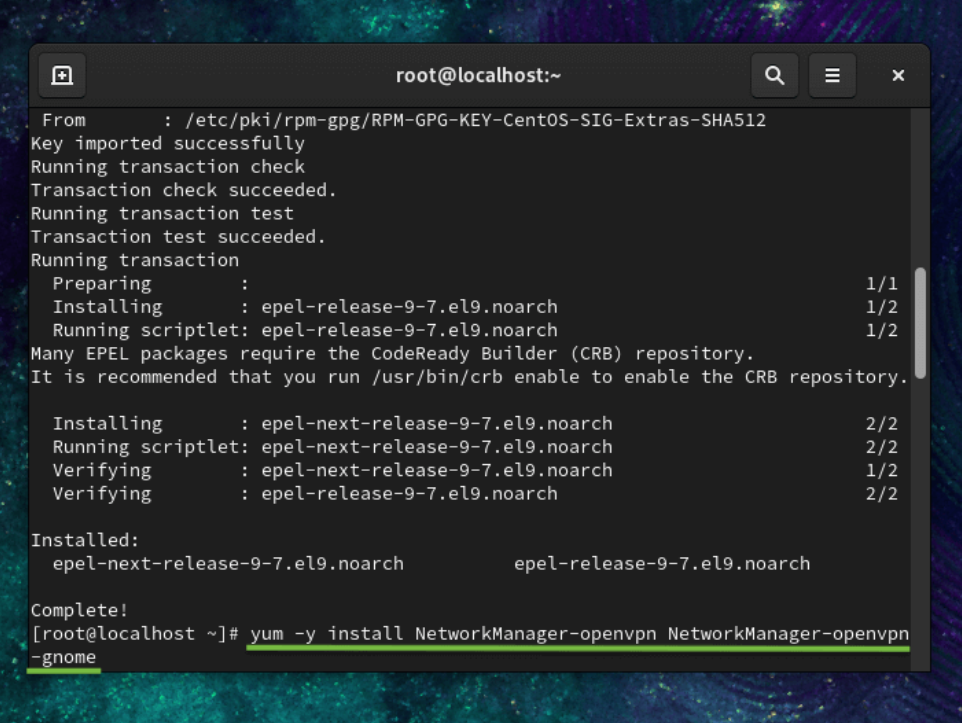
Premi nuovamente Invio.
2. Il passo successivo per configurare il client OpenVPN su CentOS Stream è ottenere i file di configurazione ovpn.
Inserisci il seguente comando per selezionare una cartella per le configurazioni FastVPN:
cd ~/Downloads
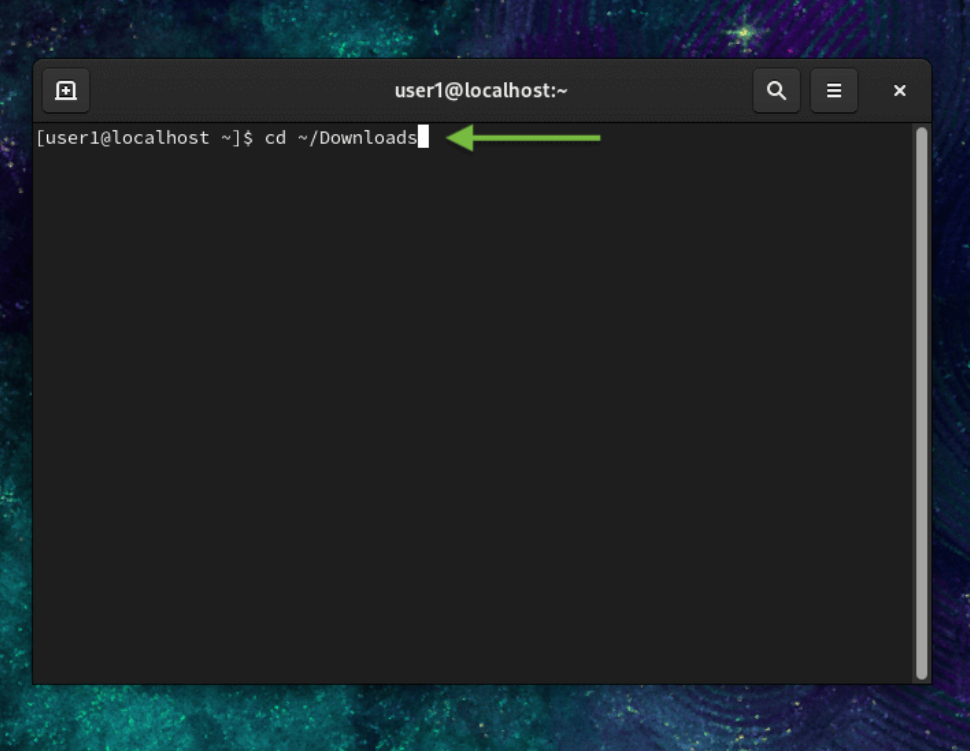
Digita il seguente comando nella finestra del terminale per salvare il file FastVPN OpenVPN groupedServerList.zip dal nostro repository:
wget https://vpn.ncapi.io/groupedServerList.zip
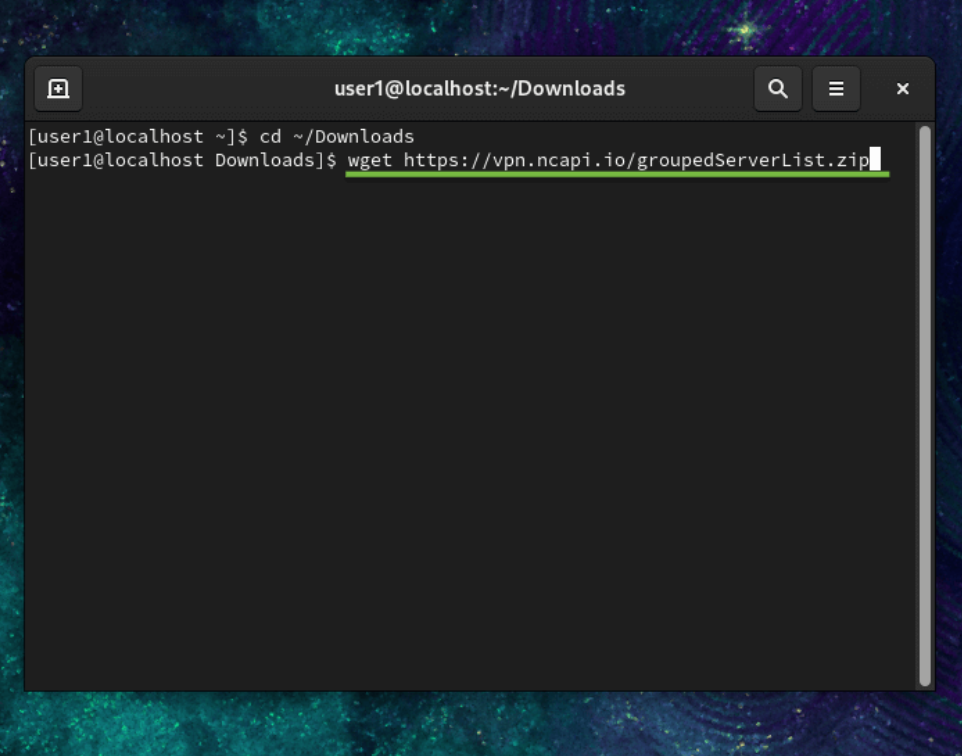
Estrai i file di configurazione nella cartella selezionata digitando il seguente comando e premendo Invio:
unzip groupedServerList.zip
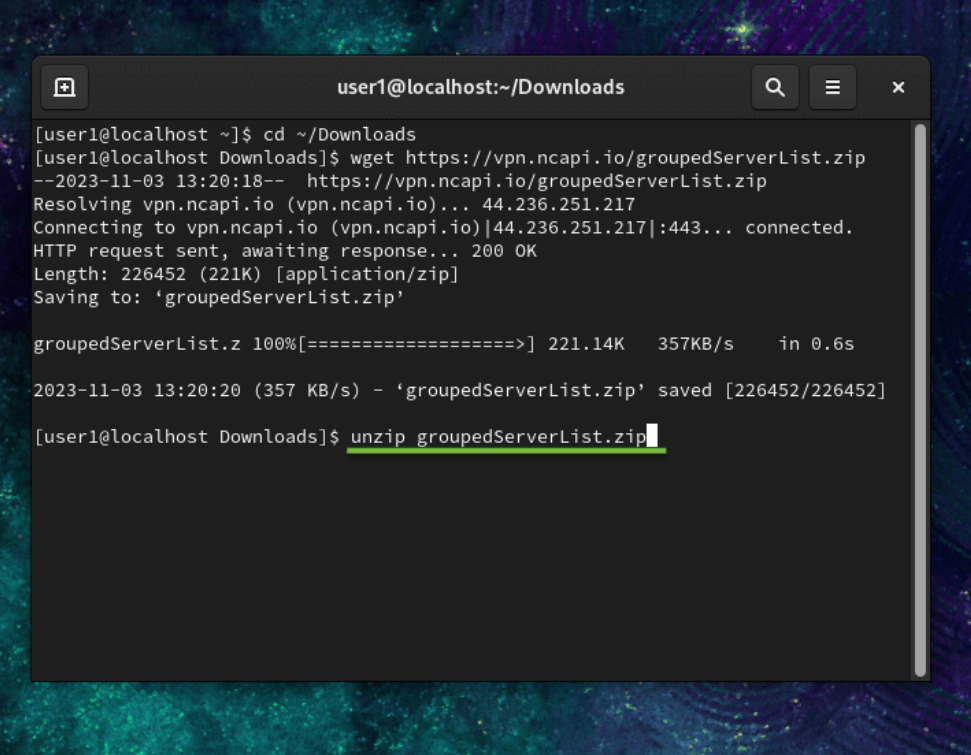
Il comando inserito in precedenza estrarrà i file di configurazione scaricati. Verrà mostrato nella finestra del terminale, simile a quanto illustrato nello screenshot qui sotto:
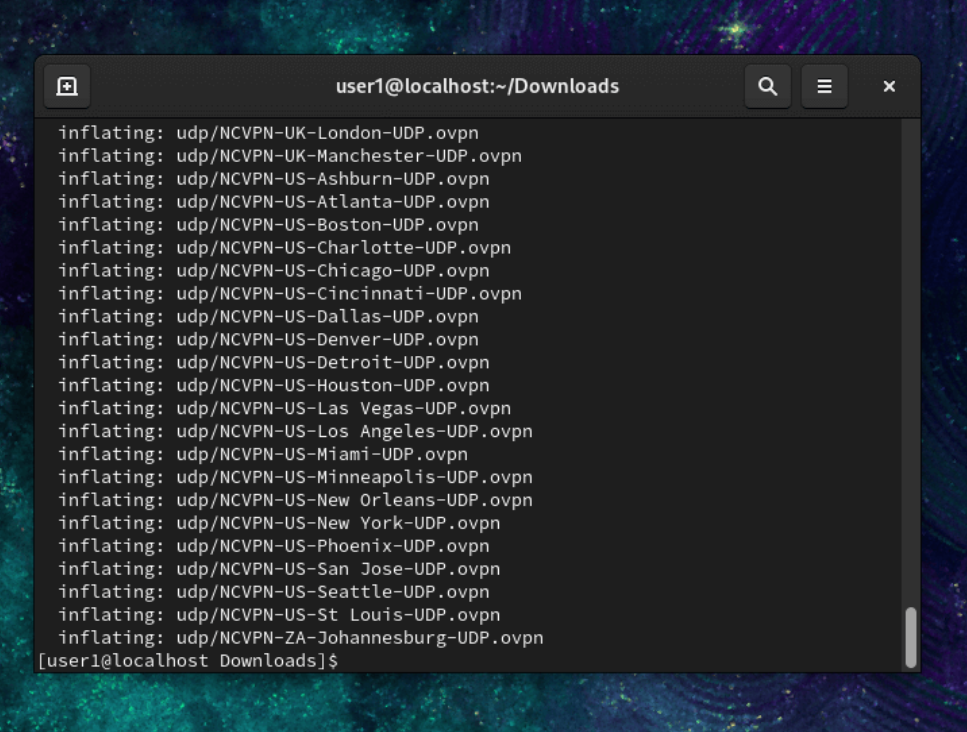
Dopo che l'estrazione è stata completata e appare il prompt, passa al passaggio successivo.
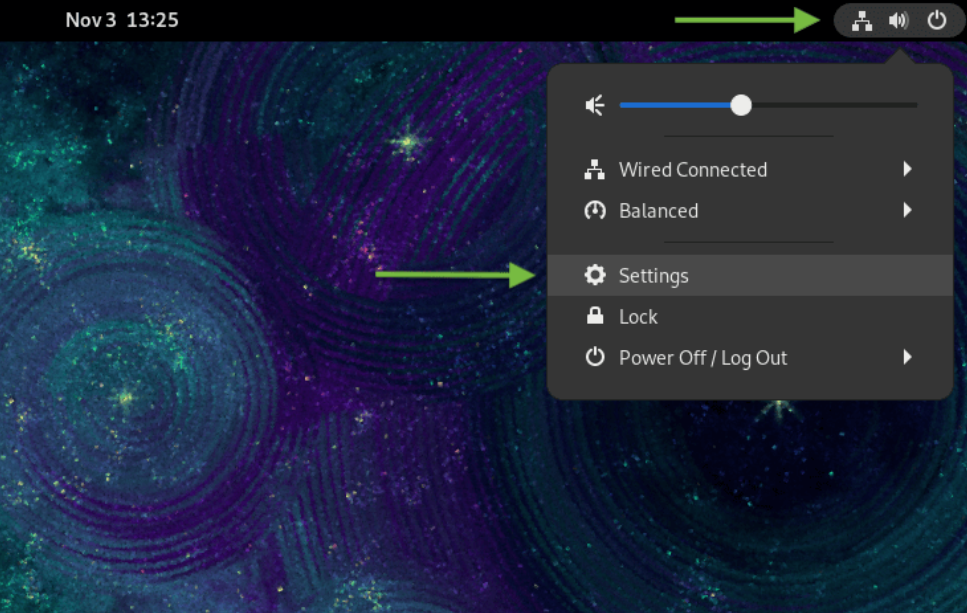
3. Chiudi la finestra del Terminale, fai clic sull'icona Rete in alto a destra dello schermo, quindi seleziona Impostazioni di rete:
4. Nella sezione Rete, fai clic sul pulsante + e passa al passaggio successivo:
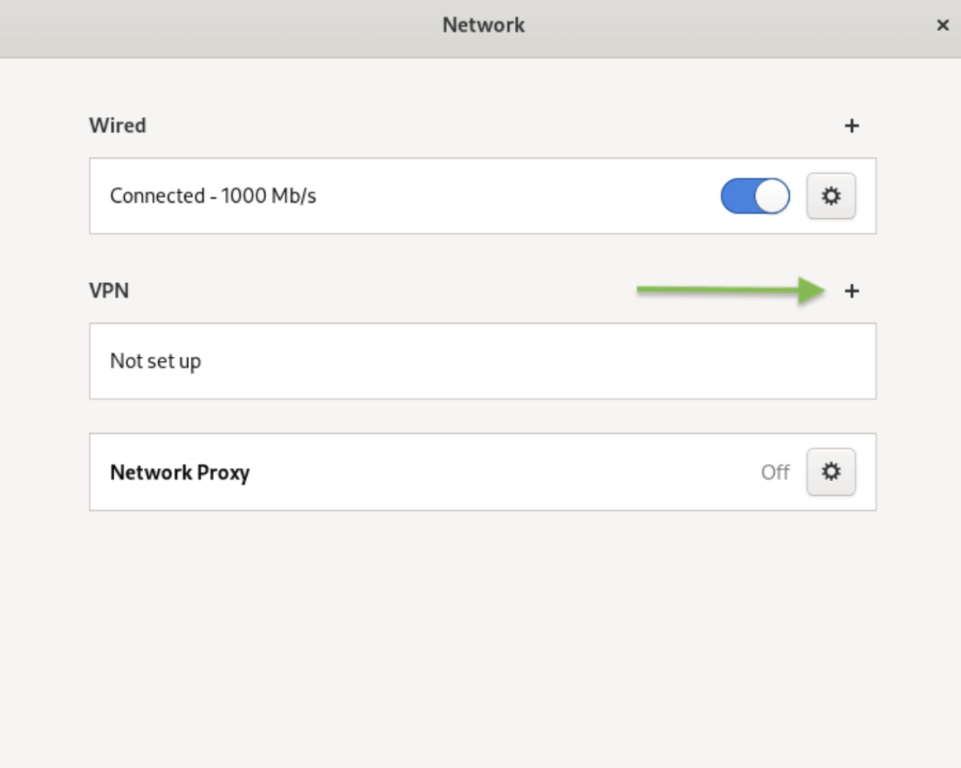
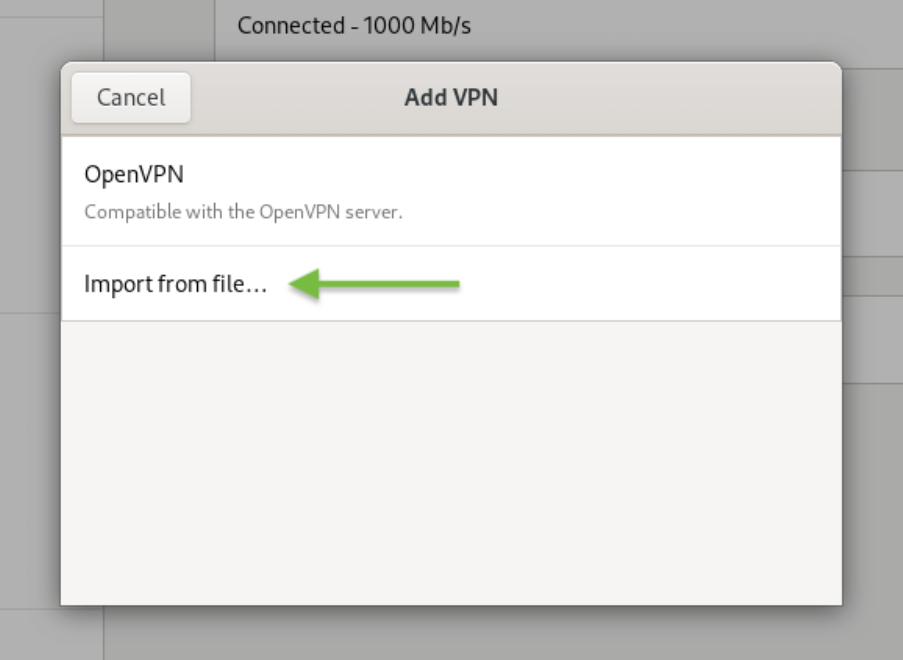
5. Fai clic su Importa da file…:
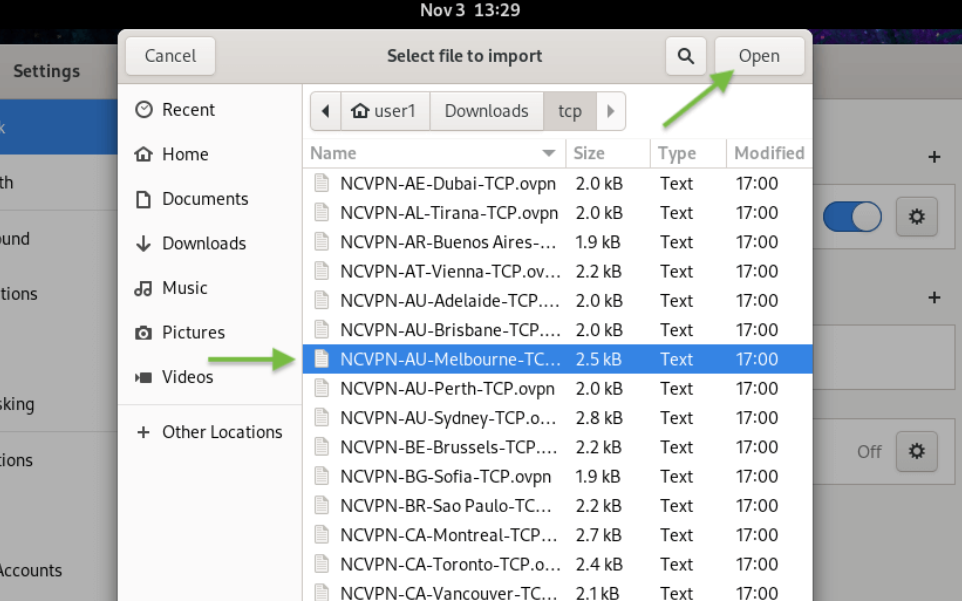
6. Seleziona la configurazione OpenVPN TCP o UDP preferita che abbiamo scaricato in precedenza dalla tua cartella Download (ad es. elemento NCVPN-AU-Melbourne-TCP.ovpn).
Una volta scelto il file di configurazione, fai clic sul pulsante Apri in alto a destra, come mostrato di seguito:
7. Il file di configurazione OpenVPN selezionato in precedenza sarà stato importato nella finestra Aggiungi VPN. Conferma che le seguenti informazioni siano corrette:
Inserisci un nome di connessione desiderato nel campo Nome;
L'indirizzo del server nel campo Gateway;
Tipo: Password;
Nome utente: Nome utente di rete FastVPN dal pannello Account FastVPN;
Password: Password di rete FastVPN dal pannello Account FastVPN.
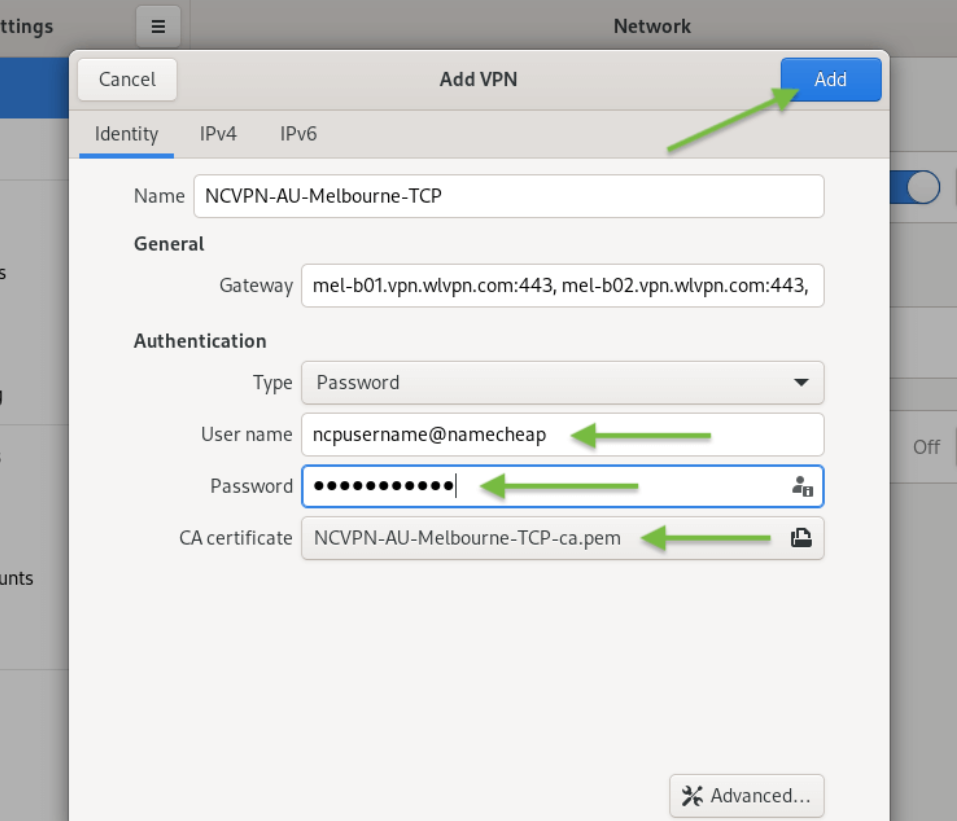
Fai clic su IPv6 nel menu a sinistra, disabilita IPv6 (come mostrato di seguito), quindi fai clic sul pulsante Aggiungi:
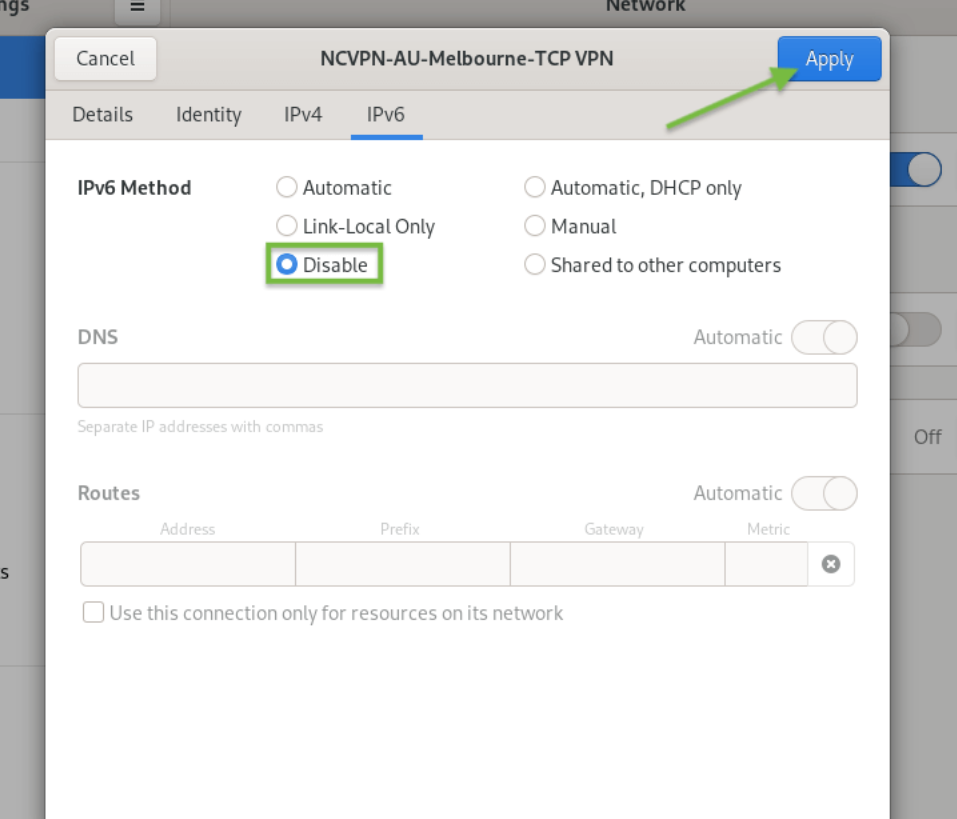
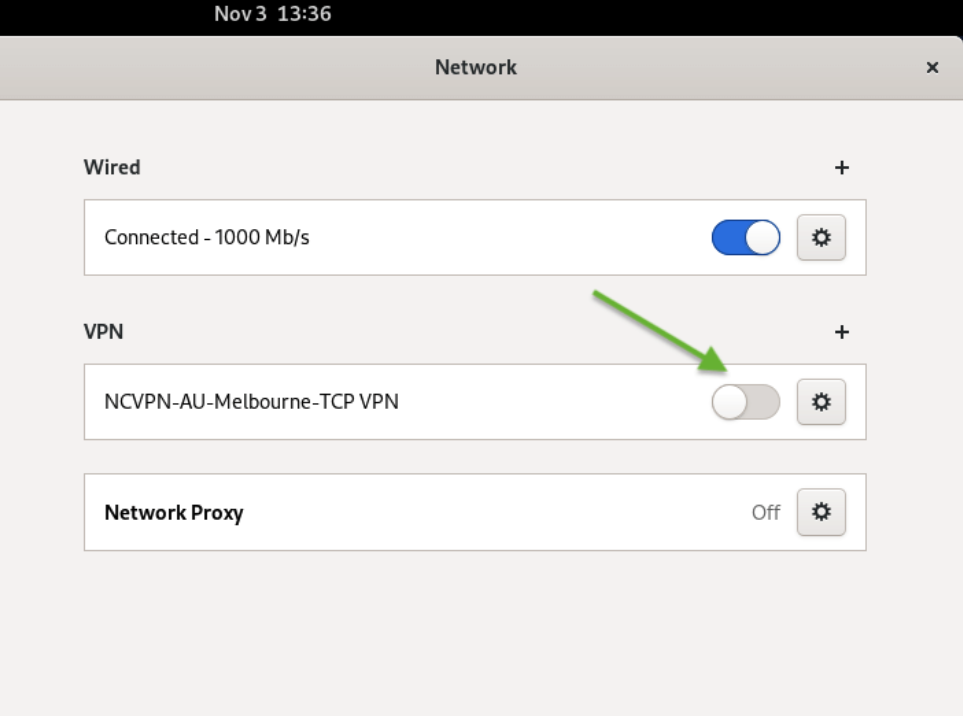
8. Con la nuova configurazione OpenVPN installata, dovresti vedere la nuova connessione FastVPN OpenVPN elencata nel menu a sinistra nella finestra Rete. Fai clic sull'interruttore della connessione VPN per attivare la VPN e connetterti a FastVPN:
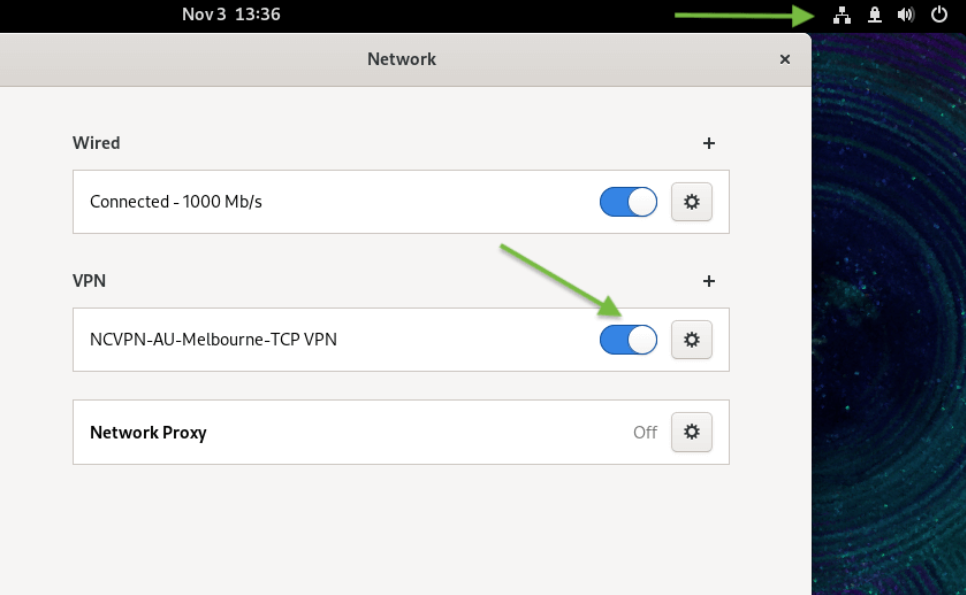
9. Se la connessione VPN ha successo, riceverai un messaggio dopo aver attivato la connessione VPN su ON, come mostrato di seguito:
Per confermare che il tuo indirizzo IP sia cambiato in un IP FastVPN anonimo e privato, apri il browser e vai su https://www.namecheap.com/vpn/what-is-my-ip/
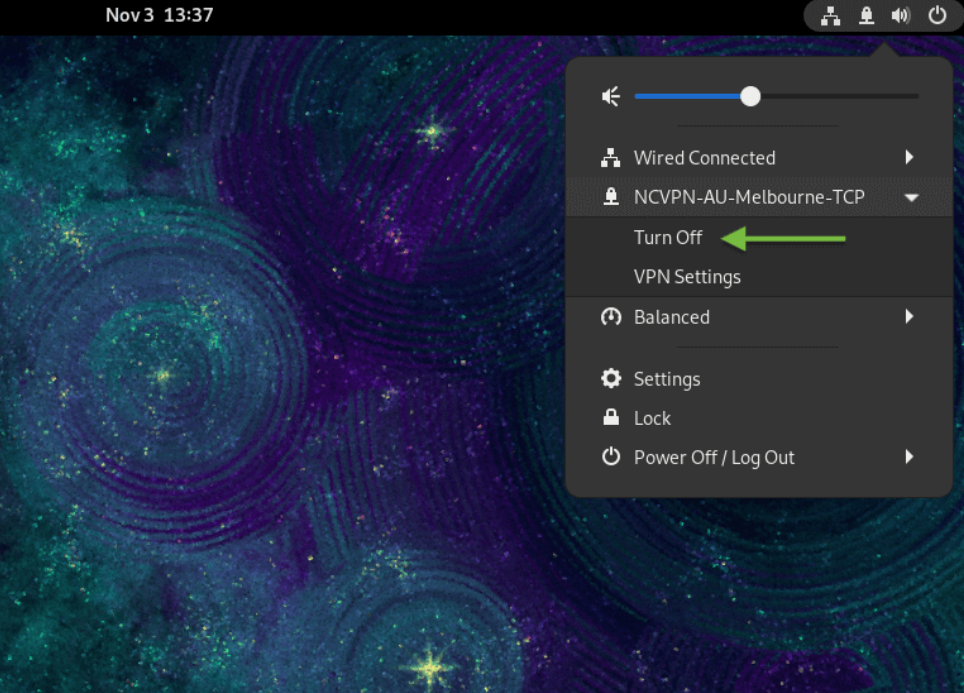
10. Per disconnetterti da FastVPN, seleziona Connessione VPN e fai clic su Disattiva:
Se hai bisogno di ulteriore assistenza, contatta il nostro Team di Supporto.