Come gestire gli script del sito web con Softaculous
Softaculous è un programma di installazione di script integrato disponibile nel cPanel Hosting di Spaceship. Ti consente di installare e gestire rapidamente i CMS (Content Management System) più popolari come WordPress, Joomla, Magento e molti altri.
Oltre alle installazioni rapide, Softaculous offre un set completo di strumenti per la manutenzione e l’aggiornamento dei tuoi siti web. Dedicare qualche minuto a familiarizzare con le sue funzionalità può aiutarti a gestire le installazioni in modo più efficace.
Per accedere a Softaculous, accedi al tuo cPanel e vai alla sezione Esclusivo, quindi apri Softaculous Apps Installer. Oppure vai direttamente al CMS preferito dal menu Softaculous Apps Installer:
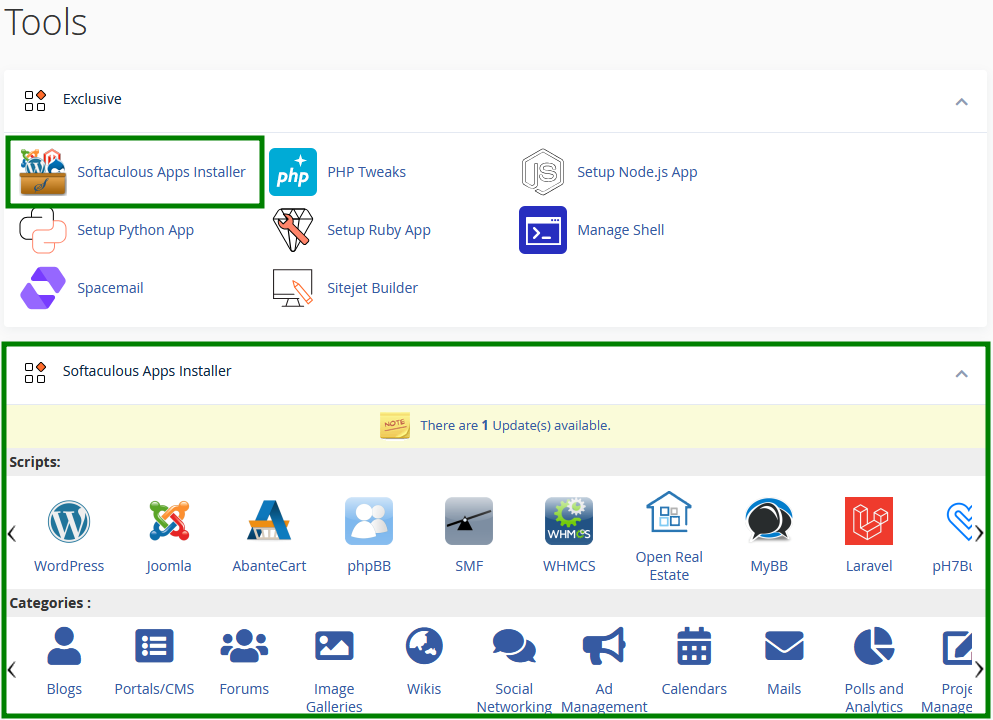
Da qui puoi gestire i tuoi script utilizzando le opzioni disponibili, tra cui:
Installazione di nuovo software
Importazione delle installazioni
Gestione dei siti WordPress tramite WordPress Manager
Configurazione dei backup automatici e degli aggiornamenti automatici
Creazione dei backup
Ripristino dei siti web dai backup
Aggiornamento degli script installati
Clonazione delle installazioni esistenti
Creazione e gestione degli ambienti di staging
Creazione di template di installazione
Rimozione degli script
Installa nuovo software
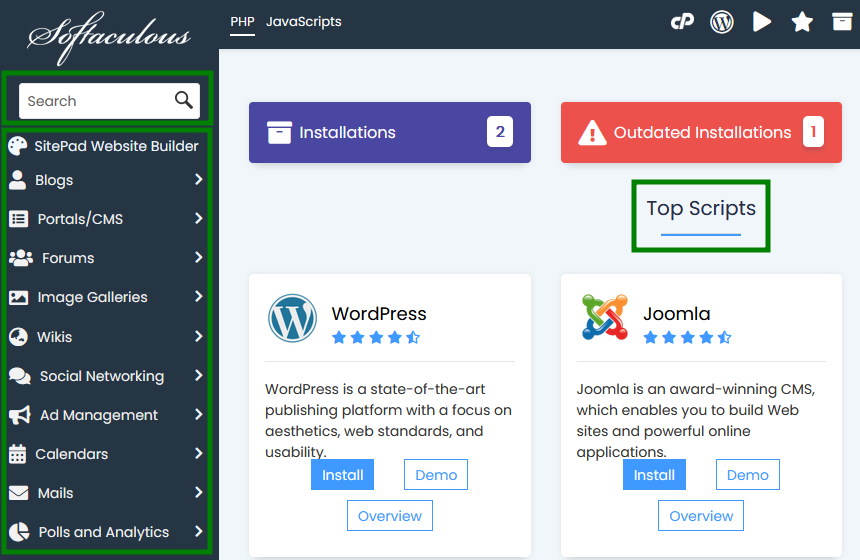
Nella barra laterale sinistra troverai un elenco di app disponibili raggruppate in categorie come Blog, E-Commerce e altre. Puoi sfogliare queste categorie o utilizzare il campo Cerca per trovare rapidamente un CMS adatto alle tue esigenze. Inoltre, puoi selezionare un CMS dalla sezione Top Script nella pagina principale:
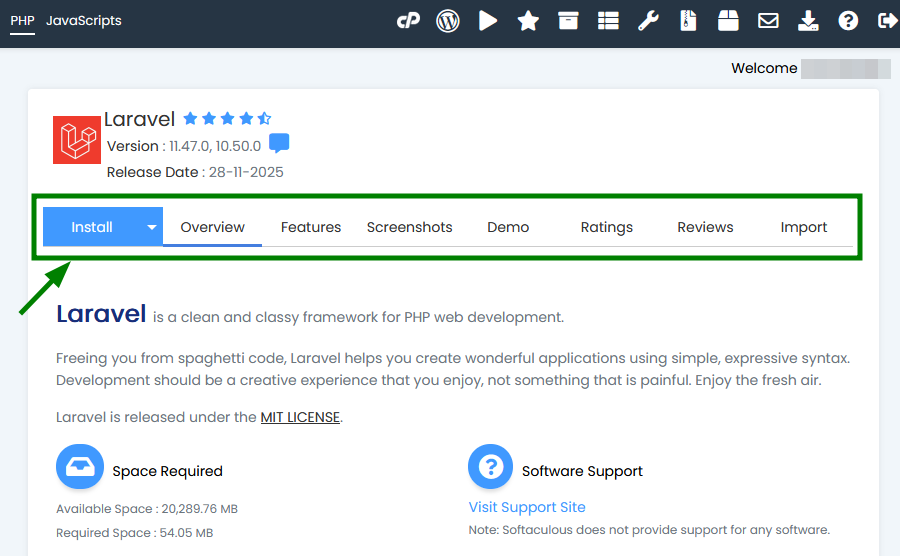
Dopo aver selezionato un’applicazione, fai clic sulla sua icona per aprire la pagina panoramica. Qui troverai informazioni utili sul software, tra cui una breve descrizione, le funzionalità principali, valutazioni degli utenti, recensioni e una demo. Fai clic su Installa per iniziare il processo di installazione:
Nella pagina successiva, dovrai compilare i dettagli della tua installazione:
Scegli il dominio dove vuoi installare il CMS.
Nel campo Nella directory, specifica la cartella per l’installazione. Per impostazione predefinita, questo campo è vuoto, il che installa l’applicazione direttamente su yourdomain.tld. Per installarla in una sottocartella (ad esempio, yourdomain.tld/blog), inserisci il nome della cartella (ad es. blog).
Seleziona la versione del software che desideri installare.
Potrebbe essere necessaria anche la creazione di un account admin per alcuni CMS.
Opzionale: In Opzioni avanzate puoi impostare il Nome Database, abilitare backup automatici e aggiornamenti automatici:
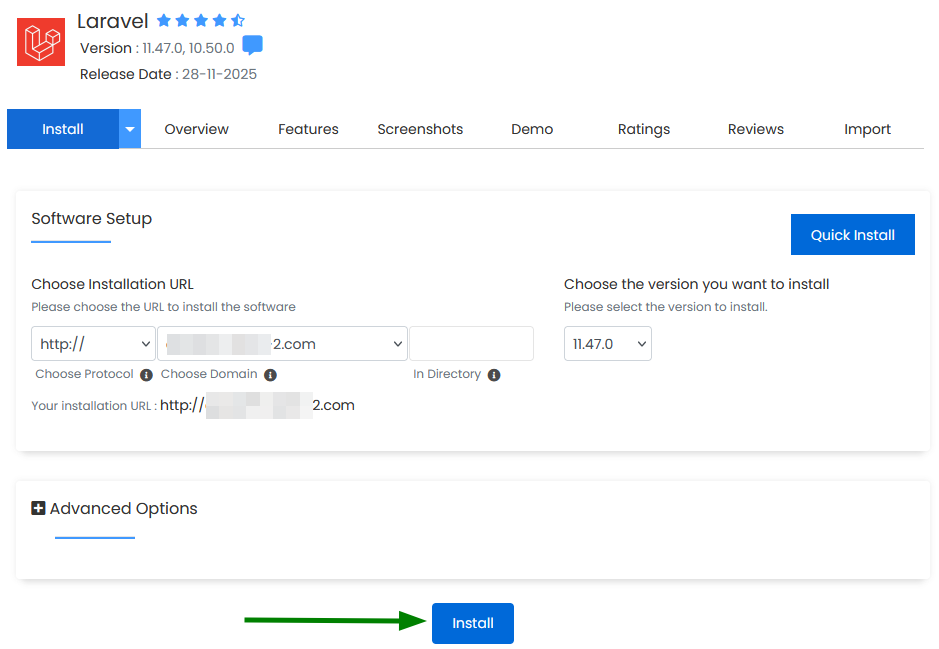
Una volta compilati tutti i campi richiesti, fai clic su Installa per procedere. Dopo alcuni istanti, vedrai un messaggio di conferma che indica che il tuo CMS è stato installato correttamente.
Importa un’installazione
Se il tuo sito utilizza un CMS supportato da Softaculous, ma l’applicazione è stata installata manualmente o tramite un altro installer, puoi aggiungerla a Softaculous importando l’installazione esistente.
Prima di iniziare, assicurati di sapere quale script è installato (ad esempio, WordPress, PrestaShop, ecc.) e dove è attualmente ospitato il sito.
Per importare un’installazione esistente, segui questi passaggi:
Individua lo script desiderato utilizzando il campo Cerca o sfoglia le categorie disponibili.
Fai clic sul nome dello script per aprire la pagina panoramica, quindi passa alla scheda Importa.
Ora Softaculous offre due opzioni a seconda della posizione del tuo sito:
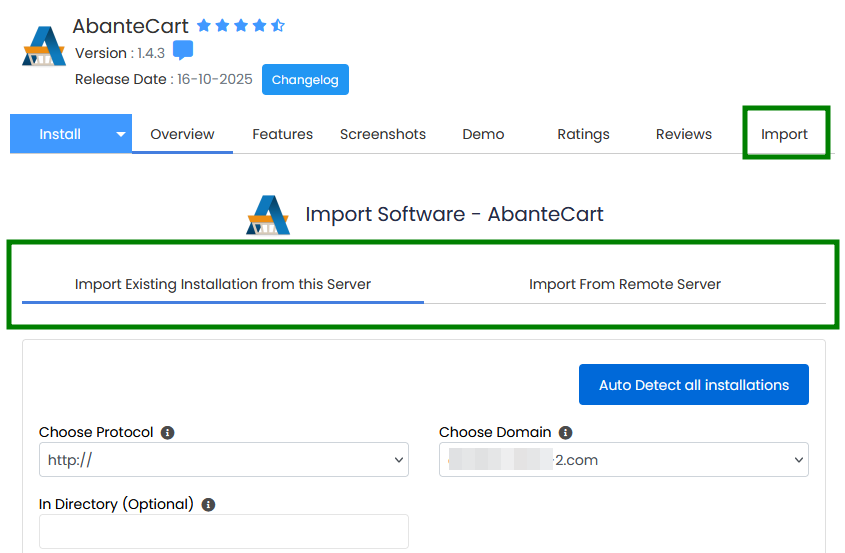
• Importa installazione esistente da Questo server
Seleziona il nome dominio dall’elenco a discesa e specifica la directory in cui è installata l’applicazione.
Se l’applicazione è installata nella directory principale (ad esempio, yourdomain.tld), lascia vuoto il campo Nella directory.
Se è installata in una sottocartella (ad esempio, yourdomain.tld/wordpress), inserisci il nome della cartella (ad es. wordpress).
Fai clic su Importa per avviare il processo.
Suggerimento: Usa Rileva automaticamente tutte le installazioni per cercare installazioni di CMS supportati su tutti i domini e directory. Qualsiasi installazione rilevata può quindi essere aggiunta a Softaculous senza specificare manualmente ogni posizione, rendendo più semplice registrare più siti esistenti contemporaneamente.
• Importa da Server remoto
Qui, fornisci anche i dettagli di connessione FTP per il server remoto (come nome dominio, host server, protocollo, porta, nome utente FTP, password e percorso FTP). Softaculous copierà quindi i file del sito e il database sul server attuale e aggiungerà automaticamente l’installazione.
Se l’importazione ha successo, vedrai un messaggio di conferma che indica che l’installazione è stata aggiunta a Softaculous.
WordPress Manager
WordPress Manager in Softaculous ti permette di gestire tutte le installazioni WordPress da un’unica posizione senza accedere alla dashboard di amministrazione di WordPress:
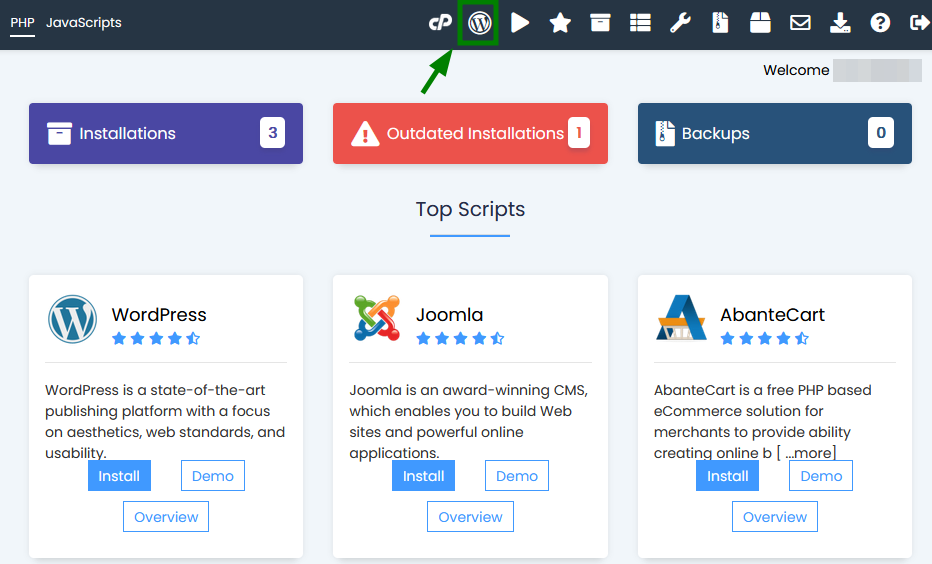
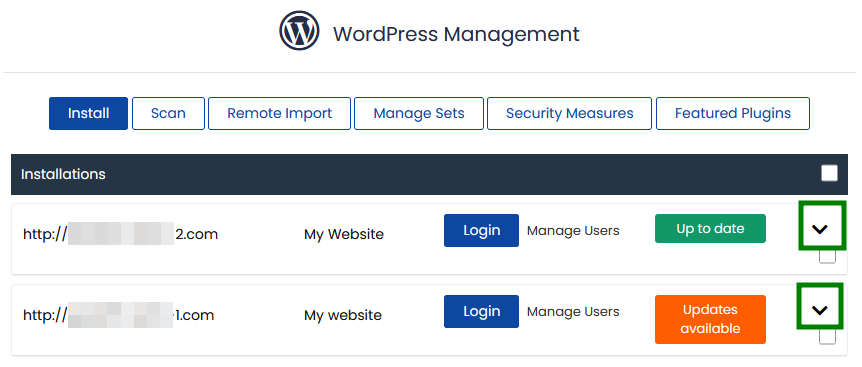
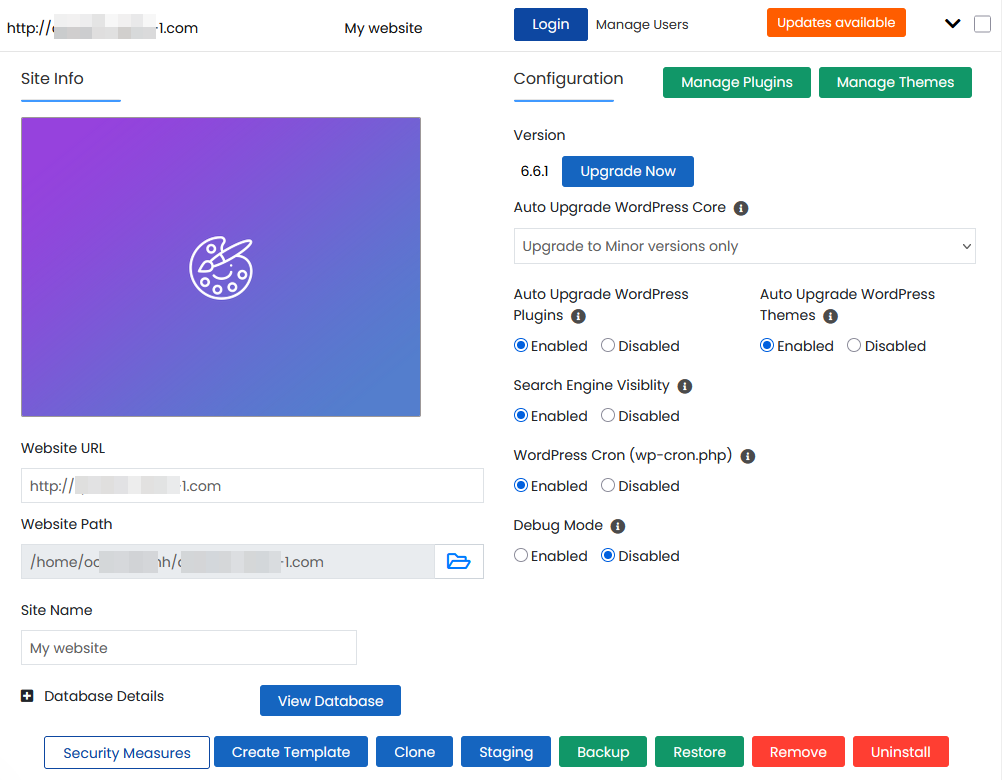
Da questa sezione puoi accedere rapidamente alla dashboard, aggiornare il core di WordPress, plugin e temi, regolare le impostazioni di aggiornamento, controllare la visibilità sui motori di ricerca, abilitare o disabilitare i cron job e la modalità debug di WordPress, modificare i dettagli del sito come URL o titolo, reimpostare le password admin e gestire plugin e temi installati:
Backup automatici e aggiornamenti automatici
Softaculous ti consente di configurare backup automatici e aggiornamenti automatici durante l’installazione dell’applicazione. Se queste opzioni non sono state abilitate in quella fase, puoi attivarle successivamente.
Per gestire backup automatici e aggiornamenti per un’installazione esistente, segui questi passaggi:
Apri la pagina Tutte le installazioni in Softaculous:

Individua l’installazione desiderata e fai clic sull’icona Modifica accanto ad essa:
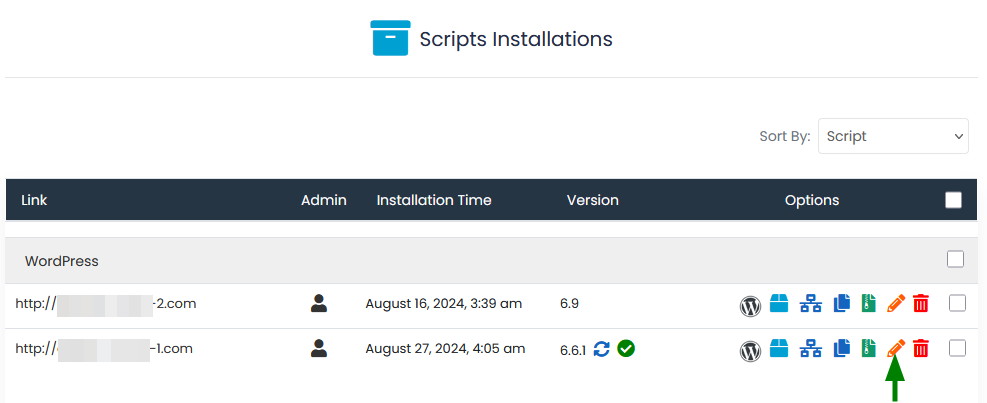
Abilita le caselle di controllo pertinenti per configurare:
Backup automatici
Aggiornamenti automatici per il core, i plugin o i temi (a seconda dell’applicazione)
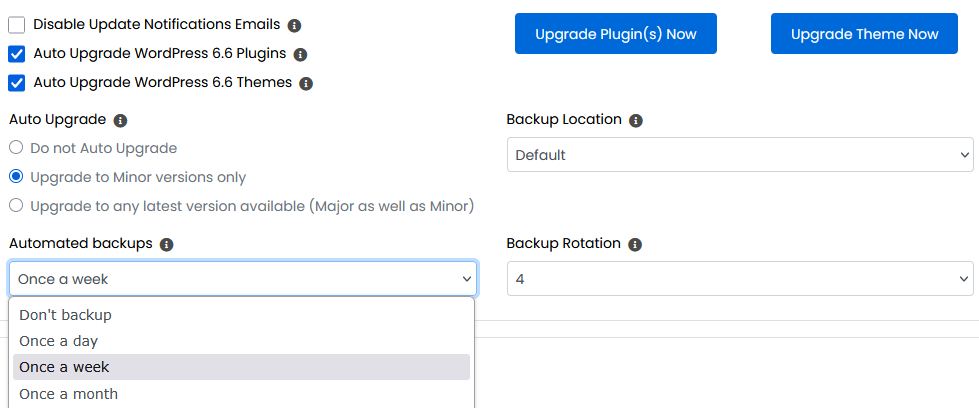
Fai clic su Salva dettagli installazione in fondo alla pagina per applicare le modifiche.
ATTENZIONE:
Gli aggiornamenti automatici possono occasionalmente fallire o causare problemi di compatibilità. Per evitare la perdita di dati, Softaculous crea un backup del tuo sito web prima di eseguire un aggiornamento automatico, permettendoti di ripristinare la versione funzionante precedente se necessario.
L'opzione Rotazione Backup ti consente di controllare quante copie di backup automatiche vengono conservate per ogni installazione. Quando si raggiunge il numero massimo, il backup più vecchio viene automaticamente sostituito con uno nuovo. Softaculous consente fino a 10 copie di backup per installazione.
Per evitare un uso eccessivo dello spazio su disco, si consiglia di mantenere relativamente basso il numero di backup conservati (ad esempio, 3-4 copie), soprattutto nei piani di hosting condiviso.
I backup automatici vengono conservati sul server per un periodo limitato (fino a 28 giorni). Dopo questo periodo, i backup più vecchi vengono rimossi automaticamente. Se hai bisogno di conservare i backup per un periodo più lungo, ti consigliamo di scaricarli sul tuo dispositivo locale o su un dispositivo di archiviazione esterno.
Creazione dei backup
Softaculous rende facile creare un backup della tua installazione del sito web in qualsiasi momento.
Per generare un backup, segui questi passaggi:
Apri la sezione Tutte le installazioni in Softaculous.
Individua l'installazione desiderata e clicca sull'icona Backup accanto ad essa:
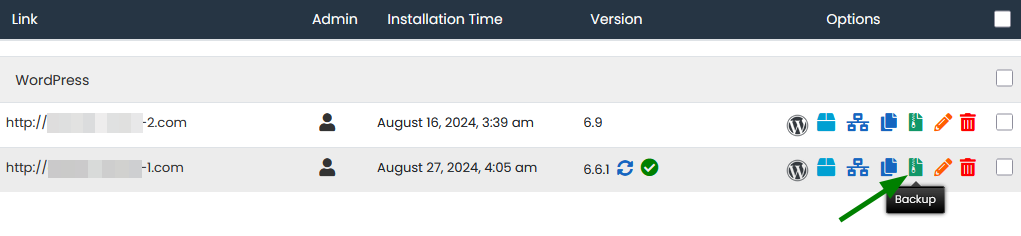
Scegli cosa desideri includere nel backup:
L'intera installazione
Solo database
Solo file
Puoi anche aggiungere una breve nota al backup, selezionare la posizione di salvataggio e visualizzare le informazioni generali sull'installazione: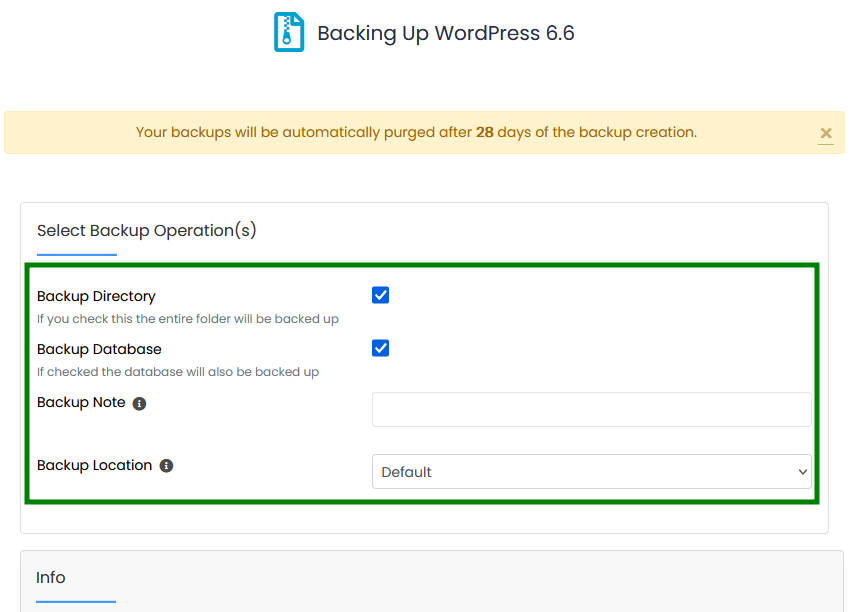
Clicca su Backup installazione in fondo alla pagina per avviare il processo di backup.
Una volta completato, il backup sarà disponibile per il download o il ripristino tramite Softaculous.
Ripristino dei backup
Ripristinare un backup ti consente di riportare il tuo sito web a uno stato funzionante precedente utilizzando un backup di Softaculous.
Per ripristinare un sito web da un backup, segui questi passaggi:
Apri la sezione Backup e Ripristino in Softaculous:

Vedrai un elenco di tutti i backup disponibili per le tue installazioni. Da qui puoi:
Ripristina un backup
Scarica un backup
Elimina un backup
Se è stata aggiunta una nota durante la creazione del backup, puoi visualizzarla passando il mouse sopra l'icona blocco note.Clicca sull'icona Ripristina

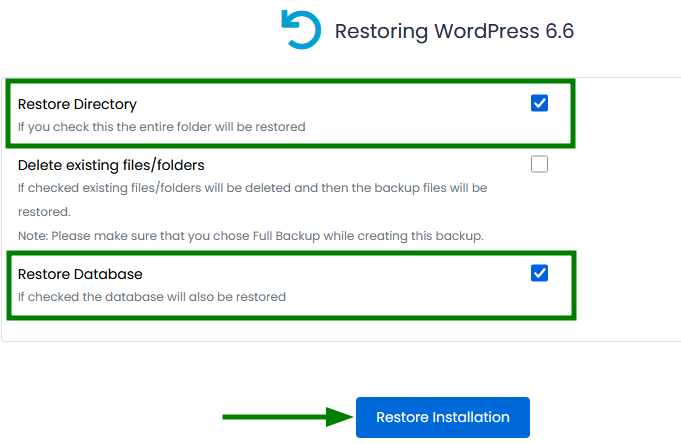
accanto al backup desiderato. Ti verrà chiesto di scegliere cosa ripristinare:
Solo database
Solo directory (file)
Sia file che database
Dopo aver selezionato le opzioni desiderate, clicca su Ripristina installazione per avviare il processo:
Aggiorna software
Softaculous ti permette di aggiornare le applicazioni installate con pochi clic. Se gli aggiornamenti automatici non sono abilitati per la tua installazione, puoi effettuare un aggiornamento manuale in qualsiasi momento.
Per aggiornare un'app, segui questi passaggi:
Apri Tutte le installazioni in Softaculous.
Se è disponibile una versione più recente del CMS, apparirà un'icona Aggiorna

accanto alla versione attuale. Clicca su questa icona per continuare.
Nella schermata successiva, assicurati che l'opzione Crea backup sia abilitata. Questo passaggio è fortemente consigliato, poiché gli aggiornamenti possono occasionalmente causare problemi di compatibilità o influire sul funzionamento del sito.
Clicca su Aggiorna per avviare il processo di aggiornamento:
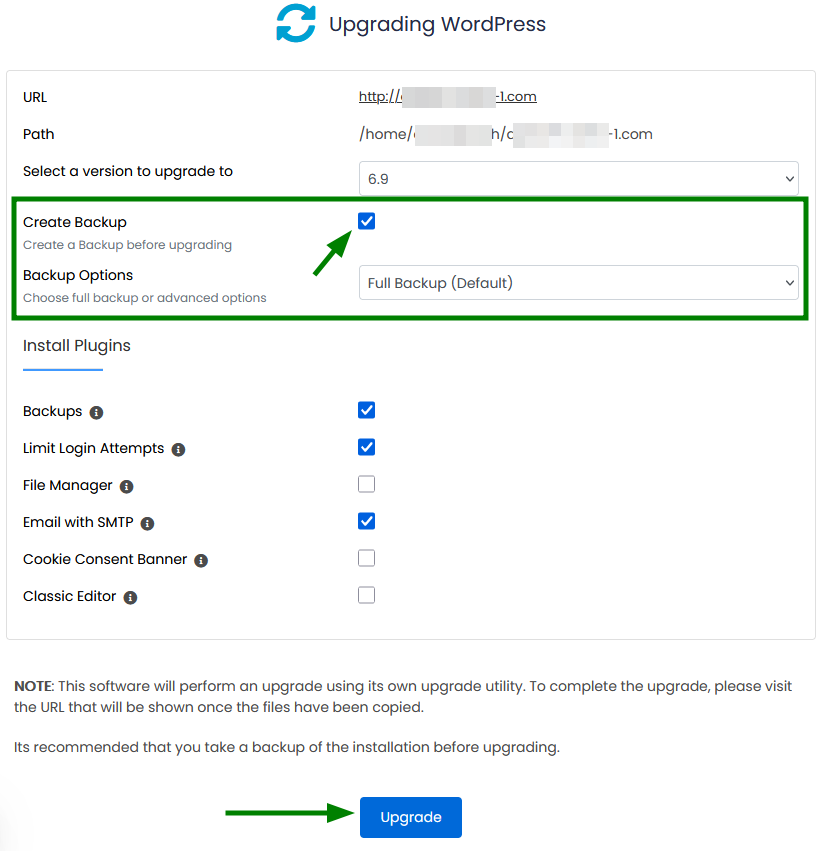
L'aggiornamento potrebbe richiedere alcuni minuti per essere completato. Una volta terminato, vedrai un messaggio di conferma. Dopo l'aggiornamento, ti consigliamo di controllare il tuo sito web per assicurarti che tutto funzioni come previsto.
Se il sito web non funziona correttamente dopo l'aggiornamento, puoi ripristinare la versione precedente dal backup utilizzando i passaggi descritti nella sezione Ripristino dei backup.
Clonazione dell'installazione
La funzione Clona di Softaculous ti permette di copiare un'applicazione esistente in un'altra directory o su un dominio diverso. Questo è utile quando devi spostare un sito web, creare un duplicato di test o correggere un percorso di installazione.
Importante:
L'opzione Clona è disponibile solo per alcune app. I CMS più comuni come WordPress, Joomla, Drupal, PrestaShop, OpenCart e molti altri includono l'opzione Clona in Softaculous.
Dopo la clonazione, alcuni link o percorsi memorizzati nel database potrebbero richiedere una regolazione manuale, poiché non tutti i valori possono essere aggiornati automaticamente.
Supponiamo che WordPress sia installato in una sottocartella (ad esempio, /wp) e tu voglia spostarlo nella directory principale del tuo dominio. A questo scopo, puoi utilizzare la funzione Clona.
Per clonare un’installazione, segui questi passaggi:
Apri Tutte le installazioni in Softaculous.
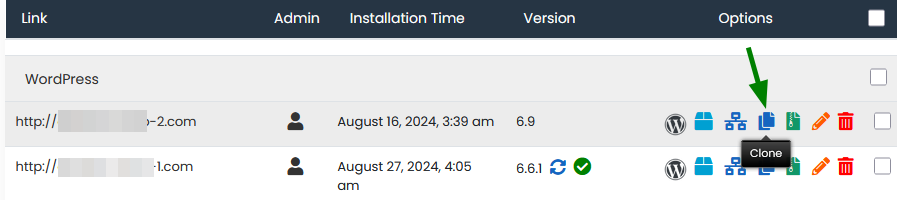
Individua l’installazione desiderata e fai clic sull’opzione Clona accanto ad essa:
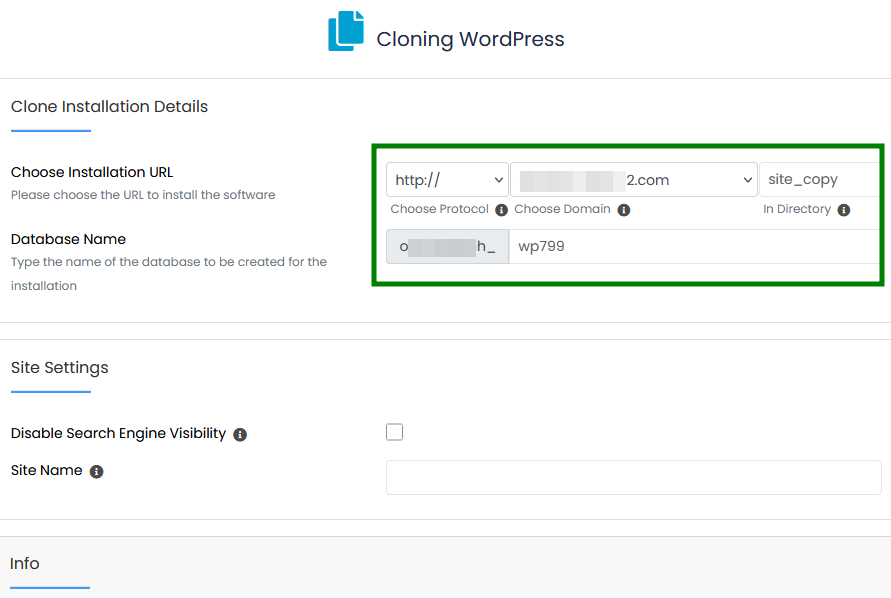
Nella pagina successiva, rivedi i dettagli dell’installazione corrente e configura le impostazioni di clonazione:
Seleziona il dominio di destinazione
Specifica il campo Nella directory
Lascia questo campo vuoto per clonare l’applicazione nella directory principale
Inserisci un nome di cartella per clonarla in una sottocartella
Regola le opzioni aggiuntive se necessario, come la visibilità sui motori di ricerca o il nome del sito:
Fai clic su Clona installazione per avviare il processo.
Una volta completato, la copia clonata sarà disponibile nel dominio o nella directory specificata.
Crea staging
La funzione Crea Staging ti permette di testare aggiornamenti, nuovi plugin, temi o altre modifiche in un ambiente separato prima di applicarli al sito web online. Questo aiuta a ridurre il rischio di compromettere il sito in produzione.
Per creare una copia di staging del tuo sito web, segui questi passaggi:
Apri Tutte le installazioni per visualizzare le installazioni esistenti.
Individua l’installazione che vuoi utilizzare e fai clic sul pulsante Crea Staging

Configura i dettagli dell’installazione di staging:
Seleziona il protocollo
Scegli il dominio
Specifica la directory per il sito di staging
Imposta un nome database
Inoltre, puoi Disabilitare la visibilità sui motori di ricerca (per evitare l’indicizzazione del sito) e impostare il Nome Sito per lo staging: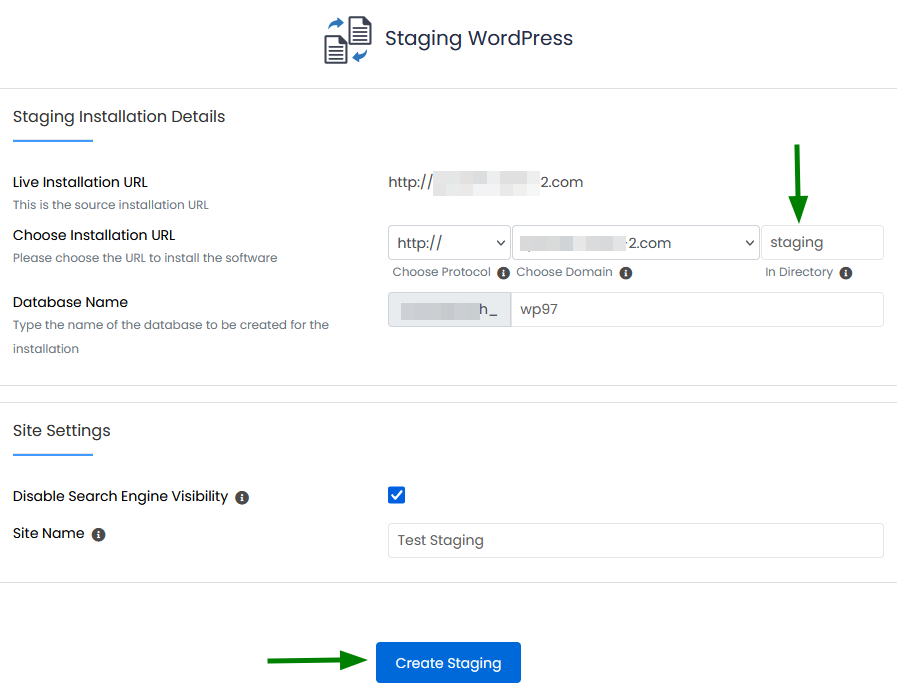
Fai clic su Crea Staging per iniziare il processo.
Una volta creato l’ambiente di staging, vedrai l’URL del sito di staging insieme a un link per la sua dashboard di amministrazione:
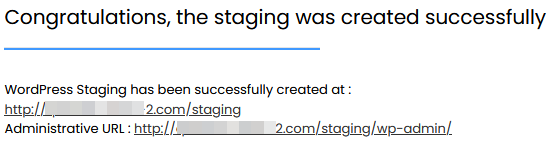
Nota: Le credenziali di accesso admin per il sito di staging sono le stesse utilizzate per l’installazione originale (live).Dopo aver testato le modifiche nell’ambiente di staging, puoi applicarle al sito online. Fai clic sul pulsante Push to Live

quando sei pronto.
Nota: Softaculous crea automaticamente un backup del sito online ogni volta che utilizzi l’opzione Push to Live.Scegli come vuoi applicare le modifiche:
Opzioni predefinite - sostituisce tutti i file e i dati del database dell’installazione live con la versione di staging.
Personalizza - ti consente di selezionare file specifici, tabelle del database o dati delle tabelle da applicare al sito live.
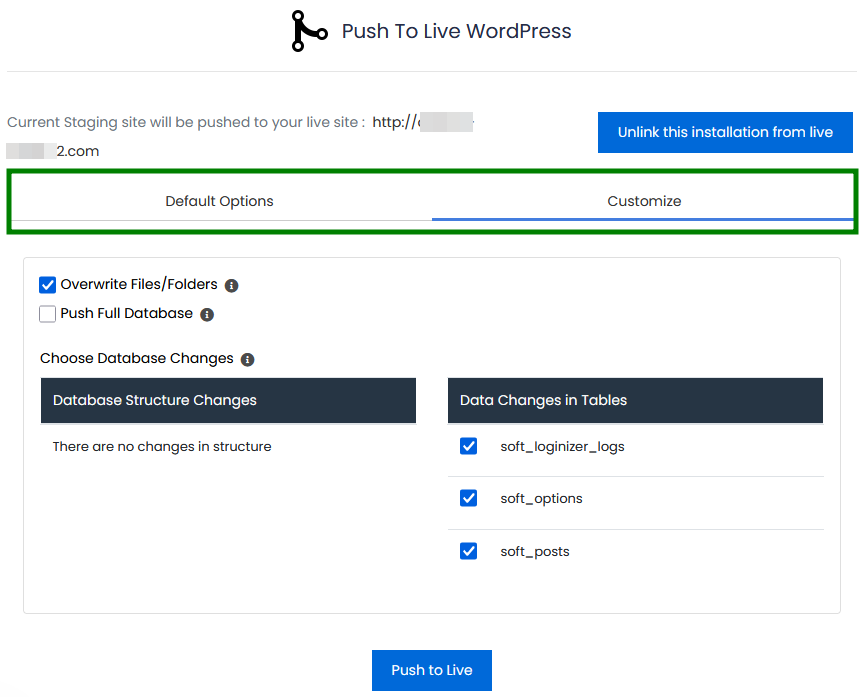
Suggerimento: Scollega questa installazione dal live - questa opzione separa il sito di staging dal sito online. Dopo lo scollegamento, non potrai più trasferire le modifiche dallo staging al live, ma entrambi i siti continueranno a funzionare in modo indipendente.8. Fai clic su Push to Live per avviare il processo. Il tempo richiesto dipenderà dalla dimensione del sito web e dalle opzioni selezionate. Una volta completato, il sito online rifletterà le modifiche apportate nell’ambiente di staging.
Crea template
L’opzione Crea Template ti permette di salvare un’installazione esistente come configurazione riutilizzabile. Questo template può poi essere utilizzato per distribuire rapidamente nuove installazioni con la stessa configurazione.
Per creare un template:
Apri Tutte le installazioni.
Individua l’installazione che vuoi utilizzare e fai clic su Crea Template

Imposta il Nome Template, il Tipo di Template (privato o pubblico) e decidi se consentire plugin e temi:
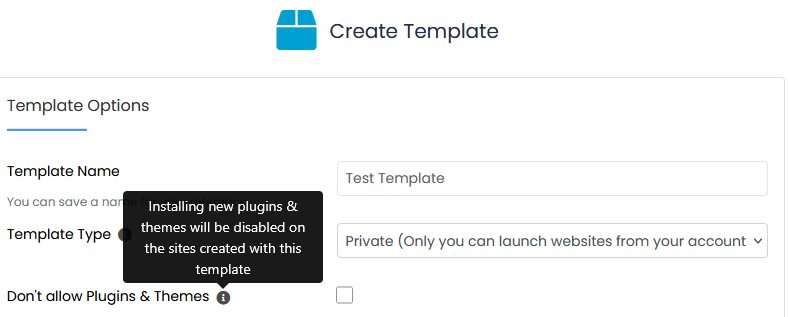
Scorri verso il basso e fai clic su Crea Template per salvarlo.
Una volta creato, il template sarà disponibile nella sezione Template e potrà essere utilizzato durante l’installazione di nuove applicazioni.
Rimuovi un’installazione
Per eliminare un’applicazione in Softaculous:
Apri Tutte le installazioni.
Trova l’installazione e fai clic sull’icona Rimuovi

Seleziona quali dati eliminare (file, database, utente database o tutto).
Fai clic su Rimuovi installazione per confermare.
Nota: La rimozione è permanente. Crea prima un backup se pensi di aver bisogno dei dati in futuro.