Hogyan állítsunk be DMARC rekordot a domainjéhez a Spacemail segítségével
Erősen javasoljuk, hogy állítson be DMARC rekordot a domainjéhez az e-mail biztonság növelése és a domain hírnevének védelme érdekében. Bár a Spacemail közvetlenül nem biztosít DMARC rekordokat, könnyedén létrehozhat egyet online eszközök segítségével.
Ebben az útmutatóban a MX Toolbox DMARC Record Generator Tool-t használjuk példaként. Természetesen bármilyen más generátort is használhat, amely megfelel az igényeinek.
1. megjegyzés: spaceship.com példaként szerepel ebben az útmutatóban. Mindenképpen cserélje le a saját domain nevére.
2. megjegyzés: A domain név megadásakor az eszközben ne írja be a www előtagot.
DMARC rekord létrehozása a domainjéhez
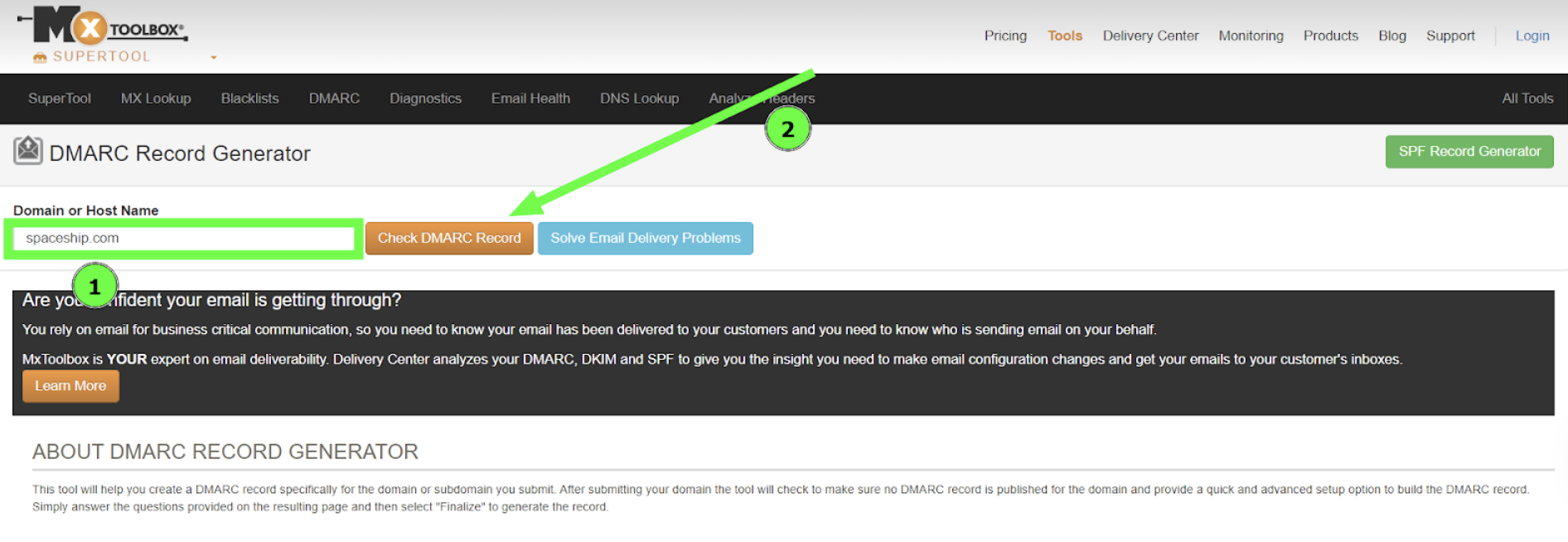
1. lépés. Nyissa meg a DMARC Record Generator eszközt, és írja be a domain nevét a keresősávba. Ha kész, kattintson a Check DMARC Record gombra:
2. lépés. Átirányításra kerül egy konfigurációs oldalra, ahol a DMARC beállításokat az igényei szerint testre szabhatja:
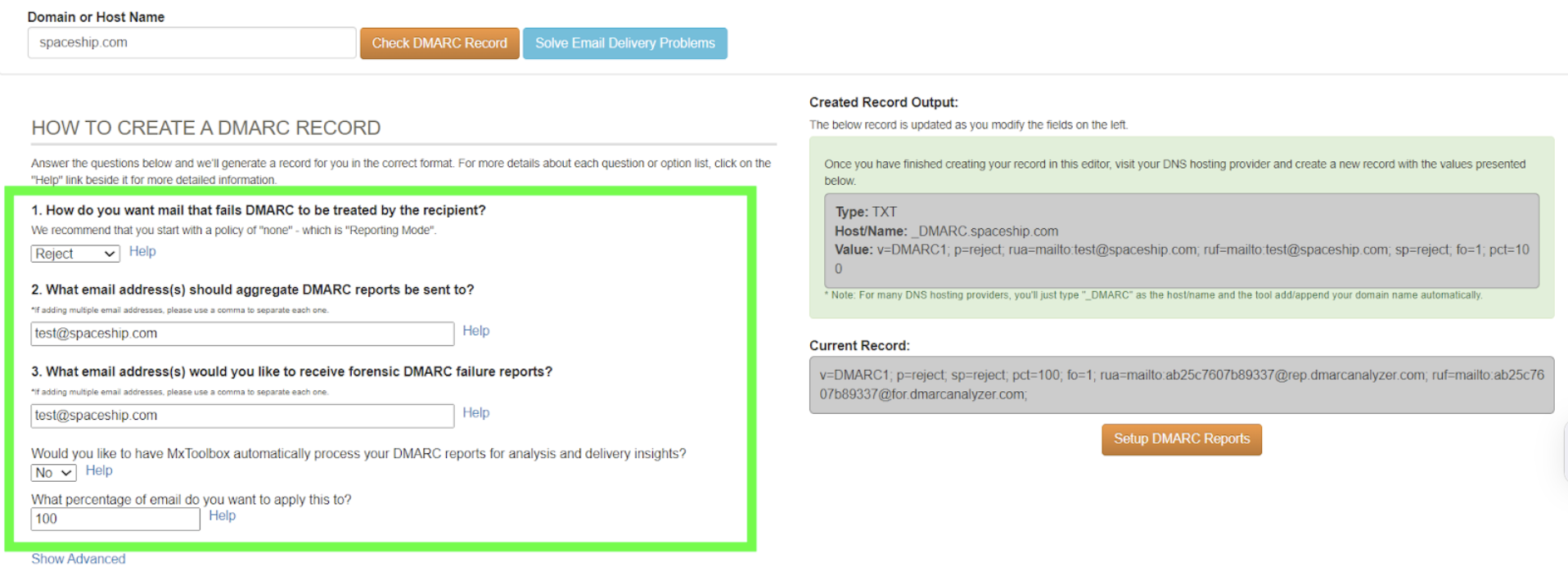
A DMARC beállítások magyarázata:
Hogyan kezelje a címzett a DMARC-ot nem teljesítő leveleket?
A „p=...” szabályzat meghatározza, hogy a fogadó levelezőszerverek hogyan kezeljék azokat az e-maileket, amelyek nem felelnek meg a DMARC hitelesítési ellenőrzésnek.
p=none– Nem történik semmilyen művelet a sikertelen e-maillel. Ez a lehetőség a megfigyeléshez hasznos, de nem véd a hamisítás ellen.
p=quarantine – Az e-mail gyanúsnak minősül, és a címzett spam vagy levélszemét mappájába kerülhet.
(Ajánlott) p=reject – Az e-mailt azonnal elutasítják, és nem kézbesítik. Ez nyújtja a legmagasabb szintű védelmet, és segít megakadályozni, hogy hamisított üzenetek eljussanak a címzettekhez.
Melyik e-mail cím(ek)re küldjék az összesített DMARC jelentéseket?
Adja meg azt az e-mail címet, amelyre a napi összesített DMARC jelentéseket szeretné kapni, amelyek összefoglalják a domainjéről küldött e-mailek hitelesítési eredményeit.
Melyik e-mail cím(ek)re szeretné megkapni a forenzikus DMARC hibajelentéseket?
Adja meg azt az e-mail címet, amelyre valós idejű forenzikus jelentéseket szeretne kapni, amikor egy e-mail nem felel meg a DMARC ellenőrzésnek.
Szeretné, ha a MxToolbox automatikusan feldolgozná a DMARC jelentéseit elemzés és kézbesítési betekintés céljából?
Ez egy opcionális szolgáltatás, amelyet a MxToolbox kínál. A rekord létrehozásához nem szükséges. Javasoljuk, hogy válassza a(z) Nem lehetőséget, különösen, ha saját maga szeretné kezelni a jelentéseit, vagy más elemző eszközt használ.
Az e-mailek hány százalékára szeretné ezt alkalmazni?
Határozza meg, hogy a domainje e-mail forgalmának hány százalékára vonatkozzon a DMARC szabályzat. Ha ezt 100%-ra állítja, a szabályzat minden kimenő levélre teljes mértékben érvényes lesz.
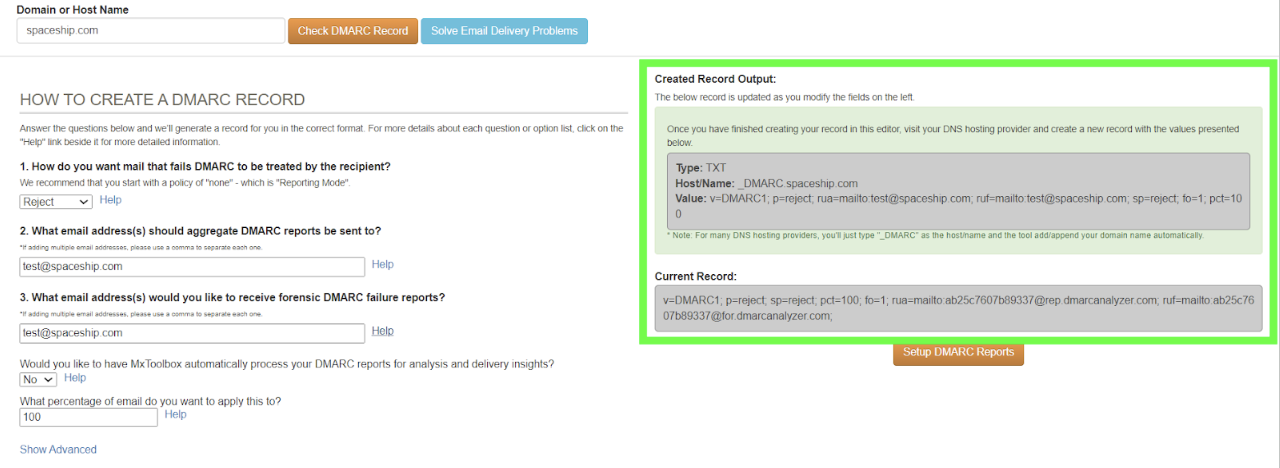
3. lépés. Miután kitöltötte ezeket a mezőket, a generált DMARC rekord az oldal jobb oldalán fog megjelenni:
DMARC rekord hozzáadása
Ha a domainje a Spaceship névszervereire mutat, az alábbi lépéseket követve adhatja hozzá a rekordot:
Megjegyzés: Ha a domainje harmadik fél névszervereire mutat, akkor a DMARC rekordot a domain DNS szolgáltatójánál kell hozzáadni.
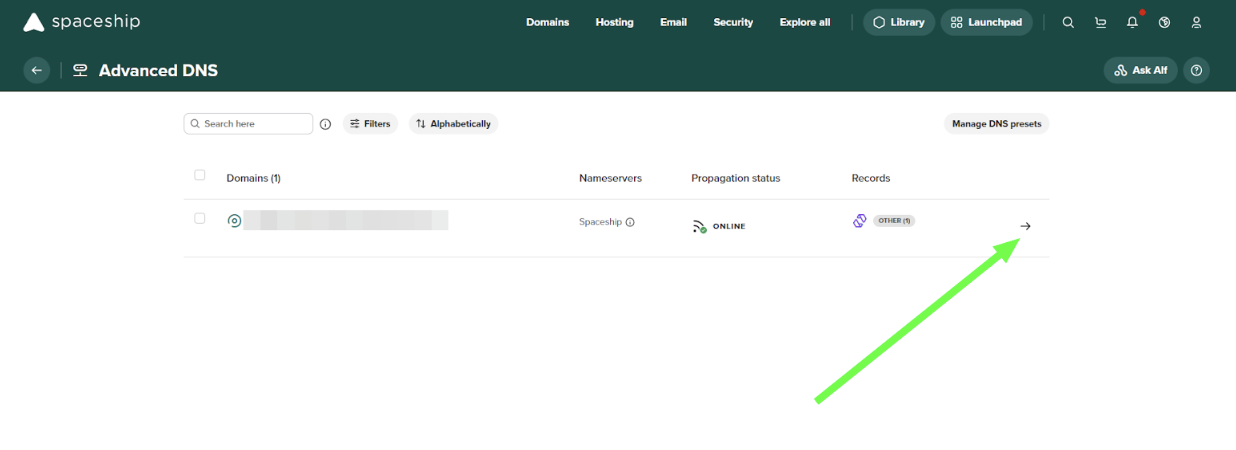
1. lépés. Nyissa meg a Advanced DNS alkalmazást, majd kattintson a kis nyílra a domain neve mellett:
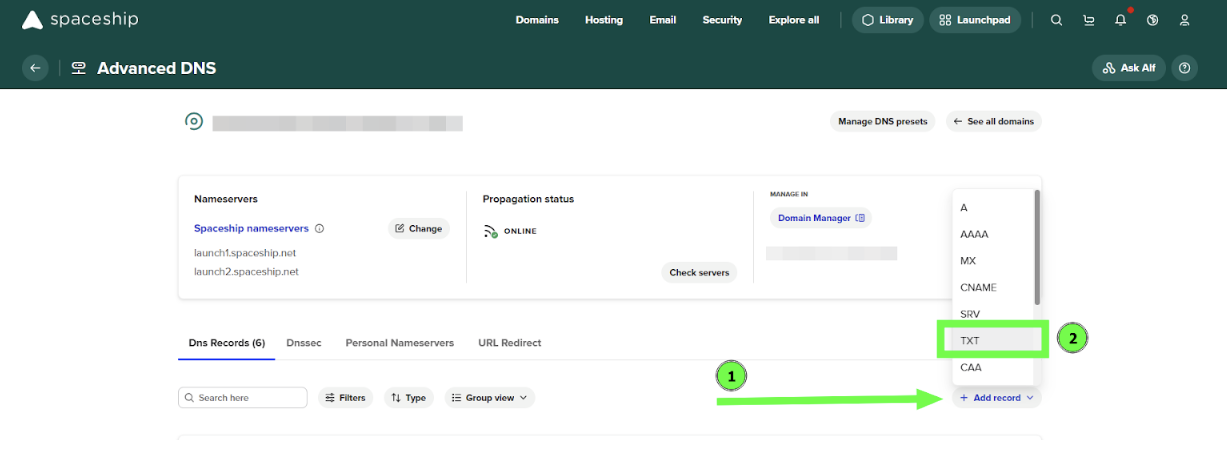
2. lépés. Kattintson a Rekord hozzáadása gombra, majd válassza a TXT típust:
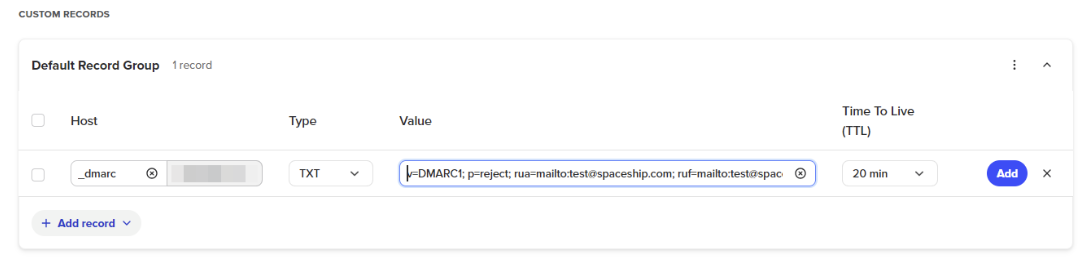
3. lépés. Töltse ki a következő adatokat:
Host: _dmarc
Típus: TXT
Érték: a korábban generált érték
TTL: 20 perc
Kattintson a Hozzáadás gombra a rekord mentéséhez:
A művelet befejezése után kérjük, várjon akár 30 percet, amíg a módosítások frissülnek.
Ennyi az egész. Ha bármilyen kérdése van vagy segítségre van szüksége, nyugodtan lépjen kapcsolatba velünk bármikor.