วิธีตั้งค่ารูปโปรไฟล์ใน Spacemail
คุณสามารถตั้งค่ารูปโปรไฟล์สำหรับกล่องจดหมาย Spacemail ของคุณได้โดยทำตามขั้นตอนเหล่านี้:
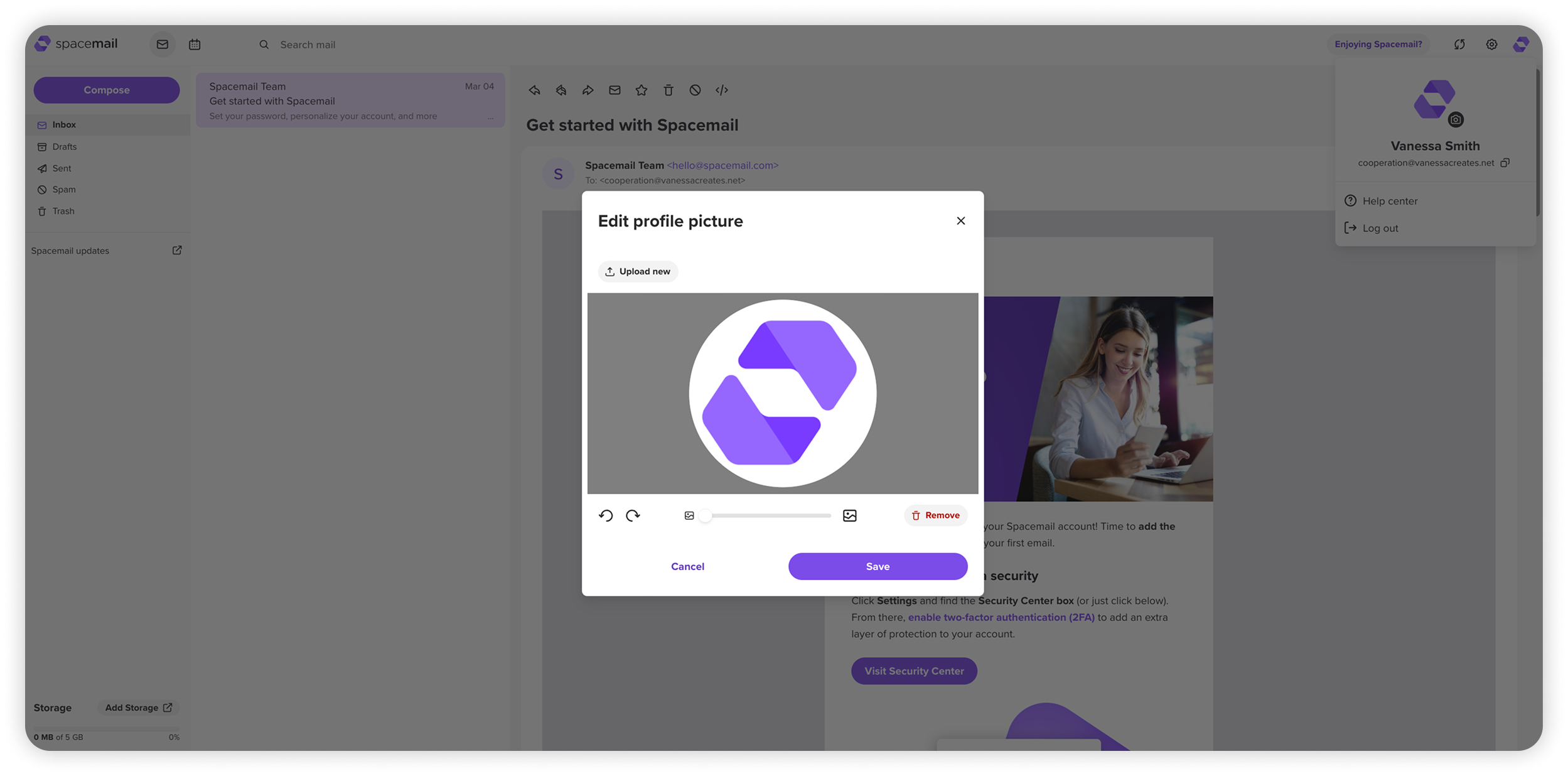
คลิกที่ไอคอนโปรไฟล์ของคุณ
เข้าสู่ระบบไปยังกล่องจดหมาย Spacemail ของคุณโดยใช้ชื่อกล่องจดหมายและรหัสผ่านของคุณ
คลิก ไอคอนโปรไฟล์วงกลมที่มุมขวาบน
หากต้องการอัปโหลดรูปภาพใหม่หรือเปลี่ยนรูปเดิม ให้คลิก อัปโหลดใหม่ และเลือกรูปภาพจากอุปกรณ์ของคุณ
หมายเหตุ: ขณะนี้ฟีเจอร์นี้ยังไม่พร้อมใช้งานในแอป Spacemail บนมือถือ คุณสามารถตั้งค่าหรืออัปเดตรูปโปรไฟล์ได้โดยใช้เวอร์ชัน PC หรือมือถือ (ผ่านเบราว์เซอร์มือถือของคุณ)ปรับแต่งรูปภาพหากจำเป็น จากนั้นคลิก บันทึก.
เลือกตัวเลือกในเมนูการตั้งค่า
เข้าสู่ระบบไปยังกล่องจดหมาย Spacemail ของคุณโดยใช้ข้อมูลเข้าสู่ระบบของคุณ
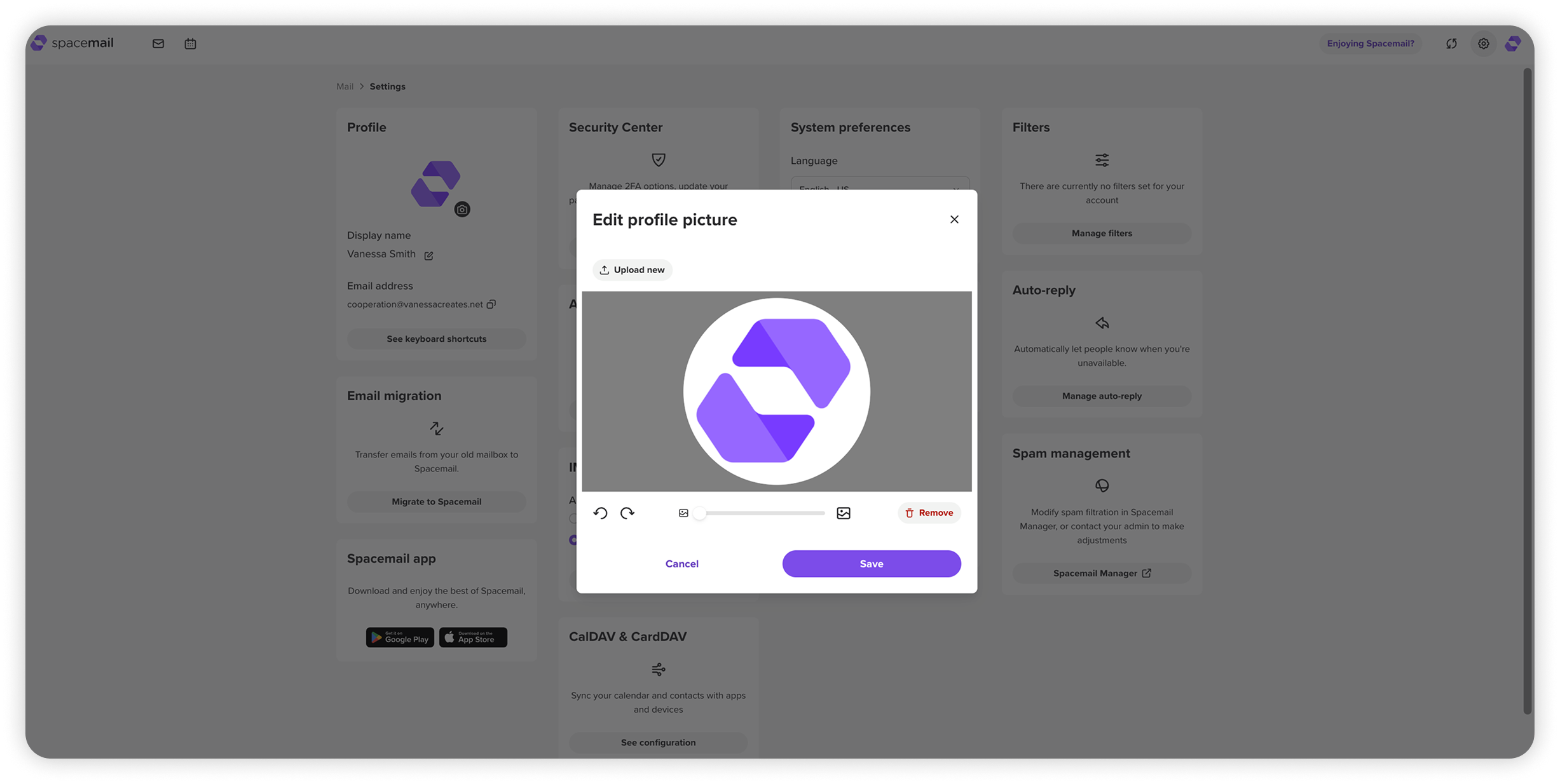
คลิกที่ การตั้งค่าที่มุมขวาบน
หากคุณใช้เวอร์ชันมือถือในเบราว์เซอร์ ให้แตะเมนูสามจุด (ตัวเลือกเพิ่มเติม) ที่มุมบนแล้วเลือก การตั้งค่าค้นหา โปรไฟล์แล้วคลิกที่ไอคอนโปรไฟล์วงกลม
คลิก อัปโหลดใหม่, ครอบตัดหรือปรับขนาดรูปภาพหากจำเป็น จากนั้นคลิก บันทึก.
หมายเหตุ: รูปภาพที่คุณอัปโหลดจะมองเห็นได้เฉพาะผู้ใช้ Spacemail คนอื่น ๆ เท่านั้น และจะไม่แสดงให้ผู้ใช้ผู้ให้บริการอีเมลรายอื่น เช่น Gmail หรือ Yahoo เห็น
เหตุใดรูปโปรไฟล์จึงไม่แสดงให้ผู้ให้บริการอีเมลรายอื่นเห็น
รูปโปรไฟล์จะไม่ถูกรวมอยู่ในอีเมลโดยตรง เมื่ออีเมลถูกส่งระหว่างเซิร์ฟเวอร์อีเมล จะมีเพียงข้อมูลดังต่อไปนี้เท่านั้นที่ถูกส่ง:
ข้อมูลซองจดหมาย (MAIL FROM / RCPT TO)
ส่วนหัว (From, To, Message-ID ฯลฯ)
เนื้อหา MIME (ข้อความ, HTML, ไฟล์แนบ)
มาตรฐานอีเมลกำหนดองค์ประกอบเหล่านี้ แต่ไม่มีฟิลด์สำหรับรูปโปรไฟล์ ดังนั้นรูปภาพจึงไม่ได้ถูกส่งไปพร้อมกับอีเมล
อีกเหตุผลหนึ่งคือ รูปโปรไฟล์จะถูกจัดเก็บแยกต่างหากในฐานข้อมูลผู้ใช้ของแต่ละผู้ให้บริการ ผู้ให้บริการรายอื่นจะไม่สามารถเข้าถึงข้อมูลนี้ได้ จึงไม่สามารถแสดงรูปภาพได้
นี่เป็นพฤติกรรมมาตรฐานของบริการอีเมลทั้งหมด
BIMI คืออะไร และจะช่วยให้แสดงโลโก้ของคุณในผู้ให้บริการอีเมลต่าง ๆ ได้อย่างไร
หากคุณต้องการให้โลโก้บริษัทของคุณปรากฏในผู้ให้บริการอีเมลรายอื่น (เช่น Gmail หรือ Apple Mail) จะต้องใช้มาตรฐานอุตสาหกรรมแยกต่างหากที่เรียกว่า BIMI (Brand Indicators for Message Identification)
BIMI อนุญาตให้ผู้ให้บริการอีเมลที่รองรับแสดงโลโก้บริษัทที่ผ่านการตรวจสอบถัดจากข้อความอีเมลที่ได้รับการยืนยันตัวตน ใช้ได้เฉพาะโลโก้ธุรกิจอย่างเป็นทางการเท่านั้น และไม่รองรับรูปโปรไฟล์ส่วนบุคคล
การตั้งค่า BIMI เป็นการกำหนดค่าขั้นสูงและโดยปกติจะแนะนำสำหรับธุรกิจที่มีประสบการณ์ด้านเทคนิคในการจัดการ DNS และการยืนยันตัวตนอีเมล
ขั้นตอนการตั้งค่า BIMI สำหรับโดเมนของคุณโดยทั่วไปจะเป็นดังนี้:
ตั้งค่าการยืนยันตัวตนอีเมล: ต้องกำหนดค่า SPF และ DKIM ให้ถูกต้องสำหรับโดเมน และต้องมีระเบียน DMARC พร้อมนโยบายเป็น quarantine หรือ reject
เตรียมโลโก้: โลโก้ควรเป็นไฟล์ SVG Tiny PS และต้องโฮสต์ผ่าน HTTPS ไฟล์ต้องเป็นไปตามข้อกำหนดของ BIMI
เพิ่มระเบียน BIMI ใน DNS: เพิ่มระเบียน BIMI TXT ในโซน DNS สำหรับโดเมนของคุณ ระเบียนนี้จะชี้ไปยังตำแหน่งไฟล์โลโก้ที่โฮสต์ไว้
ยืนยันความเป็นเจ้าของโลโก้: ผู้ให้บริการรายอื่นอาจแสดงโลโก้ BIMI โดยไม่มี VMC ได้ แต่ข้อกำหนดอาจแตกต่างกัน และไม่สามารถรับประกันการแสดงโลโก้ได้
วิธีขอรับ VMC:
- โลโก้ของคุณต้องจดทะเบียนเป็นเครื่องหมายการค้าอย่างเป็นทางการ
- ใบรับรองต้องออกโดยหน่วยงานรับรองที่ได้รับการรับรองจาก BIMI
- การสมัครสมาชิก VMC ต้องยังคงใช้งานอยู่
หมายเหตุ: ไม่ใช่ผู้ให้บริการอีเมลทุกเจ้าที่รองรับ BIMI แม้จะกำหนดค่าถูกต้องแล้ว ก็ไม่สามารถรับประกันการแสดงโลโก้ในบริการอีเมลทั้งหมดได้ ขณะนี้ Spacemail ยังไม่แสดงโลโก้ BIMI สำหรับข้อความขาเข้า อย่างไรก็ตาม โดเมนที่ใช้ Spacemail สามารถตั้งค่า BIMI ได้ ดังนั้นโลโก้ของพวกเขาอาจปรากฏในผู้ให้บริการอีเมลภายนอกที่รองรับ (เช่น Gmail) หากตรงตามข้อกำหนดทั้งหมด