วิธีจัดการพื้นที่จัดเก็บกล่องจดหมาย Spacemail ของคุณ
การทำความสะอาดและปรับแต่งกล่องจดหมายอีเมลของคุณเป็นสิ่งสำคัญเพื่อให้บัญชีอีเมลของคุณทำงานได้อย่างราบรื่น สิ่งนี้ไม่เพียงช่วยเพิ่มประสิทธิภาพการทำงานของคุณผ่านการจัดระเบียบที่ดีขึ้น แต่ยังช่วยป้องกันการใช้พื้นที่เต็ม เพื่อให้การรับส่งอีเมลไม่สะดุด
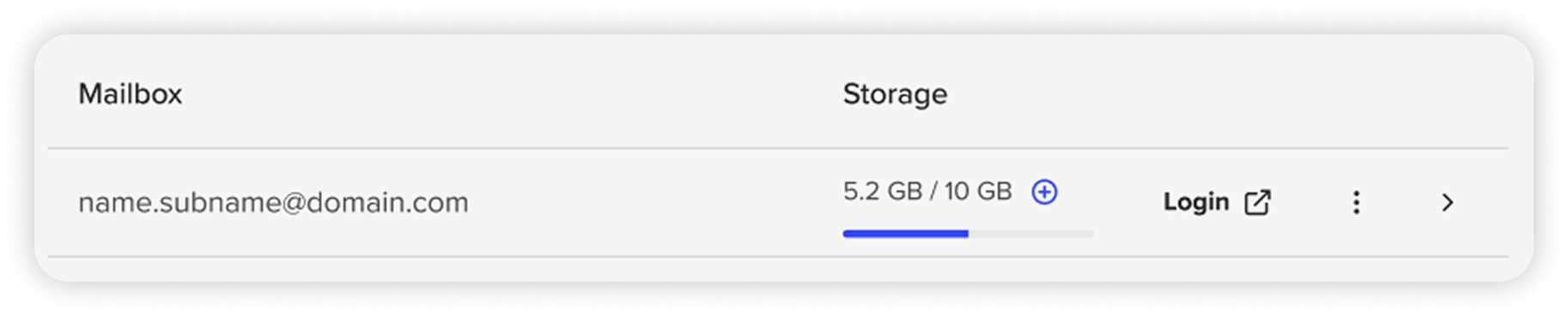
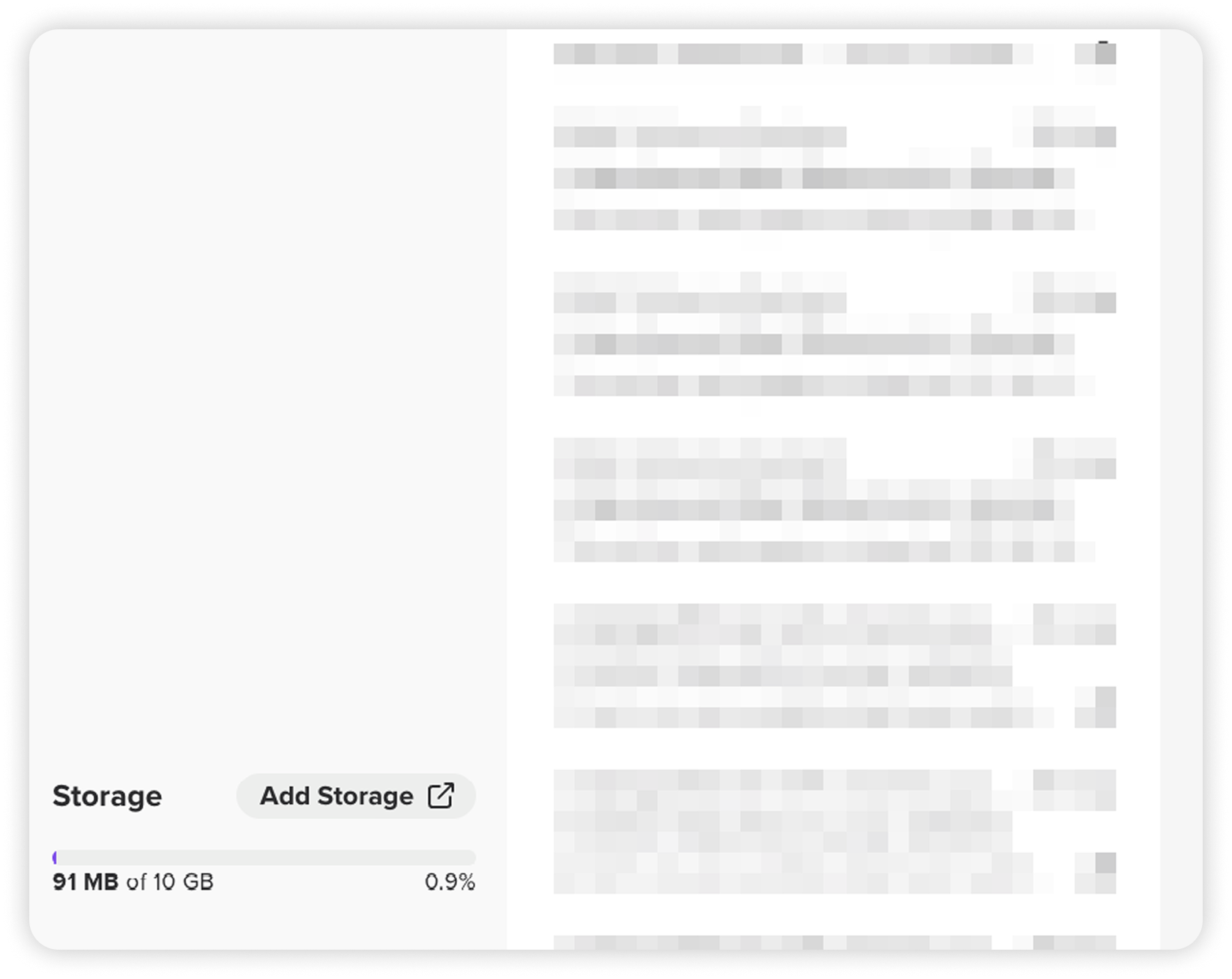
คุณสามารถตรวจสอบการใช้พื้นที่ปัจจุบันได้ผ่านทาง:
Spacemail Manager ถัดจากกล่องจดหมาย:
เข้าใช้งาน Spacemail webmail ของคุณโดยตรง:
นี่คือเคล็ดลับสำคัญที่จะช่วยให้คุณจัดการพื้นที่จัดเก็บกล่องจดหมายได้อย่างมีประสิทธิภาพ รักษากล่องจดหมายให้เบาและทำงานได้อย่างราบรื่น:
ลบอีเมลที่มากเกินไป
การทำความสะอาดกล่องจดหมายเป็นวิธีที่ง่ายที่สุดในการเพิ่มพื้นที่ เมื่อมีอีเมลใหม่เข้ามา ให้ตัดสินใจว่าอีเมลนั้นสำคัญพอที่จะเก็บไว้หรือไม่ หากไม่ใช่ ให้พิจารณาลบออก ตรวจสอบอีเมลที่มีอยู่และลบข้อความที่ไม่จำเป็น กล่องจดหมายที่สะอาดขึ้นยังช่วยให้คุณค้นหาอีเมลสำคัญได้ง่ายขึ้นด้วย
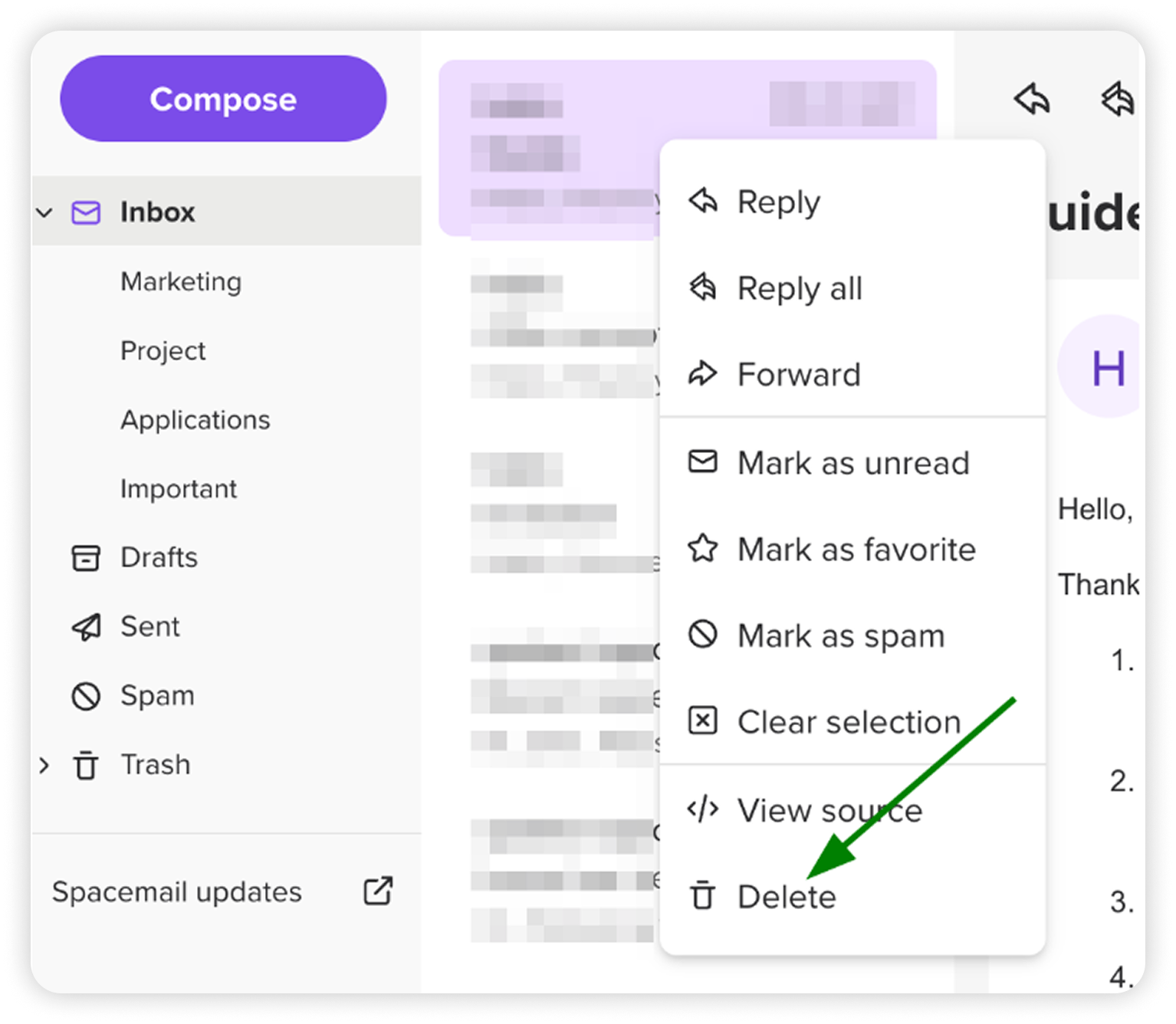
ล้างโฟลเดอร์ถังขยะ/สแปมเป็นประจำ
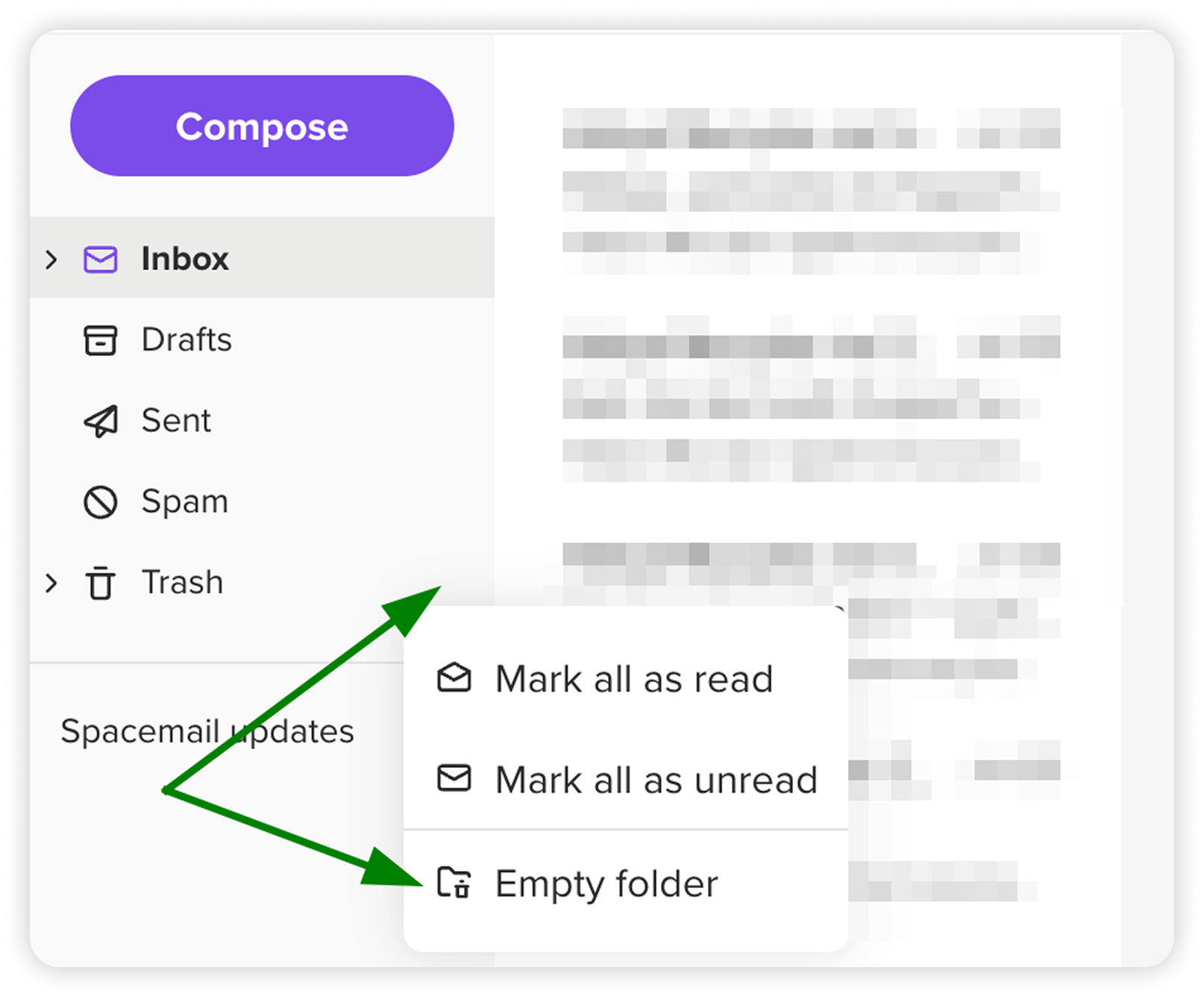
อย่าลืมล้างโฟลเดอร์ถังขยะและสแปมของคุณเป็นประจำ เพื่อเพิ่มพื้นที่สำหรับอีเมลที่คุณต้องการเก็บไว้ ในการดำเนินการนี้ เพียงเข้าไปที่ ถังขยะ หรือ สแปม > คลิกที่จุดสามจุด > เลือกตัวเลือก ล้างโฟลเดอร์:
ลบโฟลเดอร์ที่ไม่ได้ใช้งาน
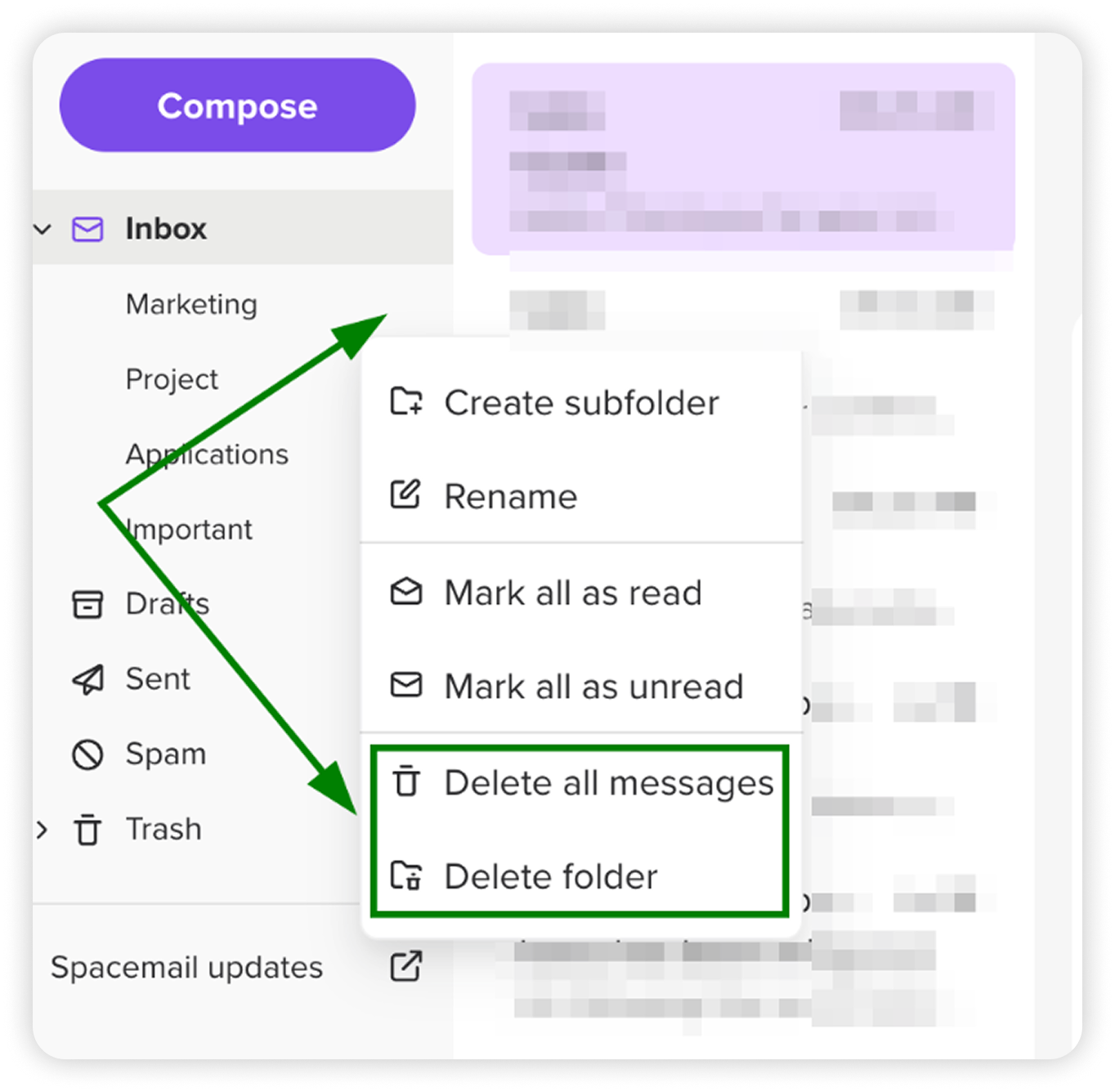
ใช้เวลาสักครู่เพื่อตรวจสอบโฟลเดอร์อีเมลที่มีอยู่ของคุณ คุณอาจพบโฟลเดอร์ที่ไม่จำเป็นอีกต่อไป โดยเฉพาะหากสร้างขึ้นเพื่อโปรเจกต์ชั่วคราวหรือปัญหาที่ได้รับการแก้ไขแล้ว ในการล้างโฟลเดอร์ของคุณ มีสองตัวเลือกที่เป็นไปได้
ลบข้อความทั้งหมด: วิธีนี้จะลบอีเมลออก แต่จะยังคงเก็บโฟลเดอร์ไว้
ลบโฟลเดอร์: วิธีนี้จะลบทั้งโฟลเดอร์และเนื้อหาทั้งหมดภายใน
ในการดำเนินการนี้ ให้เลือกโฟลเดอร์ > คลิกที่จุดสามจุด > เลือก ลบข้อความทั้งหมด หรือ ลบโฟลเดอร์.
ตรวจสอบให้แน่ใจว่าคุณได้รับเฉพาะอีเมลที่ต้องการเท่านั้น
แม้ว่าระบบป้องกันสแปมของเราจะกรองอีเมลที่เป็นอันตรายได้ดี แต่คุณอาจยังได้รับข้อความที่ไม่ต้องการซึ่งไม่ถือว่าเป็นสแปม เมื่อเกิดเหตุการณ์นี้ เราแนะนำให้คุณตรวจสอบอีเมลเหล่านั้นและยกเลิกการสมัครรับจดหมายข่าวหรือแคมเปญการตลาดที่ทำให้กล่องจดหมายของคุณรก
หากไม่มีตัวเลือกให้ยกเลิกการสมัครรับอีเมลบางฉบับ คุณสามารถบล็อกผู้ส่งหรือหัวเรื่อง หรือที่อยู่ IP ที่ไม่ต้องการได้โดยตรงในอินเทอร์เฟซ Jellyfish โปรดใช้ คู่มือนี้ สำหรับคำแนะนำวิธีดำเนินการ
รับพื้นที่จัดเก็บเพิ่มเติม
หากไม่สามารถลบอีเมลได้ คุณสามารถเพิ่มพื้นที่จัดเก็บสำหรับกล่องจดหมายของคุณได้ วิธีดำเนินการ:
เปิดใช้งาน Spacemail Manager จากนั้นค้นหาการสมัครใช้งานและกล่องจดหมายที่คุณต้องการเพิ่มพื้นที่จัดเก็บ
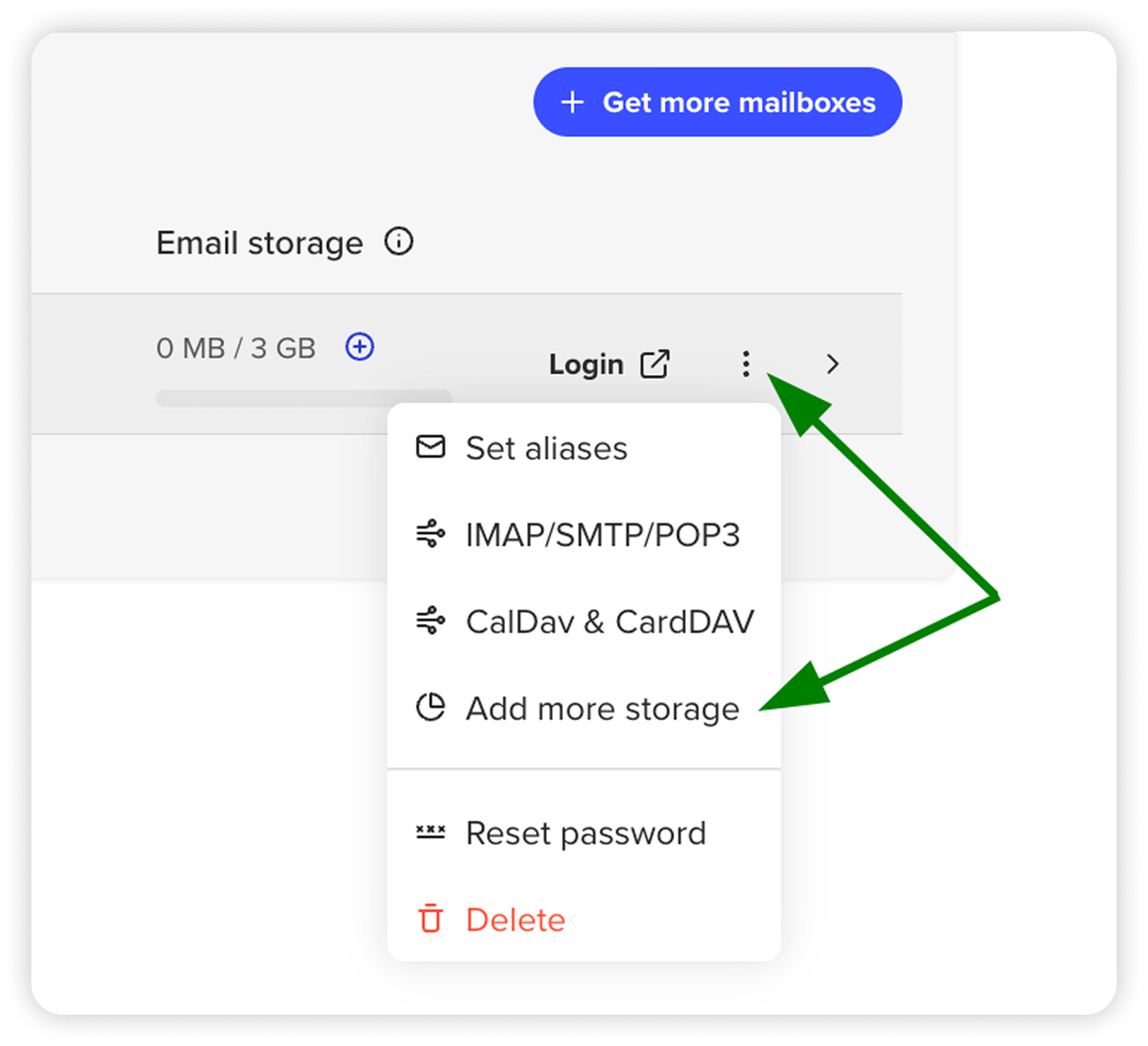
คลิกที่จุดสามจุดทางขวา แล้วเลือก เพิ่มพื้นที่จัดเก็บ.
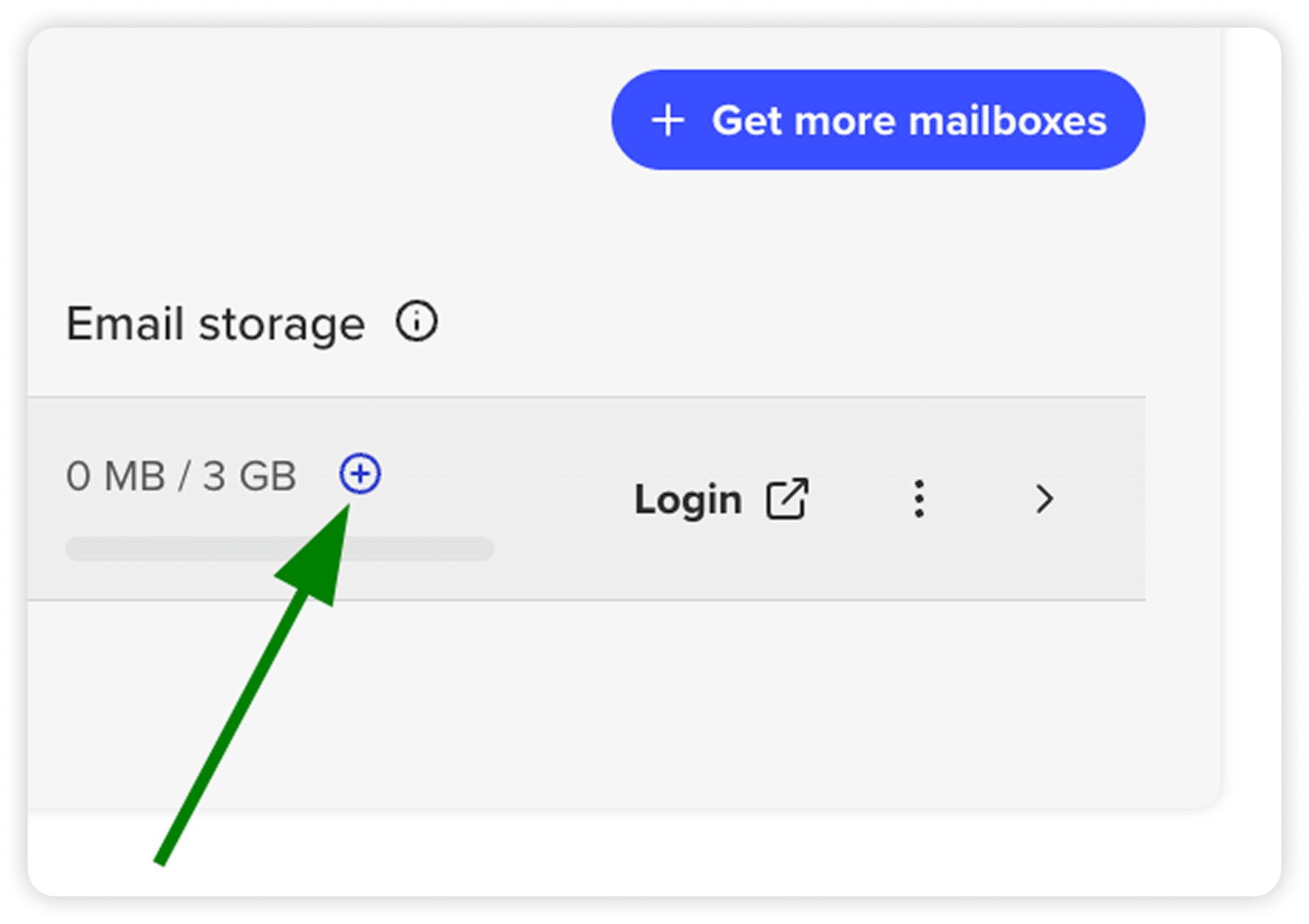
หรือกด + ถัดจากตัวบ่งชี้พื้นที่จัดเก็บอีเมลเพื่อเพิ่มพื้นที่เพิ่มเติม
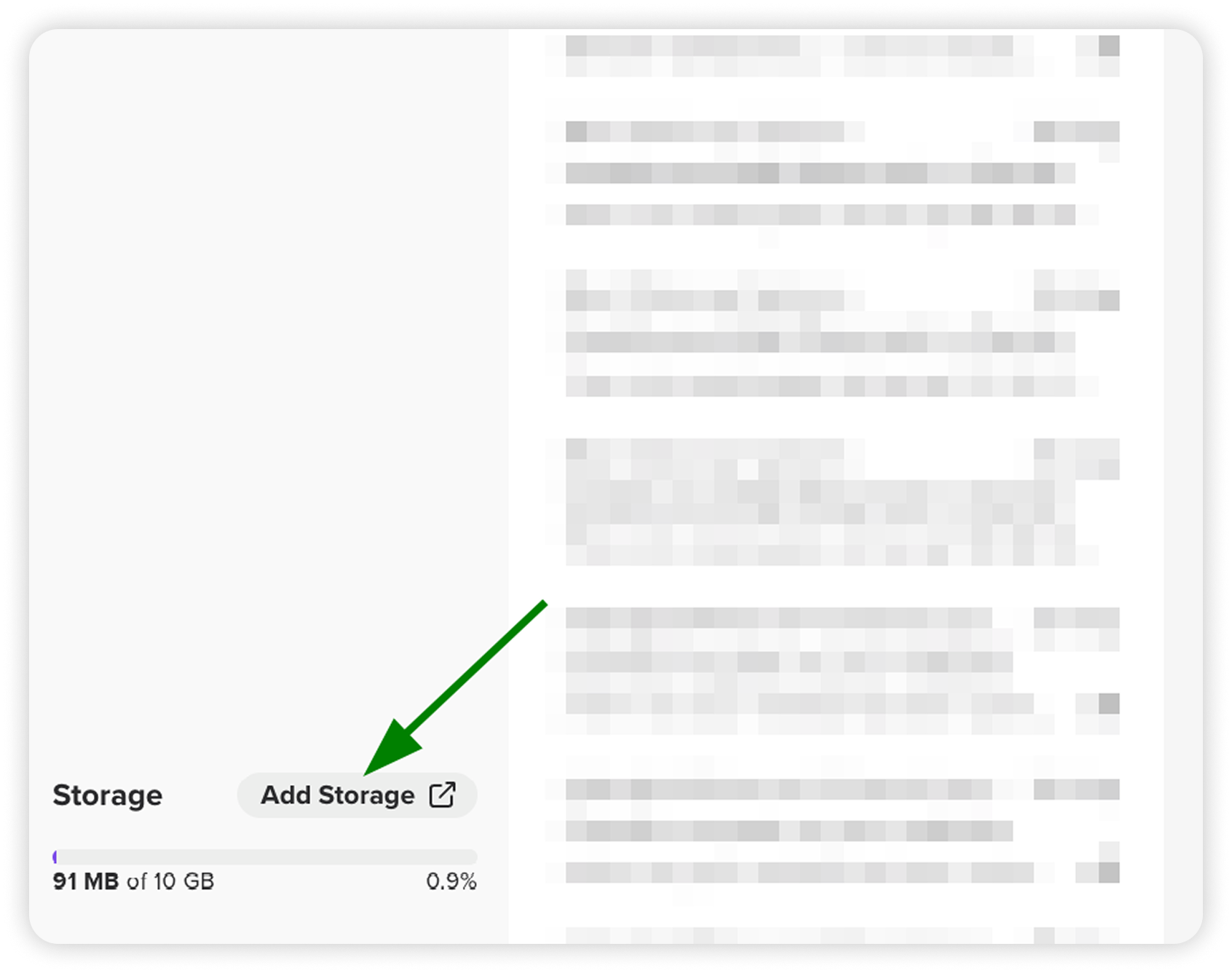
หรือคลิก เพิ่มพื้นที่จัดเก็บ ใน Spacemail webmail ของคุณเพื่อซื้อพื้นที่จัดเก็บเพิ่มเติม:
หมายเหตุ: ไม่สามารถรับพื้นที่จัดเก็บเพิ่มเติมสำหรับการสมัครใช้งานทดลองได้ หากคุณมีการสมัครใช้งานทดลอง คุณจะต้องต่ออายุก่อนแล้วจึงซื้อพื้นที่จัดเก็บเพิ่มเติมสำหรับการสมัครนั้นโปรดทราบว่าเวลาที่เหลือของการสมัครใช้งานทดลองจะหายไปหลังจากต่ออายุ
อัปเกรดการสมัครใช้งานของคุณ
หากการซื้อพื้นที่ดิสก์เพิ่มไม่ใช่สิ่งที่คุณต้องการ การอัปเกรดการสมัครใช้งาน Spacemail ของคุณเป็นอีกทางเลือกหนึ่ง:
เข้าถึง Spacemail Manager ของคุณ
คลิก จัดการ ถัดจากการสมัครใช้งานที่คุณต้องการอัปเกรด
เลือก เปลี่ยนแผน เพื่อดำเนินการตามตัวเลือกที่คุณต้องการ
เสร็จเรียบร้อย!