วิธีตั้งค่า FastVPN บน Amazon Fire TV
การตั้งค่า VPN บน Amazon Fire TV ของคุณช่วยให้คุณสตรีมได้อย่างปลอดภัย ปกป้องความเป็นส่วนตัวของคุณ และเข้าถึงเนื้อหาที่คุณชื่นชอบได้โดยไม่มีข้อจำกัด FastVPN สำหรับ Amazon Fire TV ทำให้ทุกอย่างง่ายดาย — ไม่ต้องตั้งค่าเราเตอร์ ในคู่มือนี้ คุณจะได้เรียนรู้วิธีติดตั้ง เปิดใช้งาน และเชื่อมต่อ FastVPN บน Amazon Fire TV เพื่อเพลิดเพลินกับการสตรีมที่ปลอดภัยและไร้ขีดจำกัด
สิ่งที่คุณต้องมี:
การสมัครใช้งาน FastVPN ที่ใช้งานอยู่;
อุปกรณ์ Amazon Fire TV ;
การเชื่อมต่ออินเทอร์เน็ต;
อุปกรณ์มือถือที่มีเบราว์เซอร์เพื่อดำเนินการยืนยันตัวตนให้เสร็จสมบูรณ์
สมัครสมาชิก FastVPN
จากเบราว์เซอร์บนอุปกรณ์มือถือของคุณ ให้เปิดหน้า FastVPN และเลือกแผนที่คุณต้องการ:
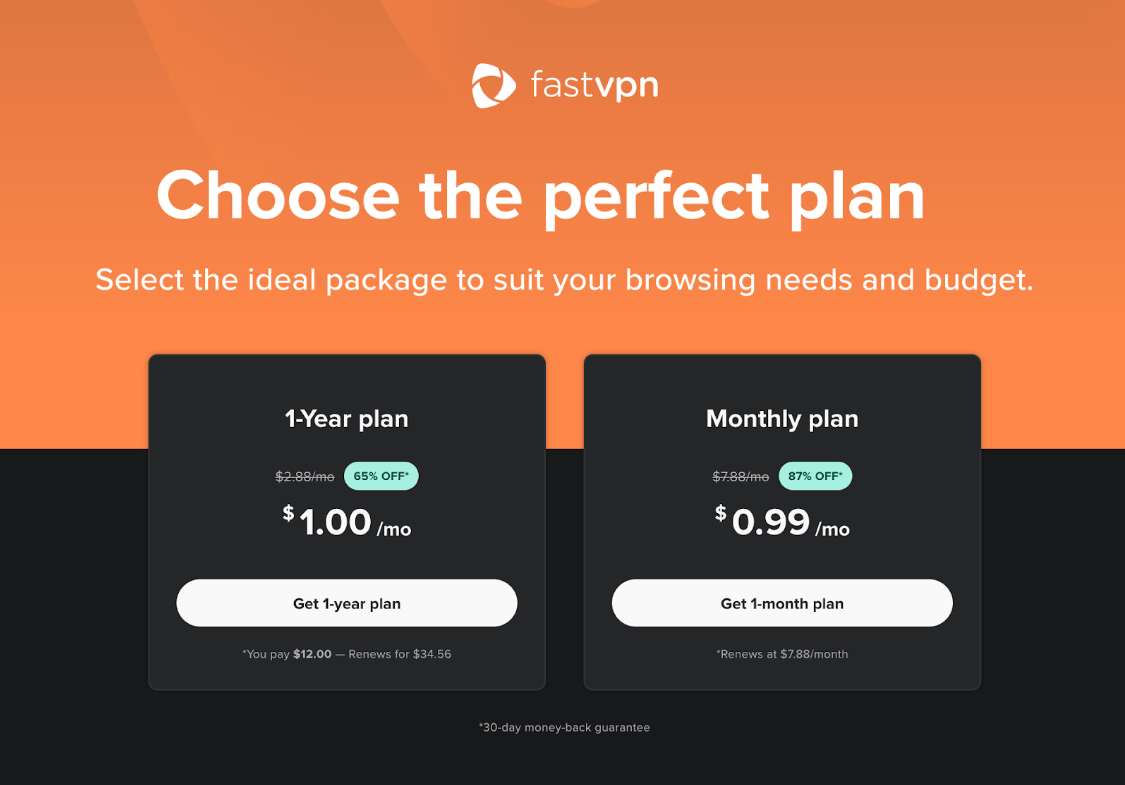
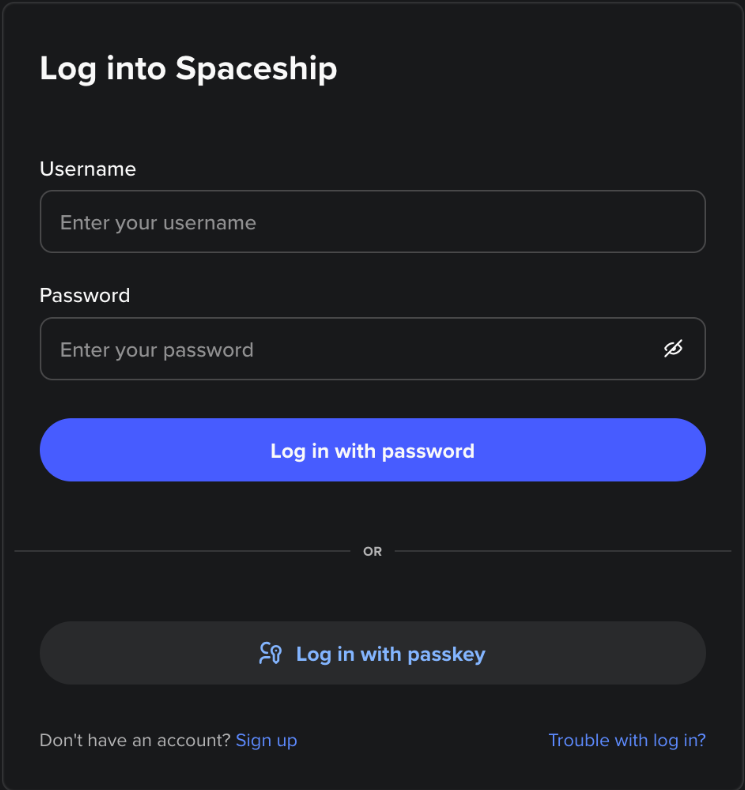
เมื่อคุณคลิก Get Started คุณจะถูกขอให้เข้าสู่ระบบบัญชี Spaceship ของคุณ:
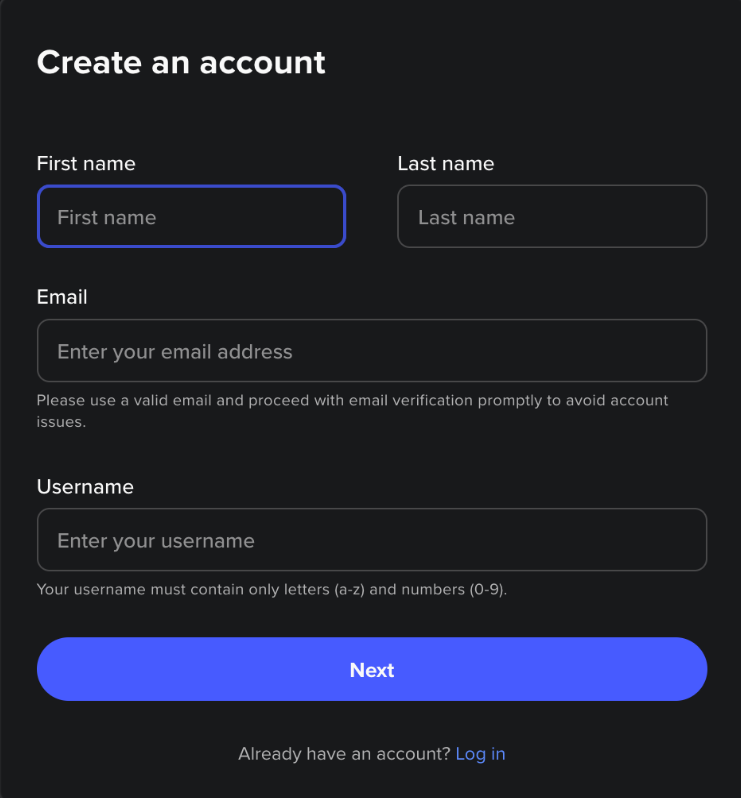
หรือสร้างบัญชีใหม่:
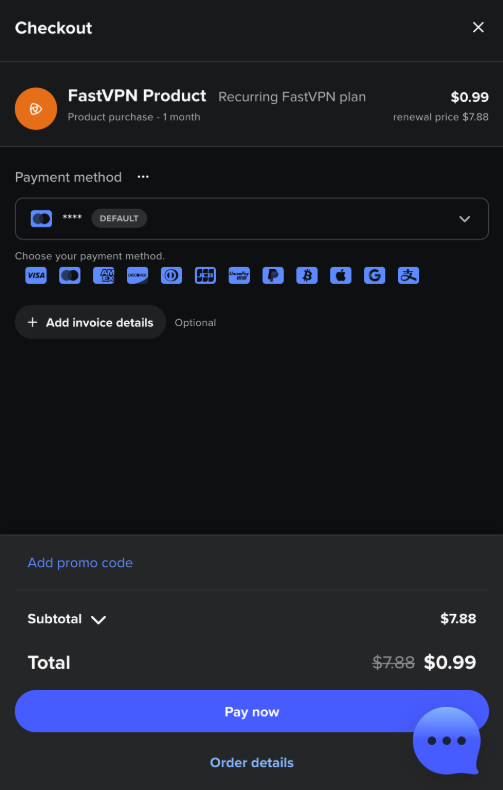
เมื่อคุณเข้าสู่ระบบแล้ว ให้กรอกรายละเอียดการชำระเงินและยืนยันการซื้อของคุณ:
ติดตั้ง FastVPN บน Amazon Fire TV
1) บน Amazon Fire TV ของคุณ ให้เปิด App Store
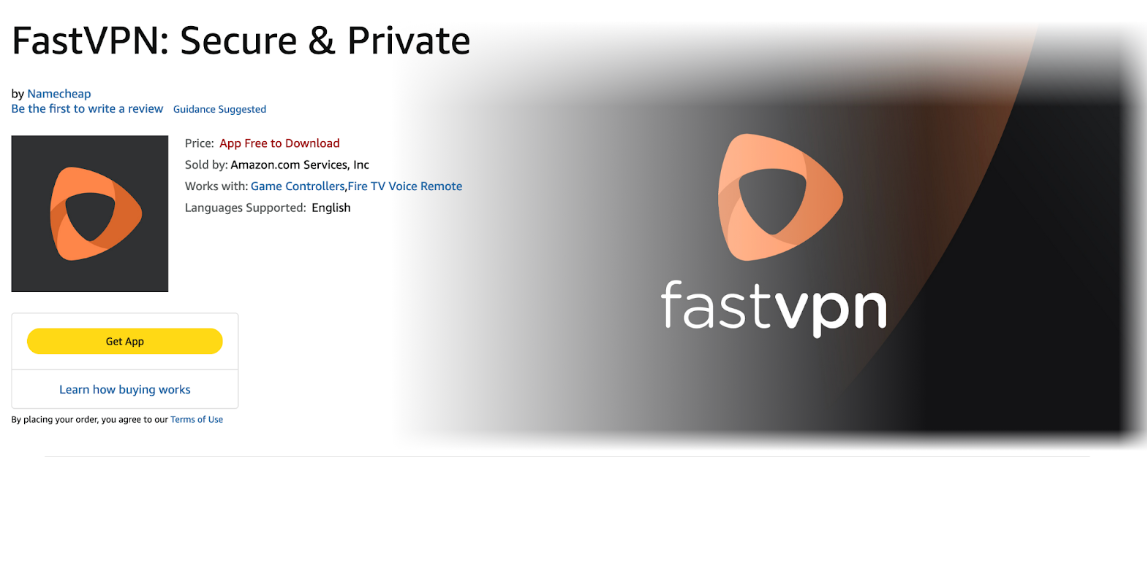
2) ในแถบค้นหา ให้พิมพ์ FastVPN และเลือกแอป หรือไปที่ลิงก์ต่อไปนี้โดยตรง: https://www.amazon.com/gp/product/B07H7L45RV.
3) คลิก Get App หรือ Install:
ลงชื่อเข้าใช้บัญชี FastVPN ของคุณ
1) เริ่มแอป FastVPN บนทีวีของคุณ
2) หลังจากหน้าสแปลช หน้าจอ Welcome to FastVPN จะปรากฏขึ้นพร้อมกับ QR code:
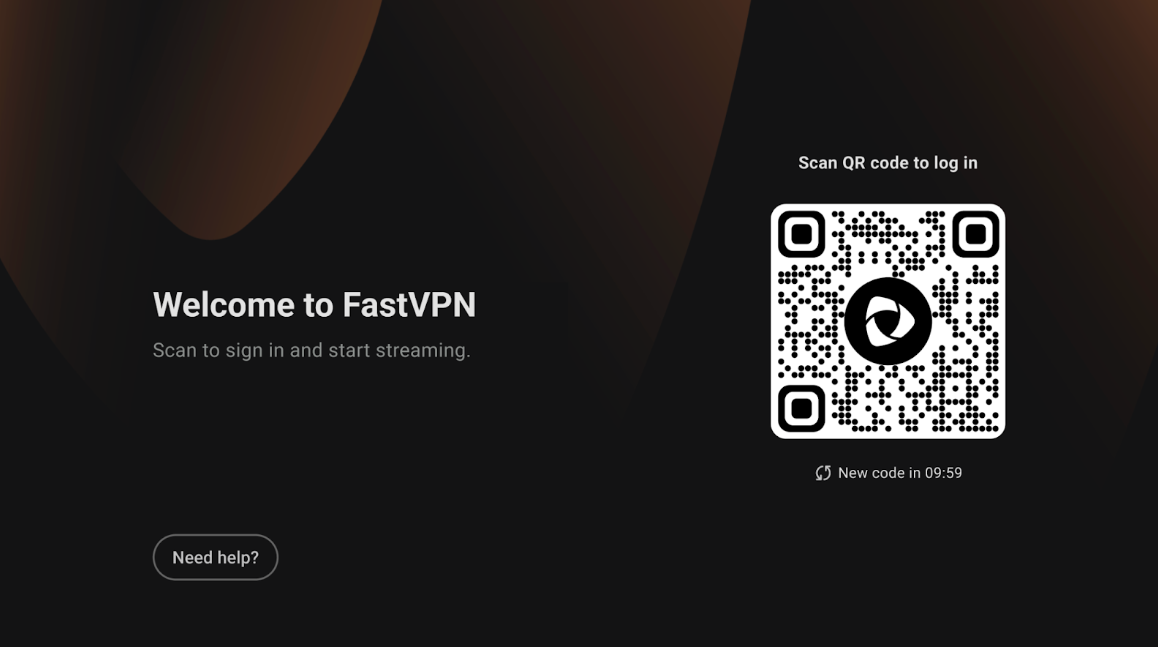
สแกน QR code โดยใช้กล้องโทรศัพท์มือถือหรือแท็บเล็ตของคุณ
มันจะเปิดหน้าเข้าสู่ระบบ FastVPN ในเบราว์เซอร์เริ่มต้นของคุณ
3) เลือกวิธีเข้าสู่ระบบของคุณ:
ลงชื่อเข้าใช้ด้วย Spaceship — หากคุณซื้อ FastVPN ผ่าน Spaceship
ลงชื่อเข้าใช้ด้วย Namecheap — หากการสมัคร FastVPN ของคุณเชื่อมโยงกับบัญชี Namecheap ของคุณ
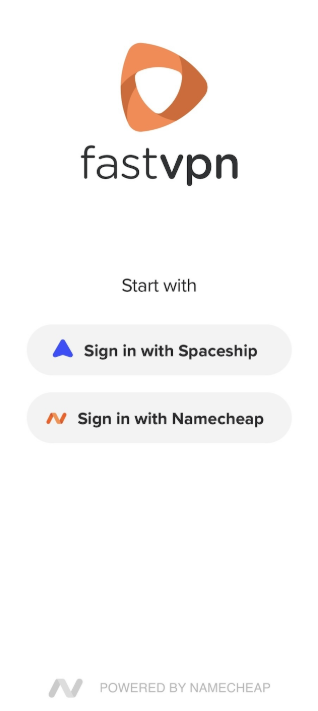
4) กรอกข้อมูลเข้าสู่ระบบของคุณแล้วแตะ Sign in.
5) เมื่อการยืนยันตัวตนเสร็จสิ้น คุณจะเห็นข้อความ “Device linked successfully” บนเบราว์เซอร์มือถือของคุณ:
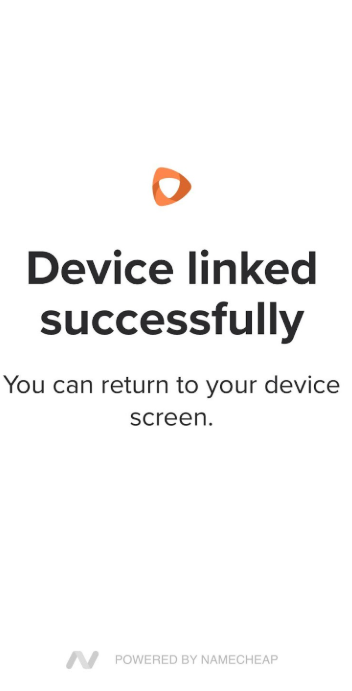
6) กลับไปที่ Amazon Fire TV ของคุณ — แอปจะดำเนินการไปยังขั้นตอนถัดไปโดยอัตโนมัติ
ตรวจสอบนโยบายความเป็นส่วนตัว
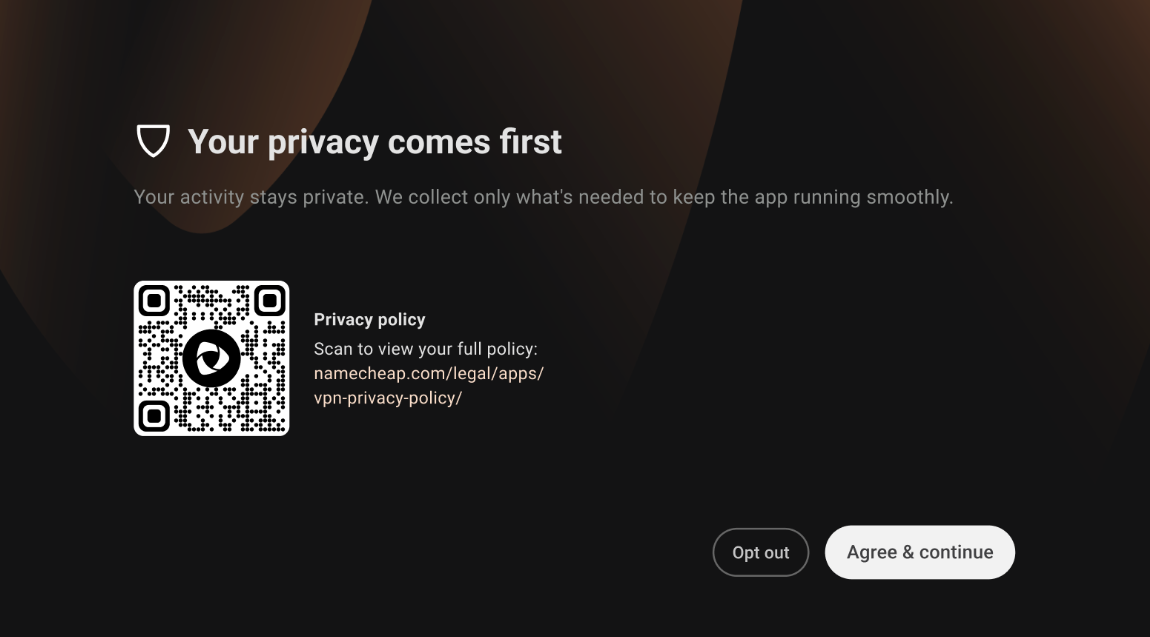
1) บน Amazon Fire TV ของคุณ แอปจะแสดงหน้าจอ Privacy Policy.
2) คุณสามารถสแกน QR code เพื่อดูนโยบายฉบับเต็มทางออนไลน์
3) เลือก Agree & Continue เพื่อดำเนินการต่อ
เชื่อมต่อกับ FastVPN
1) หลังจากตั้งค่าเสร็จ คุณจะไปที่ FastVPN Home Screen.
2) หน้าจอหลักจะแสดง:
ตำแหน่งปัจจุบันของคุณ (current location) (เช่น United States – For Streaming).
ปุ่ม Connect เพื่อเริ่มต้นเซสชัน VPN
รายการภูมิภาคและเซิร์ฟเวอร์ที่เหมาะสำหรับการสตรีมที่มีให้เลือก
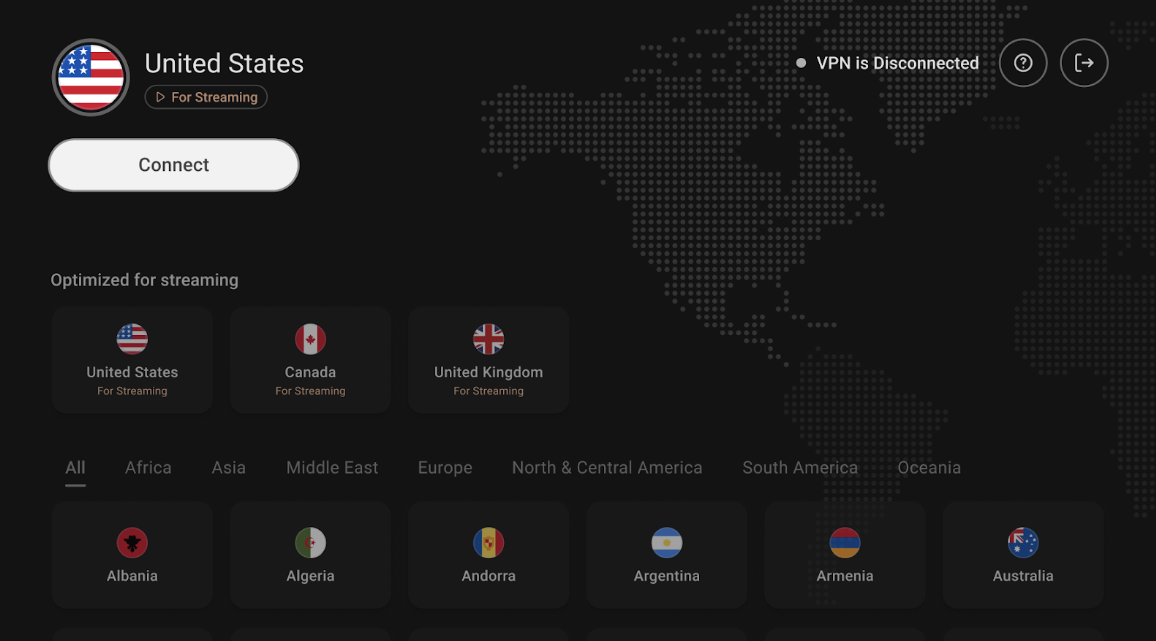
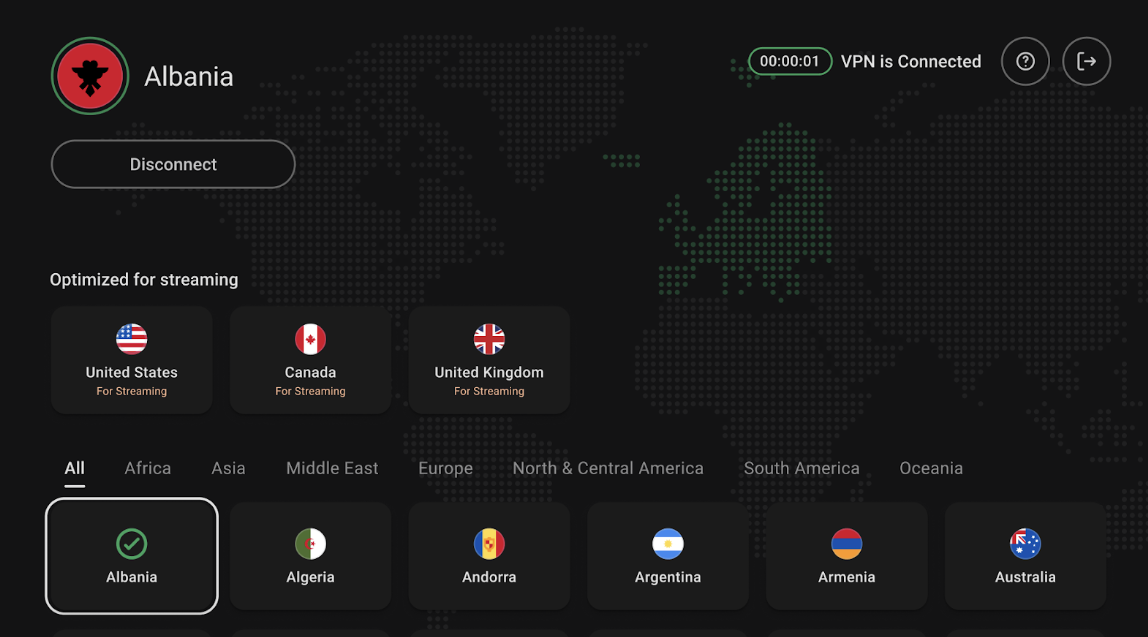
3) เลือกประเทศที่คุณต้องการแล้วคลิก Connect.
4) สถานะ VPN จะเปลี่ยนเป็น Connected เมื่อเชื่อมต่อสำเร็จ:
ตรวจสอบการเชื่อมต่อ
1) จาก FastVPN Home Screen ให้ยืนยันว่าตัวบ่งชี้สถานะแสดงว่า Connected.
2) หากต้องการ คุณสามารถเปิดแอปสตรีมมิ่ง (เช่น Netflix, YouTube) เพื่อตรวจสอบเนื้อหาตามภูมิภาค
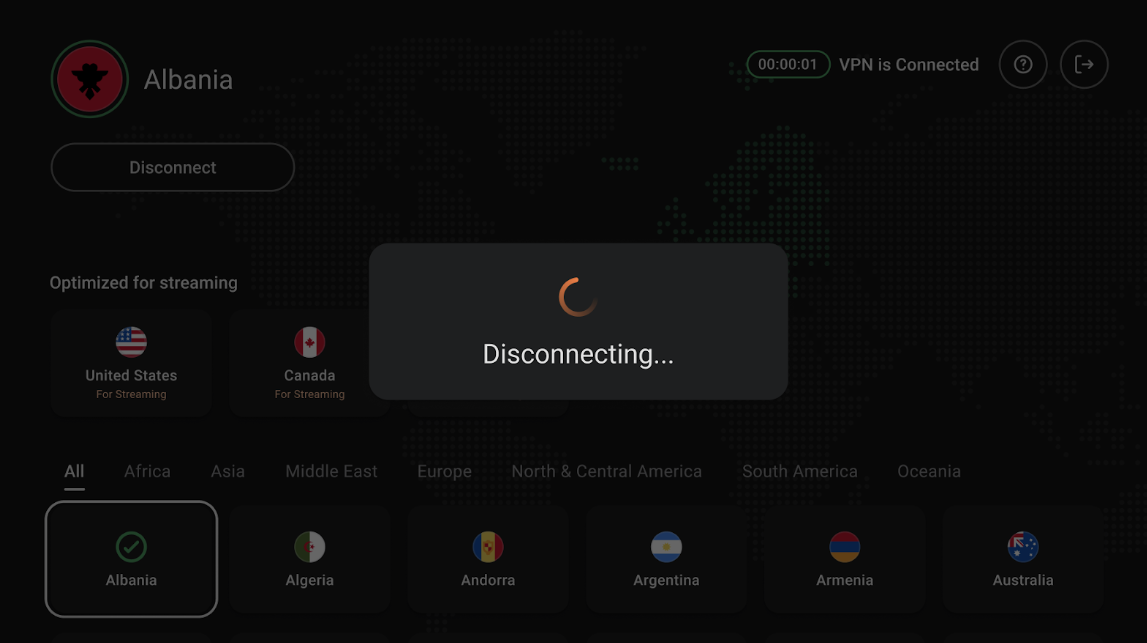
3) หากต้องการตัดการเชื่อมต่อ ให้เลือก Disconnect จากหน้าจอเดียวกัน:
ติดต่อฝ่ายสนับสนุนหรือส่งความคิดเห็น
หากคุณต้องการความช่วยเหลือหรืออยากแบ่งปันความคิดเห็น:
1) จาก FastVPN home screen ให้เลือก Help icon (?) ที่มุมขวาบน
2) จะมี QR code ปรากฏขึ้น สแกนด้วยอุปกรณ์มือถือของคุณเพื่อส่ง Feedback หรือ Report a problem.
เพียงเท่านี้! หากคุณต้องการความช่วยเหลือเพิ่มเติม กรุณาติดต่อ Support Team ของเรา