วิธีตั้งค่าแบบฟอร์มติดต่อด้วย Spacemail (คู่มือทีละขั้นตอน)
บางครั้งผู้เยี่ยมชมเว็บไซต์ของคุณอาจต้องการติดต่อสอบถาม ขอความร่วมมือ หรือแสดงความคิดเห็น แบบฟอร์มติดต่อเป็นวิธีที่ปลอดภัยและใช้งานง่ายสำหรับผู้เยี่ยมชมในการติดต่อเจ้าของเว็บไซต์หรือธุรกิจโดยตรงผ่านเว็บไซต์ เมื่อมีคนกรอกแบบฟอร์ม ข้อความของพวกเขาจะถูกส่งไปยังกล่องจดหมาย Spacemail ของคุณ เช่นเดียวกับอีเมลปกติ
การตั้งค่าแบบฟอร์มติดต่อมักประกอบด้วยสองส่วน:
การสร้างแบบฟอร์ม บนเว็บไซต์ของคุณเพื่อให้ผู้เยี่ยมชมสามารถส่งข้อความได้
การตั้งค่า SMTP เพื่อให้ Spacemail สามารถส่งข้อมูลแบบฟอร์มเหล่านั้นไปยังกล่องจดหมายของคุณได้อย่างปลอดภัยและเชื่อถือได้
คุณสามารถตั้งค่าได้บนเว็บไซต์ที่สร้างด้วย ระบบจัดการเนื้อหา (CMS) เช่น WordPress หรือผสานรวมโดยใช้ สคริปต์ที่กำหนดเอง.
แบบฟอร์มติดต่อใน WordPress
หากเว็บไซต์ของคุณสร้างด้วย WordPress ให้ใช้ปลั๊กอินเพื่อตั้งค่าแบบฟอร์มติดต่อ โดยหลักแล้วคุณจะต้องสร้างแบบฟอร์มเองและตั้งค่า SMTP Authentication สำหรับกล่องจดหมายของคุณเพื่อเปิดใช้งานการส่งอีเมลจากเว็บไซต์ของคุณ เราแนะนำให้ใช้ Contact Form 7 และ GoSMTP (GoSMTP Pro) ปลั๊กอิน
ปลั๊กอินทางเลือก: Formidable Forms, Ninja Forms, WPForms แทน Contact Form 7 และ WP Mail SMTP แทน GoSMTP/GoSMTP Pro
ขั้นตอนที่ 1 ติดตั้งปลั๊กอินสำหรับแบบฟอร์มติดต่อของคุณ
เข้าสู่ระบบ ไปยังแดชบอร์ด WordPress ของคุณ
ไปที่ ปลั๊กอิน > เพิ่มใหม่.
ค้นหา Contact Form 7 ปลั๊กอิน
คลิก ติดตั้งตอนนี้ จากนั้น เปิดใช้งาน.
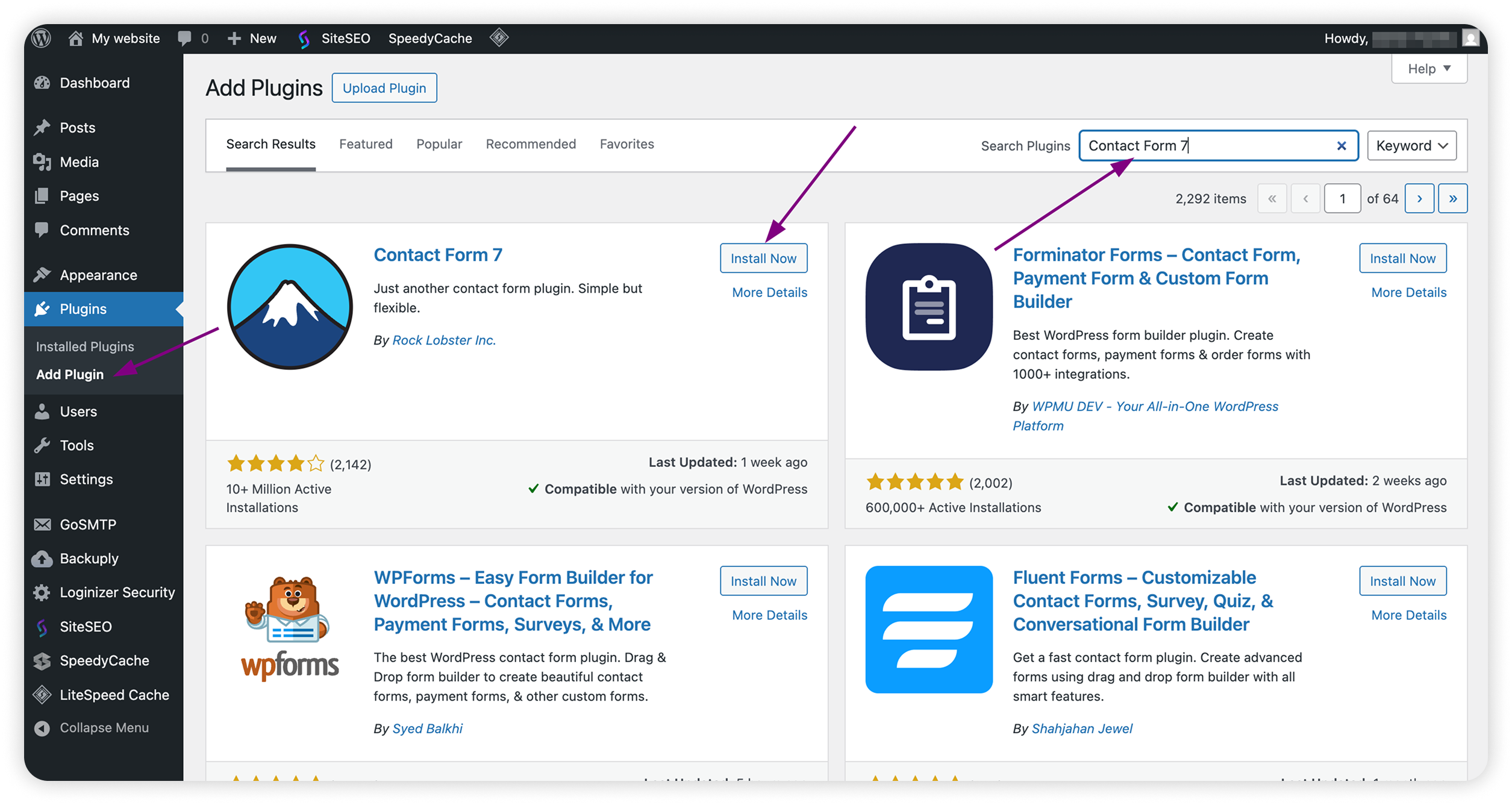
ทำขั้นตอนเดียวกันนี้สำหรับ GoSMTP หรือ GoSMTP Pro ปลั๊กอิน หากยังไม่ได้ติดตั้ง
ขั้นตอนที่ 2 สร้างแบบฟอร์มใหม่
ไปที่ ติดต่อ > เพิ่มแบบฟอร์มติดต่อ.
ตั้งชื่อแบบฟอร์มของคุณ (เช่น ติดต่อเรา)
ใช้เทมเพลตแบบฟอร์มเริ่มต้นหรือปรับแต่งตามความต้องการของคุณ
หมายเหตุ: โดยค่าเริ่มต้น Contact Form 7 จะใช้อีเมลของผู้ดูแลระบบเว็บไซต์ในช่อง ถึง.
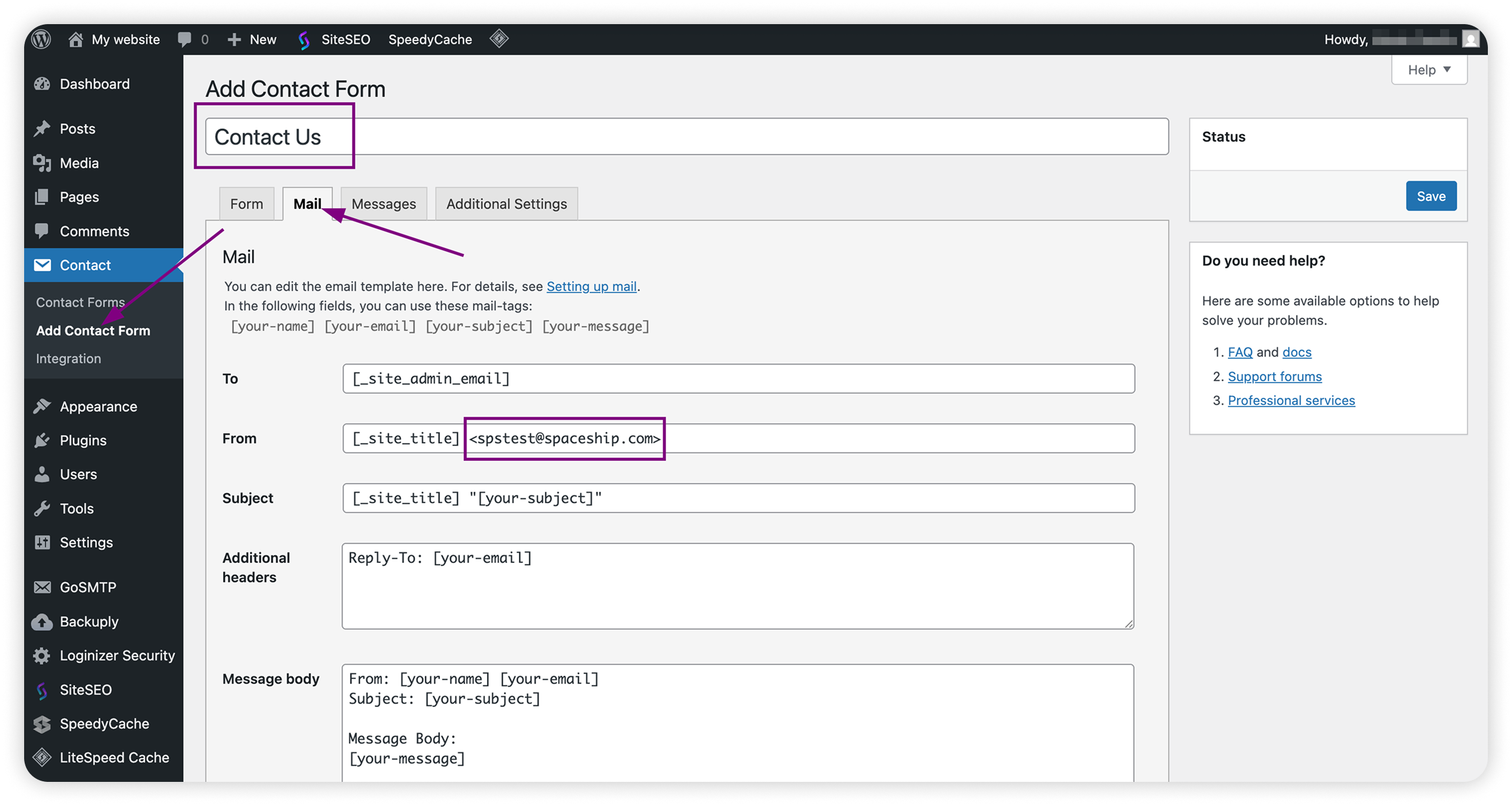
คลิก บันทึก.
จากนั้นคัดลอกช็อตโค้ดที่แสดงอยู่ด้านบนของตัวแก้ไขแบบฟอร์ม (หน้าตาเหมือน
[contact-form-7 id="123" title="Contact Us"]))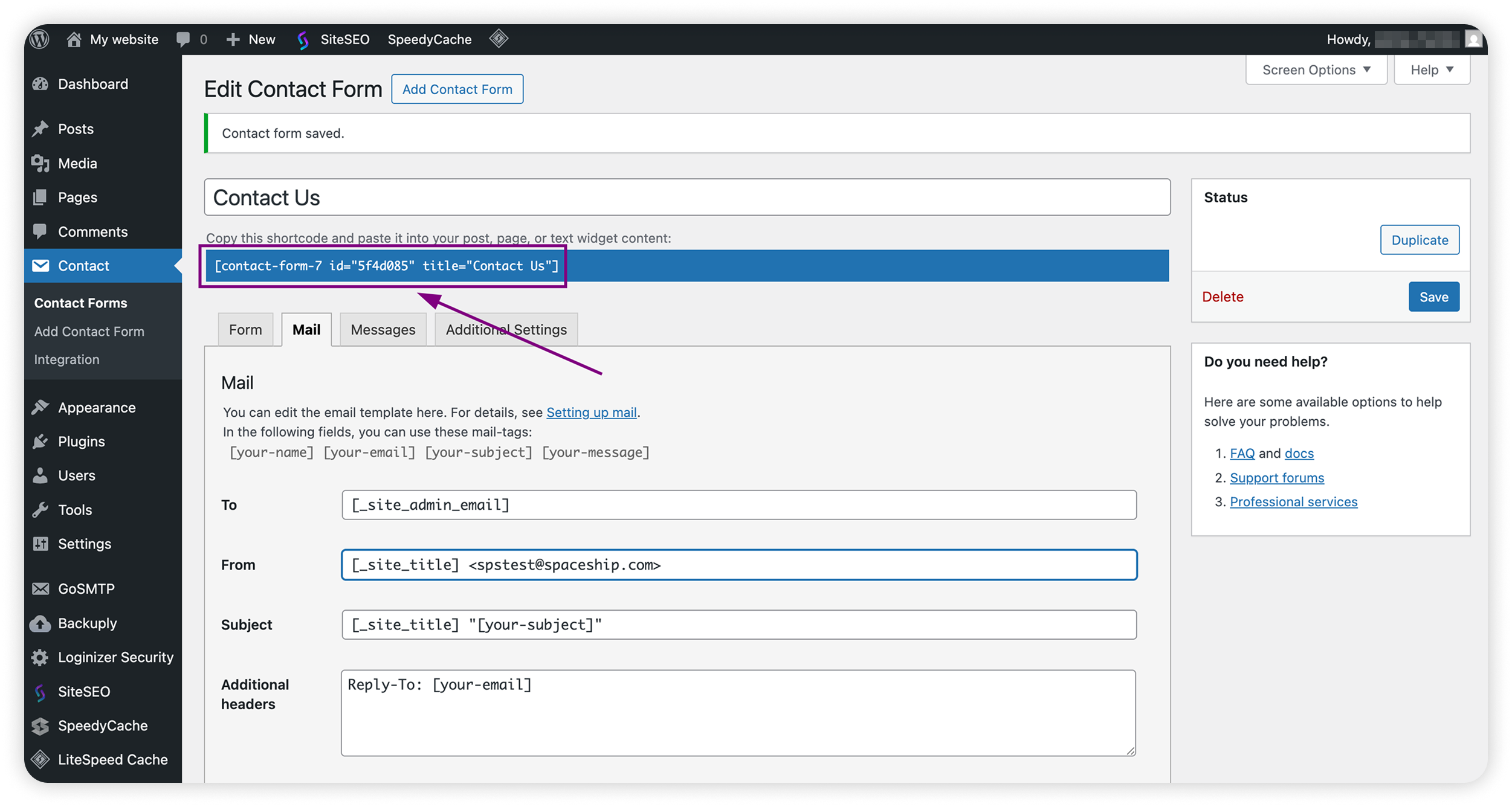
ขั้นตอนที่ 3 เพิ่มแบบฟอร์มลงในหน้า
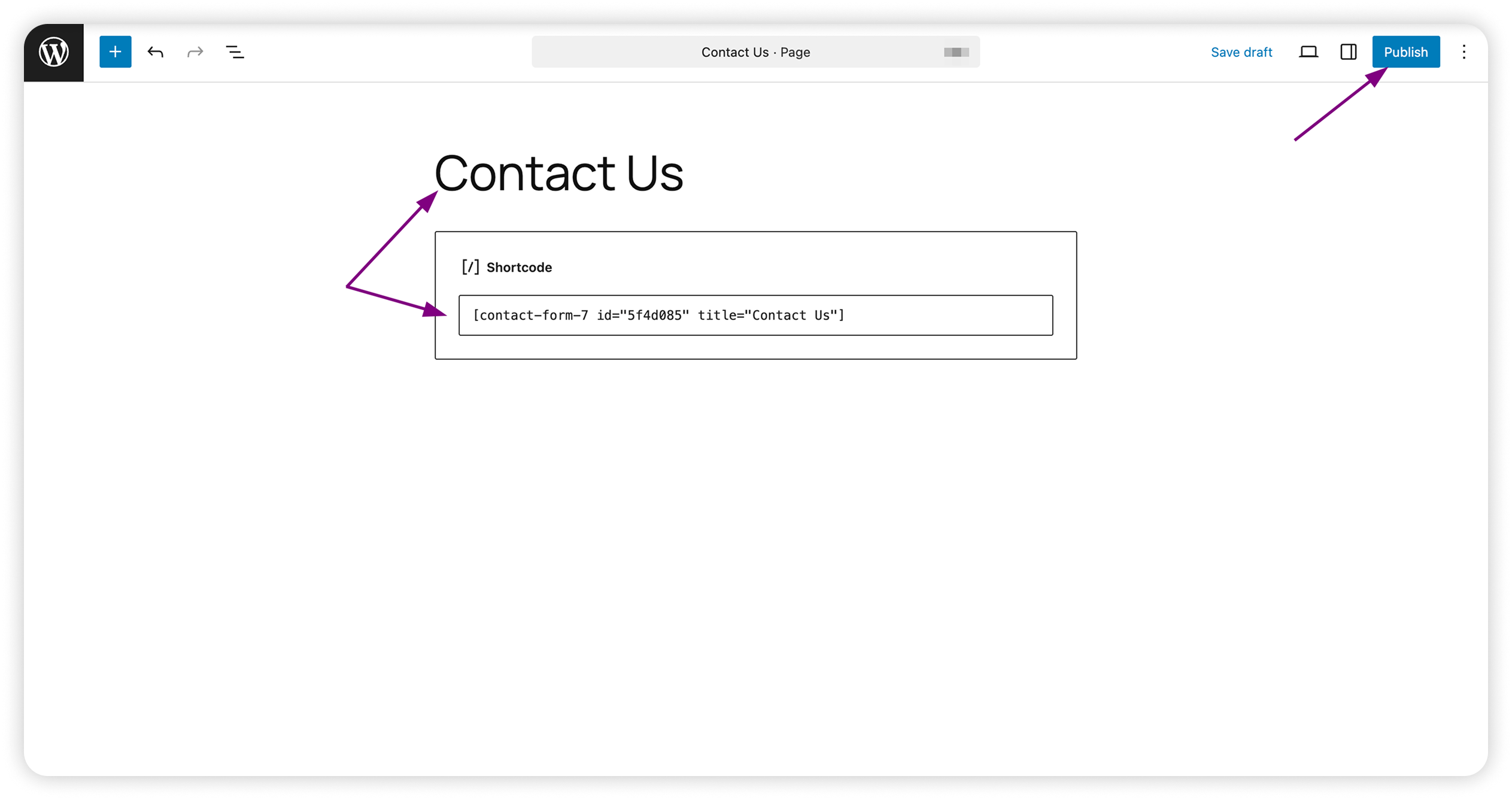
ไปที่ หน้า > เพิ่มใหม่.
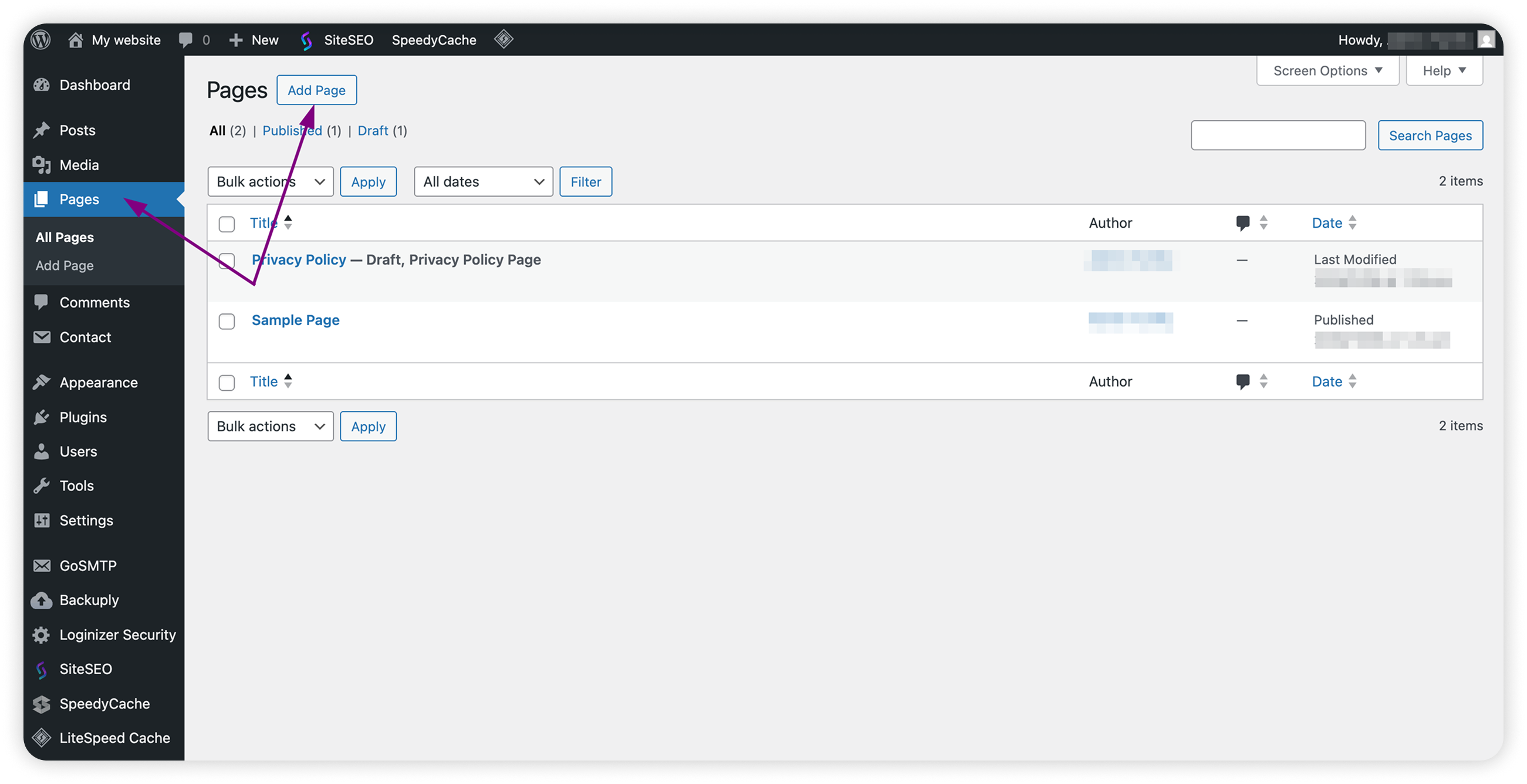
หรือคุณสามารถ แก้ไข หน้า ติดต่อ ที่มีอยู่วางช็อตโค้ด Contact Form 7 ลงในตัวแก้ไขหน้า
คลิก เผยแพร่.
ขั้นตอนที่ 4 อัปเดตอีเมลผู้ดูแลเว็บไซต์
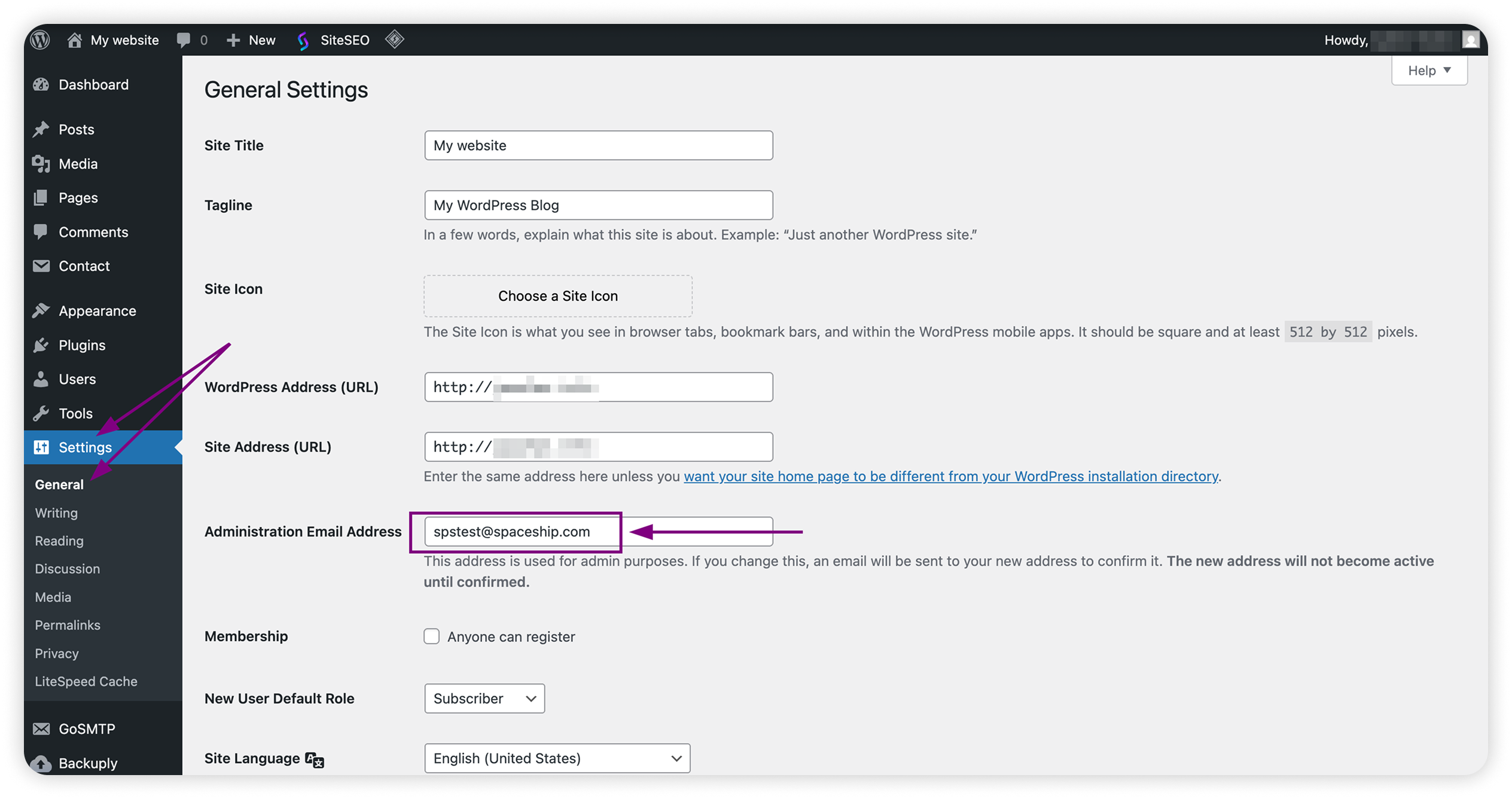
ไปที่ การตั้งค่า > ทั่วไป
ค้นหา ที่อยู่อีเมลผู้ดูแลระบบ.
ตรวจสอบให้แน่ใจว่ากล่องจดหมายที่สร้างด้วย Spacemail ถูกใช้เป็นอีเมลผู้ดูแลระบบสำหรับเว็บไซต์ WordPress ของคุณ
ขั้นตอนที่ 5 ตั้งค่า GoSMTP/GoSMTP Pro ให้ใช้ Spacemail
ไปที่ GoSMTP > การตั้งค่า.
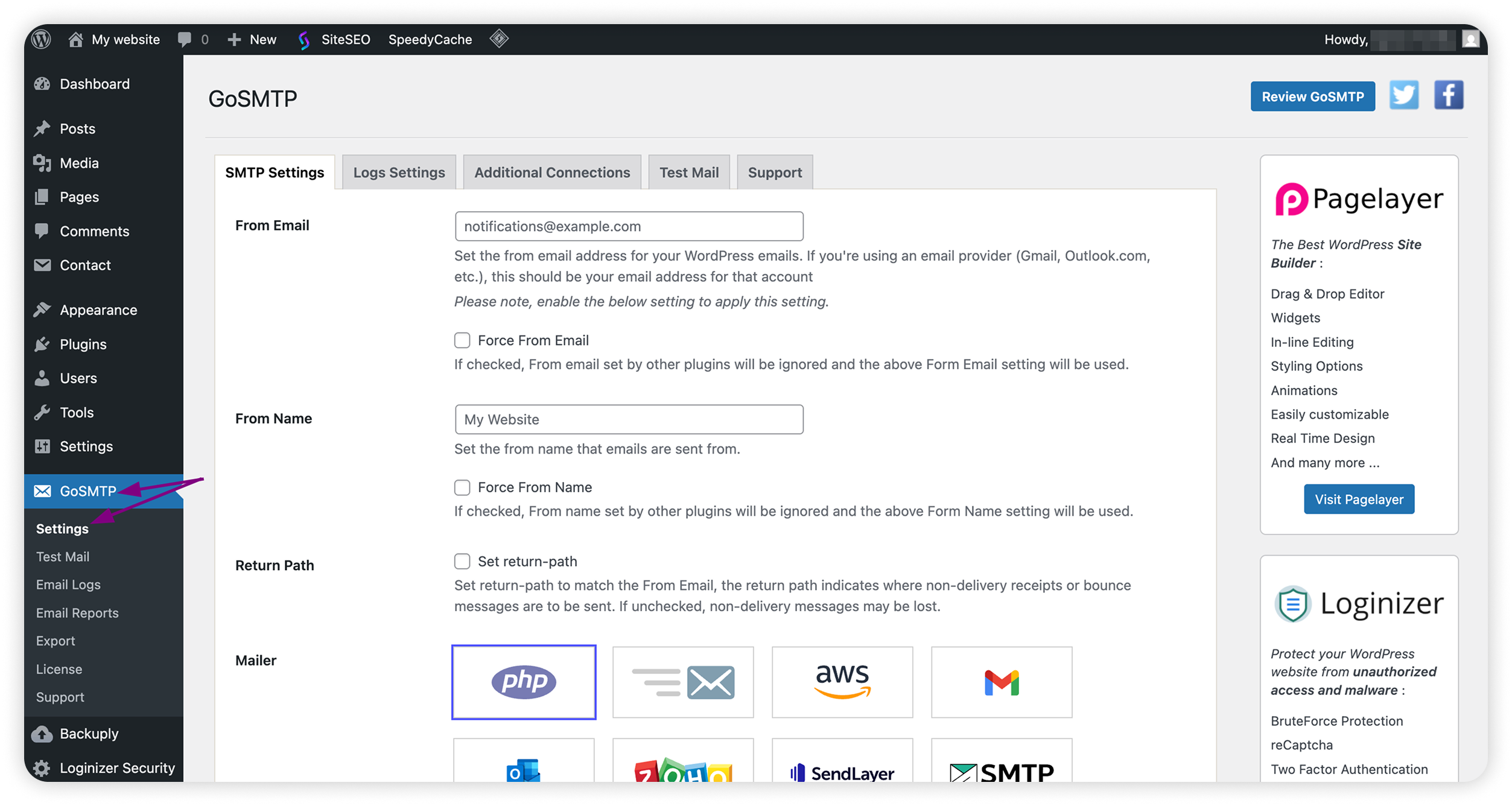
กรอกรายละเอียดดังต่อไปนี้:
อีเมลผู้ส่ง: กล่องจดหมาย Spacemail ที่จะใช้ในการส่งอีเมล
หมายเหตุ: อีเมลที่ส่งผ่านแบบฟอร์มติดต่อจะถูกส่งจากที่อยู่อีเมลนี้
แนะนำให้เลือก บังคับใช้อีเมลผู้ส่ง ไว้
ชื่อผู้ส่ง: ชื่อที่แสดงในฐานะผู้ส่ง
หมายเหตุ: ชื่อผู้ส่งสามารถเป็นชื่อธุรกิจหรือชื่อเว็บไซต์ของคุณ (“แบบฟอร์มติดต่อเว็บไซต์ของฉัน” หรือ “ทีมสนับสนุน”) เพื่อให้ชัดเจนว่าอีเมลมาจากเว็บไซต์ของคุณ
แนะนำให้เลือก บังคับใช้ชื่อผู้ส่ง ไว้
Return Path: ควรเลือกไว้
Mailer: SMTP อื่น ๆ
SMTP Host: mail.spacemail.com
ประเภทการเข้ารหัส: SSL
SMTP Port: 465
SMTP Authentication: ใช่
SMTP Username: กล่องจดหมาย Spacemail ของคุณ เช่น info@yourdomain.com
SMTP Password: รหัสผ่านสำหรับกล่องจดหมายนั้น
คลิก บันทึกการเปลี่ยนแปลง.
ขั้นตอนที่ 6 ส่งอีเมลทดสอบ
GoSMTP > การตั้งค่า
ไปที่แท็บ ทดสอบอีเมล ส่งข้อความทดสอบไปยังกล่องจดหมายอื่นที่คุณมี และตรวจสอบว่ามาถึงหรือไม่
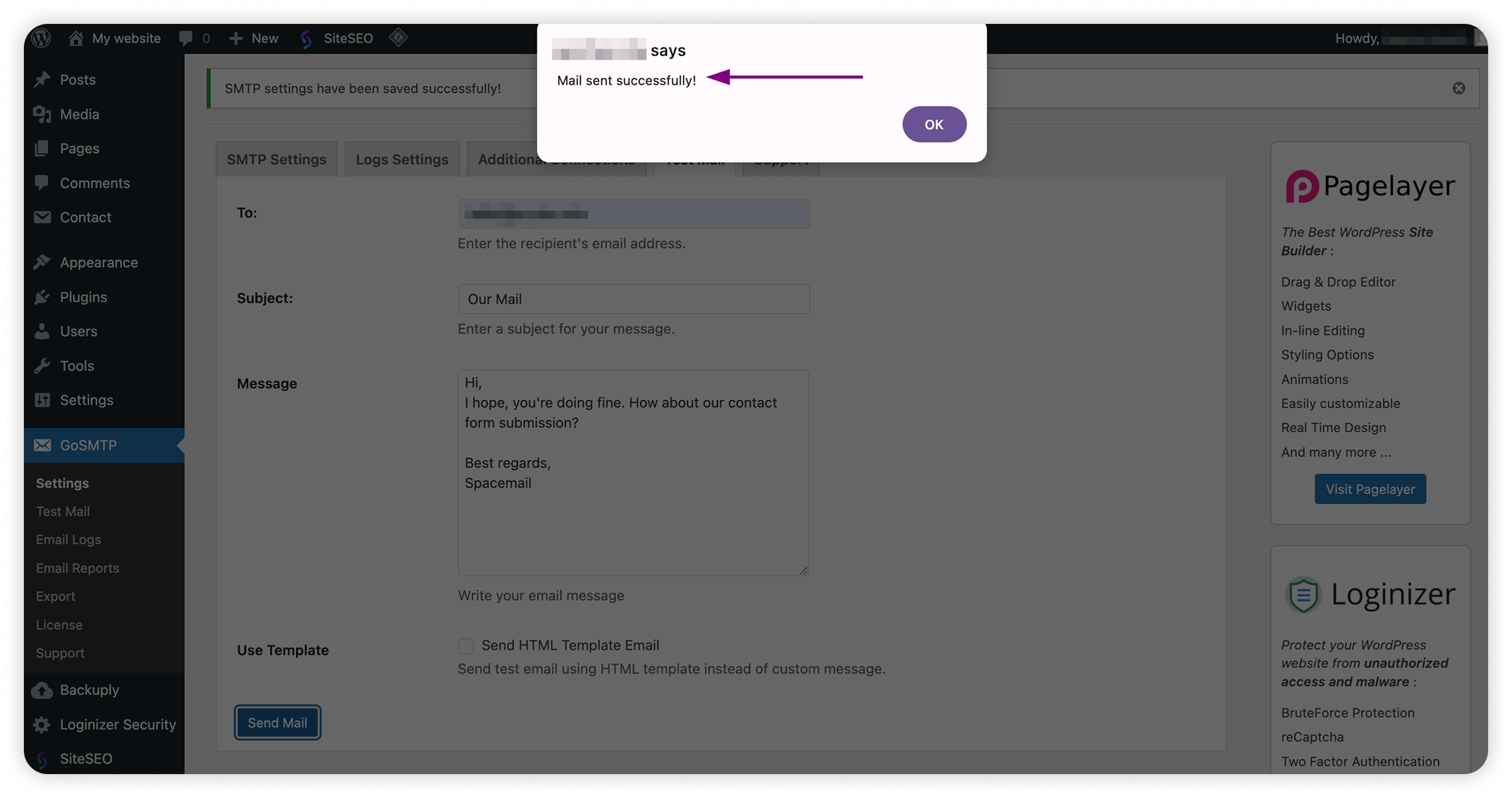
หากสำเร็จ ผู้เยี่ยมชมจะสามารถเริ่มส่งข้อมูลผ่านแบบฟอร์มติดต่อได้
แบบฟอร์มติดต่อในสคริปต์ของบุคคลที่สาม
คุณยังสามารถเพิ่มแบบฟอร์มติดต่อในเว็บไซต์ของคุณโดยใช้สคริปต์ที่กำหนดเองหรือแอปพลิเคชันของบุคคลที่สาม สิ่งที่คุณต้องทำคือกำหนดค่า SMTP สำหรับกล่องจดหมายของคุณเพื่อเปิดใช้งานการส่งอีเมล ด้วยการตั้งค่า SMTP Authentication คุณจะมั่นใจได้ว่าข้อความของคุณจะถูกส่งอย่างปลอดภัยและเชื่อถือได้ เช่นเดียวกับบัญชีอีเมลปกติของคุณ
รายละเอียด SMTP ที่ต้องใช้:
อีเมลผู้ส่ง: กล่องจดหมาย Spacemail ที่จะใช้ในการส่งอีเมล
ชื่อผู้ส่ง: ชื่อที่แสดงในฐานะผู้ส่ง
ถึง: ที่อยู่อีเมลที่ควรได้รับข้อมูลจากแบบฟอร์ม โดยปกติจะเหมือนกับ อีเมลผู้ส่ง
Return-Path: เหมือนกับ อีเมลผู้ส่ง ใช้สำหรับรับอีเมลตีกลับ
SMTP Host: mail.spacemail.com
SMTP Port: 465
การเข้ารหัส: SSL
การยืนยันตัวตน: true
SMTP Username: กล่องจดหมาย Spacemail ของคุณ เช่น info@yourdomain.com
SMTP Password: รหัสผ่านสำหรับกล่องจดหมายนั้น
เสร็จเรียบร้อย!