วิธีสำรองและกู้คืนเว็บไซต์ WordPress
การสำรองข้อมูลเว็บไซต์เป็นสิ่งสำคัญสำหรับเจ้าของทุกคน ไม่ว่าคุณจะมีประสบการณ์มากน้อยเพียงใด เว็บไซต์อาจถูกบุกรุกโดยบุคคลภายนอก ขัดข้องหลังจากอัปเกรด หรือเกิดข้อผิดพลาดจากมนุษย์ นี่คือช่วงเวลาที่สำเนาข้อมูลและไฟล์ที่บันทึกไว้จะมีประโยชน์ การเก็บสำรองข้อมูลเว็บไซต์ล่าสุดจะช่วยประหยัดเวลา ลดความเครียด และลดช่วงเวลาที่เว็บไซต์ไม่พร้อมใช้งาน
คู่มือนี้อธิบายวิธีจัดการการสำรองข้อมูล EasyWP:
วิธีสร้างข้อมูลสำรองของแอปพลิเคชัน WordPress
วิธีดาวน์โหลดข้อมูลสำรองของแอปพลิเคชัน WordPress
วิธีกู้คืนข้อมูลสำรองของแอปพลิเคชัน WordPress ของคุณ
เริ่มต้นใช้งาน:
เข้าสู่ระบบบัญชี Spaceship ของคุณและไปที่ Launchpad
เลือก EasyWP Manager
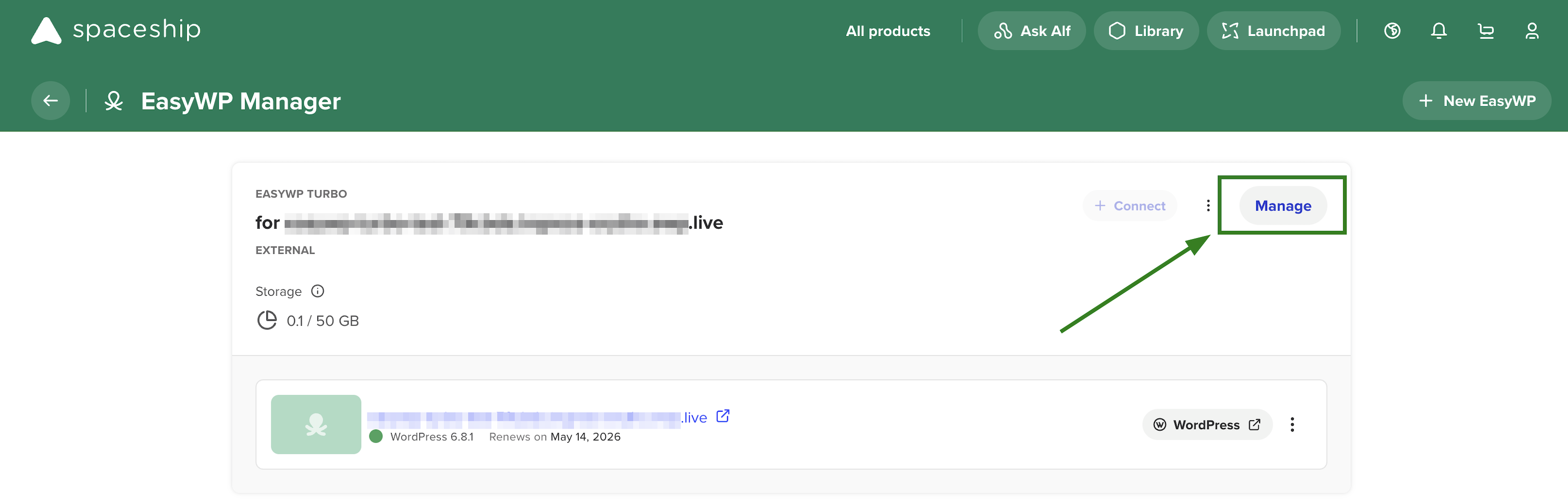
ค้นหาการสมัครใช้งาน EasyWP ที่ต้องการแล้วคลิกปุ่ม Manage:
3. ไปที่ส่วน Backups:
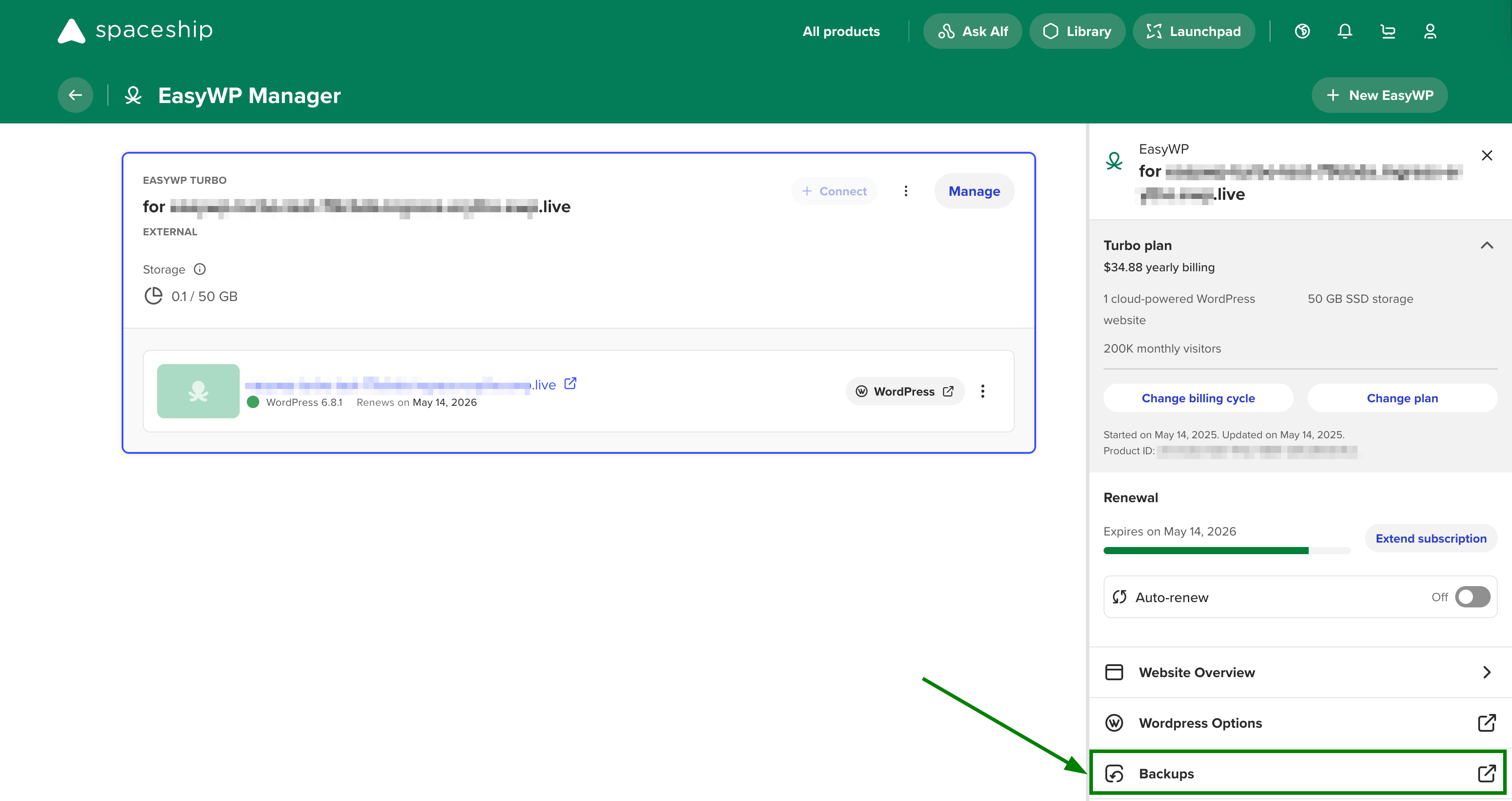
ส่วน Backups ช่วยให้คุณสร้างการสำรองข้อมูลใหม่ กู้คืนข้อมูลสำรองก่อนหน้า ดาวน์โหลดข้อมูลสำรองของฐานข้อมูลและ/หรือไฟล์ และตรวจสอบ รายการสำรองข้อมูลของคุณ:
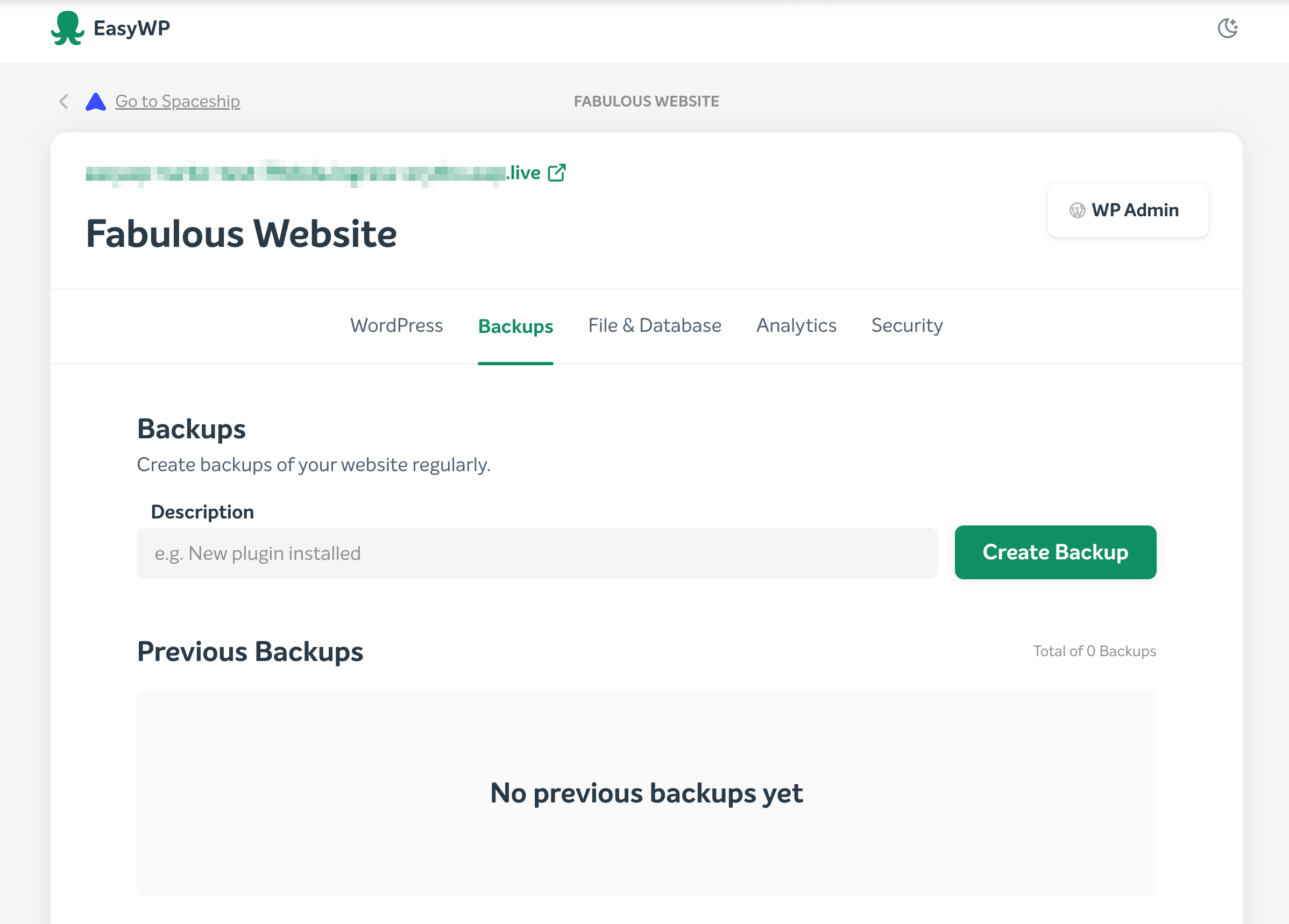
วิธีสร้างข้อมูลสำรองของแอปพลิเคชัน WordPress:
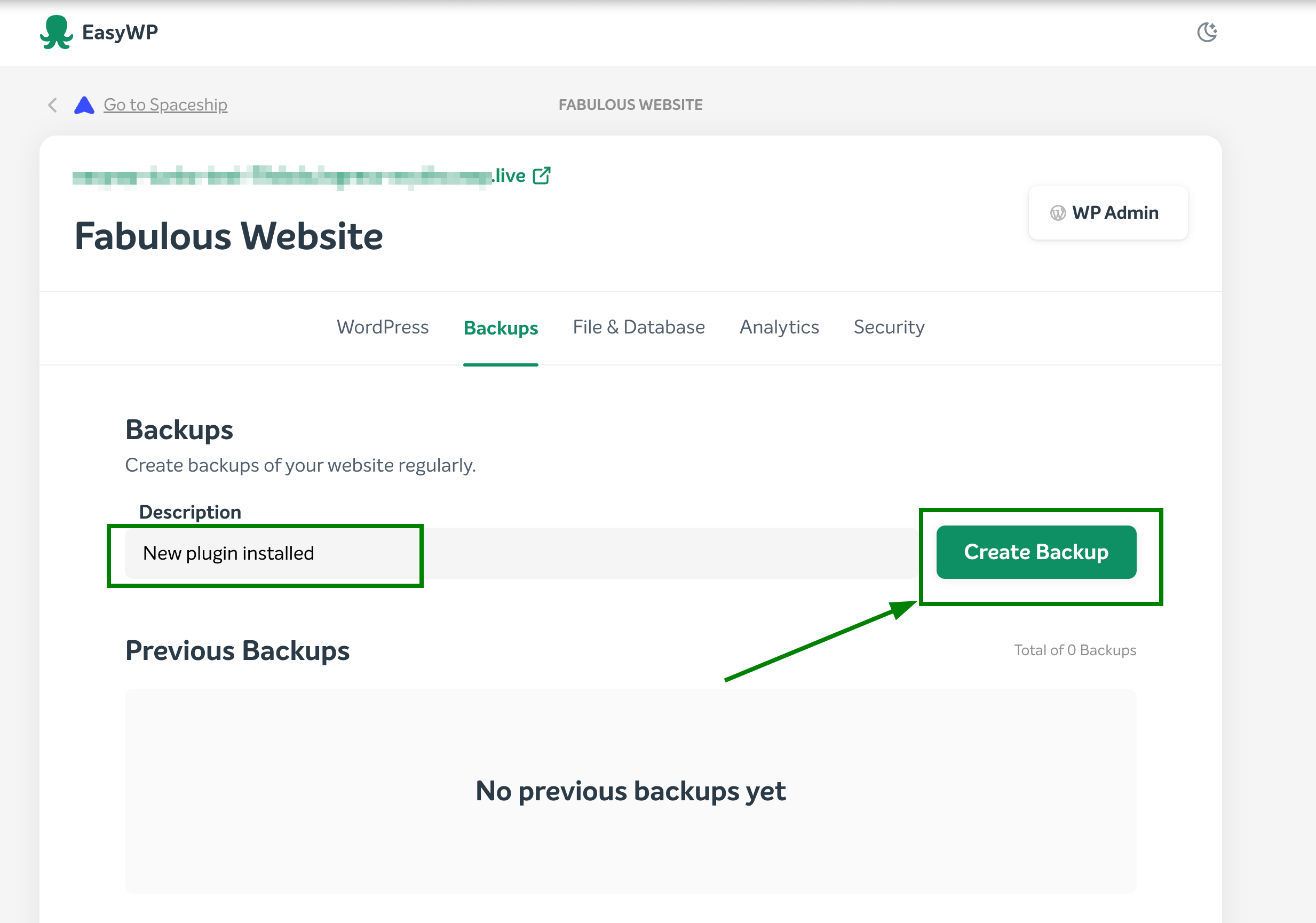
1. ในส่วน Backups ให้ป้อนชื่อข้อมูลสำรองที่ต้องการในช่อง Description จากนั้นคลิก Create Backup:
2. เมื่อสร้างข้อมูลสำรองแล้ว คุณจะเห็นข้อมูลสำรองในรายการที่มีอยู่:
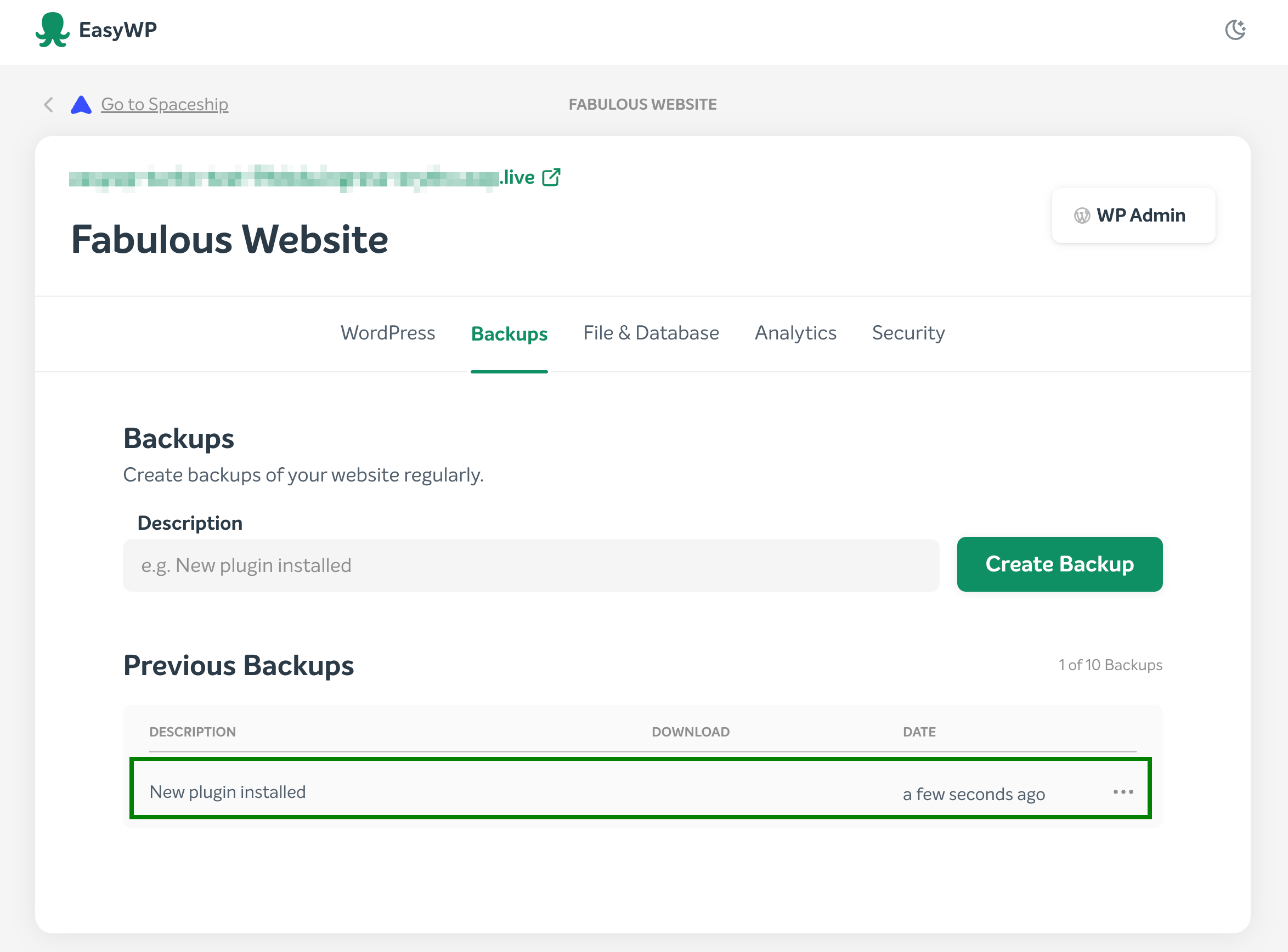
3. คุณจะได้รับการแจ้งเตือนที่เกี่ยวข้องในส่วน Backups:

หมายเหตุ: สามารถเก็บข้อมูลสำรองได้สูงสุด 10 รายการ ขนาดของข้อมูลสำรองจะไม่ถูกนับรวมในพื้นที่ดิสก์ของการสมัครใช้งาน
วิธีดาวน์โหลดข้อมูลสำรองของแอปพลิเคชัน WordPress:
1. จากส่วน Backups ให้คลิกตัวเลือก More (...) ทางด้านขวาของข้อมูลสำรองที่ต้องการ แล้วเลือก Prepare to download:
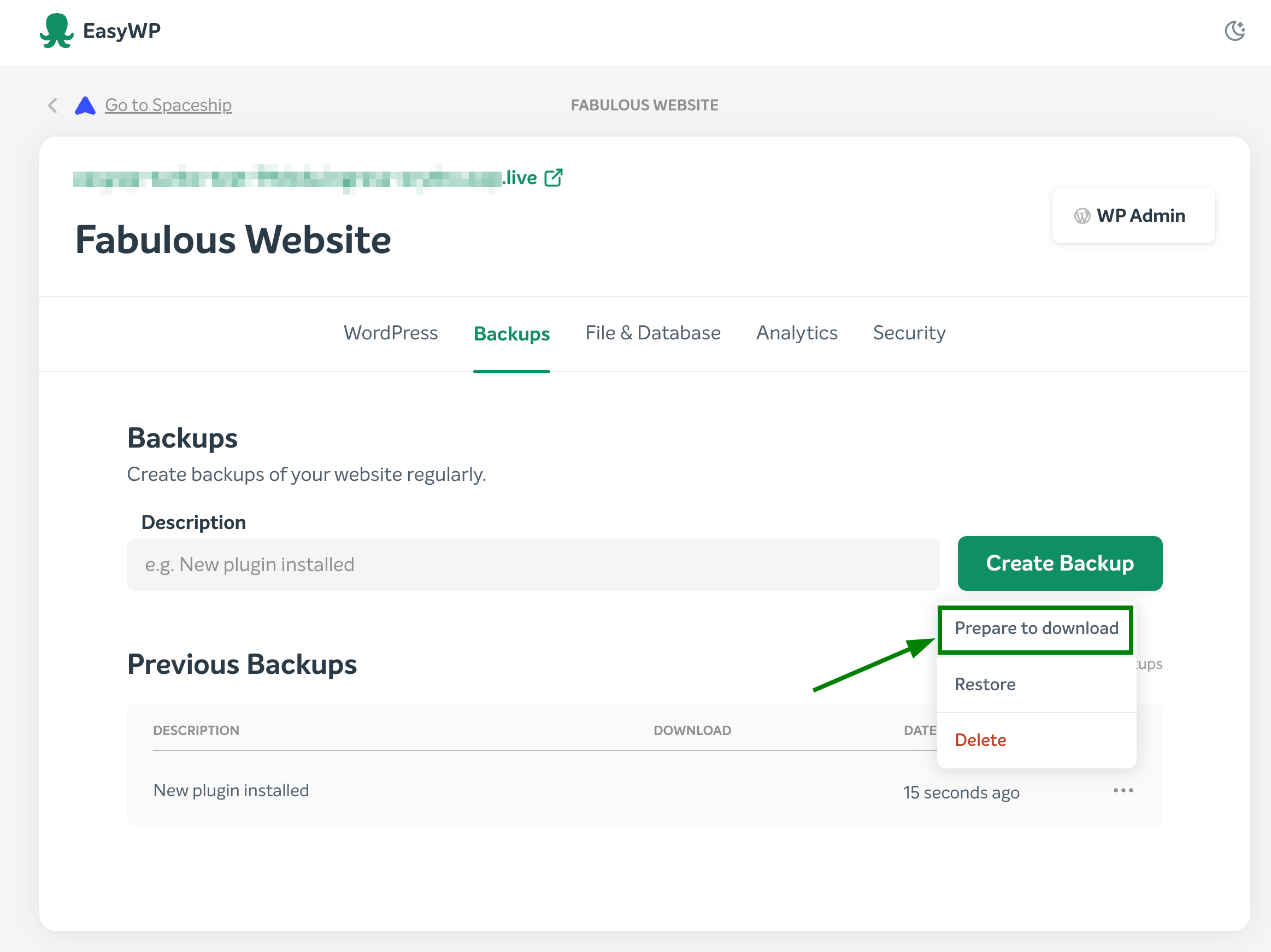
ระบบจะเริ่มเตรียมข้อมูลสำรองของคุณสำหรับการดาวน์โหลด:
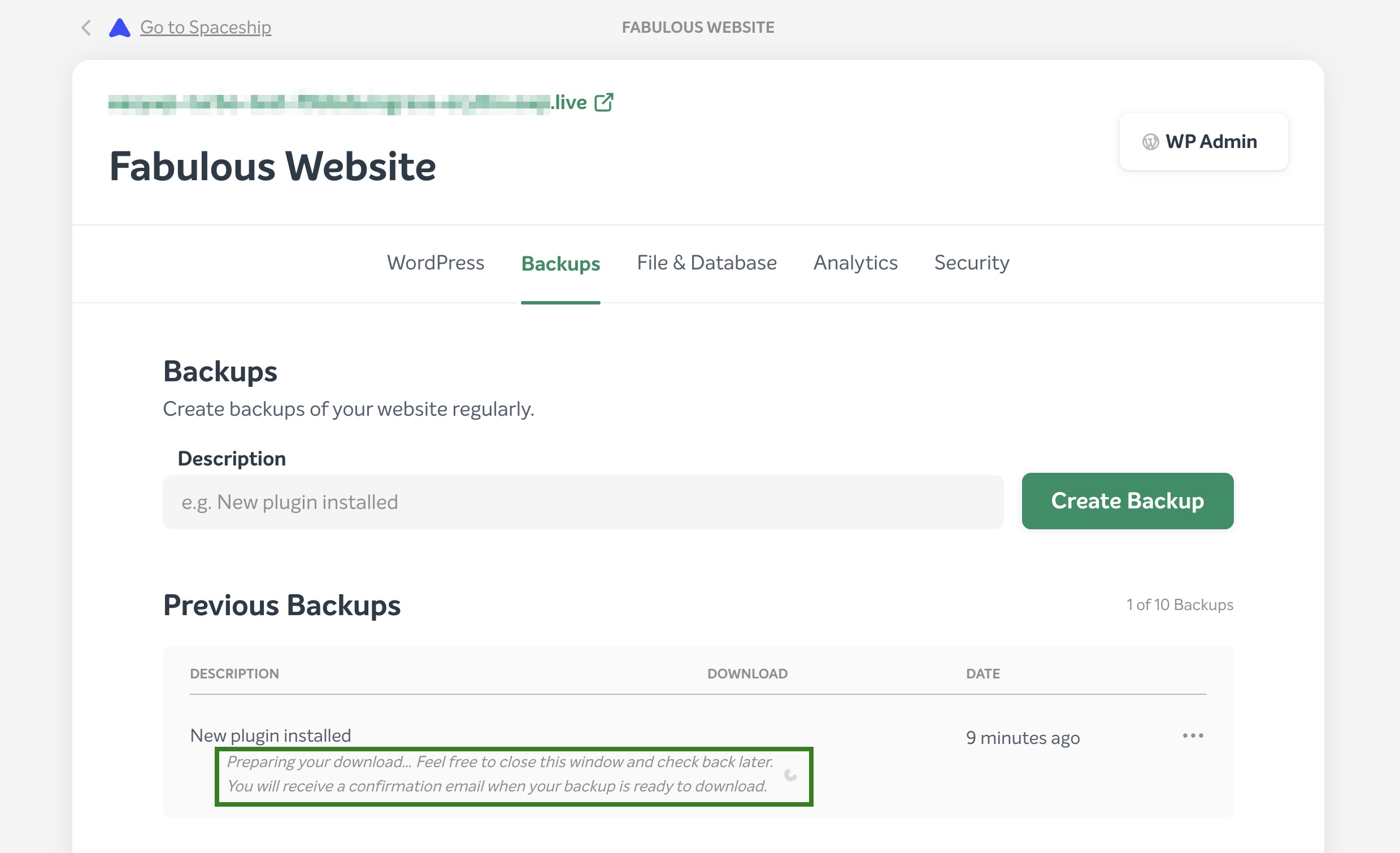
2. เมื่อข้อมูลสำรองพร้อมสำหรับดาวน์โหลด คุณจะได้รับการแจ้งเตือนที่เกี่ยวข้องและมีสองตัวเลือกให้เลือก:
เพื่อดาวน์โหลดฐานข้อมูล;
เพื่อดาวน์โหลดข้อมูลสำรองไฟล์ของแอปพลิเคชัน WordPress
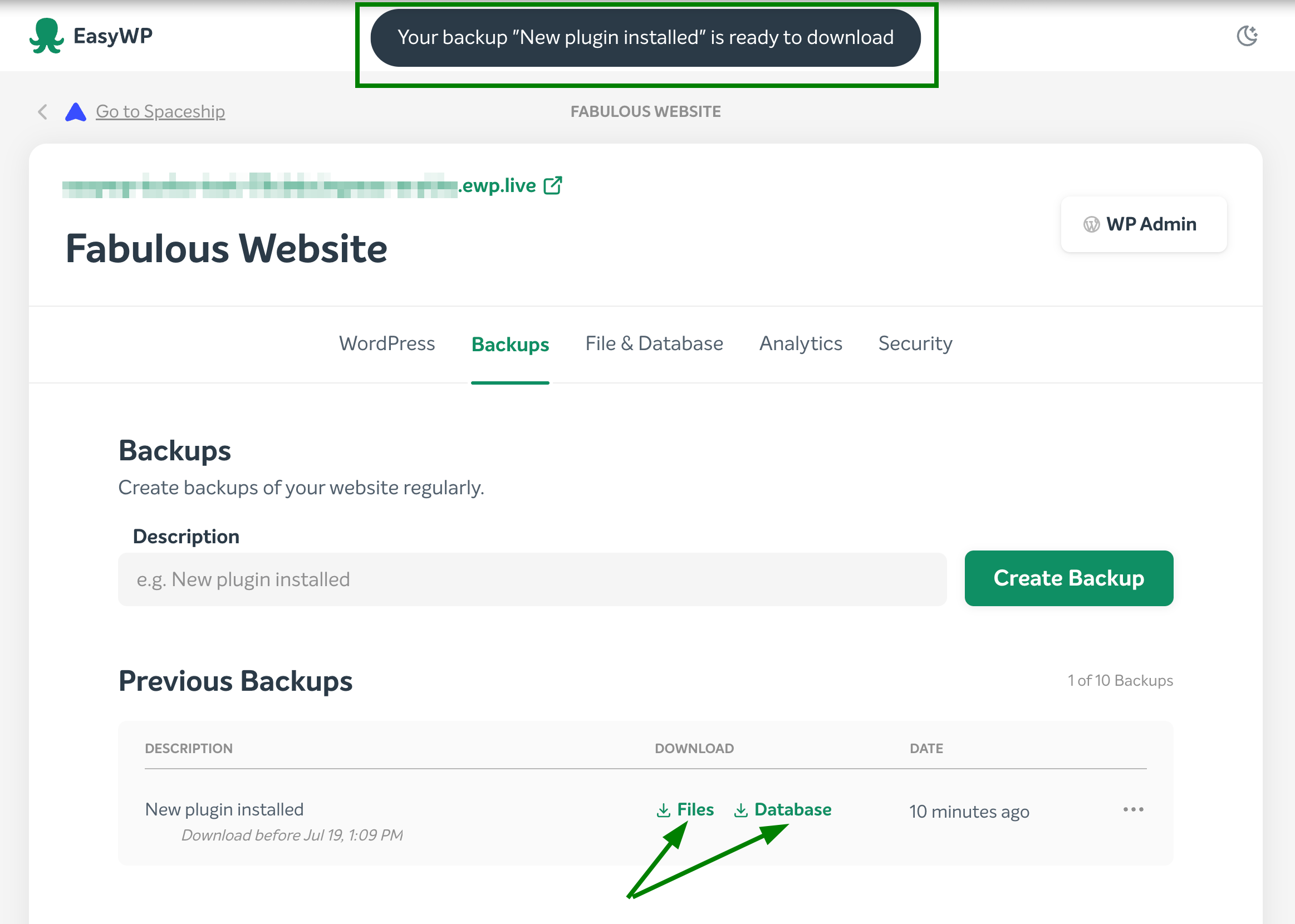
3. เมื่อเลือกข้อมูลสำรองที่ต้องการแล้ว ไฟล์ .tar.gz ที่เกี่ยวข้องจะถูกดาวน์โหลดไปยังคอมพิวเตอร์ของคุณ
วิธีกู้คืนเว็บไซต์ WordPress จากข้อมูลสำรอง EasyWP
จากส่วน Backups ให้เลือกข้อมูลสำรองที่คุณต้องการกู้คืนจากรายการ คลิกไอคอน More (...) แล้วเลือก Restore ทั้งไฟล์และฐานข้อมูลจะถูกกู้คืน
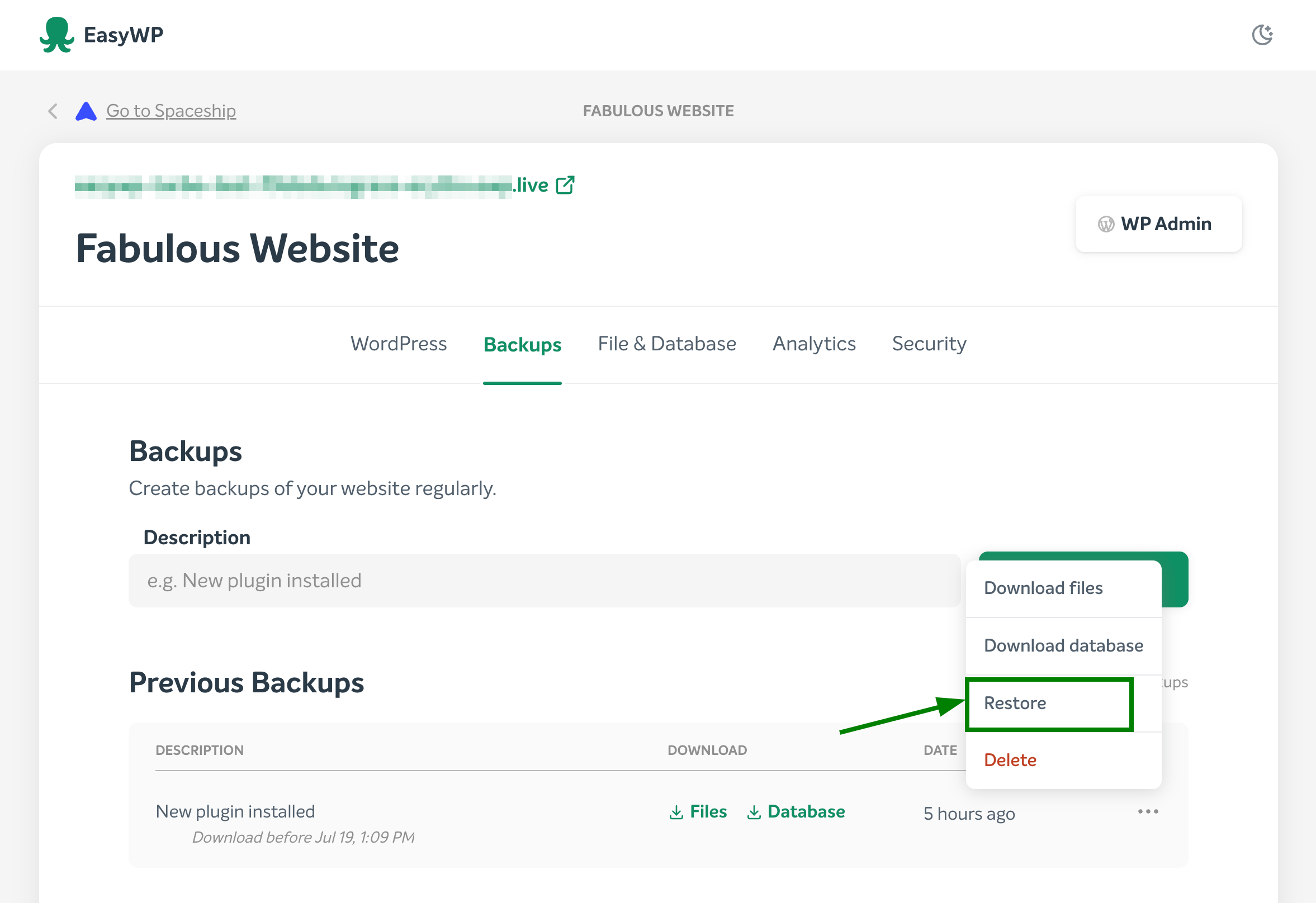
หมายเหตุ: หากกระบวนการกู้คืนหรือสร้างข้อมูลสำรองกำลังดำเนินการอยู่ ระบบจะไม่อนุญาตให้คุณเริ่มการกู้คืนหรือสร้าง/ลบข้อมูลสำรองใหม่ กรุณารอจนกว่ากระบวนการจะเสร็จสิ้นก่อนดำเนินการต่อ
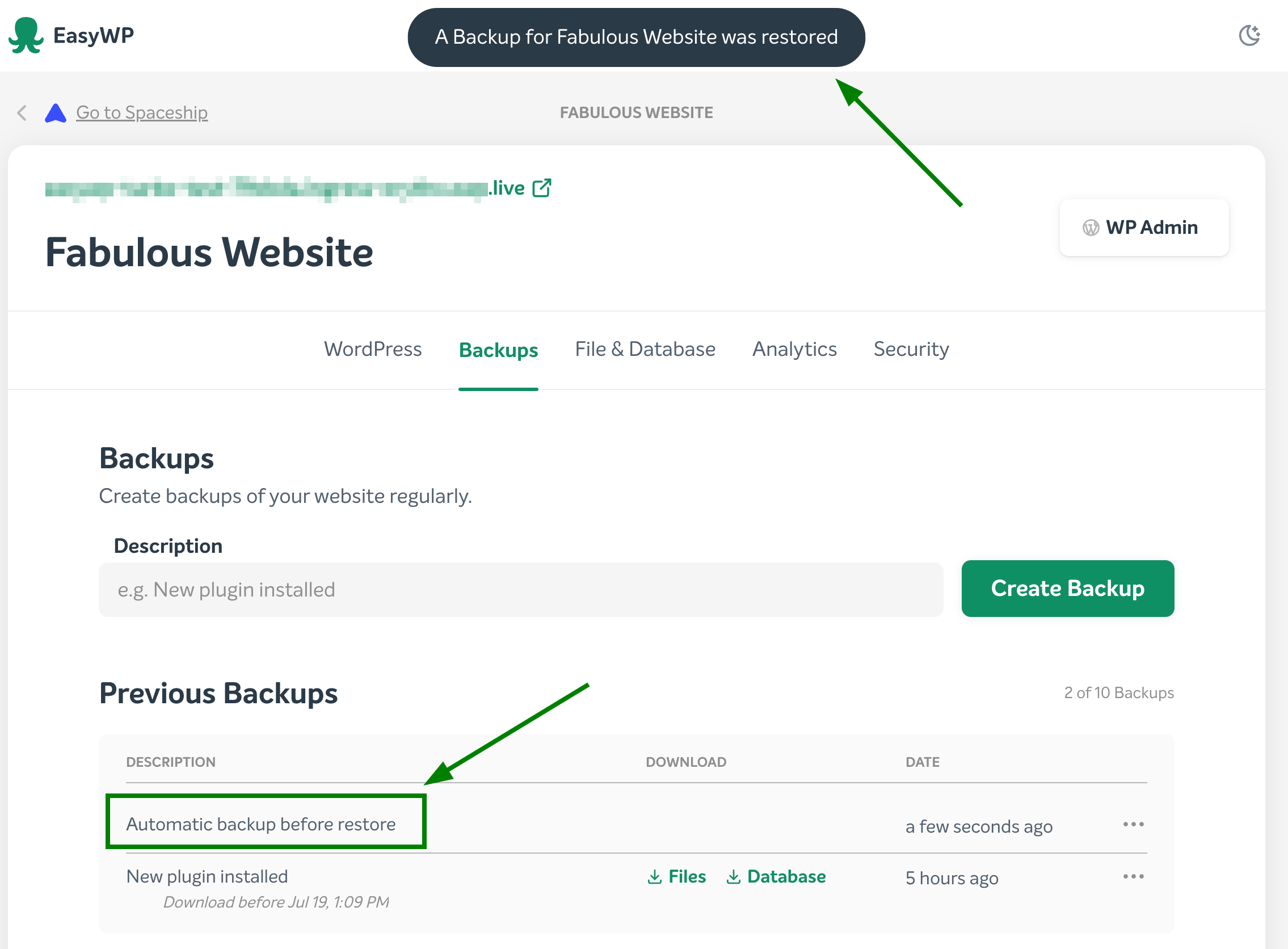
หมายเหตุ: เมื่อเริ่มกระบวนการกู้คืนแล้ว จะไม่สามารถหยุดได้ การกู้คืนข้อมูลสำรองจะเขียนทับเนื้อหาปัจจุบันทั้งหมดด้วยข้อมูลสำรอง ระบบจะสร้าง automatic backup before restore โดยอัตโนมัติ เพื่อให้คุณสามารถกู้คืนกลับได้หากเกิดปัญหา เมื่อการกู้คืนเสร็จสิ้น คุณจะได้รับการแจ้งเตือนที่เกี่ยวข้อง:
เสร็จเรียบร้อย!