วิธีแชร์สิทธิ์การเข้าถึงบัญชีโฮสติ้งของคุณ
บทความนี้อธิบายวิธีแชร์สิทธิ์เข้าถึงบัญชีโฮสติ้งของคุณโดยไม่ต้องแชร์สิทธิ์เข้าถึงบัญชี Spaceship ทั้งหมดของคุณ ทั้งนี้ขึ้นอยู่กับสิ่งที่บุคคลหรือเครื่องมืออื่นต้องการเข้าถึง คุณสามารถใช้ access token, FTP หรือสิทธิ์เข้าถึงฐานข้อมูลแยกต่างหากได้
Access token
Access token สามารถใช้เพื่อ:
ให้สิทธิ์บุคคลอื่นเข้าถึงบัญชี cPanel ของคุณได้อย่างเต็มรูปแบบ;
เชื่อมต่อเครื่องมือ AI ที่เข้ากันได้ผ่าน Model Context Protocol (MCP)
token เดียวกันสามารถใช้ได้ทั้งสำหรับการเข้าถึง cPanel และ MCP คุณเลือกได้ว่าจะให้หมดอายุเมื่อใด และสามารถเพิกถอนได้ก่อนหน้านั้นหากจำเป็น
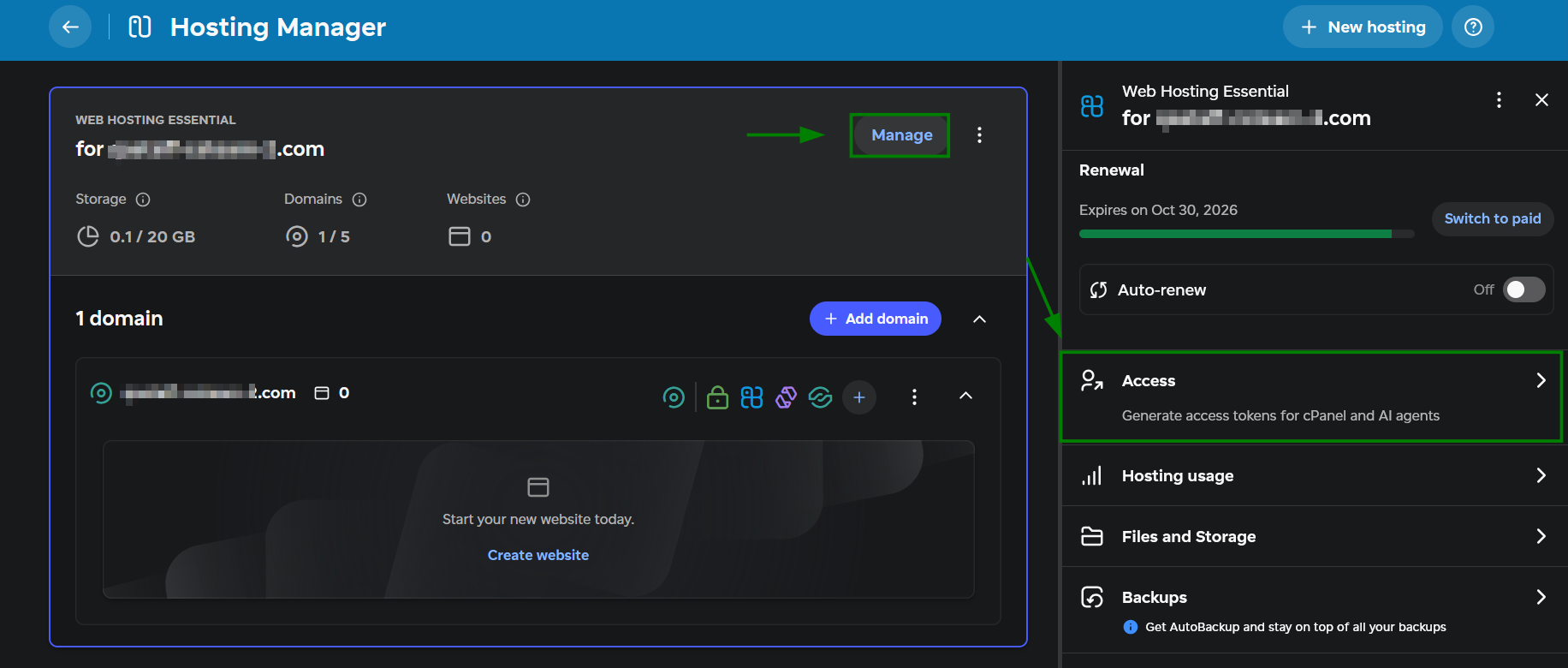
หากต้องการจัดการ access token ให้เปิด Hosting Manager เลือก Manage ถัดจากแพ็กเกจโฮสติ้งของคุณ แล้วไปที่ Access.
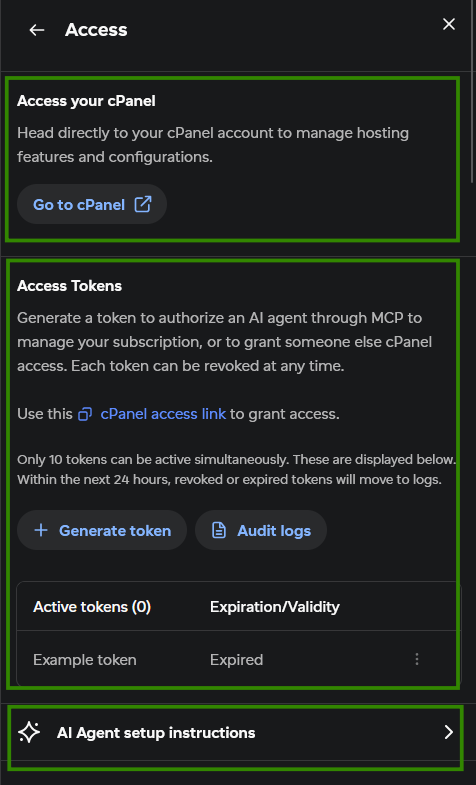
ที่นี่ คุณจะพบเครื่องมือต่อไปนี้:
เข้าถึง cPanel ของคุณ — เข้าสู่ระบบบัญชี cPanel ของคุณ
Access token — สร้างและเพิกถอน access token สำหรับ cPanel และ MCP
คำแนะนำการตั้งค่า AI agent — ค้นหาคำแนะนำการตั้งค่า MCP สำหรับ AI agent ต่างๆ
สร้าง access token
วิธีสร้าง token ใหม่:
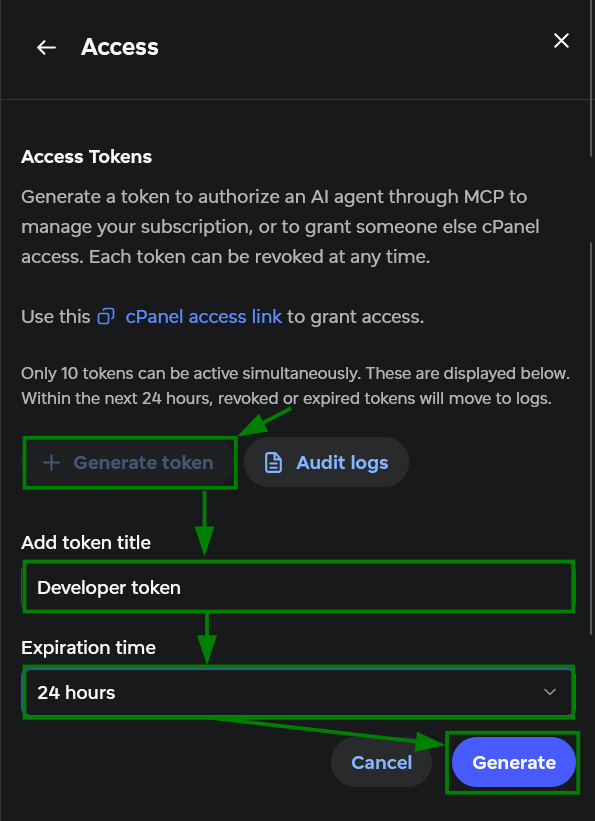
เลือก + Generate token ใต้ Access Tokens.
ตั้งชื่อ token และระบุวันหมดอายุ
คลิก Generate.
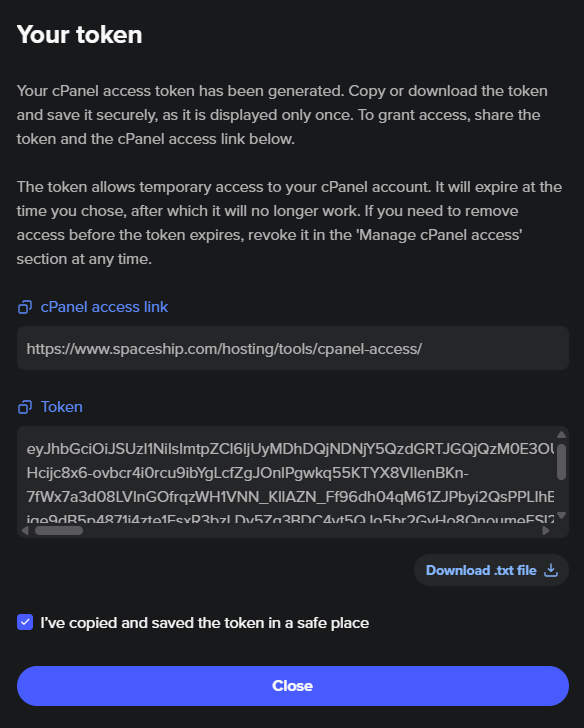
เมื่อสร้าง access token ของคุณแล้ว ให้คัดลอกไปยังคลิปบอร์ดหรือดาวน์โหลดเป็นไฟล์ .txt ตรวจสอบให้แน่ใจว่ามีการจัดเก็บเรียบร้อยแล้วก่อนที่คุณจะเลือก Close เพราะคุณจะไม่สามารถเข้าถึงได้อีก
สำคัญ: ให้ปฏิบัติต่อ token นี้เหมือนรหัสผ่าน อย่าวางลงในแชตที่แชร์ร่วมกันหรือที่เก็บโค้ด และให้เพิกถอนและสร้างใหม่หากมีการรั่วไหล
คุณสามารถสร้าง token ได้สูงสุด 10 รายการ พร้อมกัน
แชร์สิทธิ์เข้าถึง cPanel กับบุคคลอื่น
แชร์ token และลิงก์เข้าถึง cPanel กับบุคคลที่ต้องการสิทธิ์เข้าถึง ลิงก์นี้เหมือนกันสำหรับทุก token: https://www.spaceship.com/hosting/tools/cpanel-access/
ในการเข้าสู่ระบบ พวกเขาต้องเปิดลิงก์เข้าถึง cPanel วาง token และเลือก Log in with token:
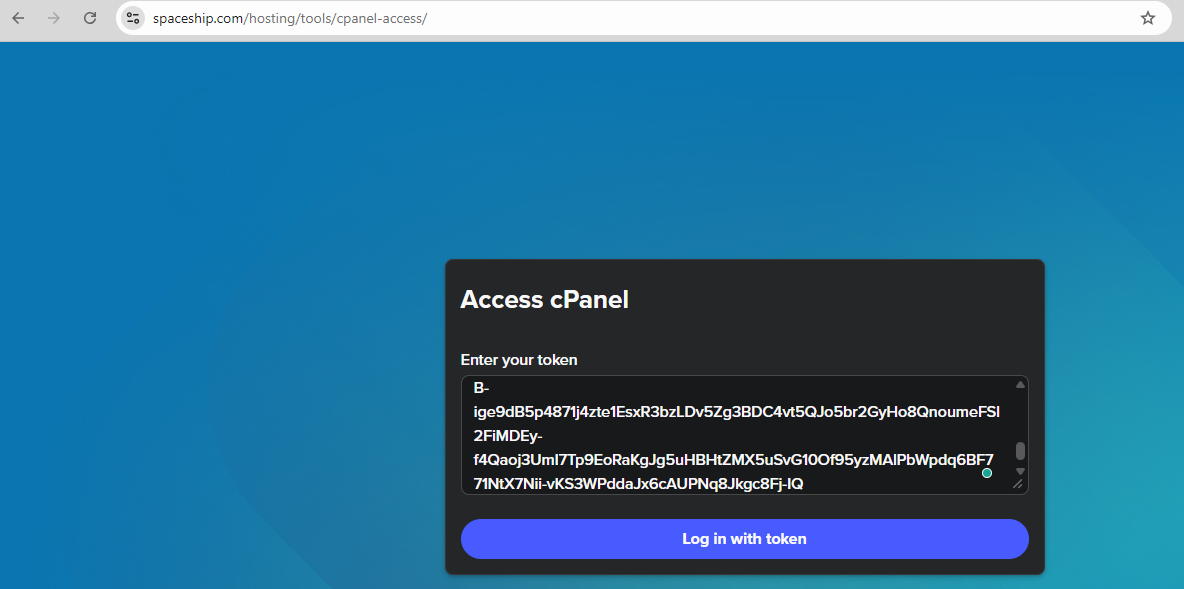
การดำเนินการนี้จะเปลี่ยนเส้นทางพวกเขาไปยังบัญชี cPanel ของคุณ
เชื่อมต่อเครื่องมือ AI ผ่าน MCP
เมื่อคุณมี token แล้ว ให้ทำตามคำแนะนำการตั้งค่า MCP ที่เหมาะสมใน Hosting Manager → Manage → Access → AI Agent setup instructions:
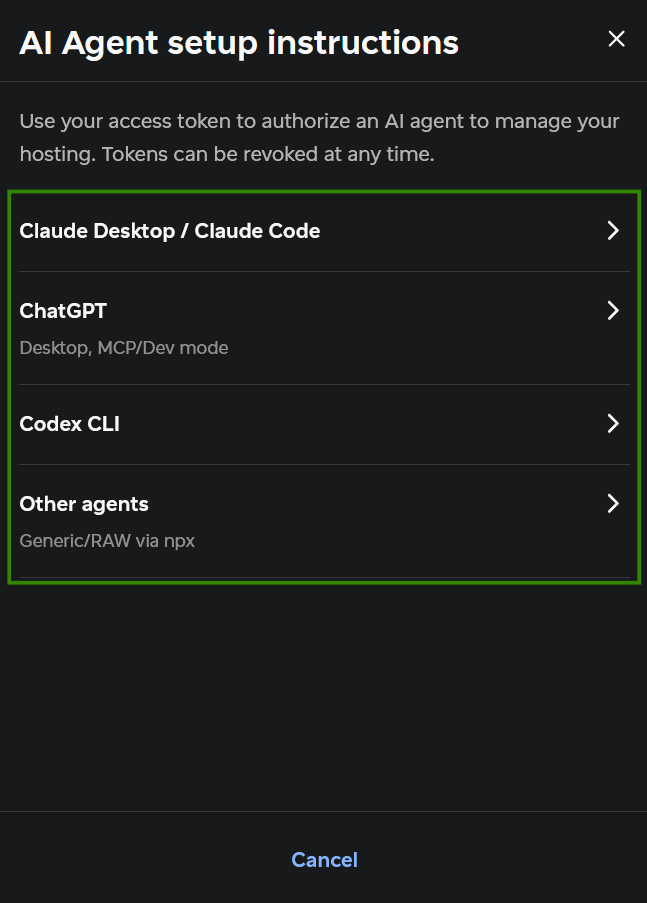
เมื่อเชื่อมต่อแล้ว agent จะสามารถใช้เครื่องมือ MCP ที่มีอยู่เพื่อโต้ตอบและจัดการโฮสติ้งของคุณได้ สำหรับรายละเอียดเพิ่มเติม โปรดดูบทความ MCP for Shared Hosting: what it is and how to use it
การจัดการ token
token ที่สร้างทั้งหมดจะแสดงอยู่ใต้ Access Tokens:
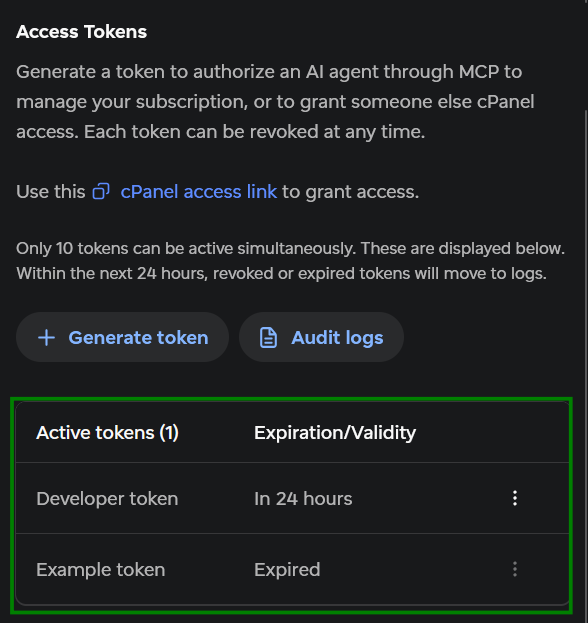
หากคุณต้องการลบสิทธิ์เข้าถึงก่อนที่ token จะหมดอายุ ให้กดจุดสามจุด แล้วเลือก Revoke token:
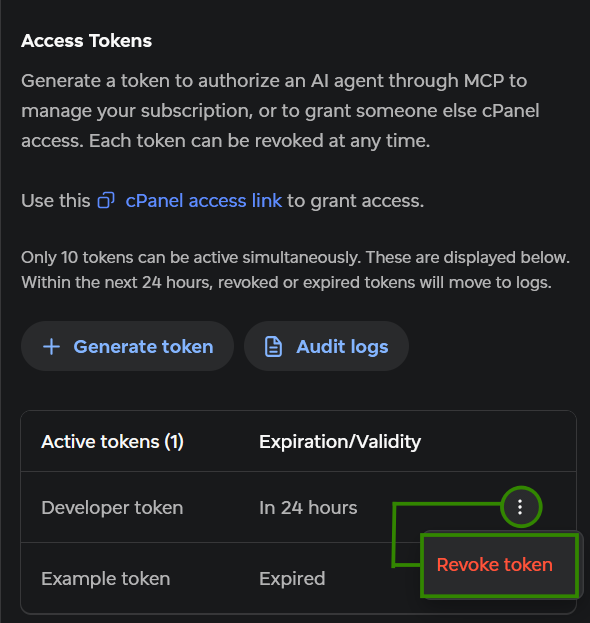
เมื่อคุณเพิกถอน token แล้ว:
สำหรับการเข้าถึง cPanel จะไม่สามารถใช้สำหรับการเข้าสู่ระบบใหม่ได้อีก เซสชัน cPanel ใดๆ ที่ใช้งานอยู่แล้วจะไม่ถูกขัดจังหวะ
สำหรับการเข้าถึง MCP AI agent ที่เชื่อมต่ออยู่จะไม่สามารถยืนยันตัวตนได้อีกเมื่อมีการส่งคำขอ MCP ครั้งถัดไป
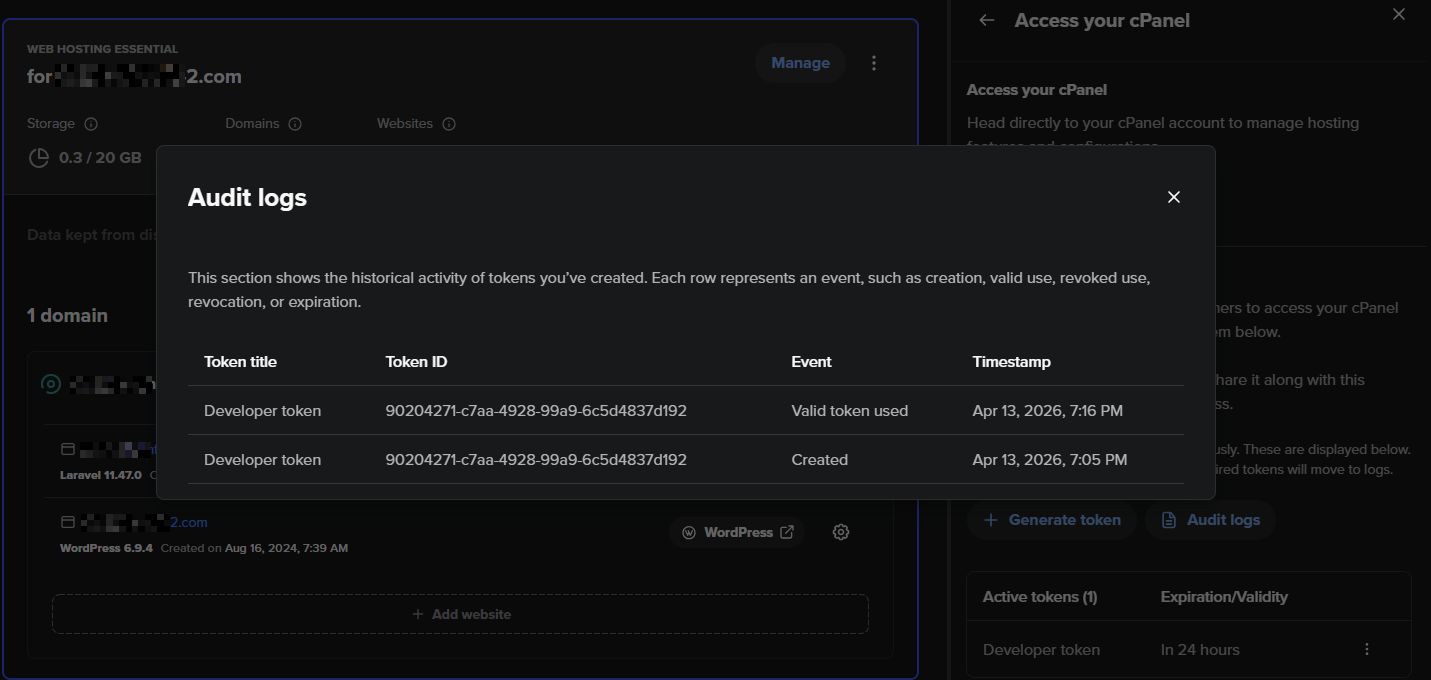
ภายใน 24 ชั่วโมงถัดไป token ที่ถูกเพิกถอนและหมดอายุทั้งหมดจะถูกย้ายไปยัง Audit logs.
หากคุณไม่ต้องการให้สิทธิ์เข้าถึง cPanel แบบเต็มพร้อมตัวเลือกทั้งหมดที่มี คุณสามารถแชร์สิทธิ์เข้าถึงไฟล์และฐานข้อมูลแยกกันโดยใช้ FTP และ MySQL อ่านต่อเพื่อดูคำแนะนำสำหรับวิธีการเหล่านี้
บัญชี FTP
อีกวิธีหนึ่งในการเข้าถึงบัญชีโฮสติ้งของคุณคือผ่าน FTP โดย FTP ให้สิทธิ์เข้าถึงบางส่วนแก่ฟังก์ชันการทำงานของ cPanel เนื่องจากแต่ละบัญชี FTP จะถูกจำกัดไว้เฉพาะไดเรกทอรีที่กำหนดให้เท่านั้น
ดูคู่มือของเรา เกี่ยวกับวิธีตั้งค่าบัญชี FTP เพื่อเข้าถึงไฟล์และฐานข้อมูลใน cPanel
การเข้าถึงระยะไกลไปยังฐานข้อมูล MySQL เดียว
การเข้าถึงฐานข้อมูลระยะไกลช่วยให้สามารถเชื่อมต่อจากภายนอกไปยังฐานข้อมูล MySQL ของคุณได้โดยไม่ต้องเปิดเผยบัญชีโฮสติ้งทั้งหมดของคุณ วิธีนี้ให้แนวทางที่ปลอดภัยและควบคุมได้มากขึ้นสำหรับการทำงานร่วมกันในงานที่เกี่ยวข้องกับฐานข้อมูล
คุณสามารถกำหนดค่าการเข้าถึงระยะไกลไปยังฐานข้อมูลเดียวได้โดยไม่ต้องให้สิทธิ์แบบเต็มของบัญชี
ทำตามขั้นตอนเหล่านี้เพื่อกำหนดค่าการเข้าถึง:
เข้าสู่ระบบบัญชี cPanel ของคุณ
เปิด Softaculous Apps Installer:
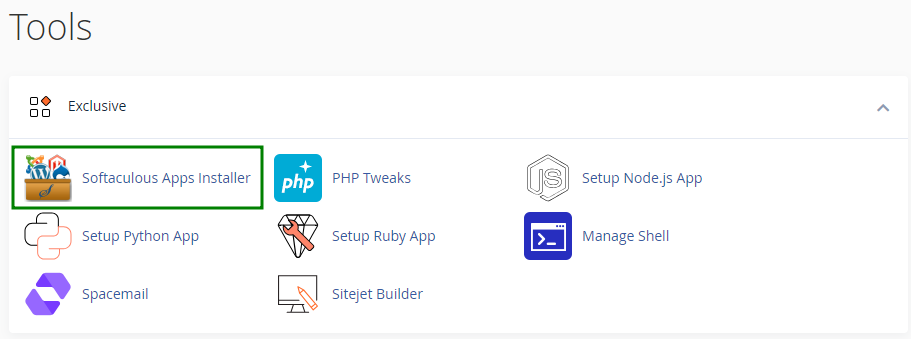
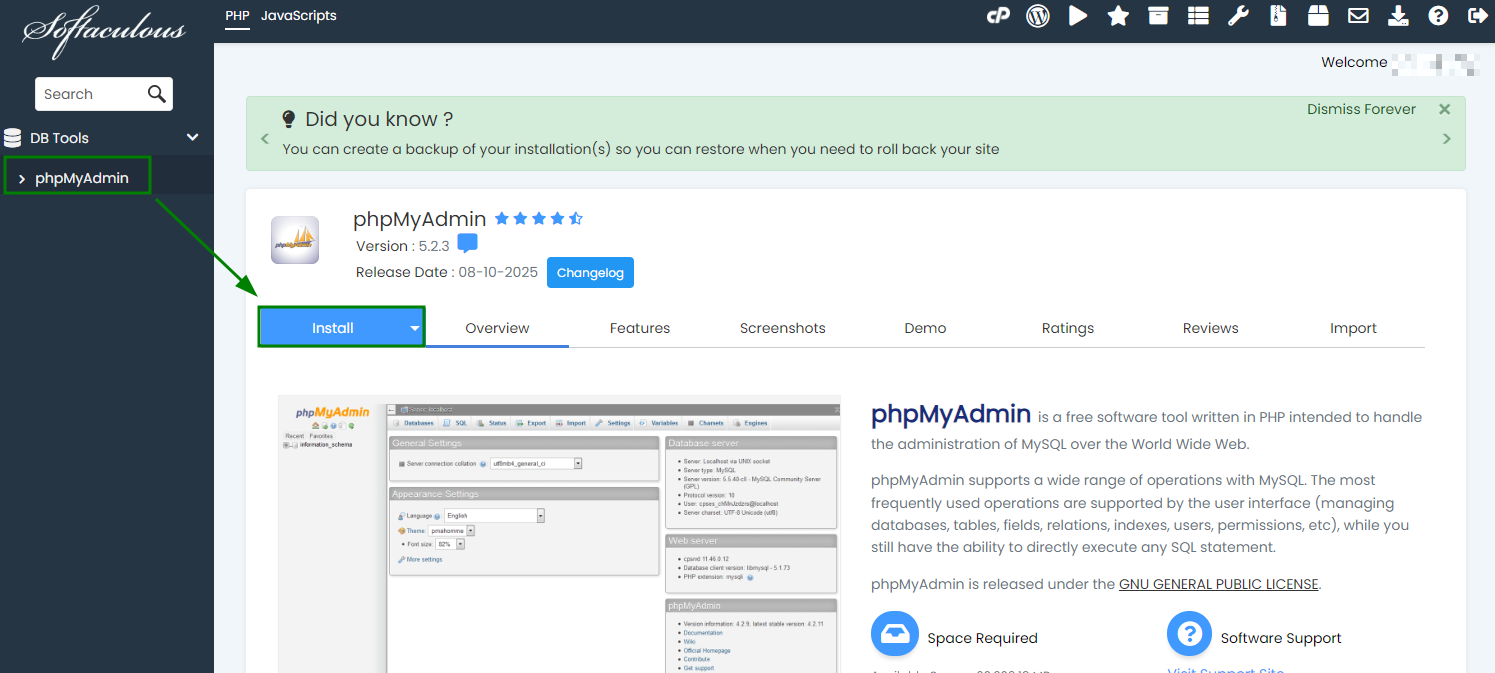
ใช้แถบค้นหาทางด้านซ้ายเพื่อค้นหา phpMyAdmin เลือกแล้วคลิกแท็บ Install เพื่อดำเนินการต่อ:
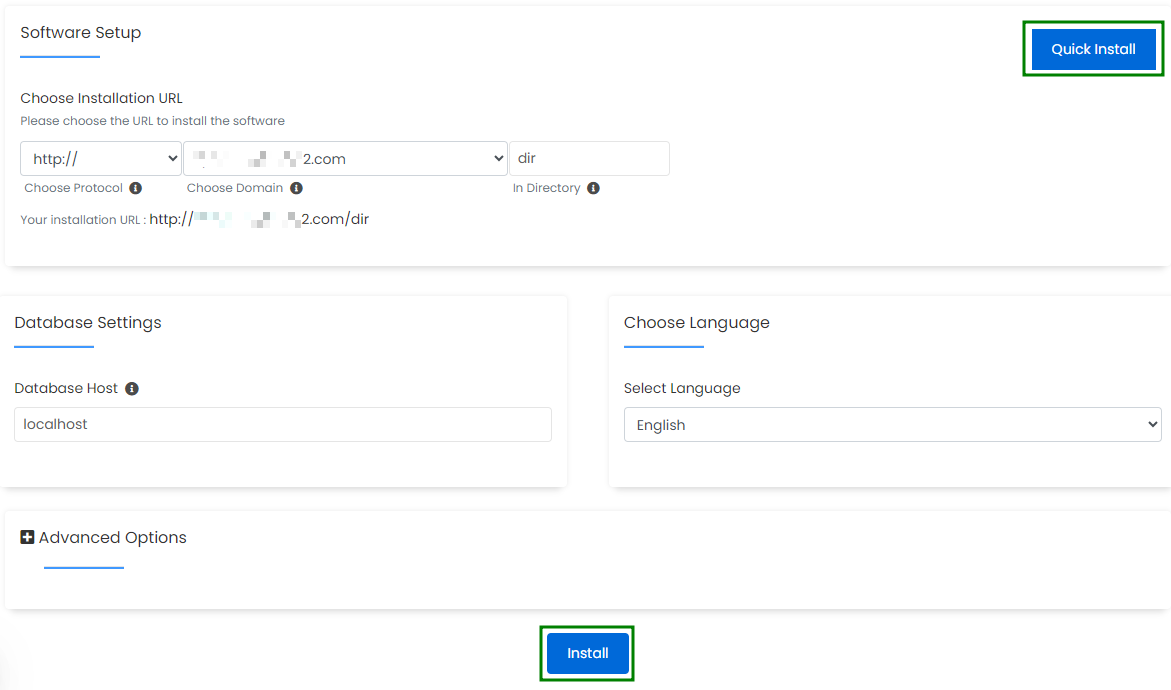
กำหนดค่าการตั้งค่าการติดตั้ง:
Choose Protocol — เลือกโปรโตคอลที่คุณต้องการใช้ หากโดเมนของคุณไม่มีใบรับรอง SSL ให้เลือก http:// หรือhttp://www. หากเปิดใช้งาน SSL คุณควรเลือก https:// หรือhttps://www. สำหรับการเชื่อมต่อที่ปลอดภัย
Choose Domain — เลือกโดเมนที่คุณต้องการติดตั้ง phpMyAdmin ลงไป ซึ่งอาจเป็นโดเมนใดก็ได้ภายในบัญชี cPanel ของคุณ โปรดทราบว่า phpMyAdmin จะช่วยให้คุณจัดการฐานข้อมูลทั้งหมดในบัญชี cPanel ได้ ไม่ใช่เฉพาะฐานข้อมูลที่เชื่อมโยงกับชื่อโดเมนดังกล่าวเท่านั้น
In Directory – ระบุโฟลเดอร์ที่จะติดตั้ง phpMyAdmin หากปล่อยว่างไว้ การติดตั้งจะถูกวางไว้ในไดเรกทอรีรากของโดเมน
Database Host – กำหนดตำแหน่งของเซิร์ฟเวอร์ฐานข้อมูล ในกรณีส่วนใหญ่ ค่านี้ควรคงเป็น localhost.
เมื่อกำหนดค่าการตั้งค่าทั้งหมดแล้ว ให้คลิก “Quick Install” หรือ “Install” เพื่อดำเนินการต่อ:
หลังจากการติดตั้งเสร็จสมบูรณ์ ให้เปิด URL ของ phpMyAdmin ในเว็บเบราว์เซอร์ของคุณ:
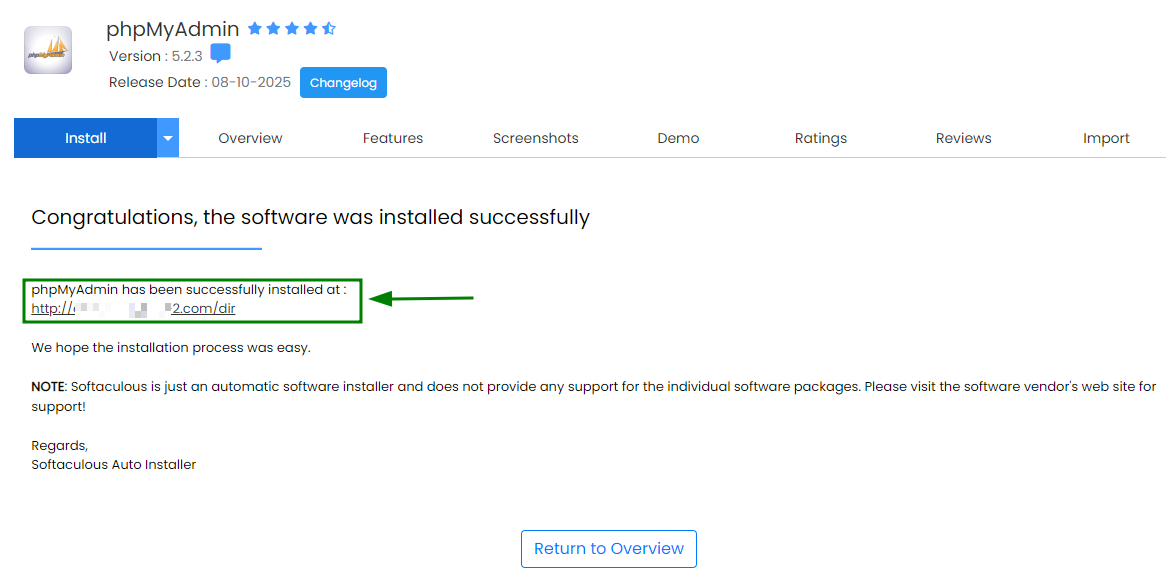
ในหน้าล็อกอิน ให้ป้อนชื่อผู้ใช้และรหัสผ่านฐานข้อมูลของคุณเพื่อเข้าถึง phpMyAdmin:
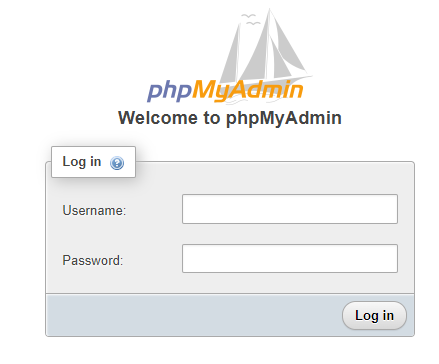
ตรวจสอบให้แน่ใจว่าฐานข้อมูลมีผู้ใช้ฐานข้อมูลที่เกี่ยวข้องถูกกำหนดผ่านส่วน Databases ในบัญชี cPanel ของคุณ
เสร็จเรียบร้อย!
หากคุณพบปัญหาใดๆ โปรดติดต่อเราผ่าน HelpDesk.