Cấu hình email Mailgun trên WHM
Mailgun là dịch vụ email tự động cho phép bạn gửi, nhận và theo dõi email từ các trang web và ứng dụng của mình. Dịch vụ này cũng hỗ trợ quản lý email cho tiếp thị và các mục đích khác.
Lưu ý: Cổng 25 bị đóng cho kết nối trên các VM theo mặc định. Nếu bạn muốn mở cổng 25, hãy mua Mail Bridge và cấu hình nó trong VPS Manager.
Để cấu hình email SendGrid trên WHM, vui lòng sử dụng hướng dẫn này.
Vui lòng làm theo các bước dưới đây để cấu hình dịch vụ Mailgun và Hệ thống Email cho tên miền của bạn ở phía WHM:
Bước 1. Đăng ký Mailgun. Họ đề xuất nhiều gói tài khoản với các mức giá khác nhau mà bạn có thể xem tại đây:
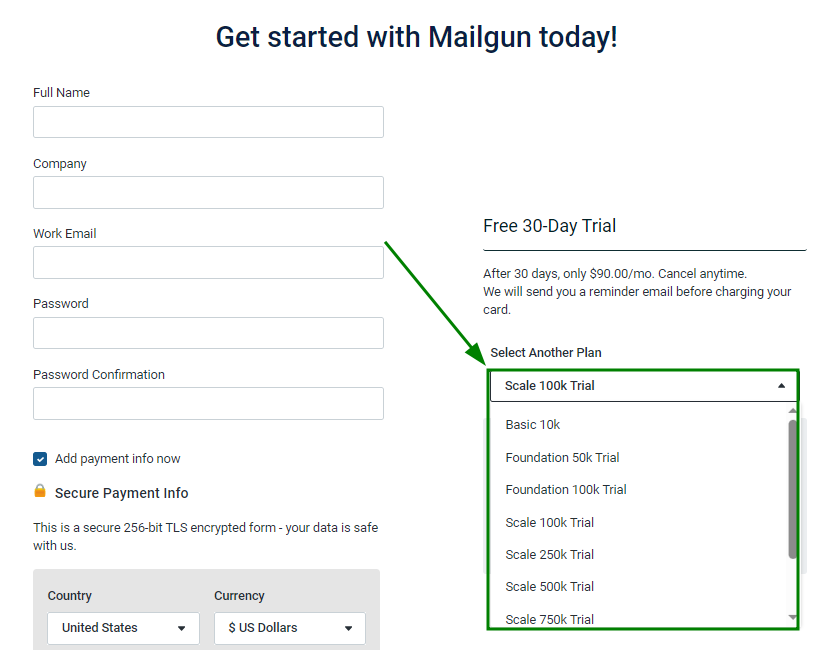
Bạn có thể đăng ký và tạo tài khoản miễn phí. Trong trường hợp này, hãy đảm bảo dấu chọn “Add payment info” không được chọn.
Lưu ý: Các tài khoản không có thẻ tín dụng bị giới hạn gửi 100 tin nhắn mỗi ngày:
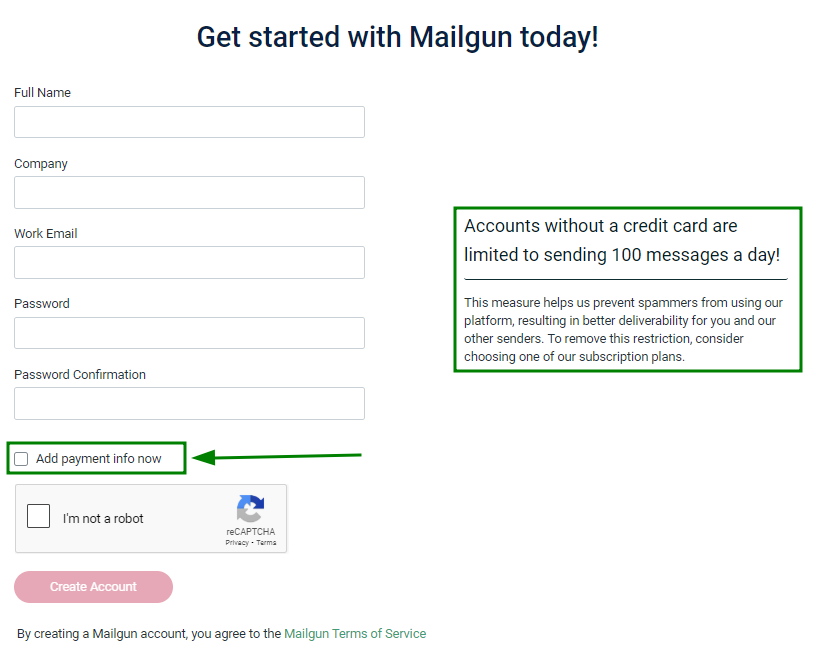
Sau khi điền đầy đủ mọi thứ, hãy nhấp vào “Create Account”.
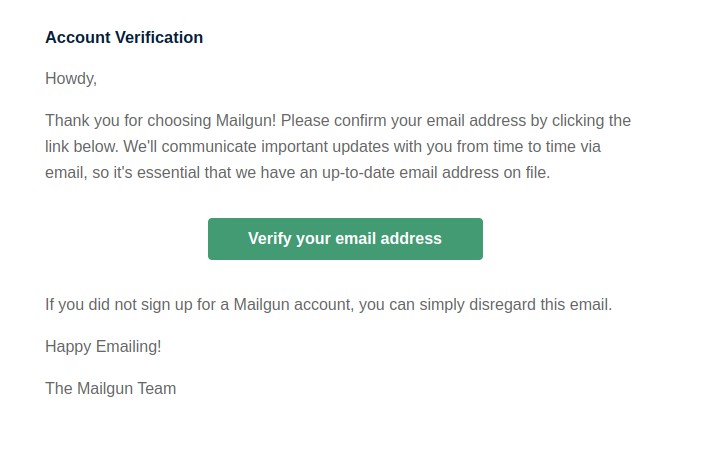
Bước 2. Xác minh tài khoản email của bạn bằng cách nhấp vào nút “Verify your email address” trong email tương ứng từ Mailgun:
Bước 3. Thiết lập Mailgun Sender Authentication. Có hai cách để thực hiện việc đó:
Phương pháp 1:
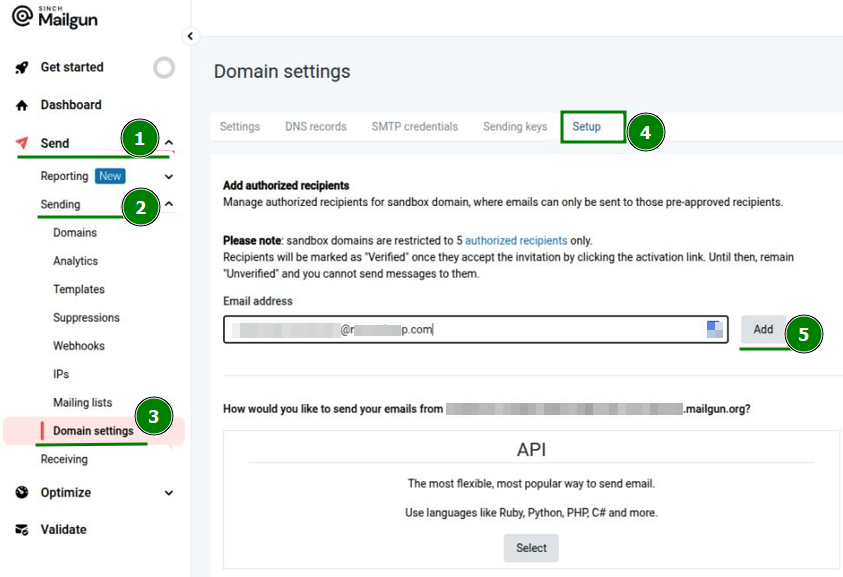
Đăng nhập vào tài khoản Mailgun của bạn >> nhấp vào mục “Send” trong menu bên trái >> “Sending” >> “Domain Setting;
Trong menu “Domain Settings”, đi tới mục “Setup”;
Thêm người nhận được ủy quyền bằng cách nhập địa chỉ email cần thiết vào trường “Email address” >> nhấp vào “Add”:
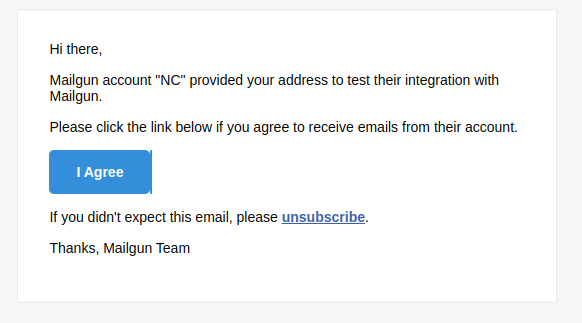
Sau đó, bạn sẽ nhận được một email gửi đến địa chỉ email đã chỉ định. Để xác nhận việc thêm địa chỉ này, hãy nhấn nút "I Agree":
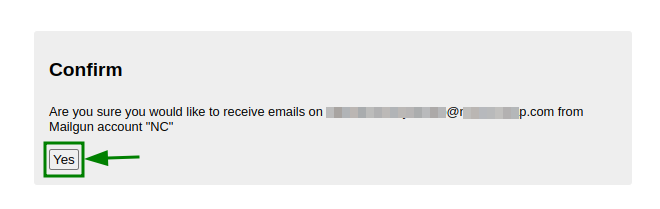
Bạn sẽ được chuyển hướng đến một tab mới trong trình duyệt. Nhấp vào nút "Yes" để xác nhận việc thêm địa chỉ email:
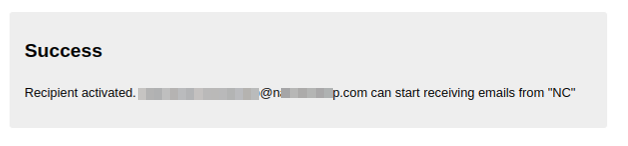
Sau khi hoàn tất, bạn sẽ nhận được thông báo “Success”, nghĩa là tài khoản email được đề cập đã được thêm:
Phương pháp 2:
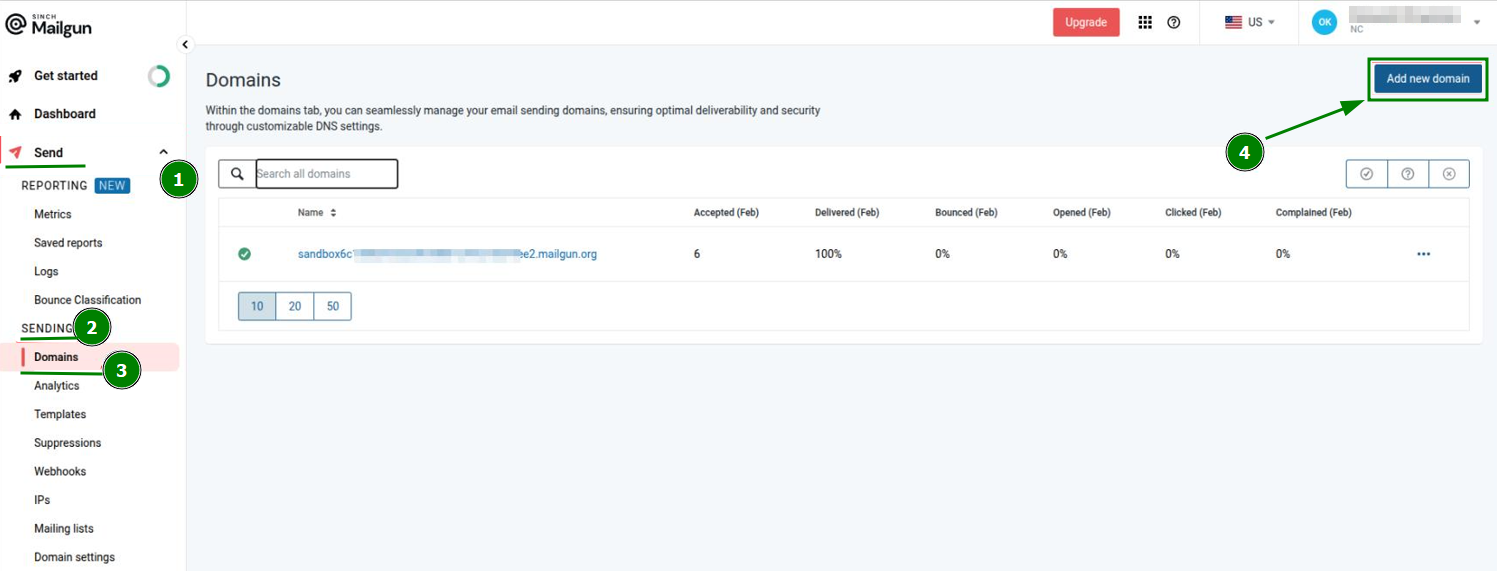
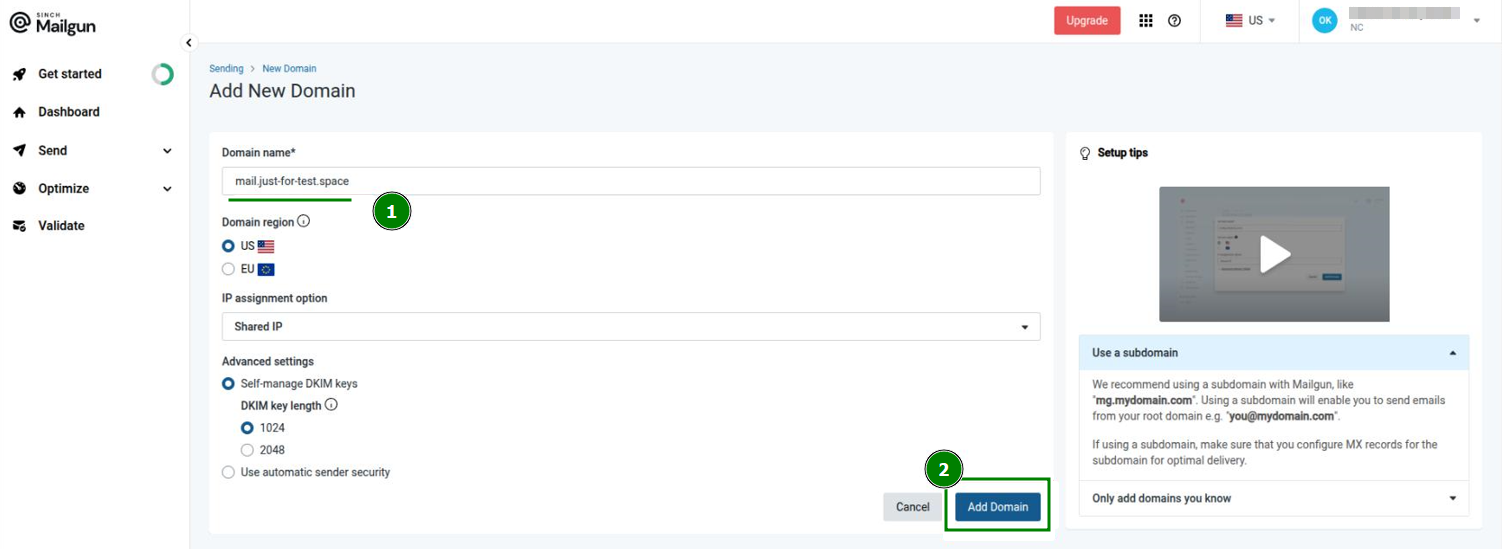
Đăng nhập vào tài khoản Mailgun của bạn >> nhấp vào mục “Send” trong menu bên trái >> “Sending” >> “Domains”. Từ mục này, nhấp vào nút “Add new domain”:
Bạn sẽ được chuyển hướng đến một trang, tại đó có thể thêm một tên miền mới vào hệ thống Mailgun. Nhập tên miền mong muốn vào trường “Domain name”, chọn các tùy chọn và cài đặt nâng cao cần thiết, rồi nhấp vào “Add Domain”:
Sau đó, cần xác minh tên miền đã thêm bằng cách cấu hình các bản ghi DNS TXT và MX tương ứng cho tên miền.
Danh sách các bản ghi cần được thêm cũng như trạng thái của chúng có thể được kiểm tra trong tài khoản Mailgun của bạn >> mục “Send” trong menu bên trái >> “Sending” >> “Domains” >> đi tới mục “DNS Records”.
Sau khi các bản ghi DNS được tạo cho tên miền, hãy nhấp vào nút "Verify" ở góc trên bên phải: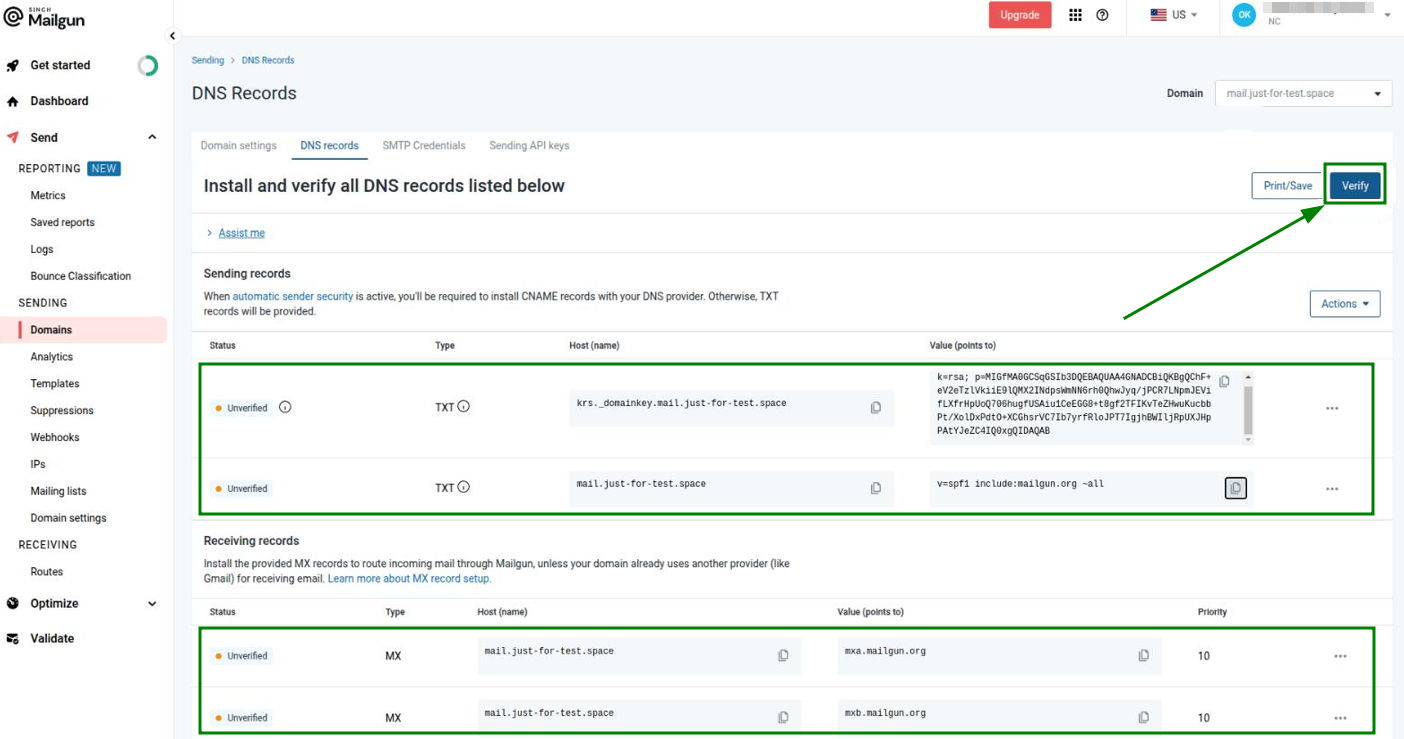
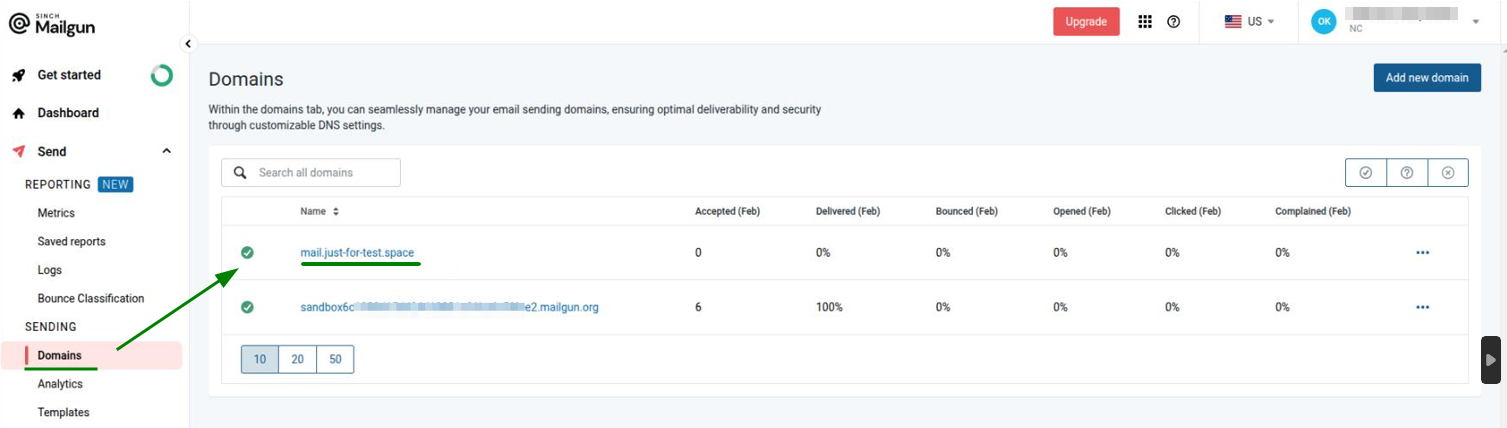
Lưu ý: Có thể mất tới 24-48 giờ để các bản ghi DNS được truyền bá.Sau khi quá trình truyền bá hoàn tất và tất cả các bản ghi DNS cần thiết đã được thêm vào tên miền, hệ thống Mailgun sẽ xác minh tên miền đó. Lúc này, tên miền sẽ được liệt kê trong mục “Domains” của menu “Sending”:
Bước 4. Bước tiếp theo sẽ là cấu hình cài đặt SMTP cho tài khoản email ở phía WHM.
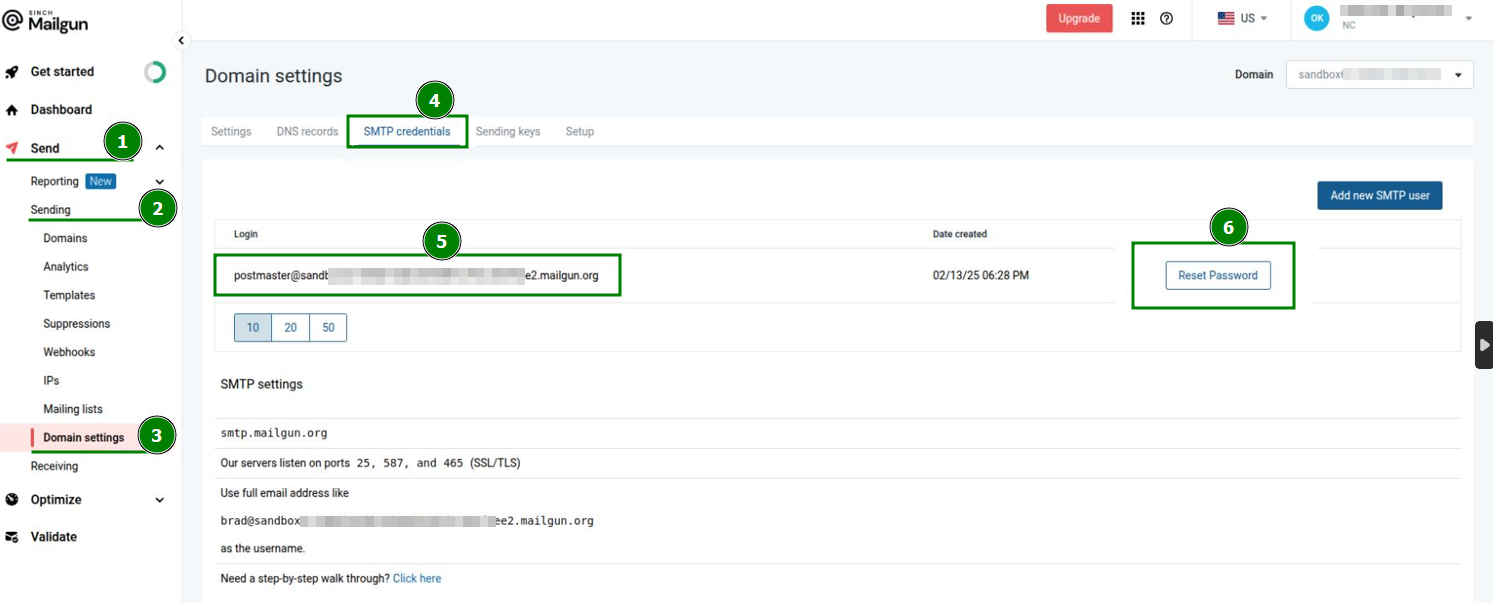
Để lấy thông tin xác thực SMTP cần thiết, hãy đăng nhập vào tài khoản Mailgun của bạn >> nhấp vào mục “Send” trong menu bên trái >> “Sending” >> “Domain Settings”. Từ mục này, mở tab “SMTP credentials”.
Sao chép giá trị trong trường “Login”, đặt lại mật khẩu và lưu thông tin chi tiết cho bước tiếp theo:
Bước 5. Để cấu hình cài đặt SMTP ở phía WHM, hãy đi tới WHM >> “Service Configuration” >> “Exim Configuration Manager” >> mở tab “Advanced Editor”. Tìm “Section: AUTH” và thêm đoạn mã sau vào bên trong:mailgun_login:driver = plaintextpublic_name = LOGINhide client_send = : mail@yourdomain.com : Password
trong đó mail@yourdomain.com phải giống với giá trị từ trường “Login” ở bước 4 (postmaster@sandbox6c123456789ee2.mailgun.org) và Password là mật khẩu đã được đặt lại ở bước trước đó (bước 4).
Bước 6. Sau đó, tìm “Section: ROUTERSTART” và thêm đoạn mã sau vào đó:mailgun:driver = manualroutedomains = ! +local_domainstransport = mailgun_transportroute_list = "* smtp.mailgun.org::587 byname"host_find_failed = deferno_more
Bước 7. Tìm “Section: TRANSPORTSTART” và thêm một đoạn mã nữa:mailgun_transport:driver = smtphosts = smtp.mailgun.orghosts_require_auth = smtp.mailgun.orghosts_require_tls = smtp.mailgun.org
Bước 8. Lưu cấu hình mới.
Bước 9. Gửi một email để xem hệ thống có hoạt động hay không. Phần tiêu đề email sẽ bao gồm phần “mailgun.”.