Configurazione CalDAV di Spacemail in Apple Calendar
Questo articolo offre una guida passo passo per configurare il calendario Spacemail in Apple Calendar tramite il protocollo CalDAV.
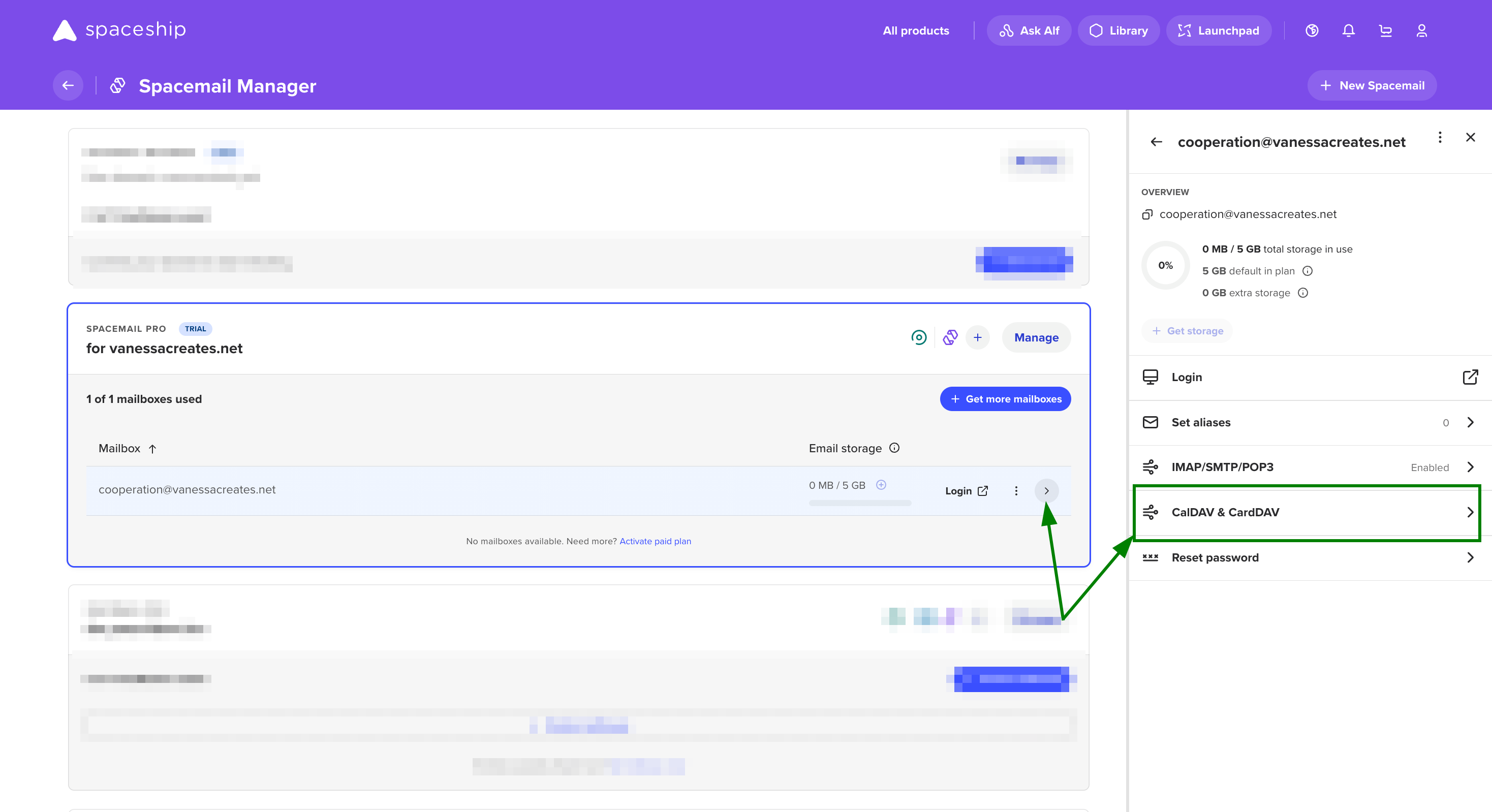
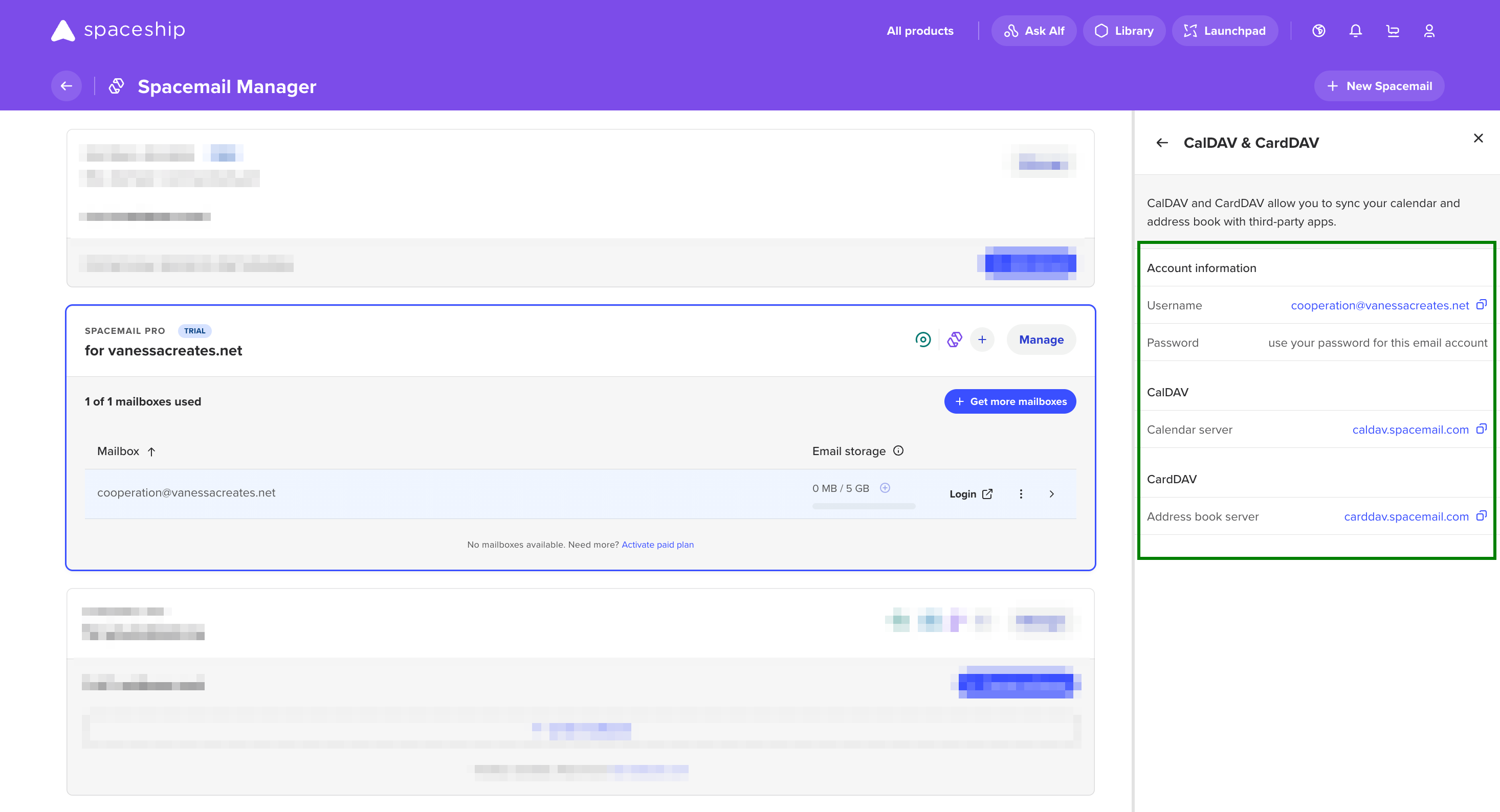
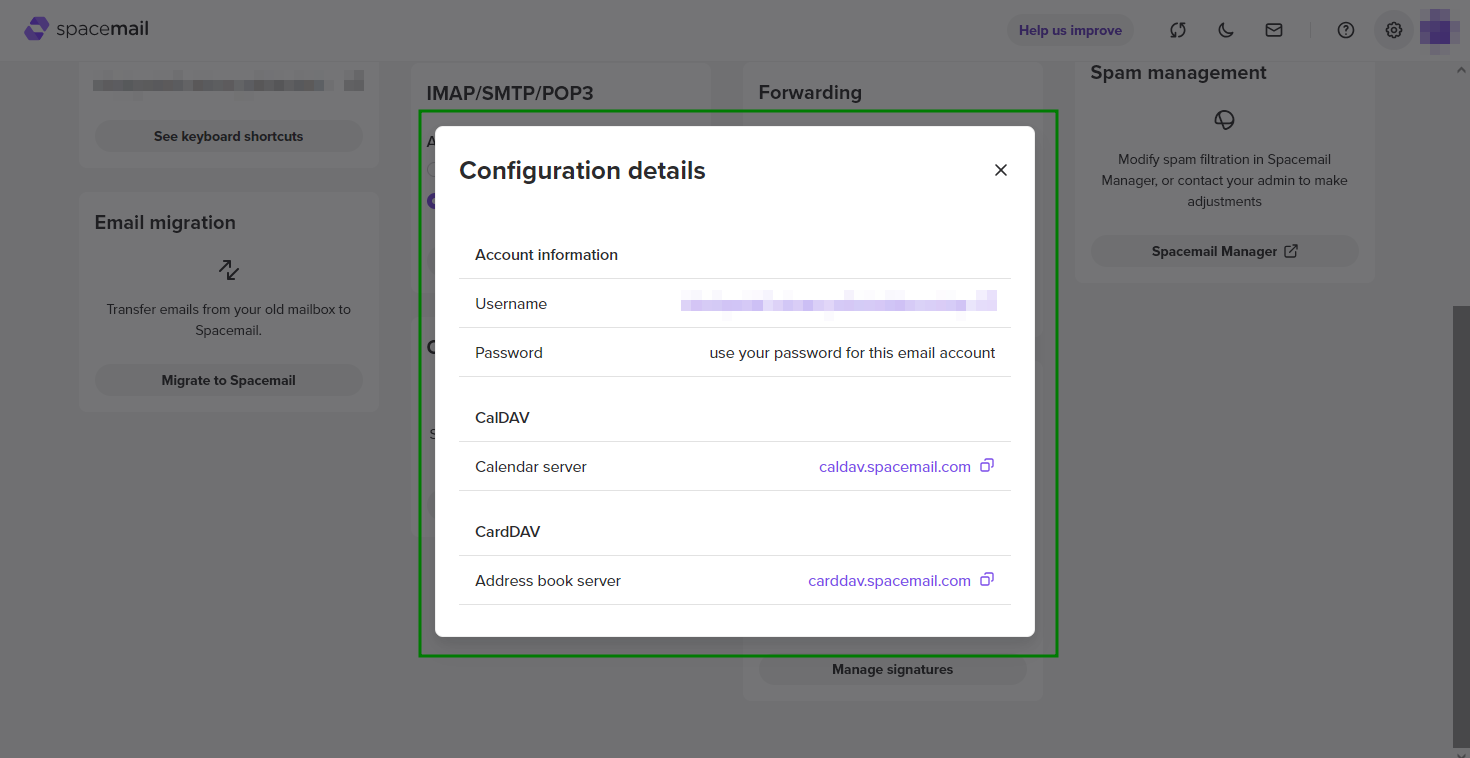
Nota: I dettagli di configurazione possono essere verificati cliccando su una casella di posta in Spacemail Manager; vedrai un pulsante etichettato "CalDAV & CardDAV" nel pannello laterale della casella. Cliccando su questo pulsante si apre un pannello dettagliato che mostra tutte le informazioni sul protocollo:
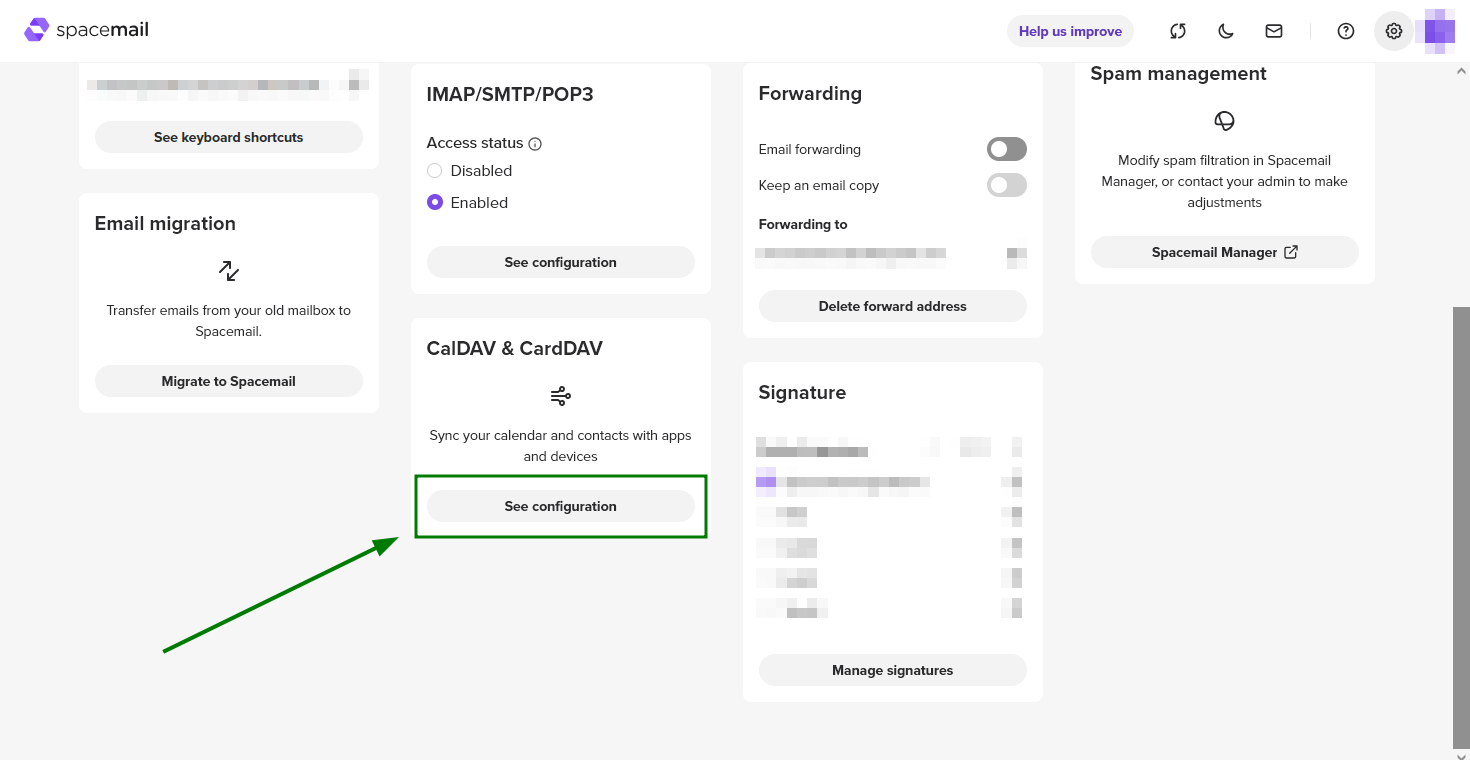
È anche possibile verificarli accedendo alla tua casella Spacemail su https://www.spacemail.com/login > Impostazioni > CalDAV & CardDAV > Vedi configurazione:
Per configurare un account CalDAV in Apple Calendar, segui le istruzioni qui sotto:
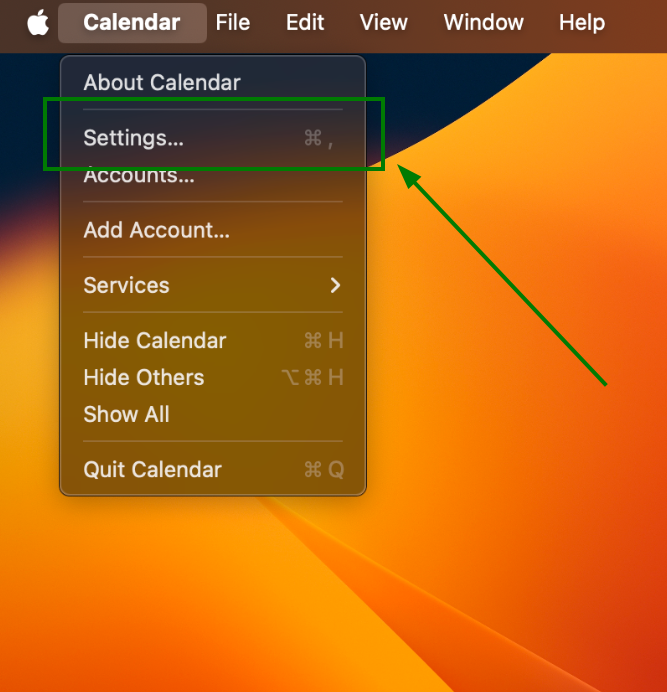
Apri le Impostazioni di Apple Calendar:
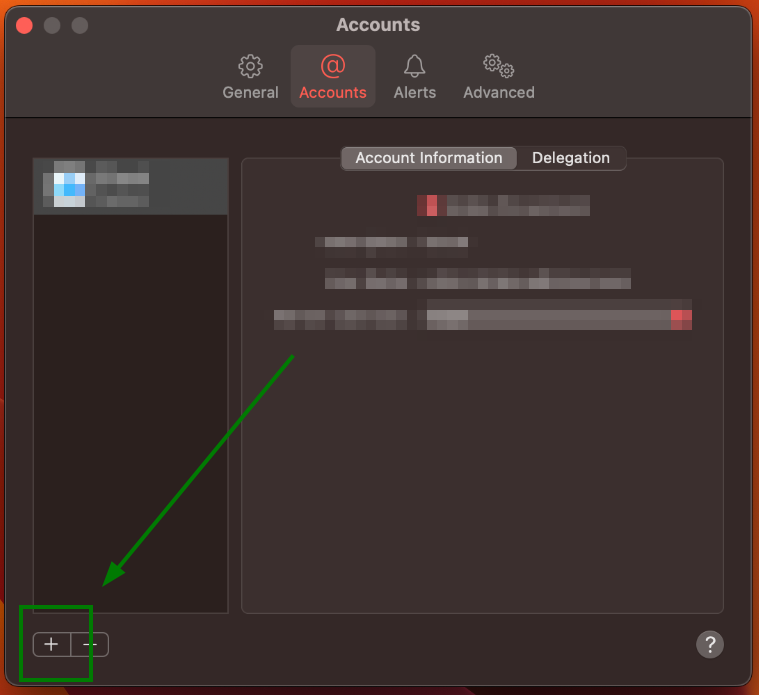
Nella finestra Account, clicca su + per aggiungere un nuovo account CalDAV:
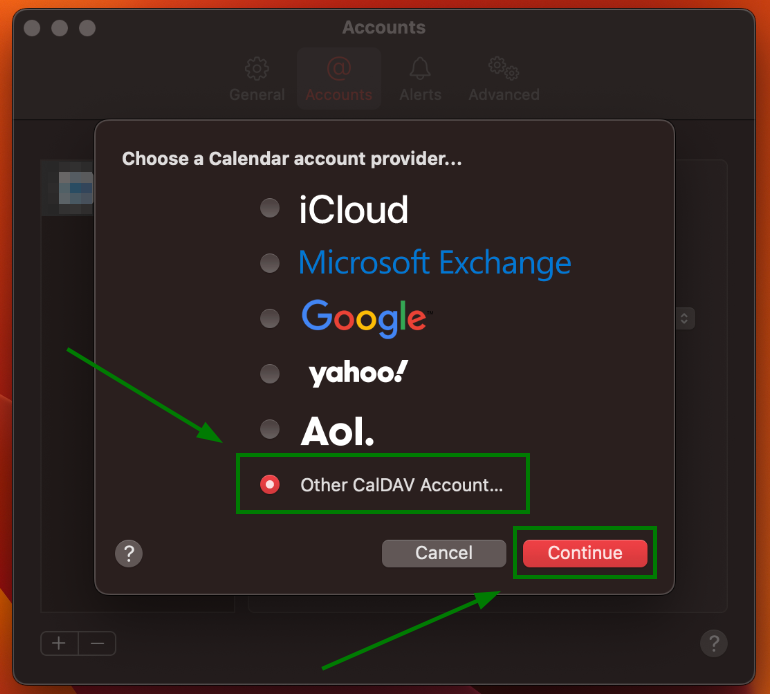
Scegli Altro account CalDAV e clicca su Continua:
Una volta fatto, dovrebbe apparire una nuova finestra per inserire le impostazioni dell'account CalDAV.
Le impostazioni devono essere compilate come segue:
Tipo account: Manuale
Nome utente: Il tuo indirizzo Spacemail (nota: il nostro indirizzo email di prova spptest@spaceship.com è usato come esempio)
Password: Password del tuo account Spacemail
Indirizzo server: caldav.spacemail.com
Per aggiungere il tuo account CalDAV, clicca su Accedi: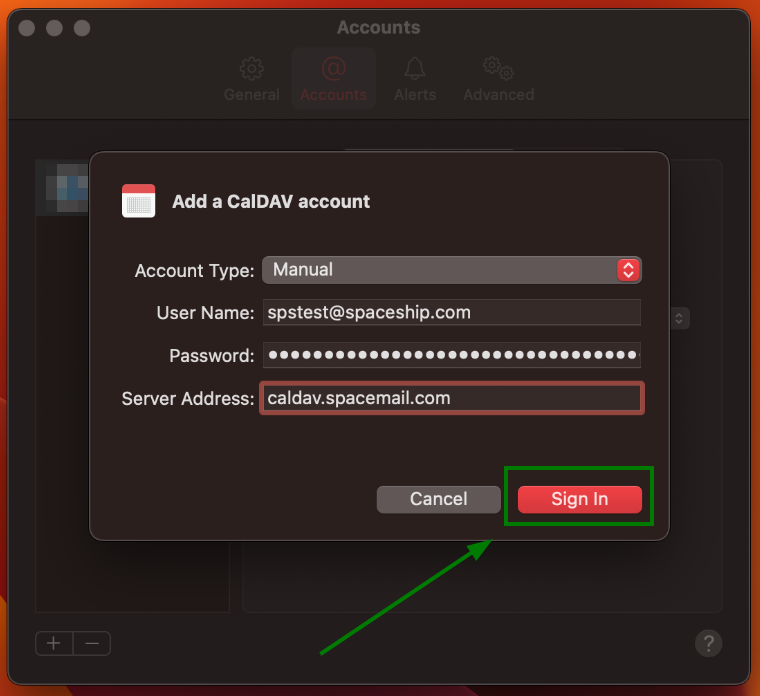
Per terminare la configurazione, chiudi la finestra Account:
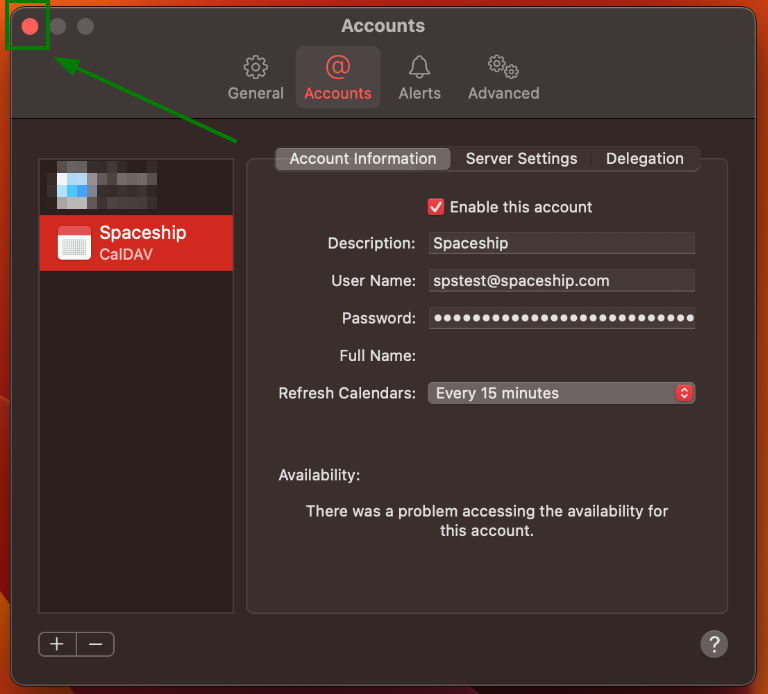
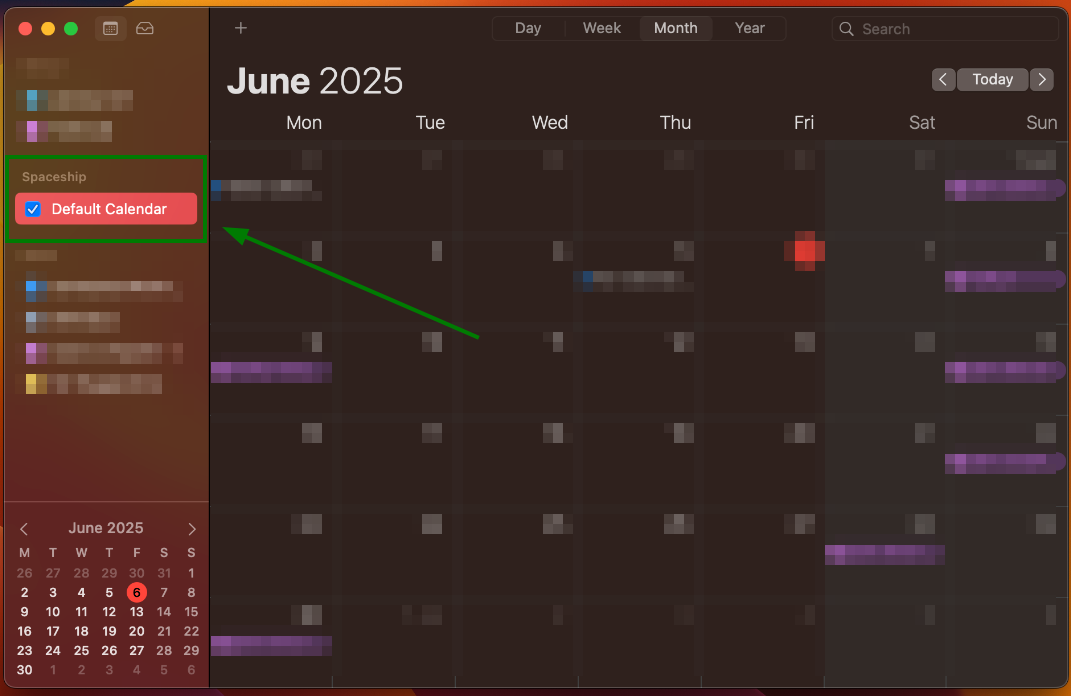
L'account CalDAV di Spacemail dovrebbe essere aggiunto ad Apple Calendar:
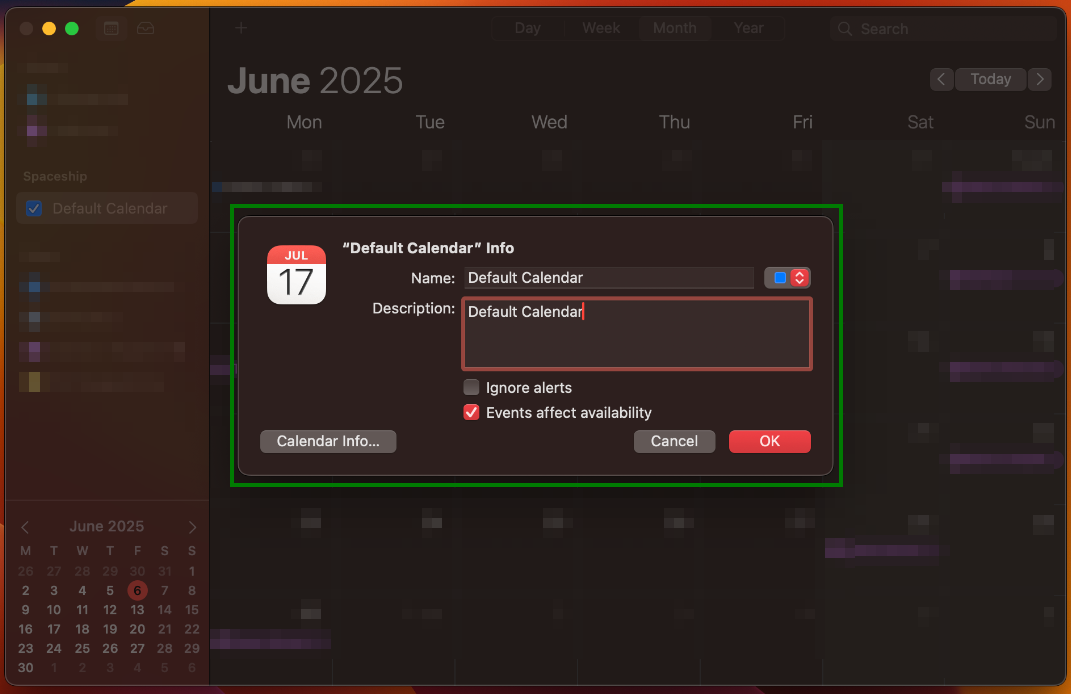
Puoi gestire ulteriormente questa opzione facendo clic destro sul calendario Spacemail e selezionando Ottieni informazioni:
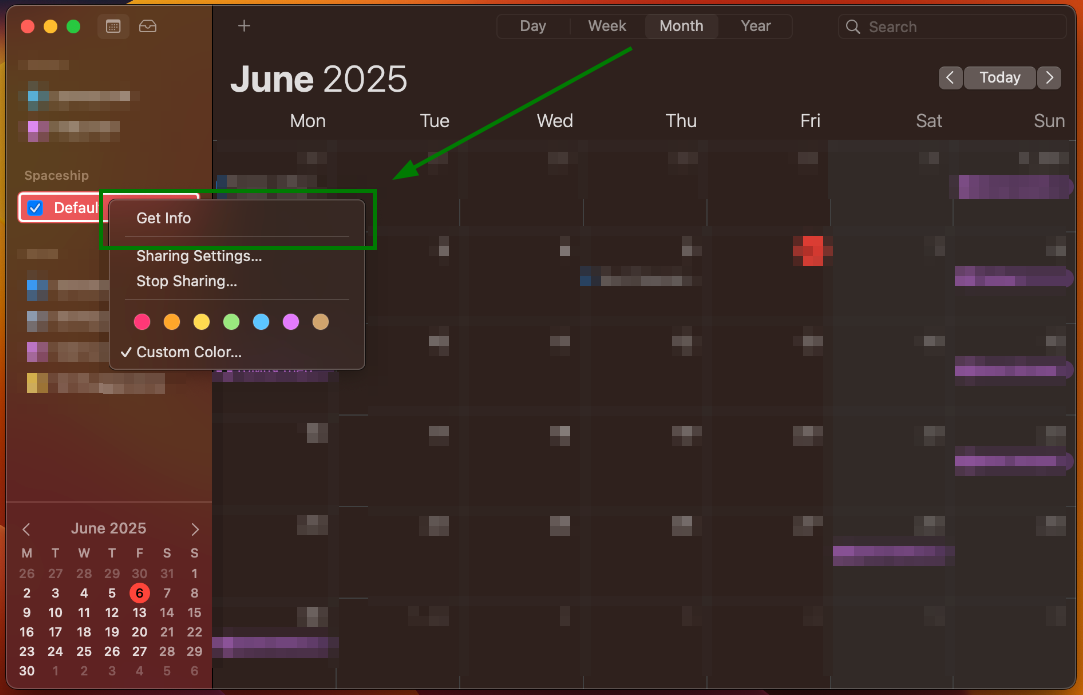
Da lì, puoi modificare il nome del calendario, la descrizione e le impostazioni dell'account CalDAV cliccando sul pulsante Info calendario: