如何在Namecheap Basic/Premium域名服务器上设置Spacemail DNS记录(分步指南)
如果您的域名使用 Namecheap 域名服务器(dns1.registrar-servers.com, dns2.registrar-servers.com),请按照以下步骤设置您的 Spacemail DNS 记录:
第 1 步。 登录您的 Namecheap 账户。
第 2 步。 前往您的 Dashboard > Domain List,然后点击域名旁边的 Manage:

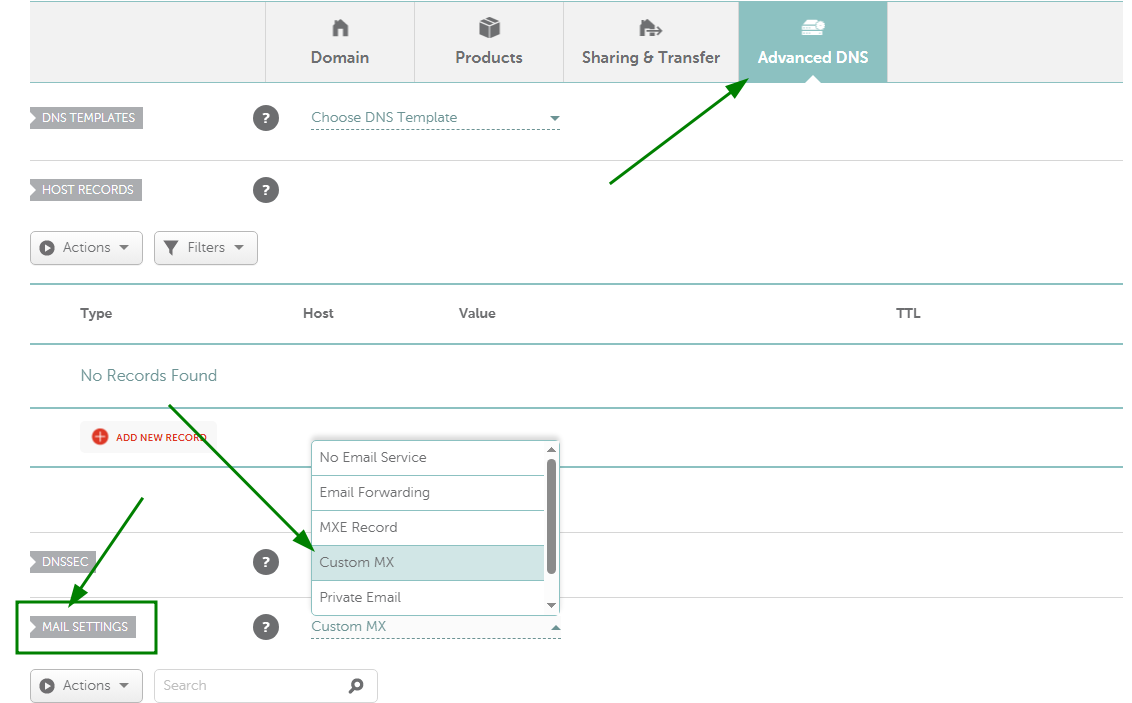
第 3 步。 在顶部标签中选择 Advanced DNS,向下滚动到 Mail Settings 部分,然后选择 Custom MX:
应为您的域名添加以下 DNS 记录(注意:“@”表示 yourdomain.com):
类型:MX | 名称:@ | 值:mx1.spacemail.com | 优先级:0 | TTL:Automatic
类型:MX | 名称:@ | 值:mx2.spacemail.com | 优先级:0 | TTL:Automatic
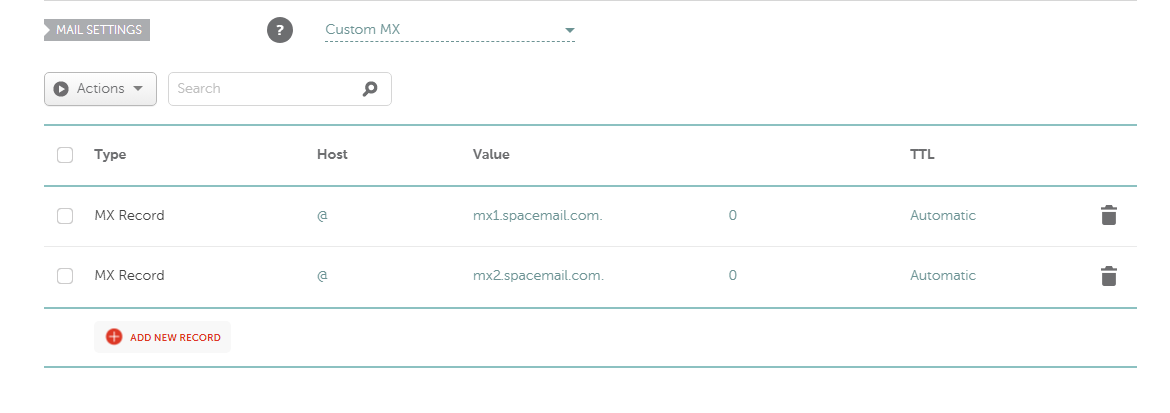
请务必点击 Save All Changes 按钮(绿色对勾)。
第 4 步。 接下来,我们需要添加 SPF、DKIM 和 DMARC 记录。SPF(Sender Policy Framework)DNS 记录通过防止垃圾邮件发送者冒充您发送电子邮件,帮助保护您的域名免受电子邮件伪造和身份冒用。
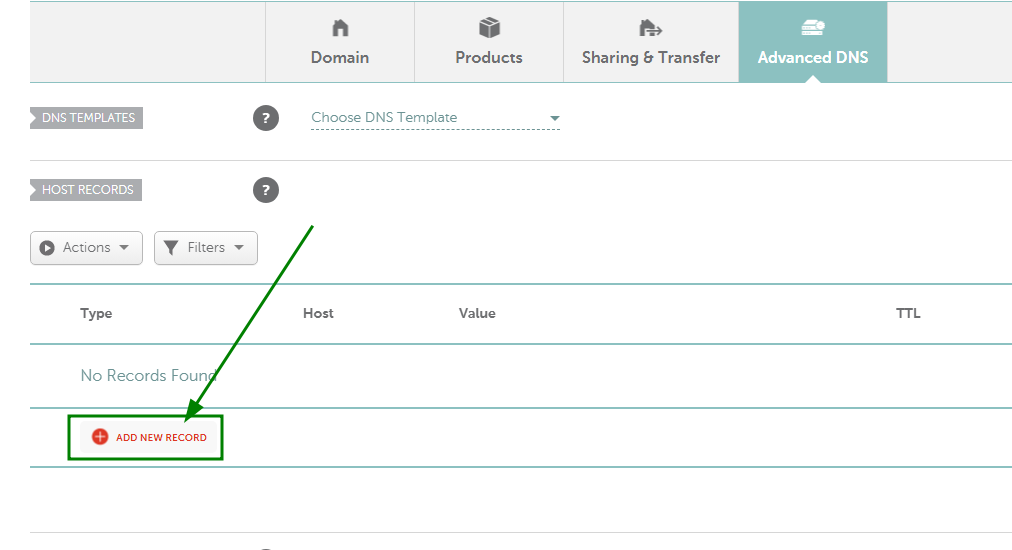
要设置这些记录,请向上滚动到 Host Records 部分。然后点击 Add New Record 按钮,创建两条 TXT 记录:
类型:TXT Record | 主机:@ | 值:v=spf1 include:spf.spacemail.com ~all | TTL:Automatic
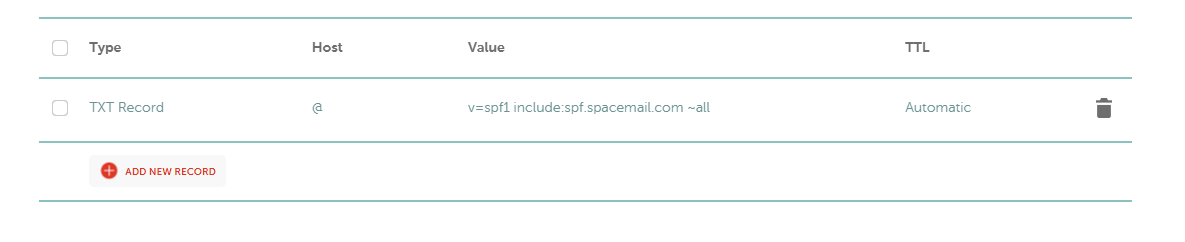
注意:一条 SPF 记录可以包含多个“include”机制。请注意,如果一个域名存在多个具有相同主机名的 SPF 记录,它们可能会彼此冲突,导致电子邮件服务无法正常运行。如果您想使用多个电子邮件服务来发送邮件——因此需要多个 SPF 条目——请确保将它们合并为一条 SPF 记录。您可以在这里查看具体操作方法。
DKIM 记录是确保发件邮件正常运行的必填项。DKIM 记录包含有关域名的信息,由域名所有者发布。使用 DKIM 签名的电子邮件在收件人看来更可信,也更不容易进入垃圾邮件或广告邮件文件夹。
类型:TXT Record | 主机:spacemail._domainkey | 值:唯一值应从您的 Spaceship 账户中复制 | TTL:Automatic
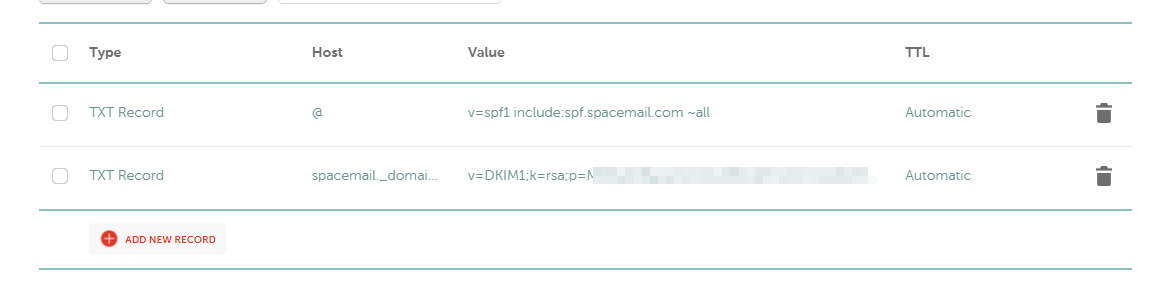
要在您的 Spaceship 账户中找到它并进行设置,请按照以下步骤操作:
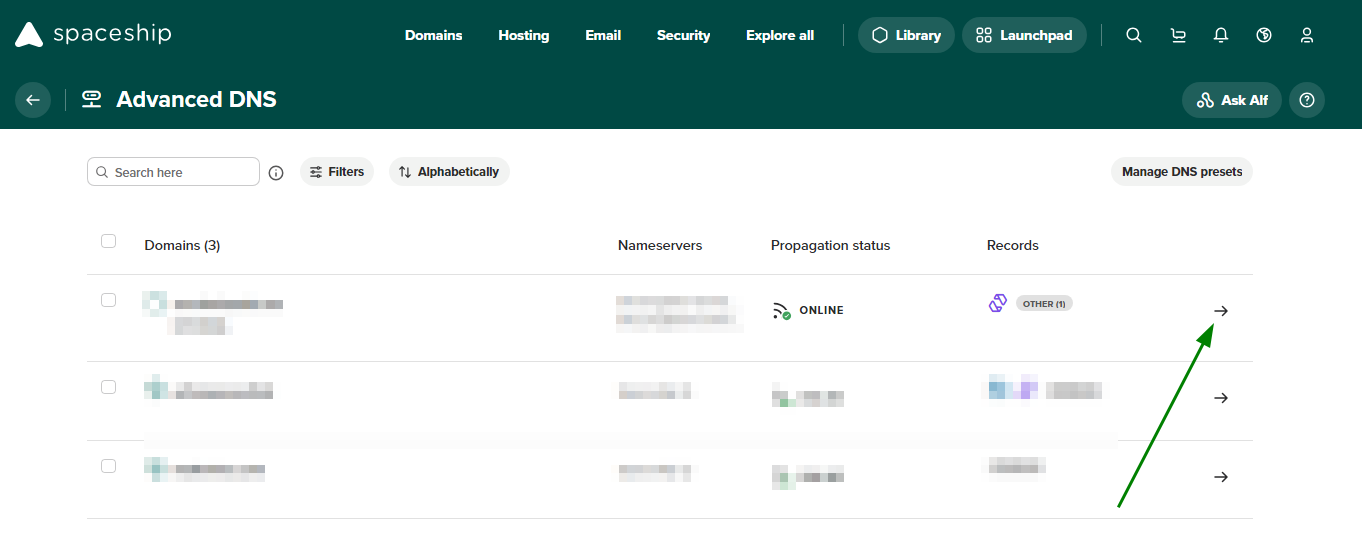
前往 Advanced DNS应用。
找到与 Spacemail 关联的域名,然后点击其旁边的箭头:
向下滚动到 Inactive records 部分,点击箭头展开,然后找到 Spacemail DNS records:
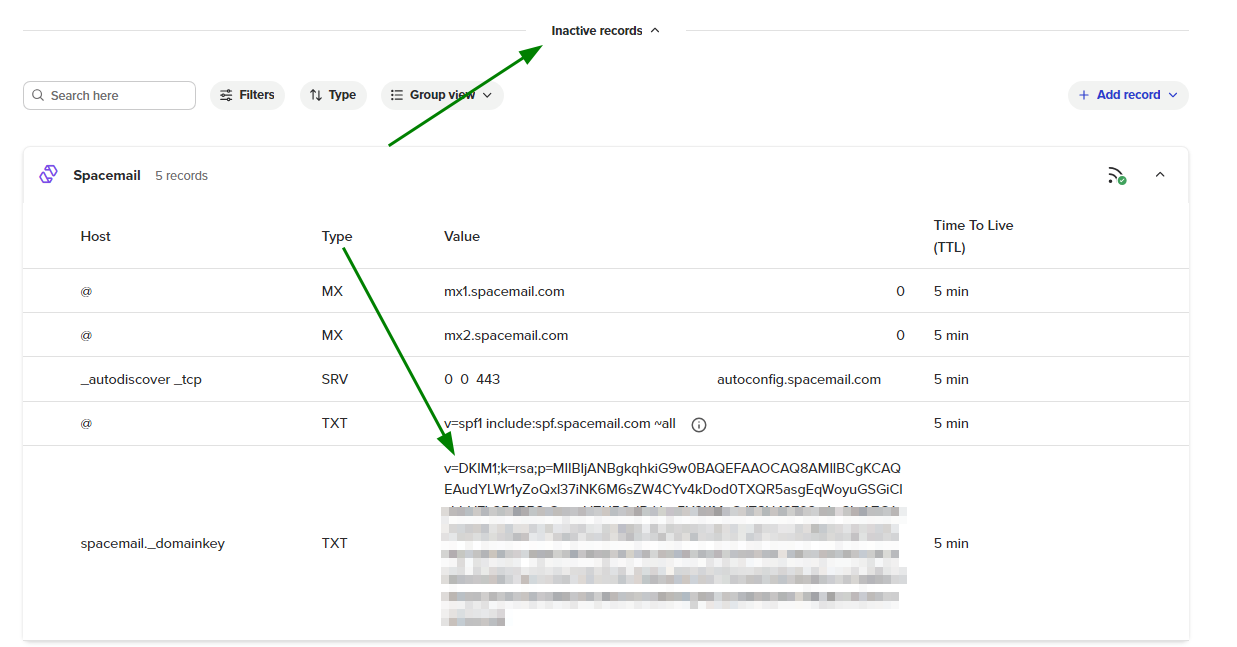
找到以“v=DKIM1; k=rsa; …”开头的 TXT 记录,并将此记录添加到您的域名 DNS 区域中,主机名为“spacemail._domainkey”。
此外,我们也强烈建议您配置 DMARC 记录。现代电子邮件服务提供商(包括 Microsoft Outlook、Hotmail、Gmail 和 Yahoo)越来越依赖 DMARC 作为其发件人信誉和反垃圾邮件验证系统的一部分。未正确配置 DMARC 记录的域名更有可能遇到投递问题、被归入垃圾邮件文件夹,或受到基于信誉的限制。
要配置 DMARC,您首先需要使用在线 DMARC 生成工具生成一条 DMARC 记录(例如,MXToolbox DMARC Record Generator),然后将其作为 TXT 记录添加到您域名的 DNS 区域中。
类型:TXT Record | 主机:_dmarc | 值:v=DMARC1; p=none; rua=mailto@yourdomain.com(或使用在线 DMARC 生成工具生成的值) | TTL:Automatic
注意: 之后可以根据您的电子邮件设置和监控偏好,将 DMARC 策略调整为隔离或拒绝。
您可以参考此教程获取帮助:视频:如何在 Namecheap 账户中为域名添加 DMARC 记录。
第 5 步。 SRV 记录用于发布服务和服务发现。其主要目的是允许服务在非标准端口上运行,并在设置电子邮件客户端时减轻配置负担。
类型:SRV Record | 服务:_autodiscover | 协议:_tcp | 优先级:0 | 权重:0 | 端口:443 | 目标:autoconfig.spacemail.com
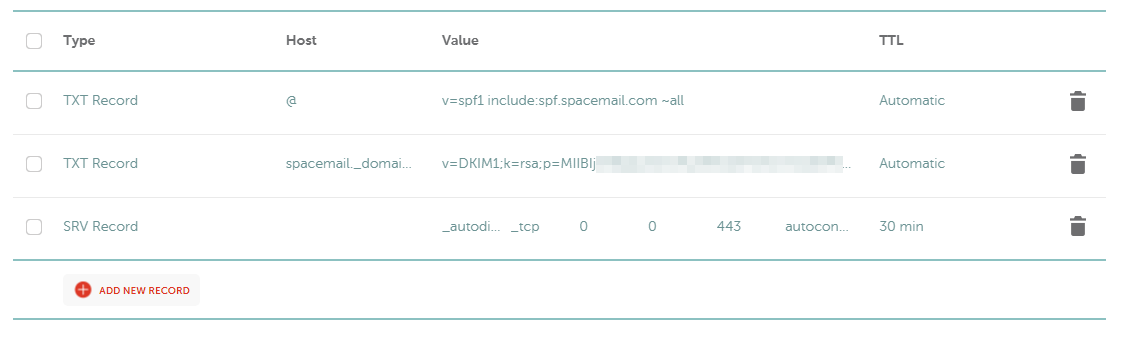
请记住:如果您的域名是在第三方注册商处注册的,您还需要添加验证 TXT 记录。
验证 TXT 记录可在 Advanced DNS 应用中找到。进入后,点击 Manage 按钮,找到 Configure your DNS settings for products to work correctly 部分,然后点击 View guides。接着向下滚动并选择 Verifying domain ownership。
请等待最多 30 分钟让记录完成传播,然后检查您的电子邮件服务功能。您可以使用任何在线检查工具查看传播是否完成。您可以在这里进行检查。
就是这样!如果您有任何问题或需要帮助,请联系我们。我们目前通过在线聊天和电子邮件提供 24/7/365 全天候客户支持。