Spark ডেস্কটপ ইমেইল অ্যাপে Spacemail কিভাবে সেটআপ করবেন
এই নির্দেশিকায়, আপনি শিখবেন কীভাবে আপনার Spacemail ইমেইল অ্যাকাউন্ট ডেস্কটপ Spark মেইল ক্লায়েন্টে সেটআপ করবেন।
Spark ডেস্কটপ অ্যাপ খুলুন।
আপনার সম্পূর্ণ Spacemail ইমেইল ঠিকানা name@domain.com ফরম্যাটে লিখুন এবং স্ক্রিনশটে দেখানো মতো Enter ক্লিক করুন।
*স্ক্রিনশটে, আমরা উদাহরণ হিসেবে spstest@spaceship.com ব্যবহার করেছি।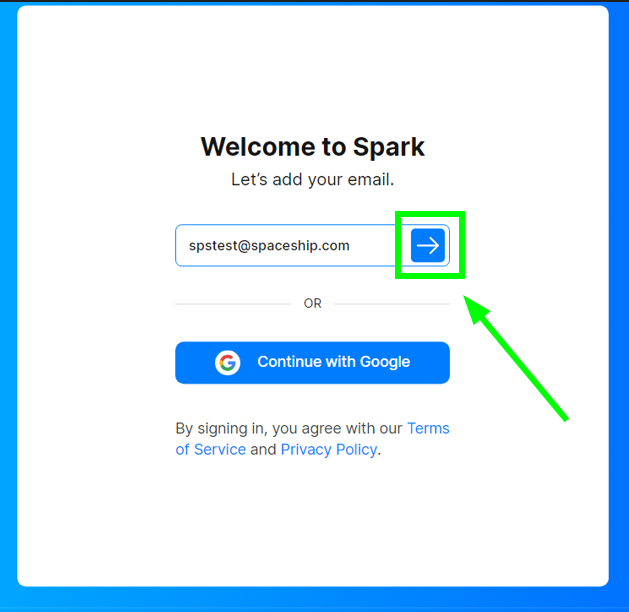
টিপ: আপনি যদি ইতিমধ্যে এই ইমেইল ক্লায়েন্টে একটি ইমেইল অ্যাকাউন্ট যুক্ত করে থাকেন, তাহলে উপরের বারে ক্লিক করুন Spark >> Add account >> নির্বাচন করুন Set up manually।নিম্নলিখিত ক্ষেত্রগুলো পূরণ করুন:
নাম: আপনার নাম (এটি প্রাপকদের কাছে প্রদর্শিত হবে)
ইমেইল: আপনার Spacemail ইমেইল ঠিকানা (এটি পূর্ব-ভর্তি থাকে)
পাসওয়ার্ড: ওয়েবমেইলের মাধ্যমে এই মেইলবক্সে প্রবেশ করতে আপনি যে পাসওয়ার্ড ব্যবহার করেনশেষ হলে, ক্লিক করুন Additional Settings। এবং সঠিক Spacemail সার্ভার বিবরণ লিখুন:
ইনবক্স সার্ভার (IMAP)
ইউজারনেম: আপনার সম্পূর্ণ Spacemail ইমেইল ঠিকানা (এই টিউটোরিয়ালে আমরা উদাহরণ হিসেবে spstest@spaceship.com ব্যবহার করেছি)
ইমেইল পাসওয়ার্ড: ওয়েবমেইলের মাধ্যমে এই মেইলবক্সে প্রবেশ করতে আপনি যে পাসওয়ার্ড ব্যবহার করেন।সার্ভার: mail.spacemail.com
পোর্ট: 993
সুরক্ষা: SSL
আউটবক্স সার্ভার (SMTP)
ইউজারনেম: আপনার সম্পূর্ণ Spacemail ইমেইল ঠিকানা (এই টিউটোরিয়ালে আমরা উদাহরণ হিসেবে spstest@spaceship.com ব্যবহার করেছি)
পাসওয়ার্ড: ওয়েবমেইলের মাধ্যমে এই মেইলবক্সে প্রবেশ করতে আপনি যে পাসওয়ার্ড ব্যবহার করেন।
সার্ভার: mail.spacemail.com
পোর্ট: 465
সুরক্ষা: SSL
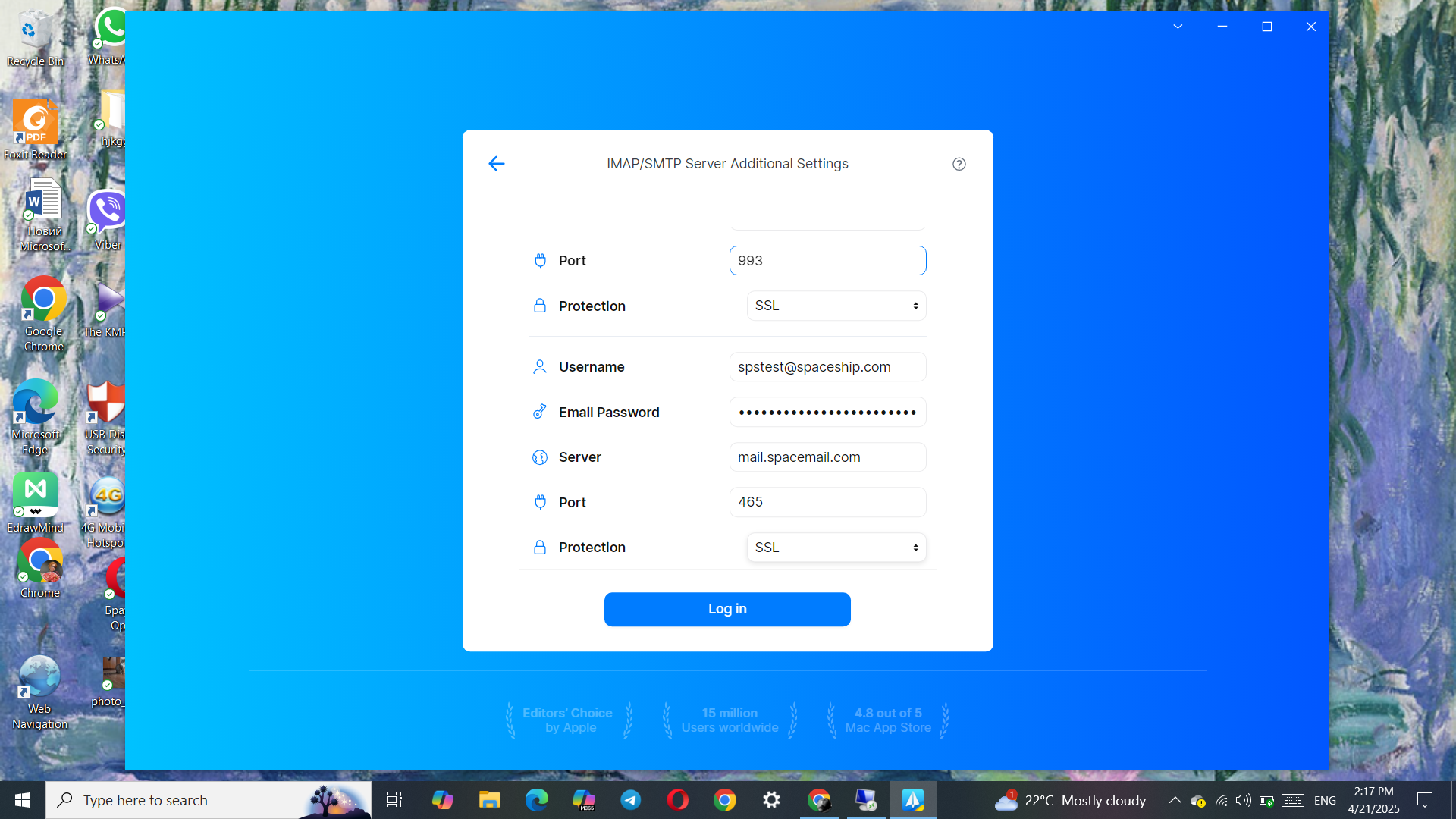
ক্লিক করুন Log in এবং আপনার ইমেইল অ্যাকাউন্ট যাচাই করতে সিস্টেমকে কয়েক মিনিট সময় দিন।
আপনার কোনো প্রশ্ন থাকলে, দয়া করে আমাদের সাপোর্ট টিম-এর সাথে যোগাযোগ করুন আরও সহায়তার জন্য।
এটাই শেষ!