Comment configurer FastVPN sur un routeur Tomato
Ce tutoriel vous guidera dans la configuration de FastVPN OpenVPN sur le firmware Tomato et vous aidera à établir un tunnel VPN permanent depuis votre routeur. Ce guide a été préparé et basé sur une installation OpenVPN sur un routeur Netgear Nighthawk 7000 qui a été flashé avec le firmware Tomato OpenVPN.
Avant de commencer
Les éléments suivants sont requis pour configurer OpenVPN sur le firmware Tomato :
Un compte FastVPN (Vous n'en avez pas ? Inscrivez-vous ici) ;
Une connexion Internet au routeur flashé Tomato ;
Accès à votre panneau de compte FastVPN.
REMARQUE IMPORTANTE : Quel que soit le modèle de routeur que vous possédez ou la version du firmware Tomato que vous installez, il existe un faible risque de rendre votre routeur inutilisable (c'est-à-dire de le « briquer ») si le processus d'installation de Tomato sur le routeur ne se termine pas correctement. Veuillez lire attentivement et suivre la documentation relative à la procédure de mise à jour de votre routeur.
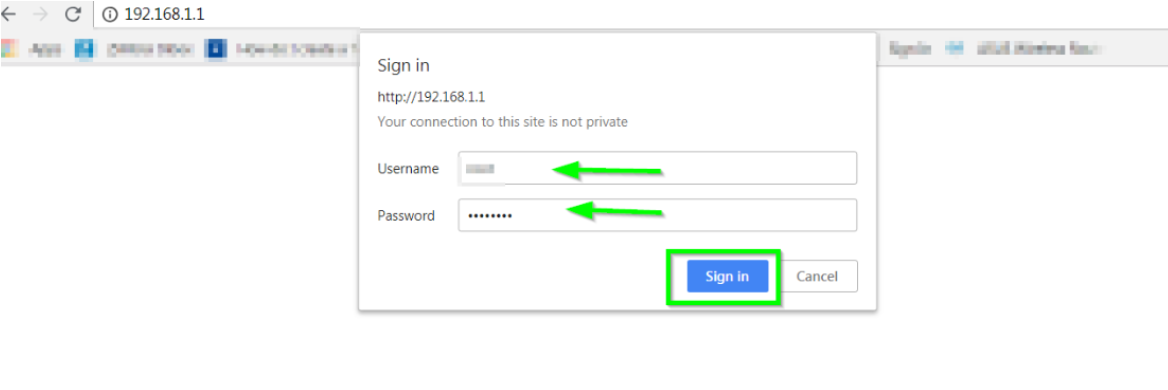
1. Connectez-vous au panneau de contrôle du routeur en saisissant l'adresse IP par défaut du routeur 192.168.1.1 dans la barre d'adresse de votre navigateur préféré (si vous avez modifié l'adresse IP par défaut de votre routeur, saisissez-la à la place). Lors de la connexion via 192.168.1.1, l'URL peut changer en http://192.168.1.1.
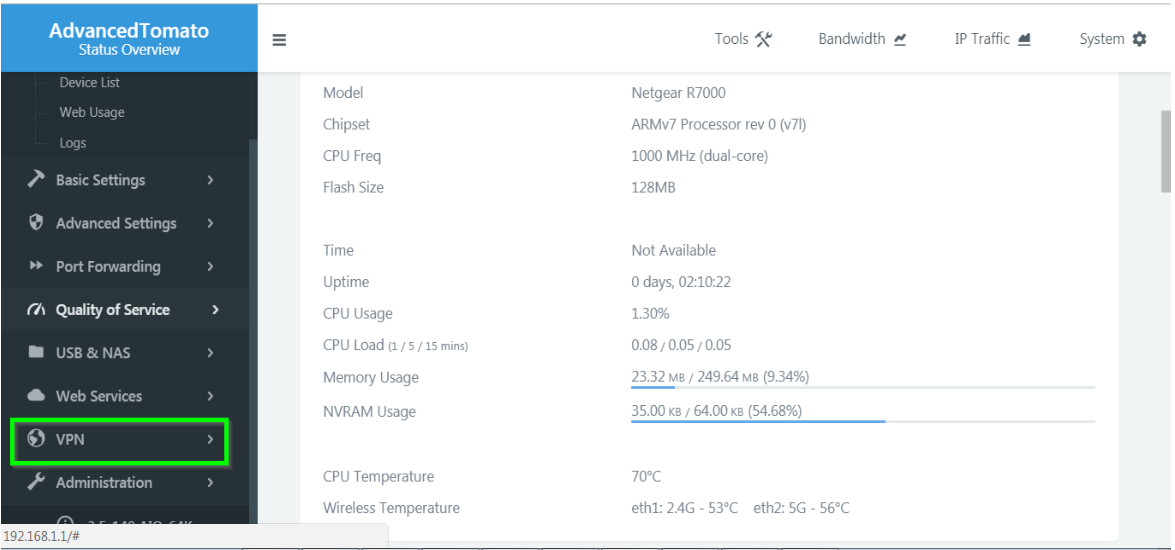
2. Vous serez redirigé vers l'interface utilisateur du routeur ; sélectionnez VPN répertorié sous Aperçu du statut dans le menu à gauche :
3. Cliquez sur l'option Client OpenVPN, et vous arriverez sur son onglet Basique :
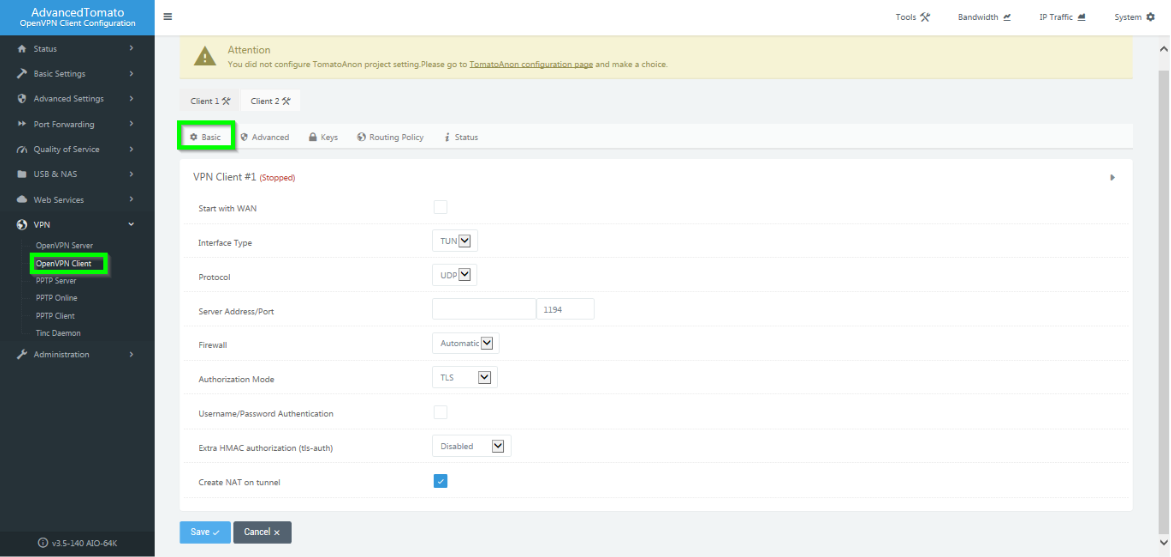
Basique
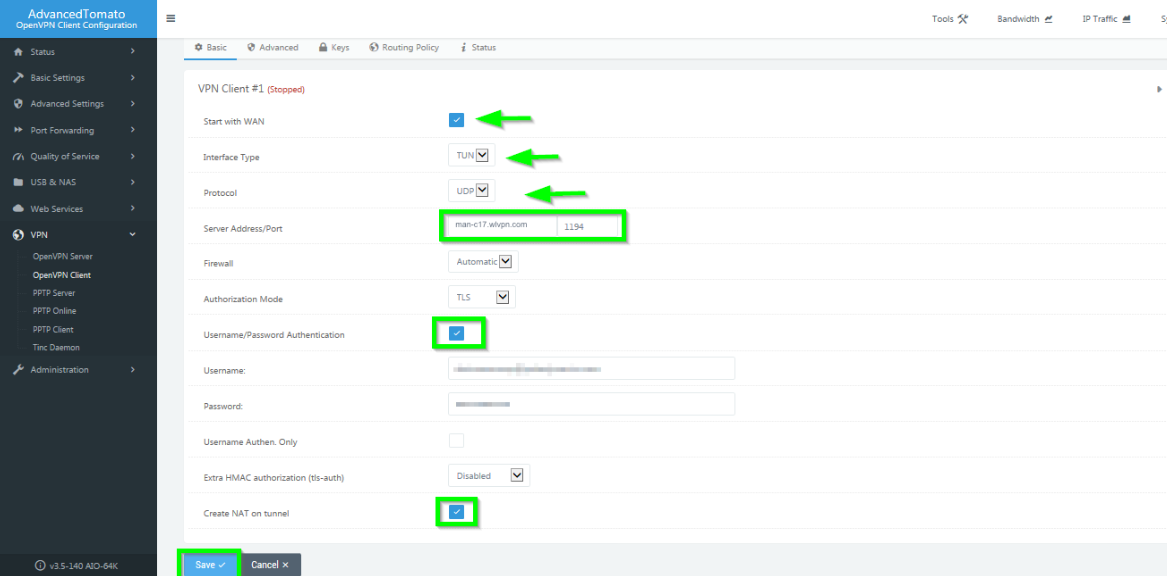
4. Une vue plus détaillée du processus étape par étape est la suivante. Saisissez les informations comme indiqué ci-dessous :
Démarrer avec le WAN : Cliquez pour activer ;
Type d'interface : TUN ;
Protocole : UDP ou TCP. Cependant, UDP est le protocole le plus rapide et le plus recommandé ;
Adresse/Port du serveur : Choisissez un serveur dans notre liste de serveurs et saisissez l'adresse dans ce champ (pour accéder à la liste des serveurs, connectez-vous au panneau de compte FastVPN avec votre nom d'utilisateur et votre mot de passe, sélectionnez l'onglet Liste des serveurs pour choisir votre serveur préféré)/1194.
Remarque : Vous pouvez également utiliser l'adresse du serveur sans l'ajout .vpn. Par exemple : man-c17.wlvpn.com
Pare-feu : Automatique ;
Mode d'autorisation : TLS ;
Authentification Nom d'utilisateur/Mot de passe : Cliquez pour activer ;
Nom d'utilisateur : nom d'utilisateur depuis le panneau de compte
Mot de passe : Mot de passe FastVPN, disponible depuis le panneau de compte
Autorisation HMAC supplémentaire (tls-auth) : Désactivé ;
Créer un NAT sur le tunnel : Cliquez pour activer ;
Cliquez sur le bouton Enregistrer en bas.
Avancé
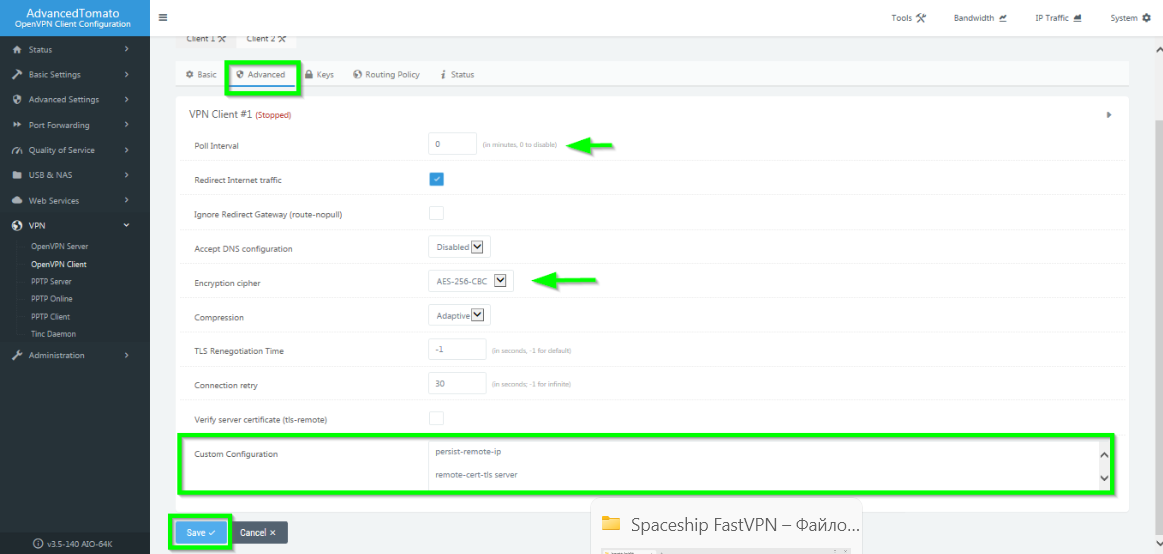
5. Accédez à l'onglet Avancé et saisissez les informations comme indiqué ci-dessous :
Intervalle de sondage : 0 ;
Rediriger le trafic Internet : Cochez pour activer ;
Accepter la configuration DNS : Définir sur désactivé ;
Chiffrement : AES-256-CBC ;
Compression : Adaptative ;
Temps de renégociation TLS : -1 ;
Nouvelle tentative de connexion : 30 secondes ;
Vérifier le certificat du serveur (tls-remote) : Laisser décoché ;
Boîte de configuration personnalisée : Copiez et collez le texte en italique suivant dans cette boîte :
persist-remote-ip
remote-cert-tls server
keysize 256
tls-cipher TLS-DHE-RSA-WITH-AES-256-CBC-SHA:TLS-DHE-DSS-WITH-AES-256-CBC-SHA:TLS-RSA-WITH-AES-256-CBC-SHA
Cliquez sur le bouton Enregistrer :
Clés
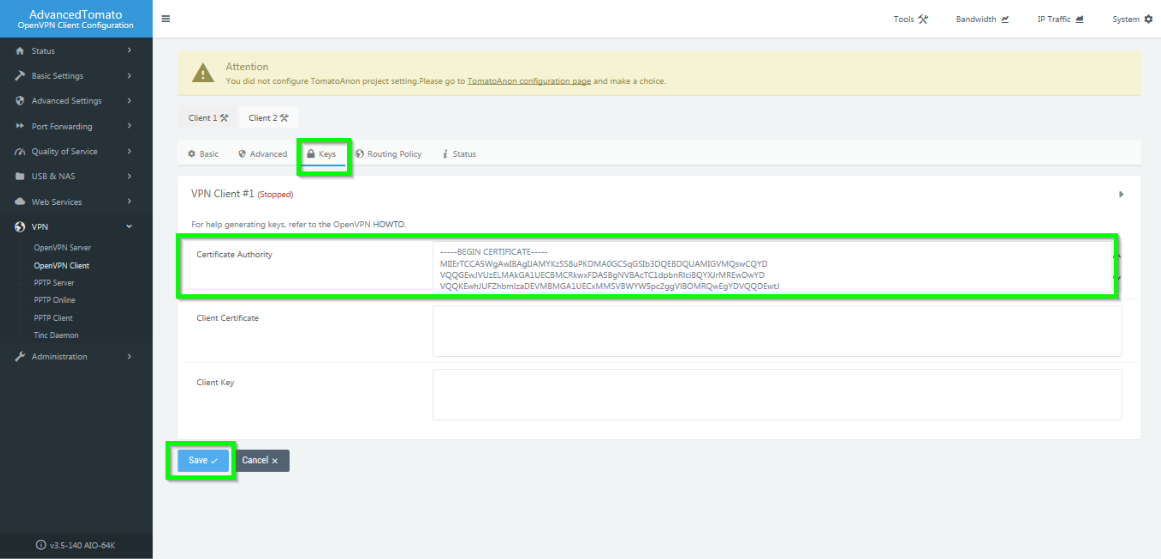
6. Copiez et collez l'intégralité du contenu du certificat dans la boîte Autorité de certification de FastVPN et cliquez sur le bouton Enregistrer en bas :
Politique de routage et statut
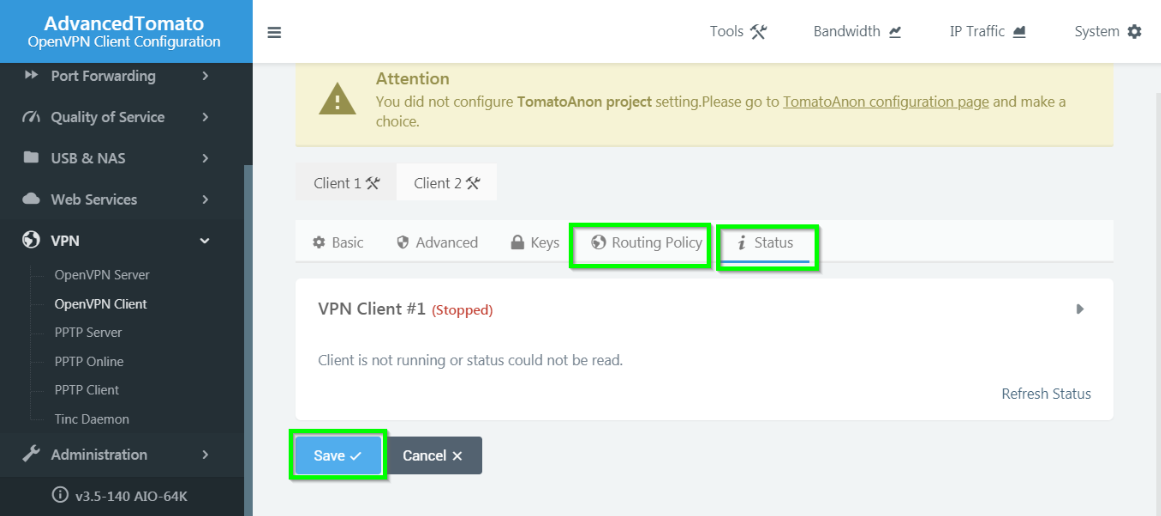
7. Laissez les paramètres par défaut pour Politique de routage et Statut. Cliquez sur les boutons Enregistrer en bas des deux onglets :
Connexion de votre routeur Tomato au VPN
8. Revenez à l'onglet Basique et cliquez sur le bouton Démarrer le client VPN pour commencer à connecter FastVPN via le protocole OpenVPN :
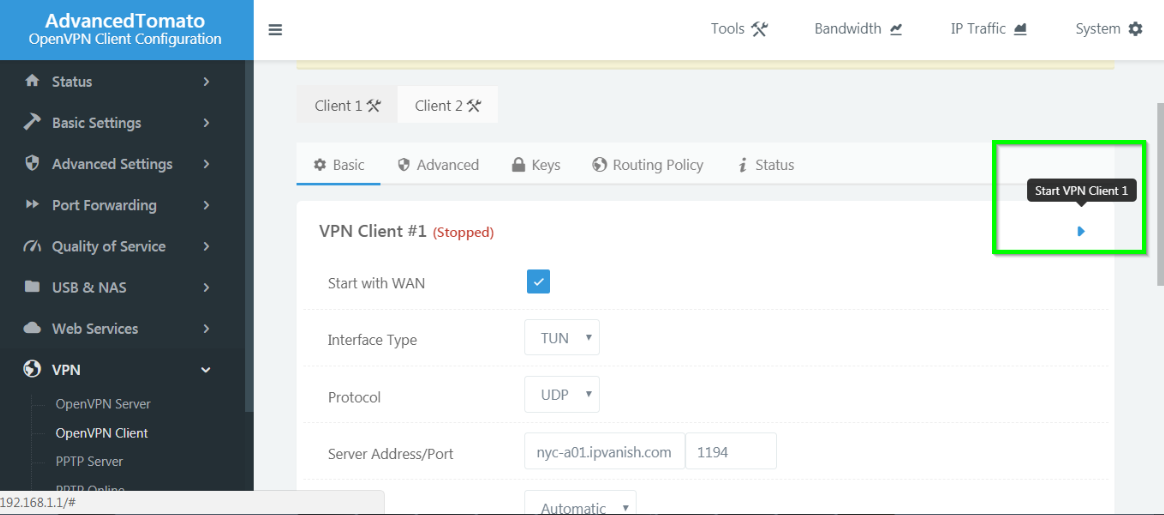
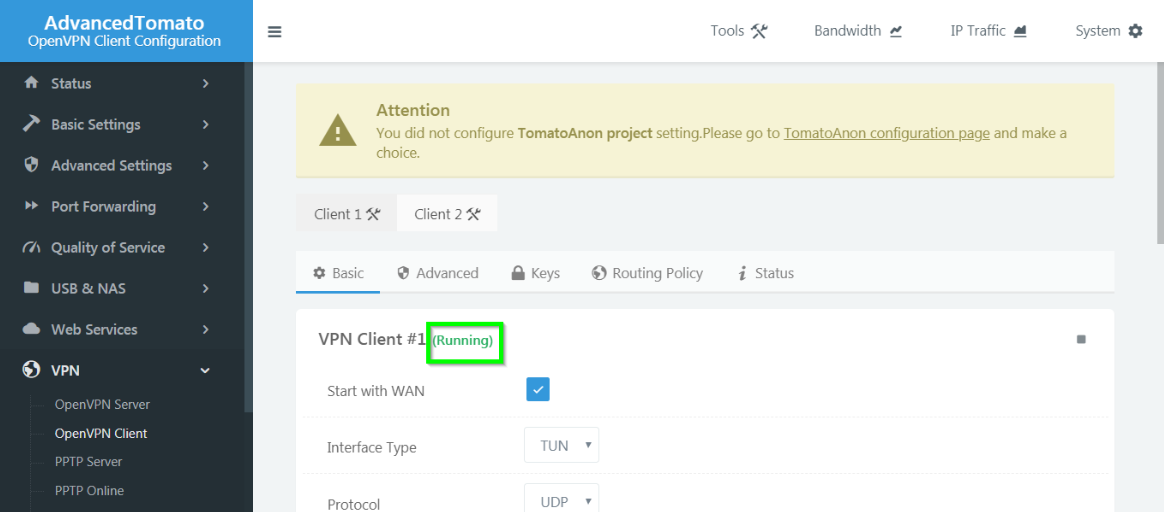
9. Vous pouvez confirmer l'état de la connexion à partir de l'invite En cours d'exécution affichée à côté du titre Client VPN :
Déconnexion du VPN
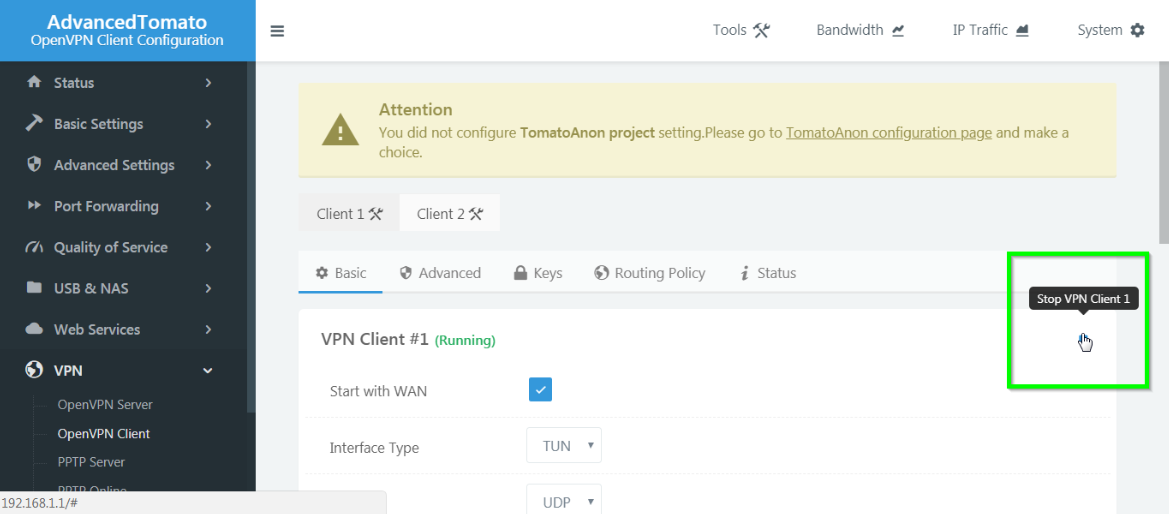
Cliquez sur le bouton Arrêter le client VPN pour déconnecter FastVPN via le protocole OpenVPN sur un routeur Tomato :
Si vous avez des questions ou des problèmes pour configurer votre routeur Tomato, contactez notre équipe d'assistance.