วิธีการตั้งค่า Spacemail ใน Outlook
ในบทความนี้ เราจะอธิบายวิธีตั้งค่ากล่องจดหมาย Spacemail ของคุณโดยใช้โปรโตคอล IMAP/POP3 ในโปรแกรม Outlook
Outlook สำหรับ Windows (หรือที่เรียกว่า New Outlook) เป็นโปรแกรมอีเมลล่าสุดที่พัฒนาโดย Microsoft และจะมาแทนที่แอป Windows Mail และ Calendar ที่ติดตั้งมากับ Windows 10 และ 11 นอกจากนี้ยังเป็นแอปอีเมลเริ่มต้นของ Windows 11 ตั้งแต่ปลายปี 2024 เป็นต้นไป
หมายเหตุ: ในบทความนี้ เราใช้ spstest@spaceship.com เป็นตัวอย่างที่อยู่
การตั้งค่าอัตโนมัติ
บริการ Spacemail รองรับฟีเจอร์ autoconfig สำหรับ Outlook ช่วยให้คุณตั้งค่าบัญชีอีเมลโดยอัตโนมัติ
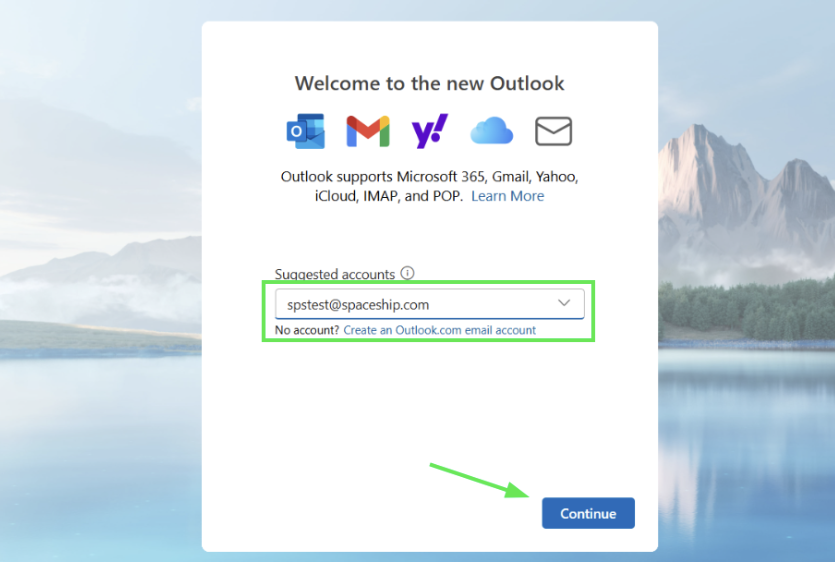
กรอกชื่อกล่องจดหมายและรหัสผ่านในช่องที่กำหนด แล้วให้โปรแกรมอีเมลตั้งค่าให้คุณโดยอัตโนมัติ:


การตั้งค่าด้วยตนเอง
ทำตามขั้นตอนเหล่านี้เพื่อเพิ่มบัญชีอีเมลใหม่:
ขั้นตอนที่ 1. เปิดแอปพลิเคชัน Outlook (ใหม่) บนเครื่อง Windows ของคุณ
ขั้นตอนที่ 2. กรอกที่อยู่อีเมล Spacemail ที่คุณต้องการเพิ่ม

เคล็ดลับ: หากคุณมีบัญชีอีเมลที่ตั้งค่าไว้ใน Outlook ใหม่แล้ว ให้คลิก มุมมอง > การตั้งค่ามุมมอง แล้วเลือกแท็บ บัญชี > เพิ่มบัญชี:

ขั้นตอนที่ 3. กรอกรหัสผ่านกล่องจดหมาย Spacemail ของคุณในช่องรหัสผ่าน
หากคุณจำรหัสผ่านไม่ได้ คุณสามารถรีเซ็ตได้อย่างง่ายดายโดยใช้คู่มือนี้
ขั้นตอนที่ 4. เลือกโปรโตคอลของคุณ: POP3 หรือ IMAP
Outlook ใหม่รองรับทั้งโปรโตคอล POP3 และ IMAP
POP3 ย่อมาจาก Post Office Protocol และถูกออกแบบมาเพื่อให้เข้าถึงเซิร์ฟเวอร์อีเมลระยะไกลได้อย่างง่ายดาย POP จะดาวน์โหลดอีเมลของคุณจากเซิร์ฟเวอร์ของผู้ให้บริการและทำเครื่องหมายเพื่อลบออกจากเซิร์ฟเวอร์ นั่นหมายความว่าคุณจะสามารถอ่านอีเมลเหล่านั้นได้เฉพาะในโปรแกรมอีเมลนั้น บนคอมพิวเตอร์เครื่องนั้นเท่านั้น คุณจะไม่สามารถเข้าถึงอีเมลที่ดาวน์โหลดมาก่อนหน้านี้จากอุปกรณ์อื่น โปรแกรมอีเมลอื่น หรือผ่านเว็บเมลได้
IMAP ย่อมาจาก Internet Message Access Protocol และถูกออกแบบมาเพื่อขจัดข้อจำกัดของ POP IMAP ช่วยให้คุณเข้าถึงอีเมลของคุณจากโปรแกรมใด อุปกรณ์ใด และเข้าสู่ระบบเว็บเมลได้ทุกเมื่อจนกว่าคุณจะลบอีเมลนั้น คุณยังสามารถใช้อุปกรณ์และโปรแกรมอีเมล/เว็บเมลต่าง ๆ เพื่อเข้าถึงกล่องจดหมายเดียวกันและตรวจสอบ ส่ง และรับอีเมล ซึ่งไม่สามารถทำได้กับการเชื่อมต่อแบบ POP3
IMAP
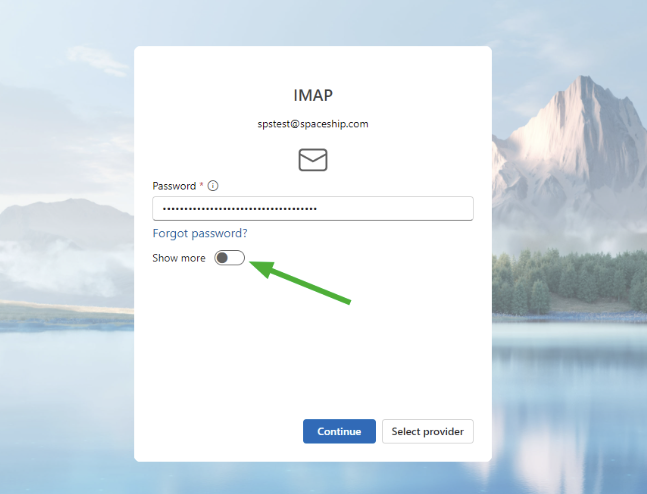
ในหน้าต่างถัดไป คลิก แสดงเพิ่มเติม เพื่อดูการตั้งค่าขาเข้า/ขาออก:
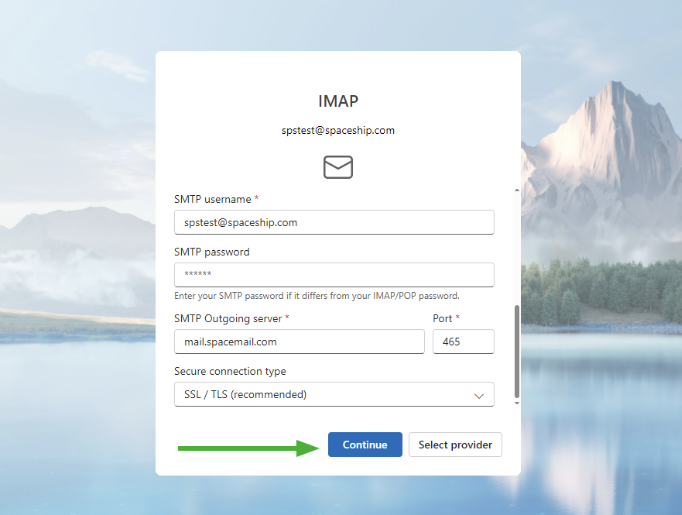
กรอกการตั้งค่าเซิร์ฟเวอร์ต่อไปนี้หากคุณต้องการตั้งค่าบัญชีเป็น IMAP:
การตั้งค่าขาเข้า:
รหัสผ่าน: รหัสผ่านกล่องจดหมายปัจจุบันของคุณ;
IMAP เซิร์ฟเวอร์ขาเข้า: mail.spacemail.com;
พอร์ตเซิร์ฟเวอร์ขาเข้า: 993;
ประเภทการเชื่อมต่อที่ปลอดภัย: SSL/TLS
การตั้งค่าขาออก:
ชื่อผู้ใช้ SMTP: ที่อยู่อีเมล Spacemail เต็มของคุณ;
รหัสผ่าน SMTP: รหัสผ่านกล่องจดหมายปัจจุบันของคุณ;
SMTP เซิร์ฟเวอร์ขาออก: mail.spacemail.com;
พอร์ตเซิร์ฟเวอร์ขาออก: 465;
ประเภทการเชื่อมต่อที่ปลอดภัย: SSL/TLS:
เมื่อกรอกรายละเอียดครบถ้วนแล้ว ให้คลิก ดำเนินการต่อ.
POP3
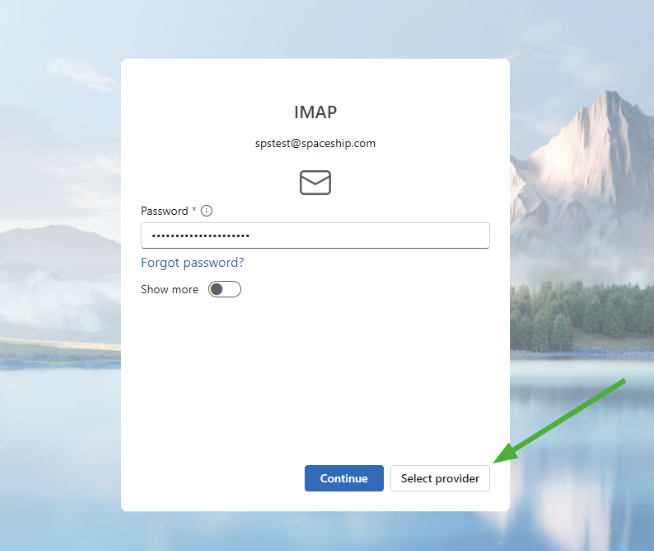
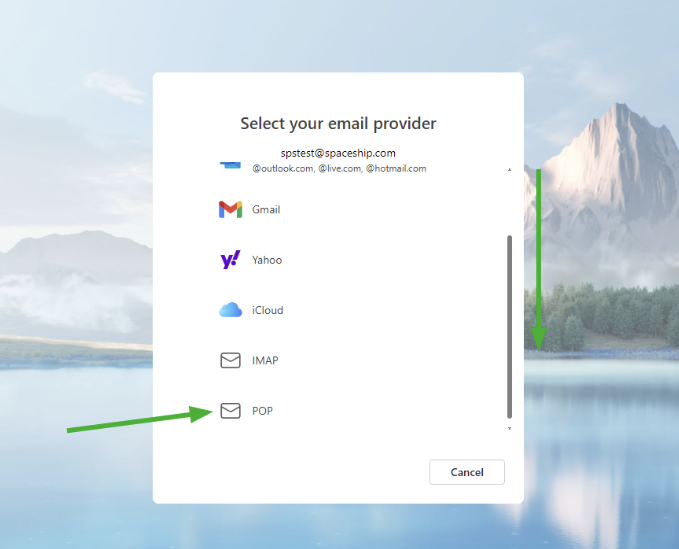
หากต้องการเลือกประเภทบัญชี POP ให้คลิก เลือกผู้ให้บริการ:
จากนั้นเลื่อนลงและเลือก POP:
ในหน้าต่างถัดไป คลิก แสดงเพิ่มเติม เพื่อดูการตั้งค่าขาเข้า/ขาออก:
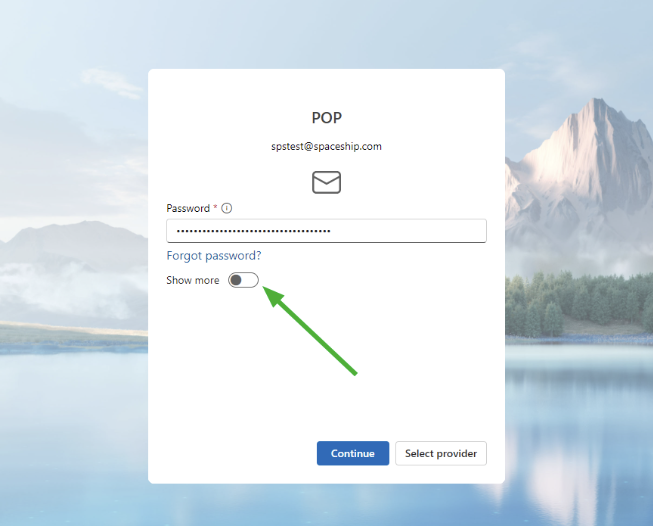
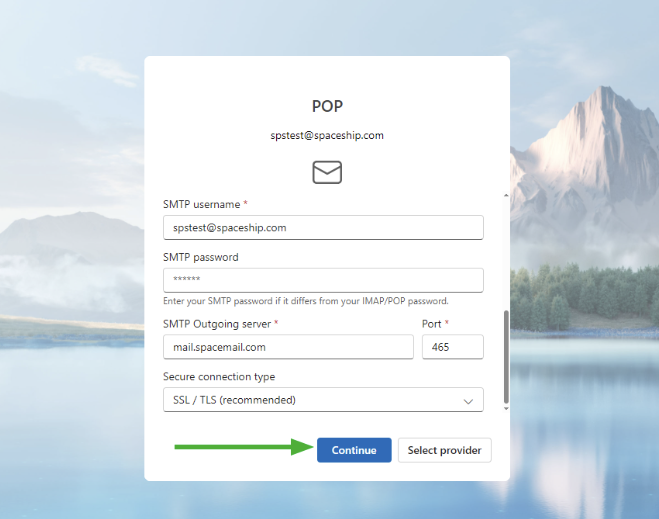
กรอกการตั้งค่าเซิร์ฟเวอร์ต่อไปนี้หากคุณต้องการตั้งค่าบัญชีเป็น POP3:
การตั้งค่าขาเข้า:
รหัสผ่าน: รหัสผ่านกล่องจดหมายปัจจุบันของคุณ;
POP เซิร์ฟเวอร์ขาเข้า: mail.spacemail.com;
พอร์ตเซิร์ฟเวอร์ขาเข้า: 995;
ประเภทการเชื่อมต่อที่ปลอดภัย: SSL/TLS
การตั้งค่าขาออก:
ชื่อผู้ใช้ SMTP: ที่อยู่อีเมล Spacemail เต็มของคุณ;
รหัสผ่าน SMTP: รหัสผ่านกล่องจดหมายปัจจุบันของคุณ;
SMTP เซิร์ฟเวอร์ขาออก: mail.spacemail.com;
พอร์ตเซิร์ฟเวอร์ขาออก: 465;
ประเภทการเชื่อมต่อที่ปลอดภัย: SSL/TLS:
เมื่อกรอกรายละเอียดครบถ้วนแล้ว ให้คลิก ดำเนินการต่อ:
ขั้นตอนที่ 5 ข้อความจาก Outlook
หลังจากกรอกรายละเอียดโปรโตคอลและคลิกปุ่ม ดำเนินการต่อ จะมีข้อความเกี่ยวกับ Microsoft Cloud ปรากฏขึ้น การซิงค์บัญชีของคุณกับ Microsoft Cloud หมายความว่าจะมีการซิงค์สำเนาอีเมลของคุณระหว่างเซิร์ฟเวอร์ Spacemail และศูนย์ข้อมูลของ Microsoft หากต้องการดำเนินการต่อ ให้กด ดำเนินการต่อ.
หลังจากนั้น โปรแกรม Outlook จะนำคุณไปยังหน้าต่างใหม่ที่เกี่ยวข้องกับความเป็นส่วนตัว หากต้องการดำเนินการต่อ ให้กด ถัดไป.
เพื่อเสร็จสิ้นการตั้งค่ากล่องจดหมาย Spacemail โปรแกรม Outlook จะถามว่าคุณอนุญาตให้รวบรวมข้อมูลผู้ใช้เพื่อการปรับปรุงหรือไม่ เลือกตัวเลือกที่คุณต้องการแล้วคลิก ยอมรับ.
สุดท้าย คลิก ดำเนินการต่อ:
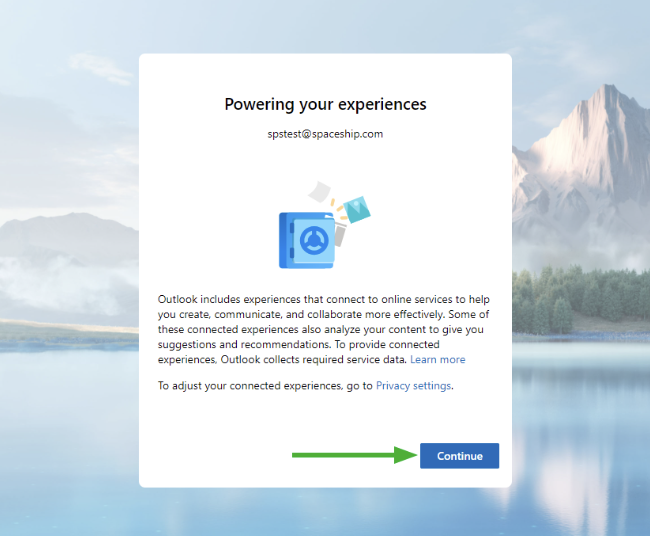
เมื่อคุณตั้งค่าแอป Outlook เสร็จแล้ว คุณสามารถเริ่มส่งอีเมลด้วยที่อยู่อีเมล Spacemail ใหม่ของคุณได้เลย
หมายเหตุ: คุณอาจพบข้อผิดพลาดต่อไปนี้ขณะตั้งค่าบัญชีอีเมลใน Outlook: "เกิดข้อผิดพลาดบางอย่าง โปรดลองอีกครั้ง คุณอาจต้องใช้รหัสผ่านแอป” ในกรณีนี้ กรุณาตรวจสอบให้แน่ใจว่าข้อมูลเข้าสู่ระบบที่คุณใช้ถูกต้อง คุณสามารถตรวจสอบความถูกต้องของข้อมูลเข้าสู่ระบบ Spacemail ได้โดยเข้าสู่ระบบ Spacemail ผ่าน เว็บเมล หากมีปัญหาใด ๆ กรุณารีเซ็ตรหัสผ่านตาม คู่มือนี้.
นอกจากนี้ คุณอาจพบข้อผิดพลาดต่อไปนี้เมื่อส่งอีเมลใหม่: “SmtpSubmissionPermanent5XXException: Smtp submission failed. Server 'mail.spacemail.com' Port '465'. --> Unexpected SMTP server response. Expected: 235, actual: 535, whole response: 535 5.7.8 Error: authentication failed: UGFzc3dvcmQ6.” ในกรณีนี้ กรุณาตรวจสอบให้แน่ใจว่ารหัสผ่านในตั้งค่า SMTP ตรงกับรหัสผ่านที่ถูกต้องของกล่องจดหมาย Spacemail
วิธีอัปเดตการตั้งค่าบัญชีอีเมล
หากต้องการตรวจสอบหรืออัปเดตการตั้งค่าบัญชีอีเมลที่มีอยู่ ให้ทำตามขั้นตอนเหล่านี้:
1. เปิดแอปพลิเคชัน Outlook (ใหม่) บนอุปกรณ์ของคุณ
2. คลิก มุมมอง > การตั้งค่ามุมมอง แล้วเลือกแท็บ บัญชี > จัดการ:
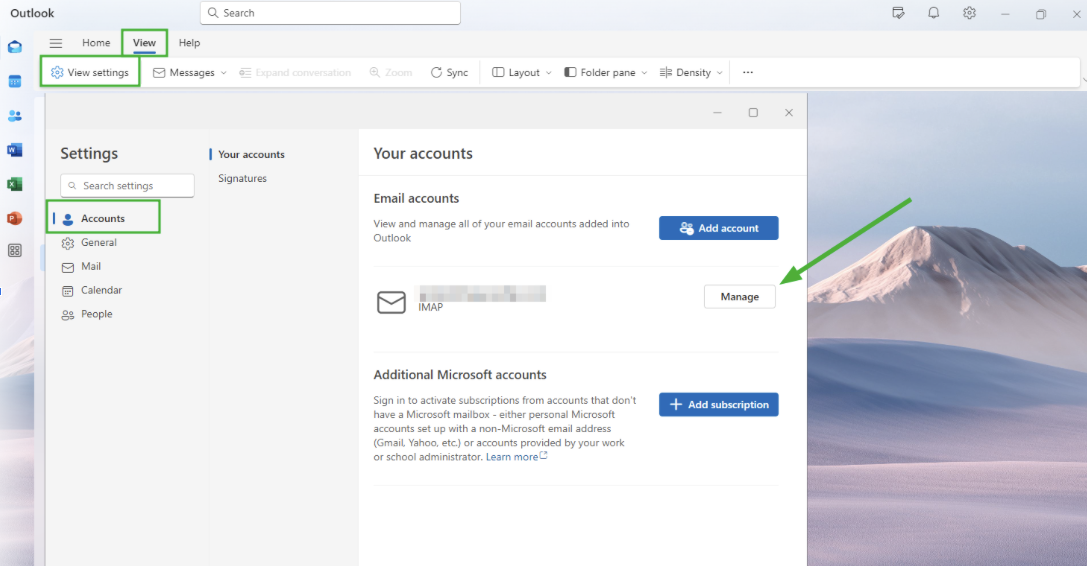
3. ใช้แถบเลื่อนเพื่อเลื่อนไปด้านล่างของหน้า แล้วคุณจะสามารถเลือกตัวเลือก ซ่อมแซม ได้:
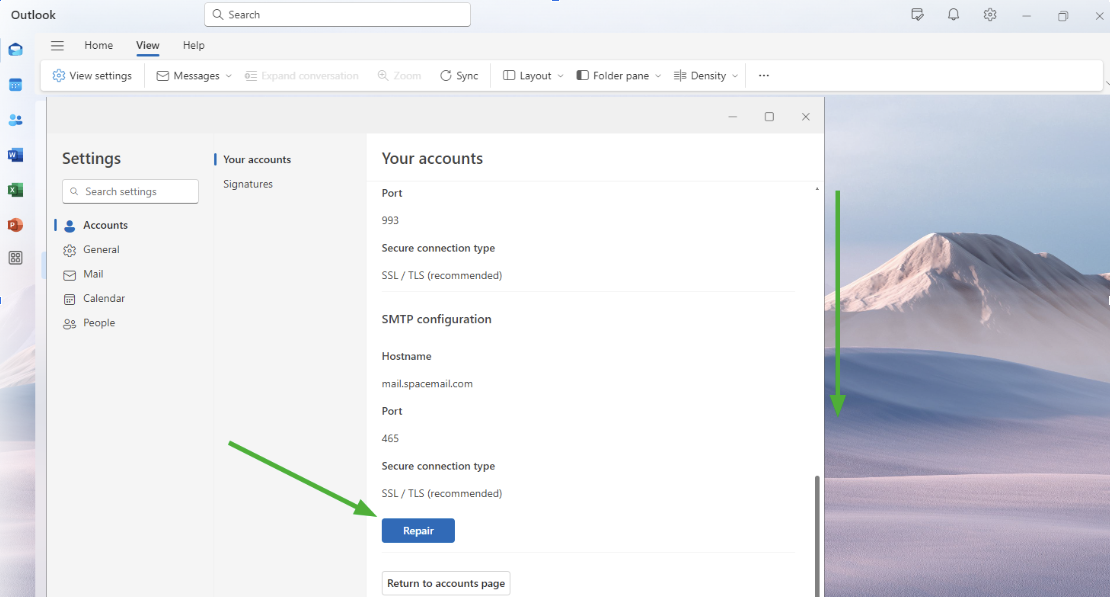
4. ในหน้าถัดไป คุณจะเห็นการตั้งค่าเซิร์ฟเวอร์ขาเข้าและขาออก
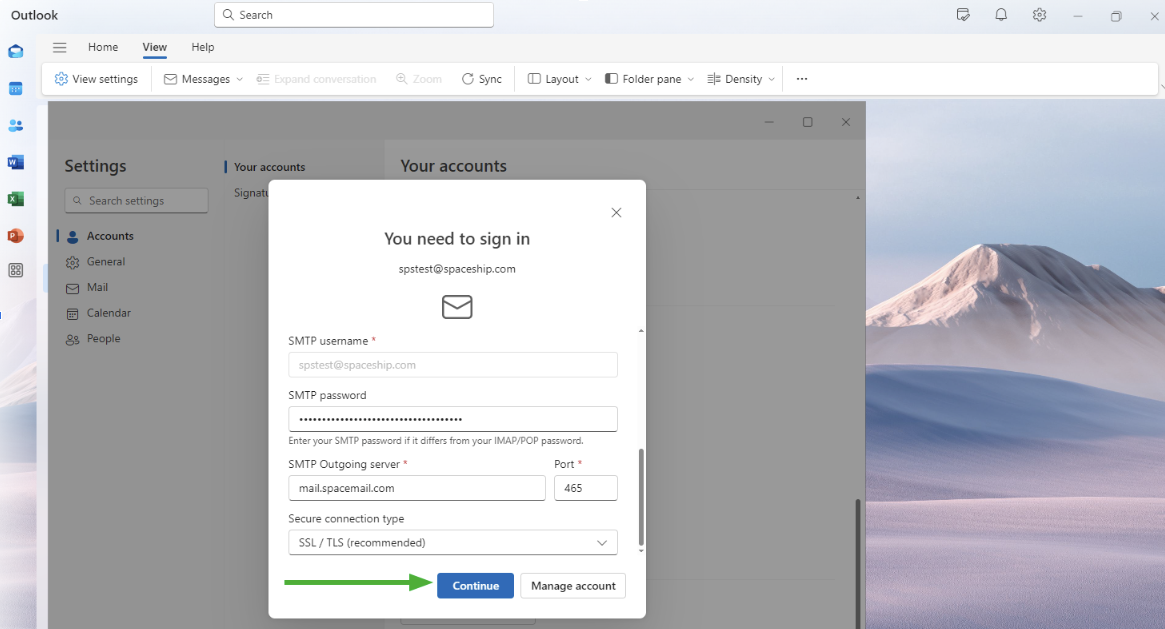
ตรวจสอบให้แน่ใจว่าทั้งหมดถูกตั้งค่าอย่างถูกต้อง หากข้อมูลใดไม่ถูกต้อง ให้แก้ไขทั้งการตั้งค่าจดหมายขาเข้าและขาออก
5. เมื่ออัปเดตรายละเอียดทั้งหมดแล้ว ให้คลิก ดำเนินการต่อ:
หากคุณมีคำถามใด ๆ กรุณาติดต่อ ทีมสนับสนุน ของเราเพื่อขอความช่วยเหลือเพิ่มเติม