আমার ইমেইলগুলো কীভাবে Spacemail-এ স্থানান্তর করব?
আপনি কি ব্যবসায়িক ইমেইল মাইগ্রেট করতে চান? আপনার ইমেইলগুলো Spacemail-এ মাইগ্রেট করার দুটি উপায় আছে: আমাদের Migration tool ব্যবহার করে বা তৃতীয়-পক্ষের ইমেইল ক্লায়েন্ট ব্যবহার করে।
Migration tool IMAP প্রোটোকলের মাধ্যমে ইমেইল স্থানান্তর করতে দেয়, কোনো ব্যাকআপ ফাইলের প্রয়োজন হয় না।
তৃতীয়-পক্ষের ইমেইল ক্লায়েন্টের মাধ্যমে স্থানান্তর করা হয় আপনার মেইলবক্সকে Outlook বা Thunderbird-এর মতো একটি ইমেইল ক্লায়েন্টের সাথে সংযুক্ত করে এবং তাদের ইন্টারফেস ব্যবহার করে স্থানান্তর সম্পন্ন করার মাধ্যমে।
Spacemail Migration tool দিয়ে ইমেইল স্থানান্তর
আপনার সাবস্ক্রিপশন unbox করে এবং মাইগ্রেশনের জন্য মেইলবক্স তৈরি করার পর, Spacemail webmail-এ লগ ইন করুন, Settings > Email migration বিভাগে যান, এবং Migrate to Spacemail-এ ক্লিক করুন।
.01kypnjjhbdjdzndpfggp9jke4.png)
তথ্য পূরণ করুন
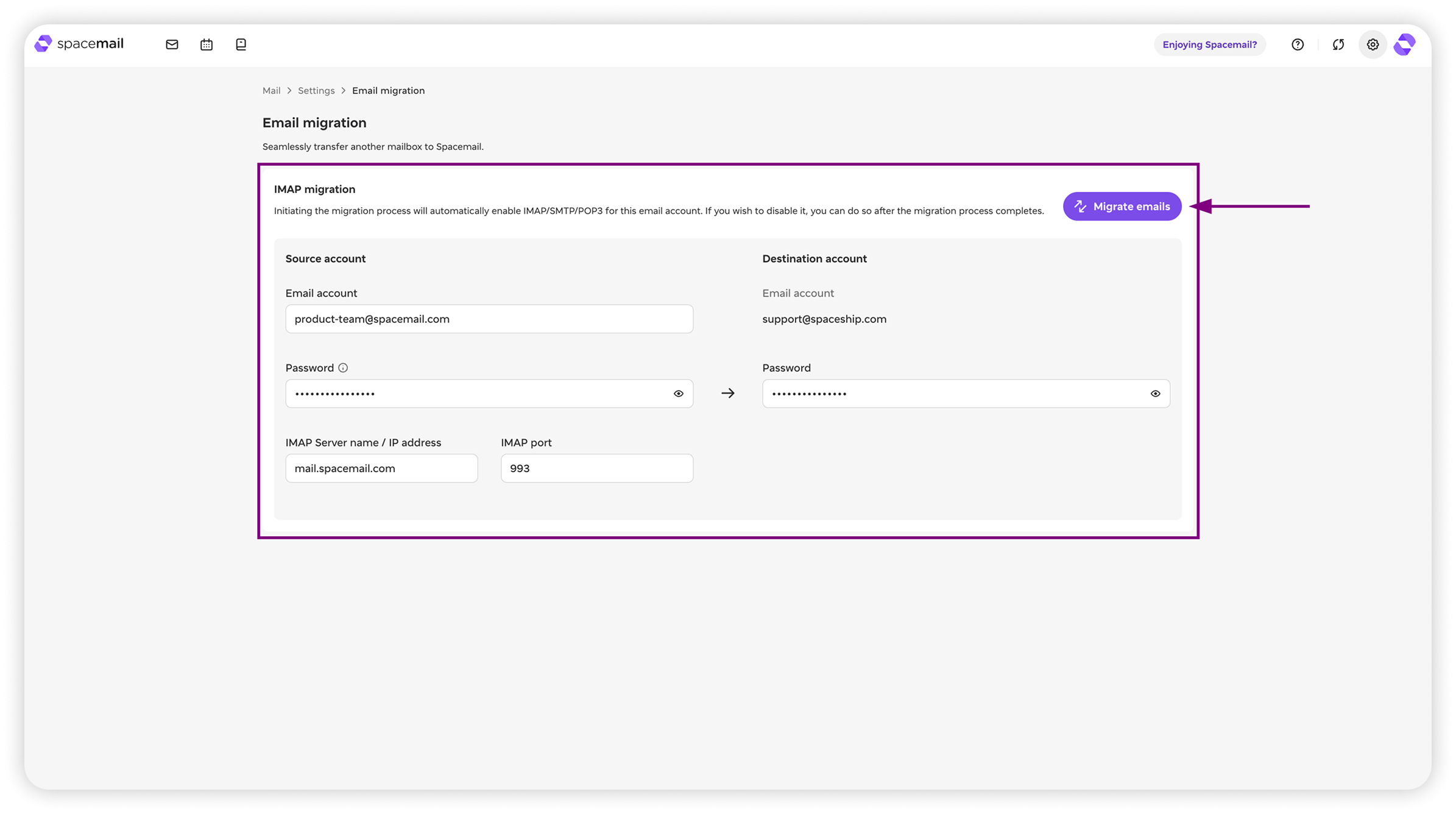
Migration tool উইন্ডোতে, উৎস অ্যাকাউন্ট সম্পর্কিত নিচের তথ্যগুলো লিখুন:
ইমেইল অ্যাকাউন্ট - placeholder-এ যেমন আছে তেমন পূর্ণ ঠিকানা।
Password - ওই অ্যাকাউন্টের পাসওয়ার্ড
IMAP server name এবং IMAP port - এগুলো আপনার প্রদানকারীর উপর নির্ভর করে ভিন্ন হয়, তাই সরাসরি আপনার সেবা প্রদানকারীর সাথে যাচাই করুন। বিকল্পভাবে, আপনি সাধারণত একটি সার্চ ইঞ্জিনে IMAP server and port for [provider name] লিখে তাদের IMAP সেটিংস খুঁজে পেতে পারেন।
সব তথ্য পূরণ করার পর, Spacemail অ্যাকাউন্টের পাসওয়ার্ড লিখুন।
ইমেইল মাইগ্রেট করুন
দ্রষ্টব্য: মাইগ্রেশন শুরু করার আগে, প্রথমে আপনার ইমেইল প্রদানকারীর পাশে উৎস মেইলবক্সের (যেখান থেকে ইমেইল স্থানান্তর করা হচ্ছে) জন্য IMAP সেটিংস চালু করতে হবে। অন্যথায়, মাইগ্রেশন ব্যর্থ হবে।
সব তথ্য পূরণ হয়ে গেলে, আপনি ইমেইল মাইগ্রেট করুন-এ ক্লিক করতে পারেন। পপ-আপ উইন্ডোতে, আপনি উৎস অ্যাকাউন্ট মাইগ্রেট করতে কতটা জায়গা প্রয়োজন এবং কতটা জায়গা উপলব্ধ আছে তা দেখতে পাবেন। পর্যাপ্ত জায়গা থাকলে, প্রক্রিয়া শুরু করতে মাইগ্রেট-এ ক্লিক করুন।
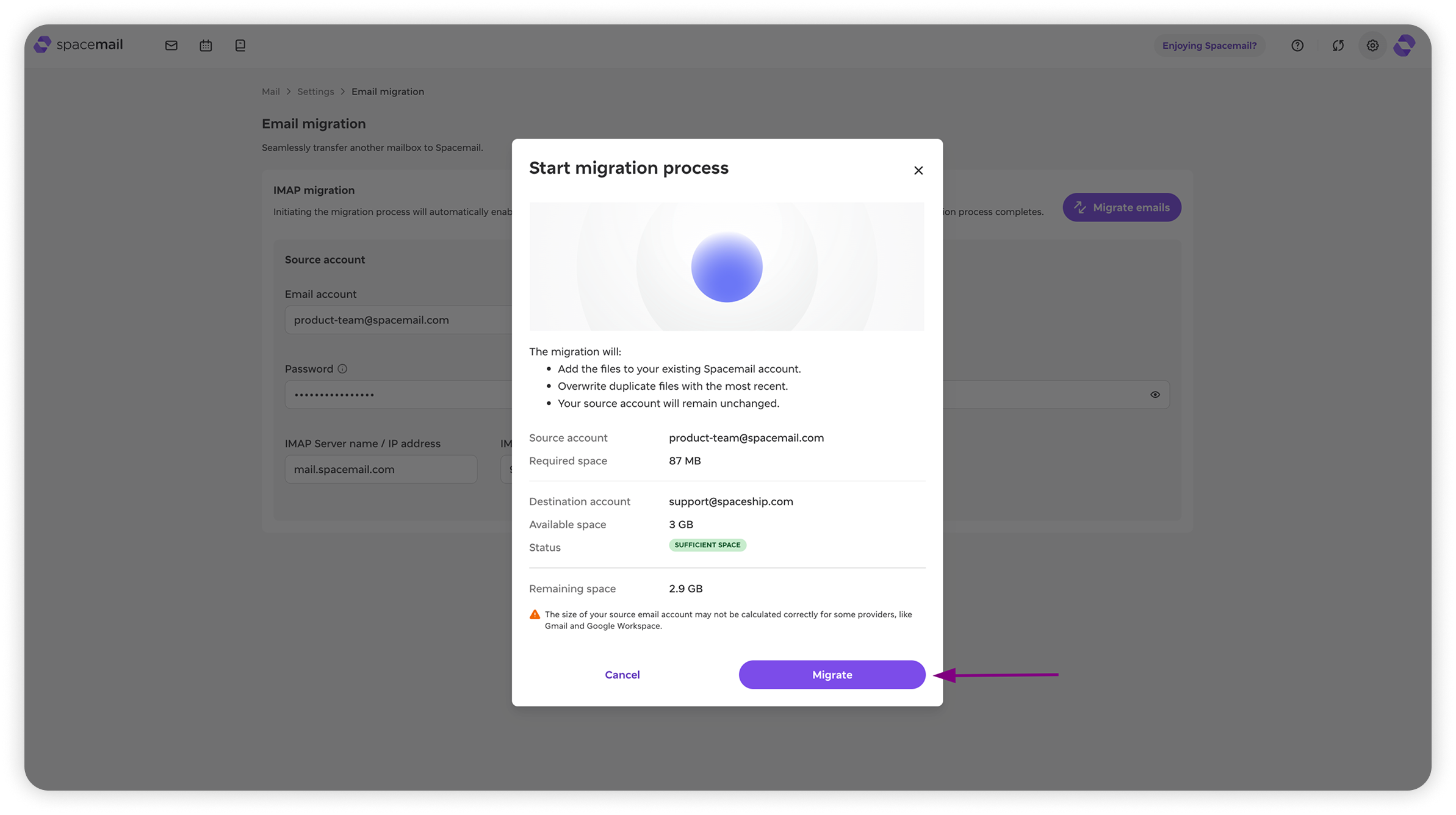
পর্যাপ্ত জায়গা নেই সমস্যা
যদি দেখা যায় যে পর্যাপ্ত জায়গা নেই, তাহলে আপনি নিচেরগুলো চেষ্টা করতে পারেন:
পরবর্তী উচ্চতর প্ল্যানে আপগ্রেড করার চেষ্টা করুন। আমাদের Starter থেকে Advanced পর্যন্ত তিনটি প্ল্যান আছে। প্রতিটি উচ্চতর ধাপে আরও বেশি স্টোরেজ পাওয়া যায়।
আপনার প্ল্যান আপগ্রেড করতে Spacemail Manager-এ যান, যে সাবস্ক্রিপশনটি আপগ্রেড করতে চান তার পাশে Manage -এ ক্লিক করুন, তারপর Change plan নির্বাচন করুন। আপনার প্রয়োজনের সাথে সবচেয়ে মানানসই প্ল্যানটি নিয়ে এগিয়ে যান।
আপনি যদি ইতিমধ্যেই আমাদের Advanced প্ল্যানে থাকেন, তাহলে আপনার জন্য সর্বাধিক স্টোরেজ উপলব্ধ আছে। মাইগ্রেশন চালিয়ে যেতে, আপনাকে হয় আপনার উৎস মেইলবক্স থেকে কিছু ইমেইল মুছে ফেলতে হবে, নয়তো সাবস্ক্রিপশনের জন্য অতিরিক্ত স্টোরেজ কিনতে হবে। এটি করতে, Spacemail Manager খুলুন, আপনার সাবস্ক্রিপশনের পাশের তিনটি ডটে ক্লিক করুন, এবং Add more storage নির্বাচন করুন।
ইমেইল ঠিকানা বা পাসওয়ার্ড সঠিক নয়। অনুগ্রহ করে আবার চেষ্টা করুন। ত্রুটি
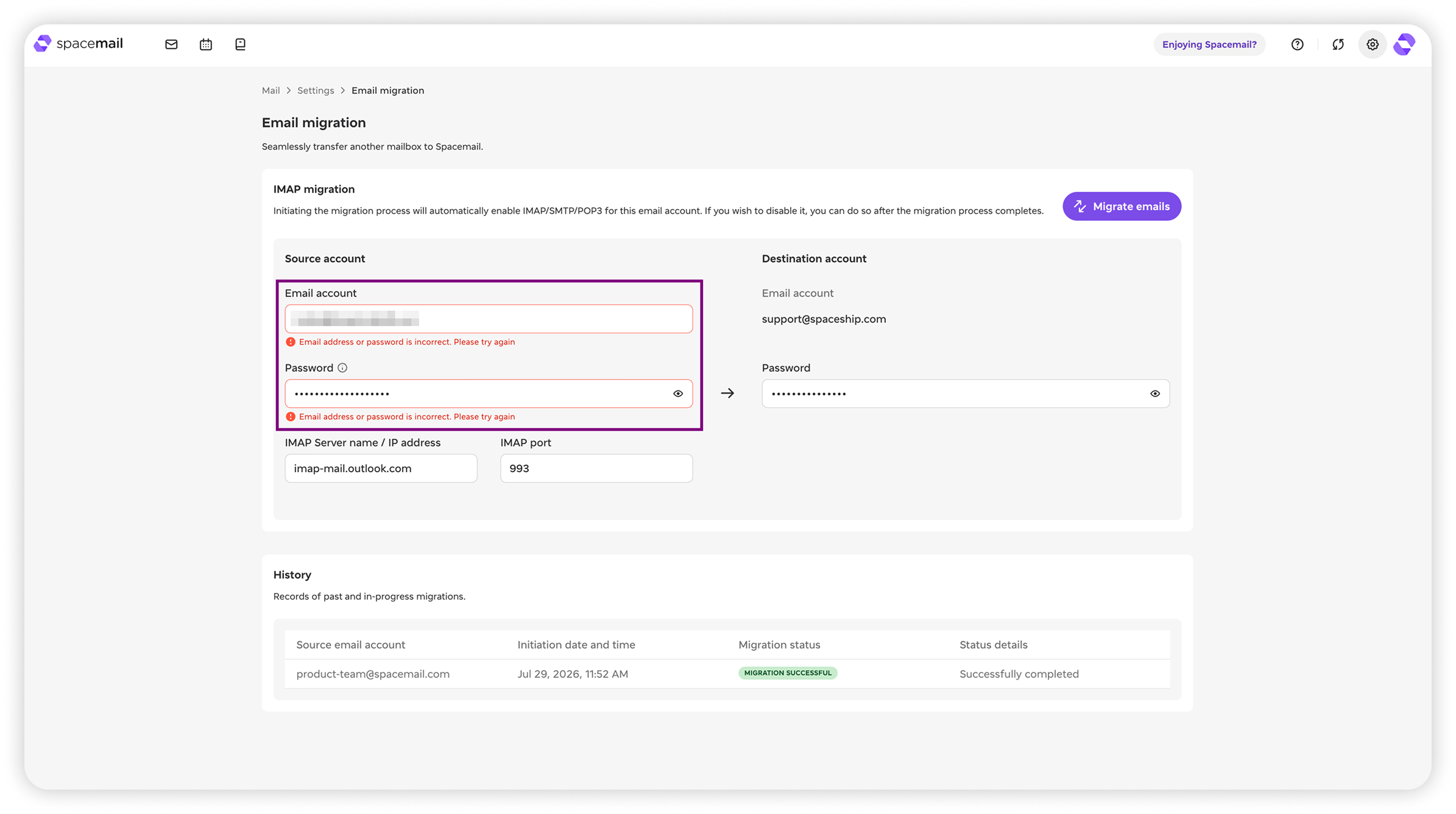
মাইগ্রেশনের সময় যদি আপনি এই ত্রুটির সম্মুখীন হন, অনুগ্রহ করে আপনার ক্রেডেনশিয়াল সঠিক আছে কি না যাচাই করুন এবং আবার চেষ্টা করুন। সঠিক তথ্য দেওয়ার পরও যদি ত্রুটিটি দেখা যায়, তাহলে সমস্যাটি সমাধানের জন্য আপনি নিচের আরও কিছু পদক্ষেপ নিতে পারেন:
আপনার app password ব্যবহার করে দেখুন
আপনার অ্যাকাউন্টের পাসওয়ার্ডের পরিবর্তে app password ব্যবহার করতে হতে পারে। এটি কী তা যদি আপনি না জানেন, তাহলে যেই প্রদানকারী থেকে আপনি মাইগ্রেট করছেন তার পাশে (যেমন, Gmail) এটি সেট করতে হতে পারে।
আপনি যদি app password ব্যবহার করেন, তাহলে আপনার উৎস মেইলবক্সের পাশে 2FA চালু থাকা উচিত।
আপনি যদি app password ব্যবহার না করেন, তাহলে মাইগ্রেশনের সময় উৎস মেইলবক্সের জন্য 2FA বন্ধ করুন (মাইগ্রেশন সম্পন্ন হওয়ার পরে আপনি এটি আবার চালু করতে পারবেন)।
আপনার IMAP সেটিংস পরীক্ষা করুন
IMAP server name এবং Port আপনার উৎস অ্যাকাউন্টের তথ্যের সাথে মেলে কি না তা পরীক্ষা করুন।
আপনার উৎস ইমেইল অ্যাকাউন্টের পাশে IMAP চালু আছে কি না তা পরীক্ষা করুন।
সমস্যাটি যদি থেকেই যায়, অনুগ্রহ করে আমাদের কাছে একটি অনুরোধ জমা দিন — আমরা 24/7 আপনার জন্য আছি।
অগ্রগতি ট্র্যাক করা
দ্রষ্টব্য: একসাথে শুধুমাত্র 1টি মাইগ্রেশন চালানো সম্ভব।
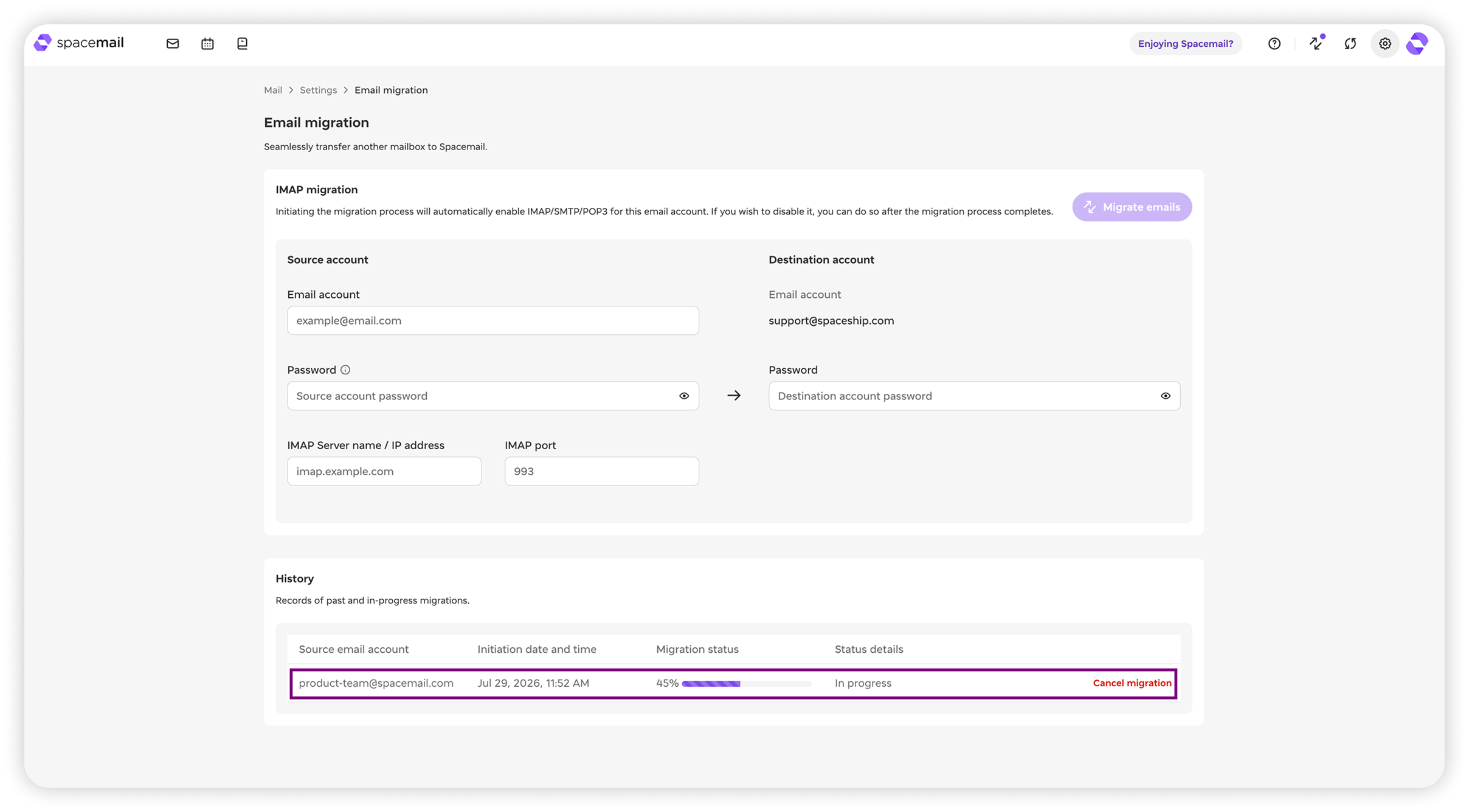
মাইগ্রেশনের সময়কাল নির্ভর করে আপনি যে মেইলবক্সটি মাইগ্রেট করছেন তার আকার, ইন্টারনেটের গতি এবং অন্যান্য ভেরিয়েবলের মতো বিষয়ের উপর — তাই সঠিক সময়সীমা বলা সম্ভব নয়। তবে, মাইগ্রেশন শুরু করার পর আপনি নিচের History বিভাগে অগ্রগতি দেখতে পাবেন। এই বিভাগে আপনার সব মাইগ্রেশন এবং তাদের স্ট্যাটাস দেখানো হবে। কখনও কখনও স্ট্যাটাসে Failed দেখাতে পারে, যদিও ইমেইলগুলো সফলভাবে মাইগ্রেট হয়েছে। তাই নিশ্চিত হওয়ার জন্য আবার যাচাই করে নেওয়া সবসময়ই ভালো।
যদি কোনো ইমেইল স্থানান্তরিত না হয়, অনুগ্রহ করে আমাদের কাছে একটি অনুরোধ জমা দিন — আমরা 24/7 আপনার জন্য আছি।
আপনি যদি মাইগ্রেশন বাতিল করার সিদ্ধান্ত নেন, তাহলে Cancel migration-এ ক্লিক করুন। পরে আপনি এটি আবার শুরু করতে পারবেন।
তৃতীয়-পক্ষের ক্লায়েন্ট দিয়ে ইমেইল স্থানান্তর
আপনার সাবস্ক্রিপশন unbox করে এবং যে মেইলবক্সে মাইগ্রেট করতে চান তা তৈরি করার পর, আপনার Spacemail webmail-এ লগ ইন করুন।
একটি ইমেইল ক্লায়েন্টে সংযুক্ত করুন
লগ ইন করার পর, Settings -এ যান এবং IMAP/SMTP সংযোগ সক্রিয় করুন। একটি ইমেইল ক্লায়েন্ট কনফিগার করার বিস্তারিত পেতে See configuration-এ ক্লিক করুন। আপনি নিচের কনফিগারেশন তথ্যও ব্যবহার করতে পারেন:
Username: সম্পূর্ণ Spacemail ইমেইল ঠিকানা
Password: এই ইমেইল অ্যাকাউন্টের পাসওয়ার্ড
Incoming/Outgoing server:mail.spacemail.com
IMAP server port: 993
SMTP server port: 465
Connection security: SSL
যেকোনো ইমেইল ক্লায়েন্ট ব্যবহার করুন (আমরা Thunderbird সুপারিশ করি) যাতে আপনি যেসব মেইলবক্স থেকে এবং যেখানে মাইগ্রেট করতে চান, সেগুলোকে একটি একক ইন্টারফেসে যোগ করতে পারেন।
ইমেইল মাইগ্রেট করুন
ইমেইল ক্লায়েন্টের মধ্যে, আপনার পুরোনো অ্যাকাউন্টের সব বার্তা নির্বাচন করুন এবং সেগুলোকে (সহজভাবে drag and drop করে) আপনার পুরোনো inbox ফোল্ডার থেকে নতুন inbox ফোল্ডারে সরিয়ে নিন। আপনার ফোল্ডার কাঠামো অক্ষুণ্ণ রাখতে একইভাবে subfolder-ও সরাতে পারেন। বার্তার সংখ্যার উপর নির্ভর করে এই প্রক্রিয়াটি কিছুটা সময় নিতে পারে।