Att säkerhetskopiera en webbplats är avgörande för alla ägare, oavsett erfarenhetsnivå. Webbplatser kan bli komprometterade av utomstående, krascha efter en uppgradering eller sluta fungera på grund av mänskliga misstag. Då är det bra att ha en sparad kopia av dina filer och data. Att ha en aktuell säkerhetskopia av din webbplats sparar tid och minskar stress och driftstopp.
Den här guiden beskriver hur du hanterar EasyWP-säkerhetskopior:
Så här skapar du en säkerhetskopia av en WordPress-applikation
Så här laddar du ner en säkerhetskopia av en WordPress-applikation
Så här återställer du en säkerhetskopia av din WordPress-applikation
Logga in på ditt Spaceship-konto och gå till Launchpad.
Välj EasyWP Manager.
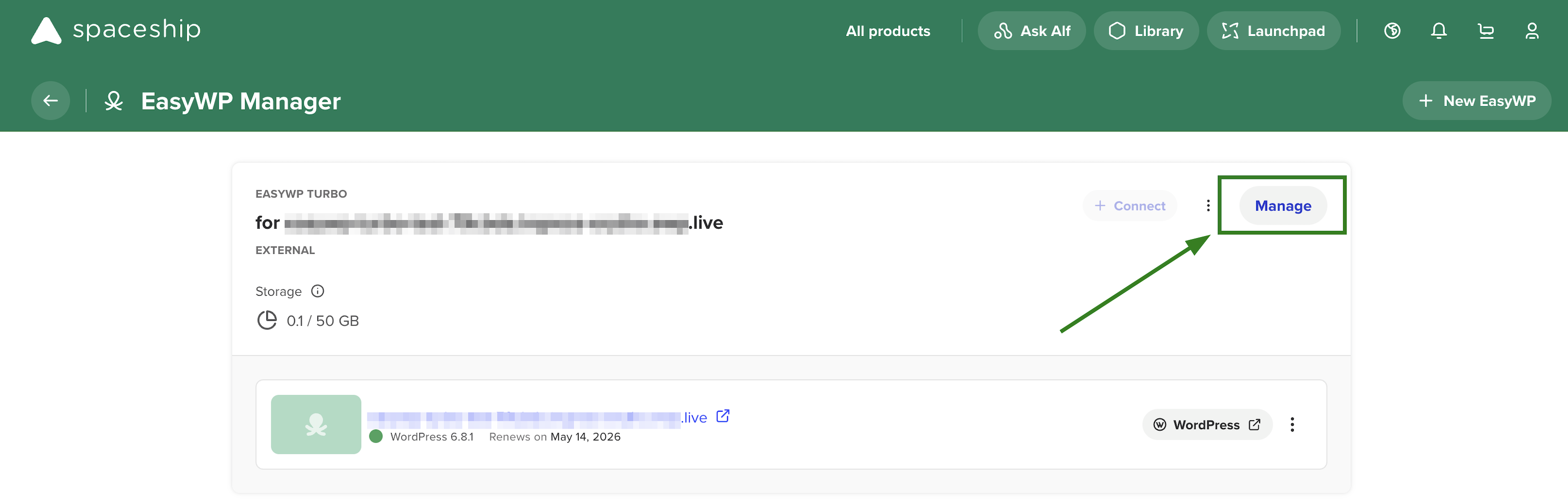
Leta upp den EasyWP-prenumeration du behöver och klicka på knappen Hantera:

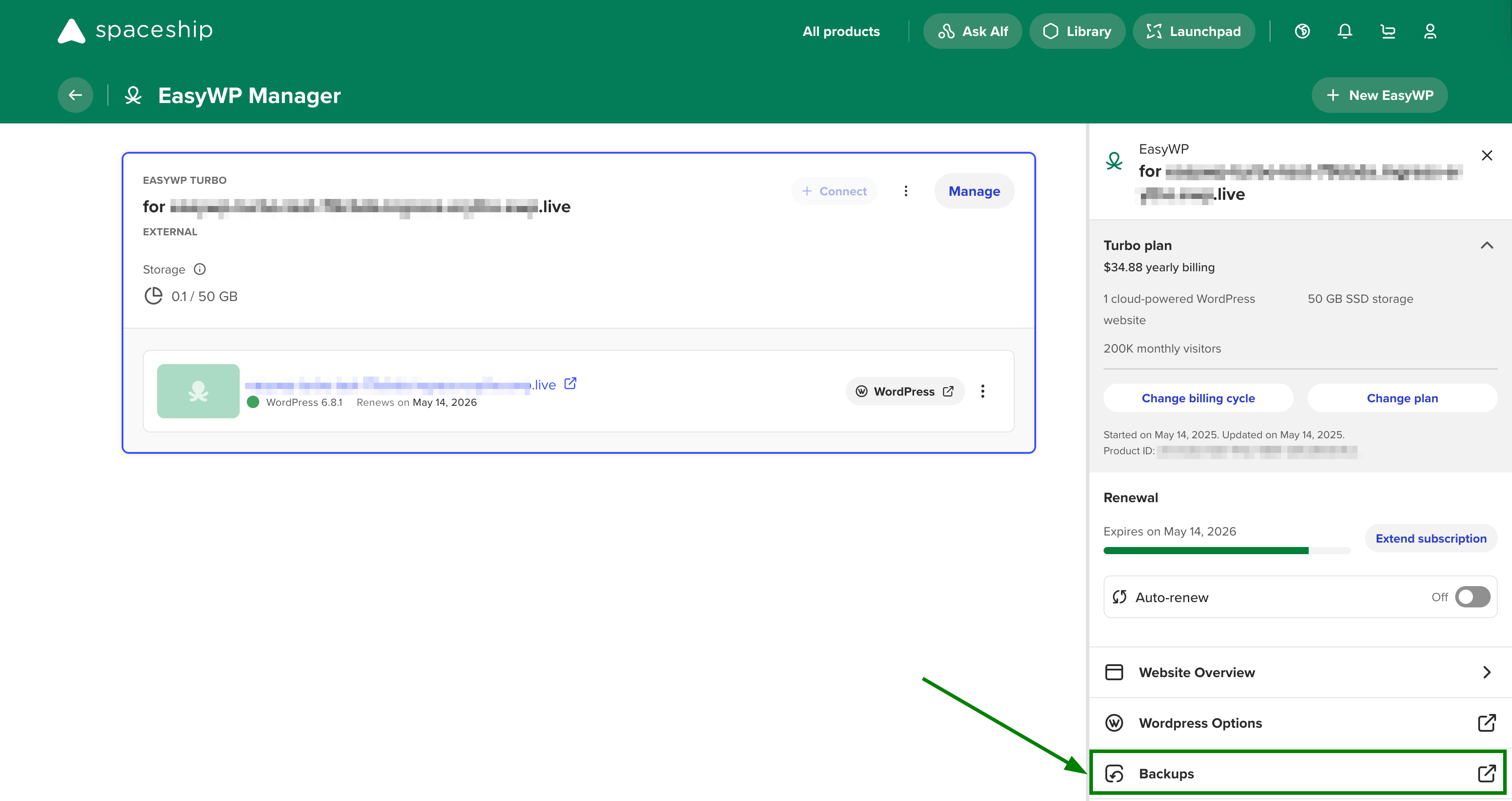
3. Navigera till avsnittet Säkerhetskopior:

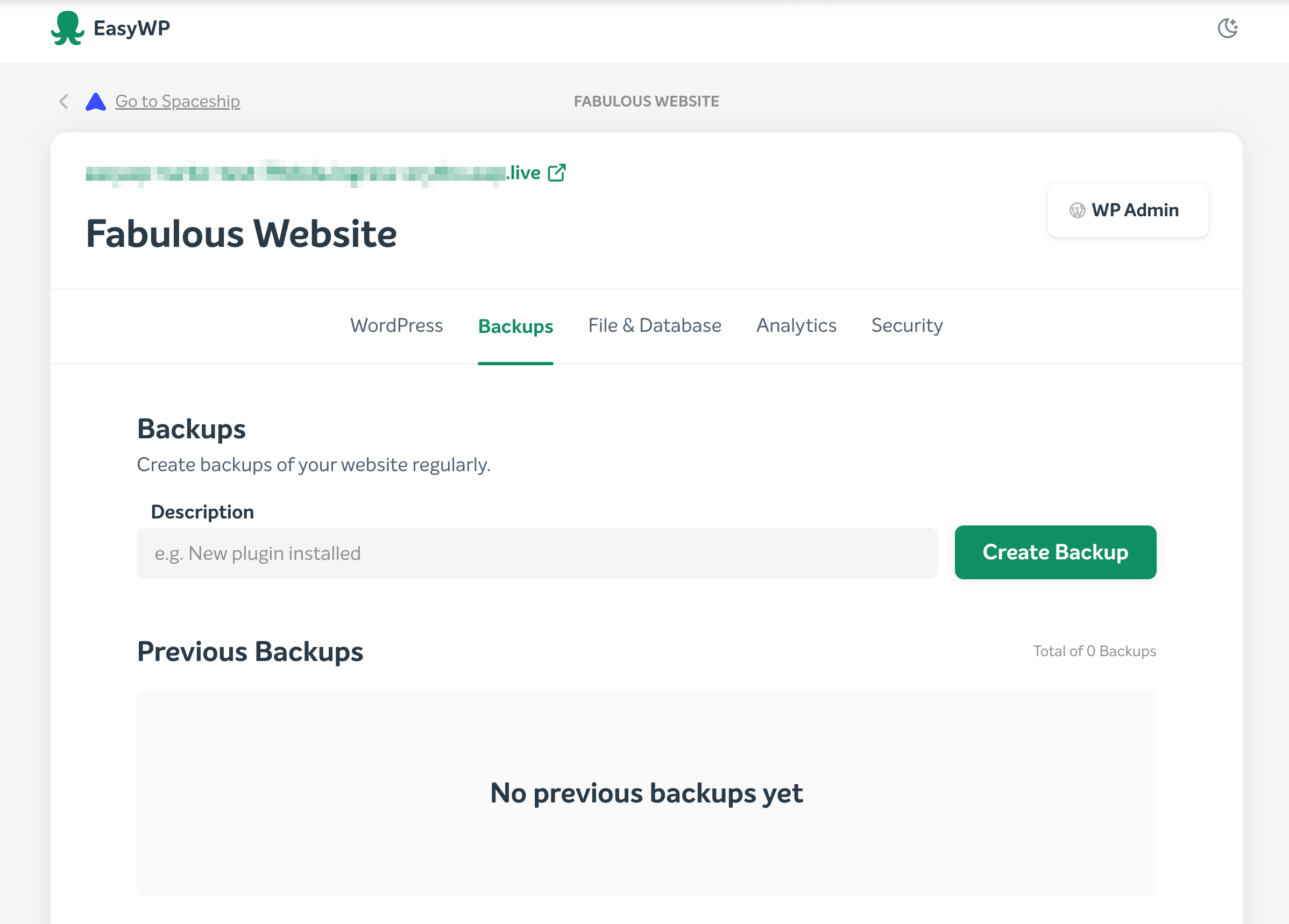
I avsnittet Säkerhetskopior kan du skapa en ny säkerhetskopia, återställa en tidigare säkerhetskopia, ladda ner en säkerhetskopia av databas och/eller filer samt granska din säkerhetskopielista:

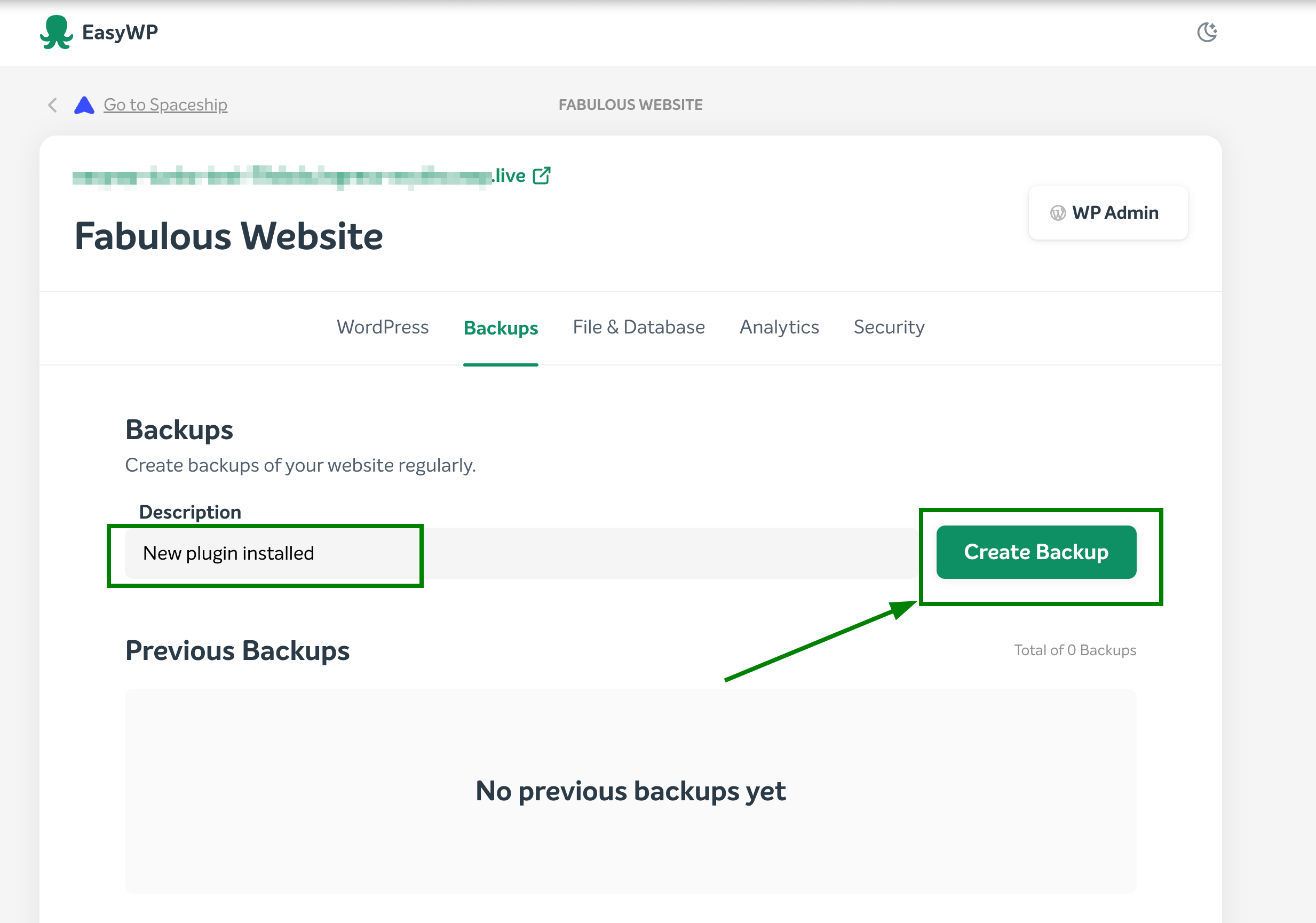
1. I avsnittet Säkerhetskopior anger du önskat namn på säkerhetskopian i fältet Beskrivning och klickar sedan på Skapa säkerhetskopia:

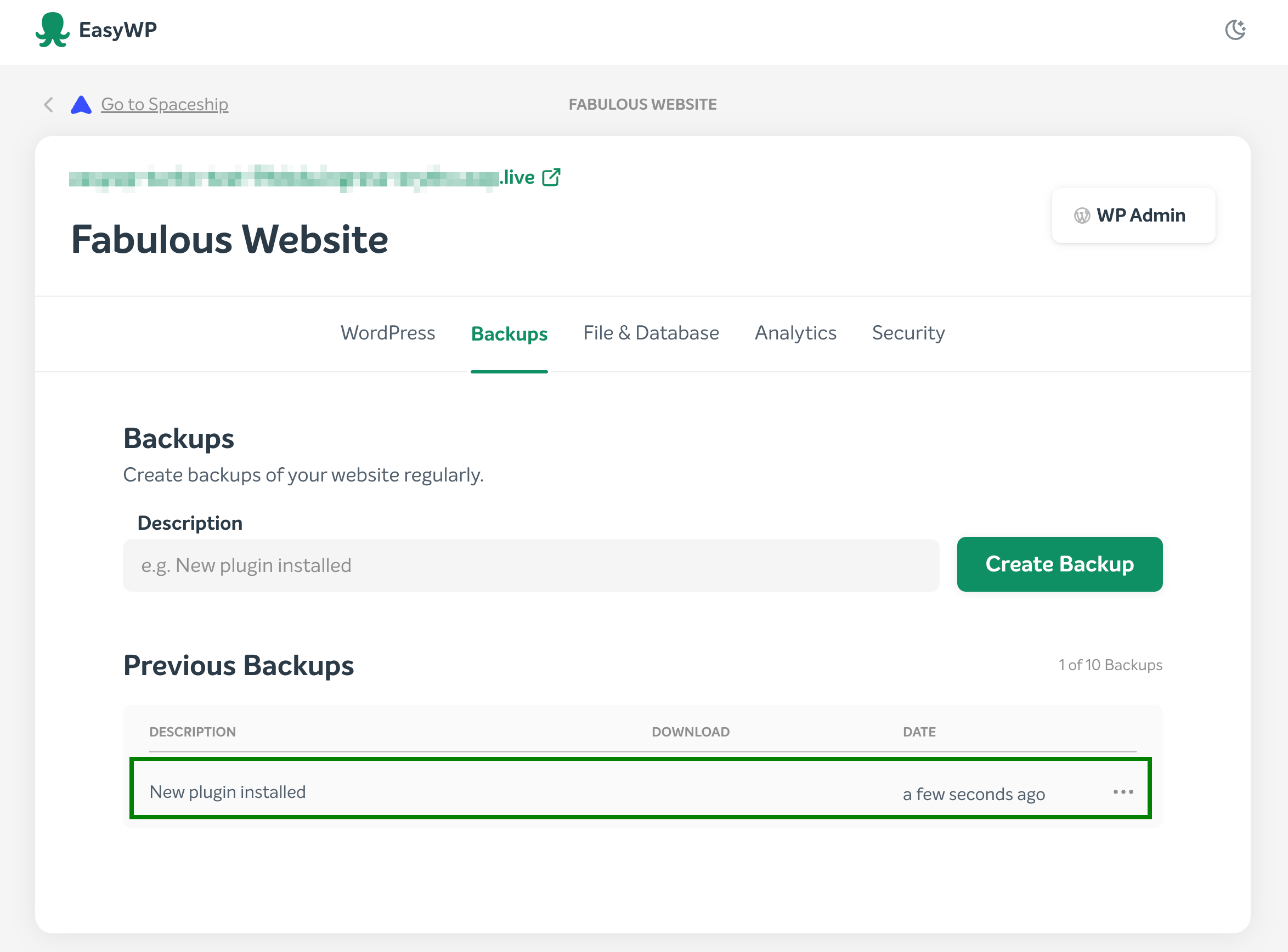
2. När en säkerhetskopia har skapats visas den i listan över tillgängliga säkerhetskopior:

3. Du får en motsvarande avisering i avsnittet Säkerhetskopior:

OBS! Högst 10 säkerhetskopior kan lagras. Säkerhetskopians storlek räknas inte in i prenumerationens totala diskutrymme.
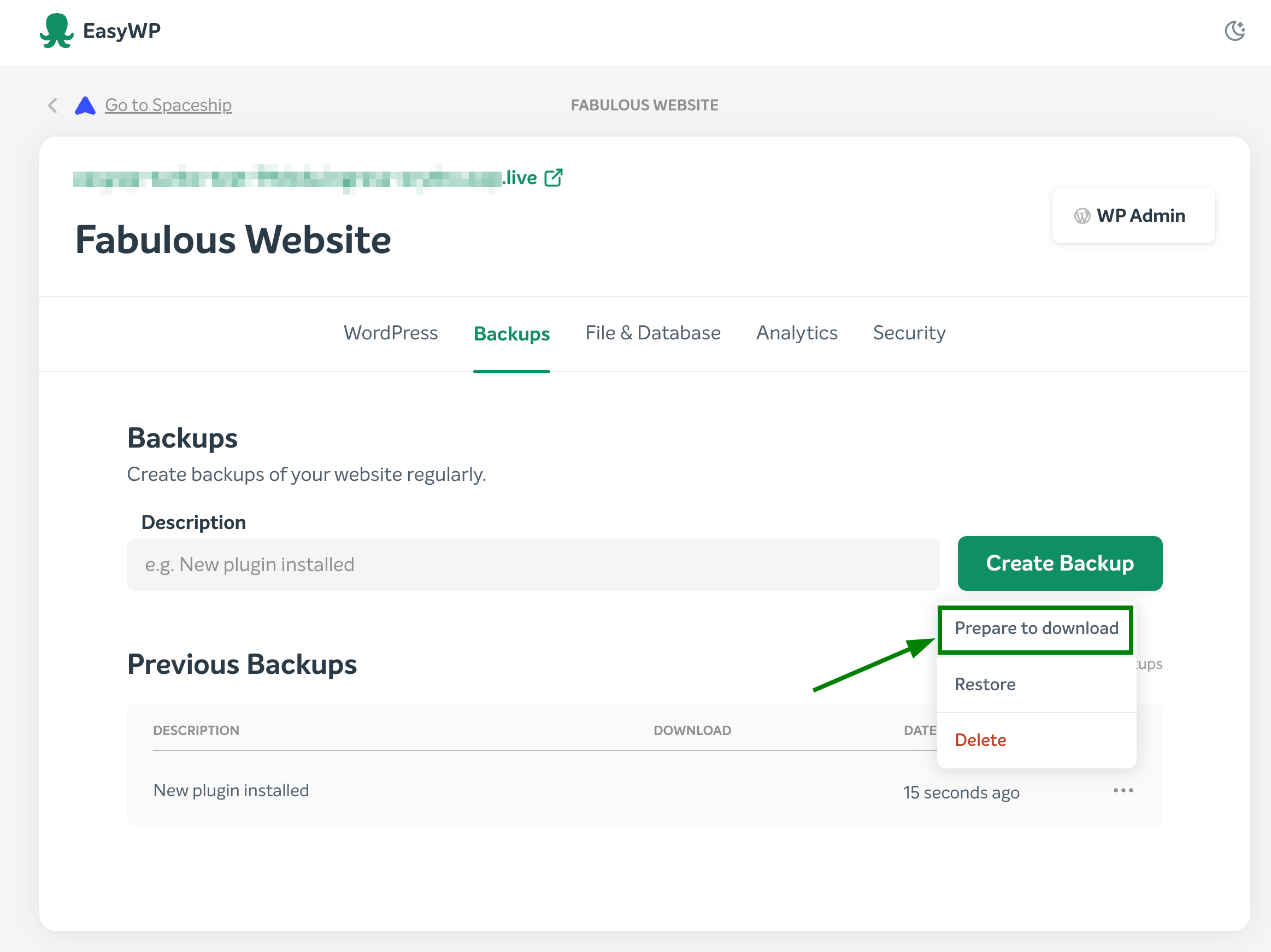
1. I avsnittet Säkerhetskopior klickar du på Mer (...) till höger om önskad säkerhetskopia och väljer Förbered för nedladdning:

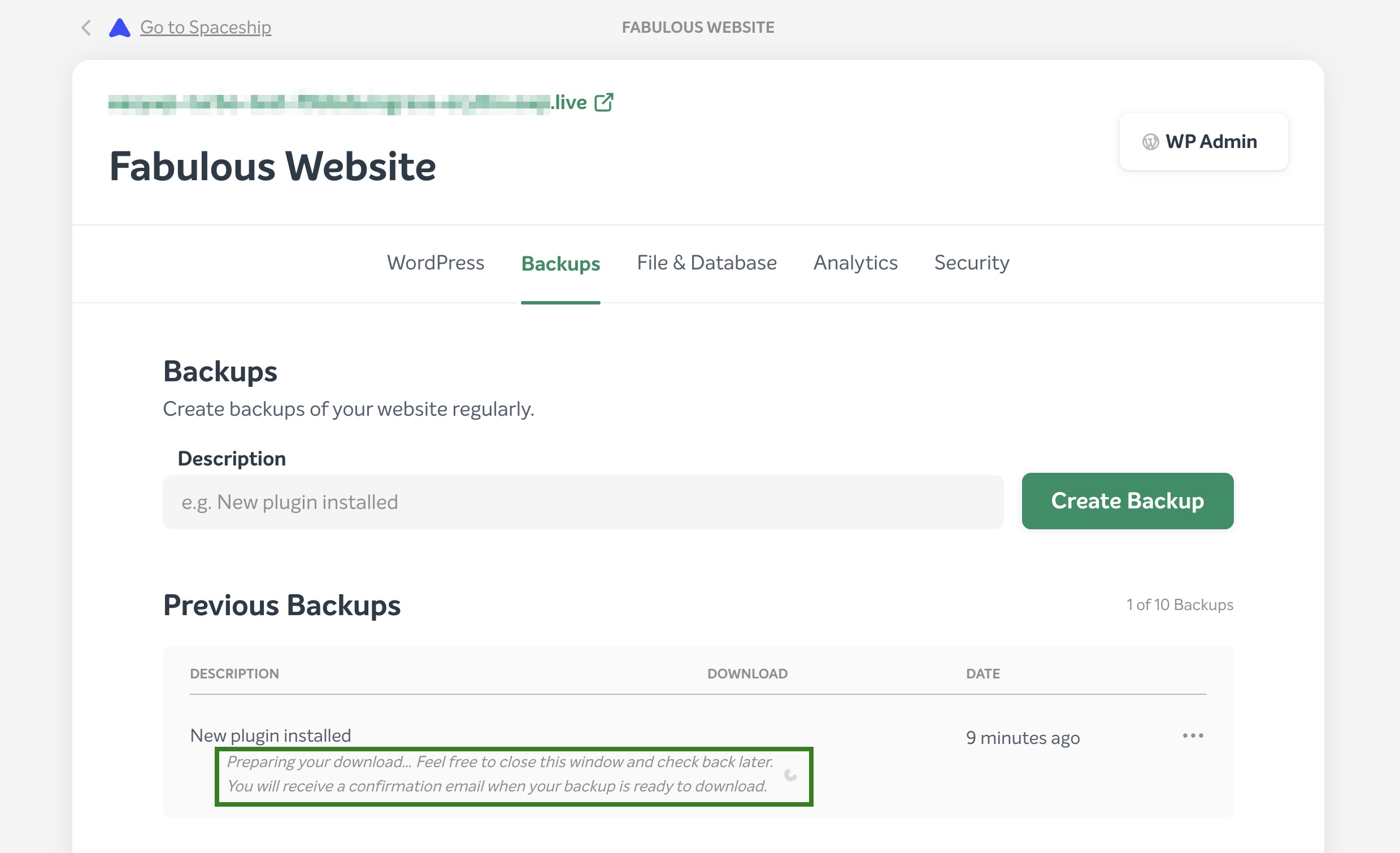
Systemet börjar förbereda din säkerhetskopia för nedladdning:

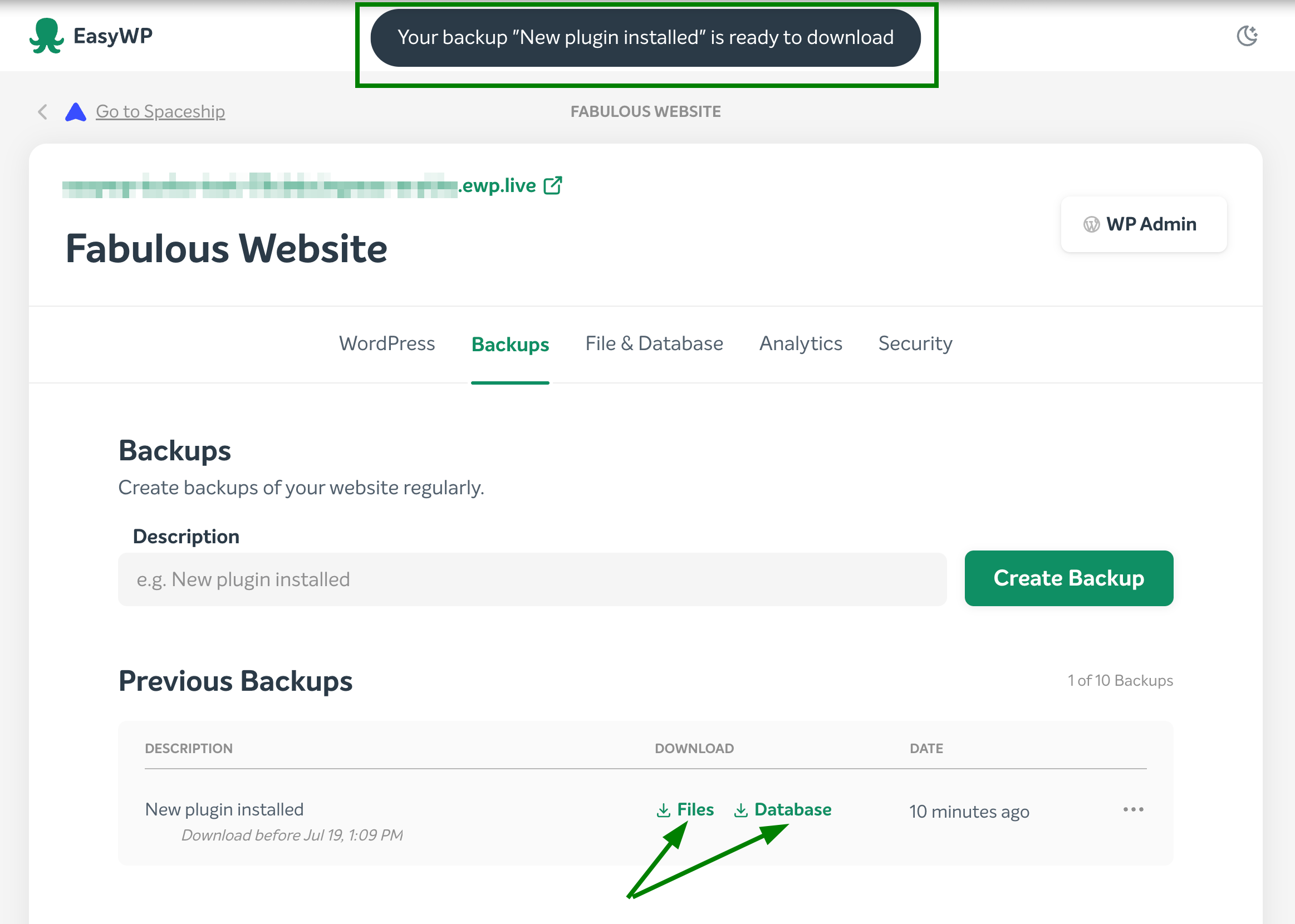
2. När säkerhetskopian är redo att laddas ner får du en motsvarande avisering och två alternativ att välja mellan:
för att ladda ner en databas;
för att ladda ner en filsäkerhetskopia av en WordPress-applikation.

3. När du väljer önskad säkerhetskopia laddas ett motsvarande .tar.gz-arkiv ner till din lokala dator.
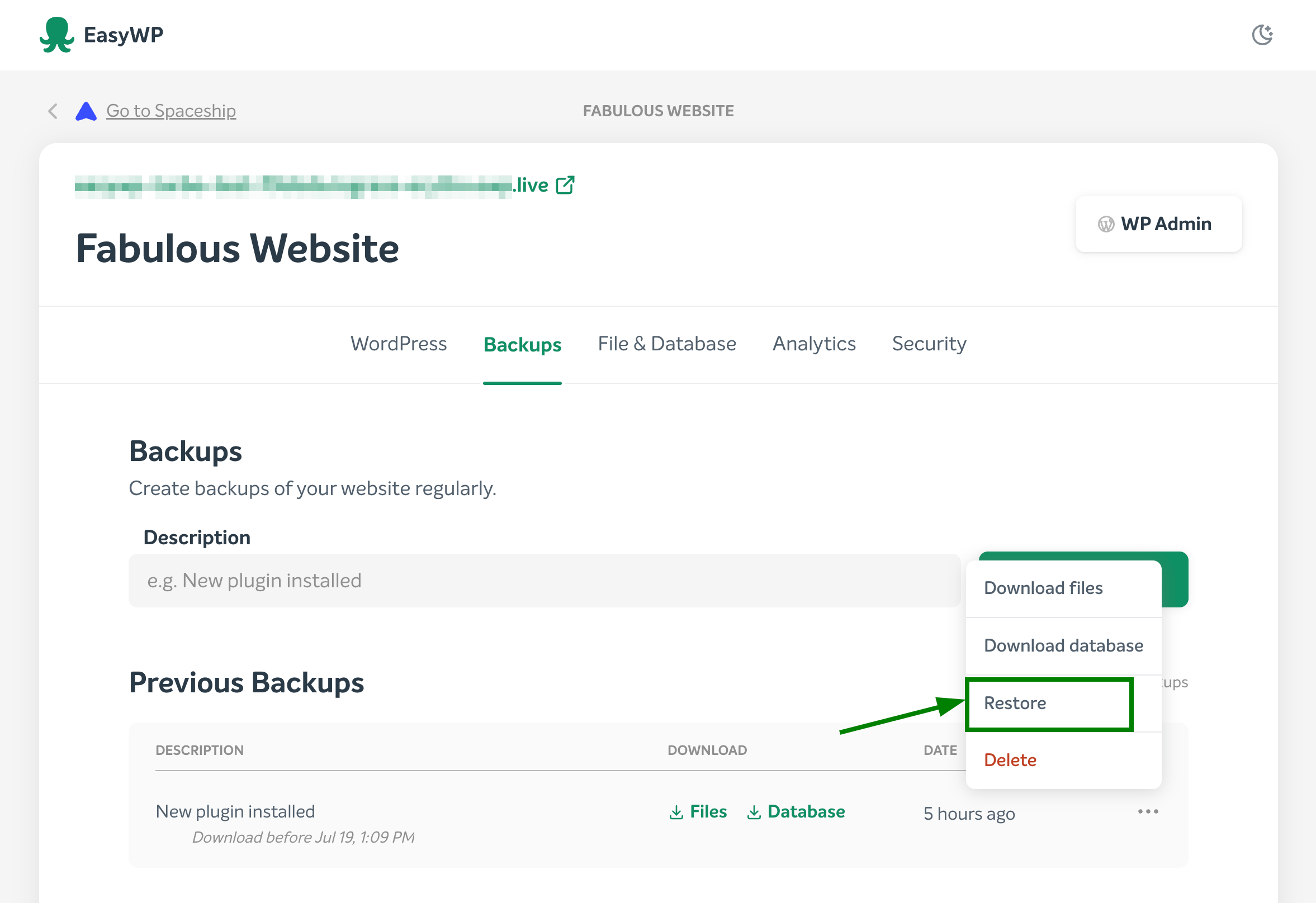
I avsnittet Säkerhetskopior väljer du en säkerhetskopia du vill återställa från listan över tillgängliga säkerhetskopior. Klicka på Mer (...) och välj Återställ. Både filer och databas kommer att återställas.

OBS! Om återställning eller skapande av säkerhetskopia pågår för närvarande, kommer systemet att förhindra att du påbörjar en ny återställning eller skapar/raderar säkerhetskopior. Vänta tills processen är klar innan du fortsätter.
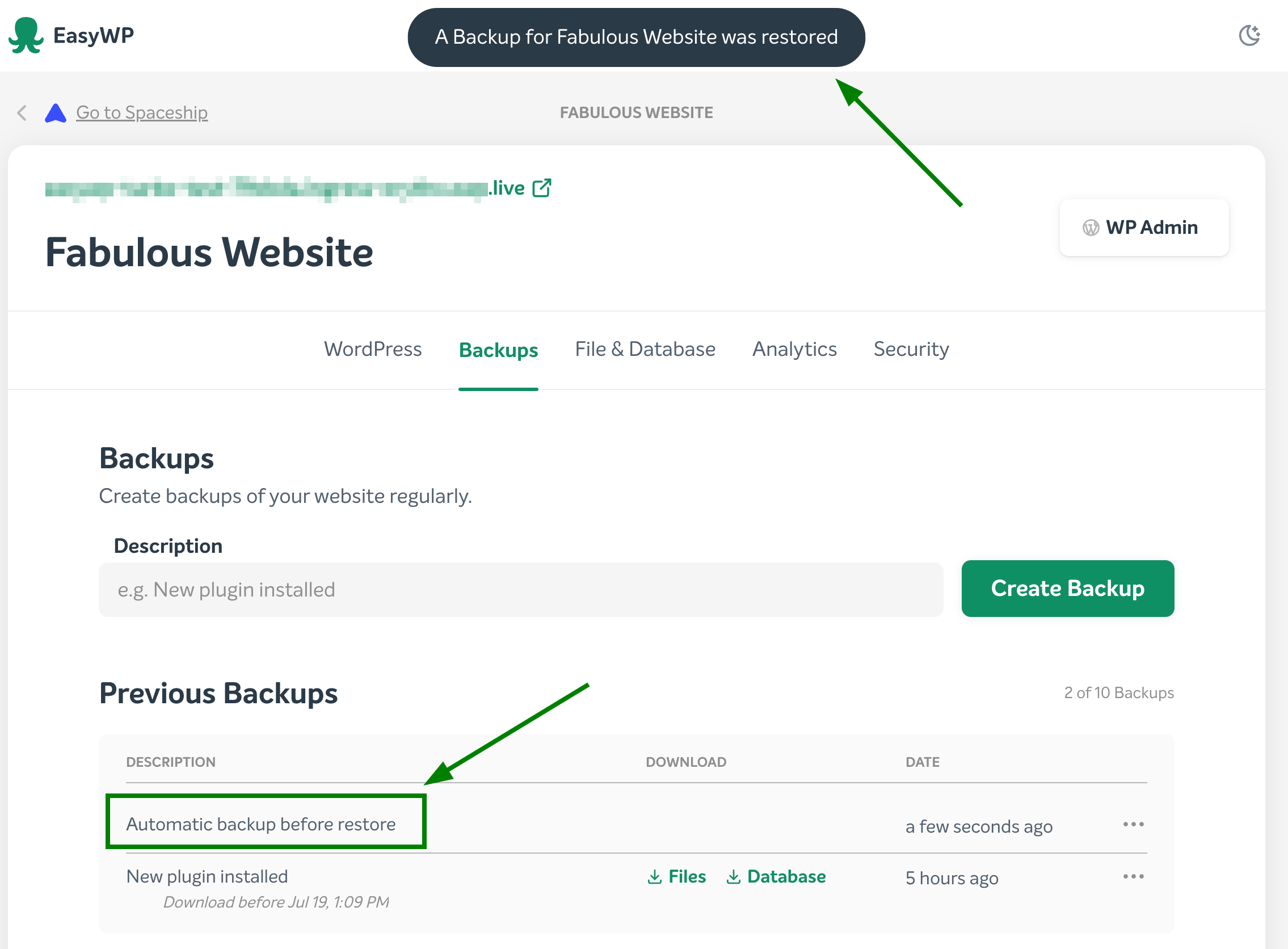
OBS! När återställningsprocessen har startat kan den inte avbrytas. Återställningen kommer att skriva över allt nuvarande innehåll med det från säkerhetskopian. En automatisk säkerhetskopia före återställning skapas automatiskt så att du kan återställa den vid behov. När återställningen är klar får du en motsvarande avisering:

Klart!