cPanel ライセンスをアクティベートする方法
cPanel(WHM)ソフトウェアパッケージが仮想マシン(VM)に正常にインストールされた後、次の必須ステップは登録またはサインイン(すでに有効なアカウントをお持ちの場合)して、cPanelライセンスサービスにアクセスすることです。
注意:当社の仮想マシンではデフォルトでSMTPポートが閉じられているため、cPanelのネイティブメールサービスは現在ご利用いただけません。ただし、SendGrid やMailgunなどのサードパーティメールサービスを設定して利用することは可能です。
このガイドでは、手順を正しく実行するためのステップバイステップの説明を提供します。
cPanelソフトウェアパッケージがインストールされると、https://[server_ip_address]:2087 の形式でWHMログイン用の一時リンクが生成されます。
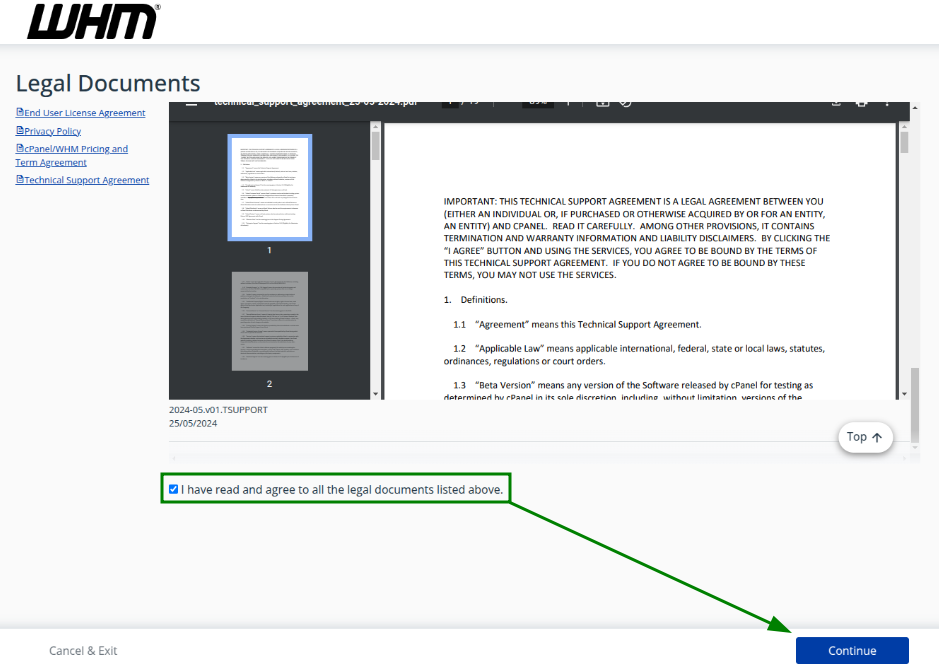
また、/var/log/cpanel-install.log ログファイル(cPanel >> ファイルマネージャー メニュー)からもリンクを取得できます。WHMログインリンクは、インストールが正常に完了した後、ファイルの末尾に記載されています。生成されたログインリンクを使用してWHMアカウントにアクセスしてください。法的文書を確認し、「読んだことを確認しました」にチェックを入れて「続行」をクリックします:
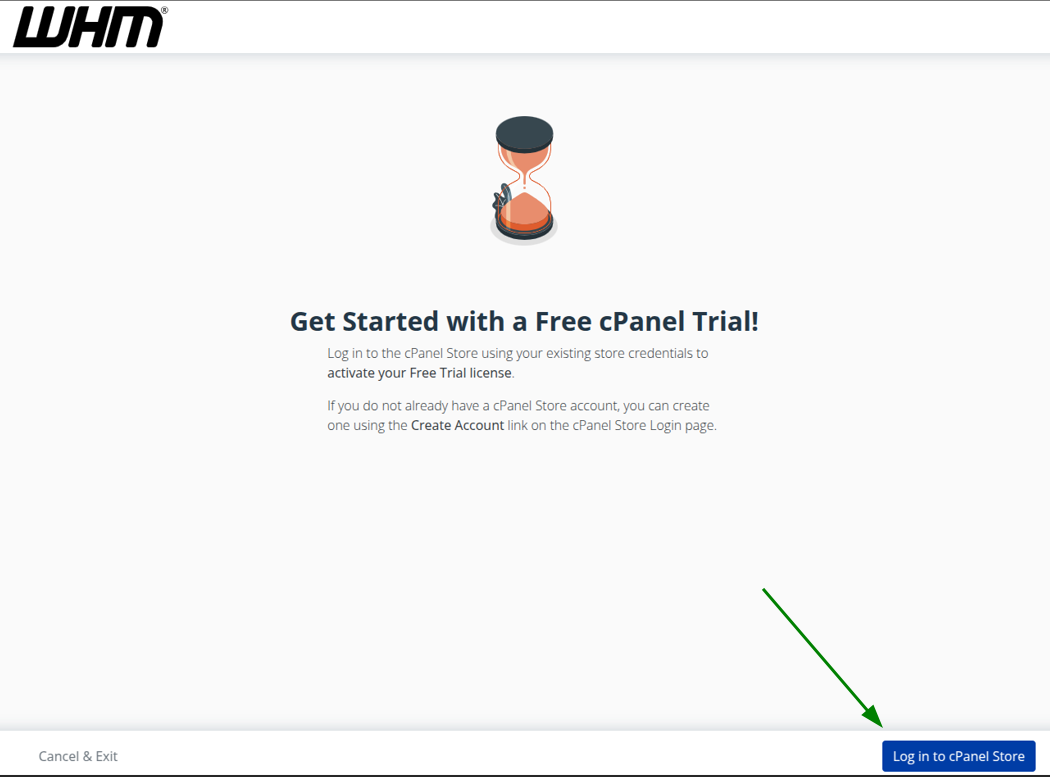
次のステップはcPanel Storeにログインすることです。スクリーンショットに示されている該当ボタンをクリックしてください:
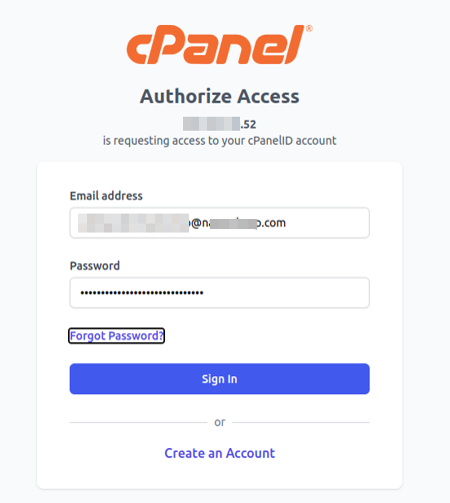
次のページでcPanelアカウントにサインインします。まだアカウントをお持ちでない場合は、「アカウントを作成」オプションをクリックしてこのステップで登録できます:
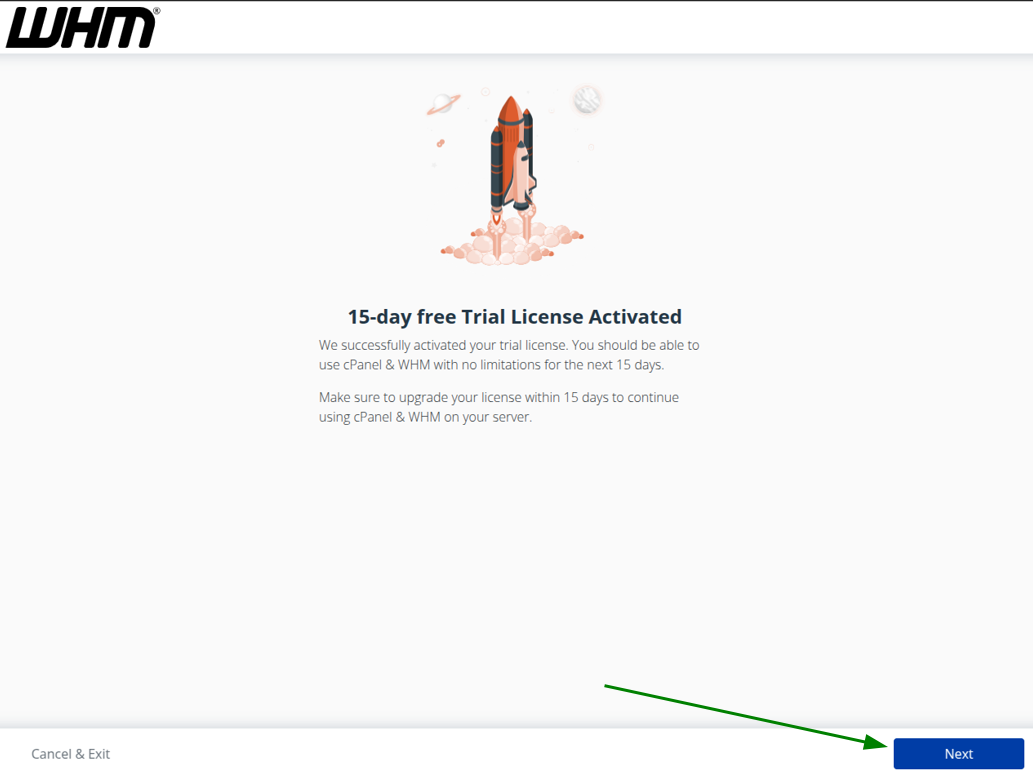
完了すると、15日間の無料トライアルライセンスの有効化に関する情報ページが表示されます。内容を確認し、「次へ」をクリックしてください:
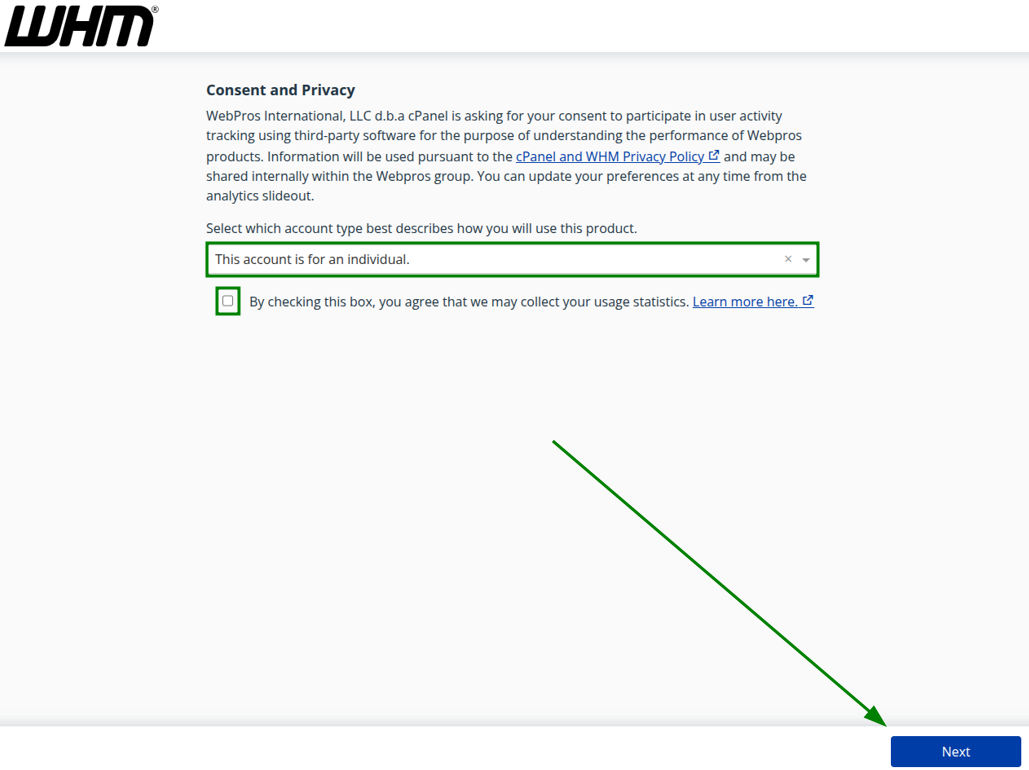
次のページは同意とプライバシーについてです。cPanel製品の利用方法に合ったアカウントタイプを選択し、必要に応じてチェックボックスにチェックを入れて「次へ」をクリックしてください:
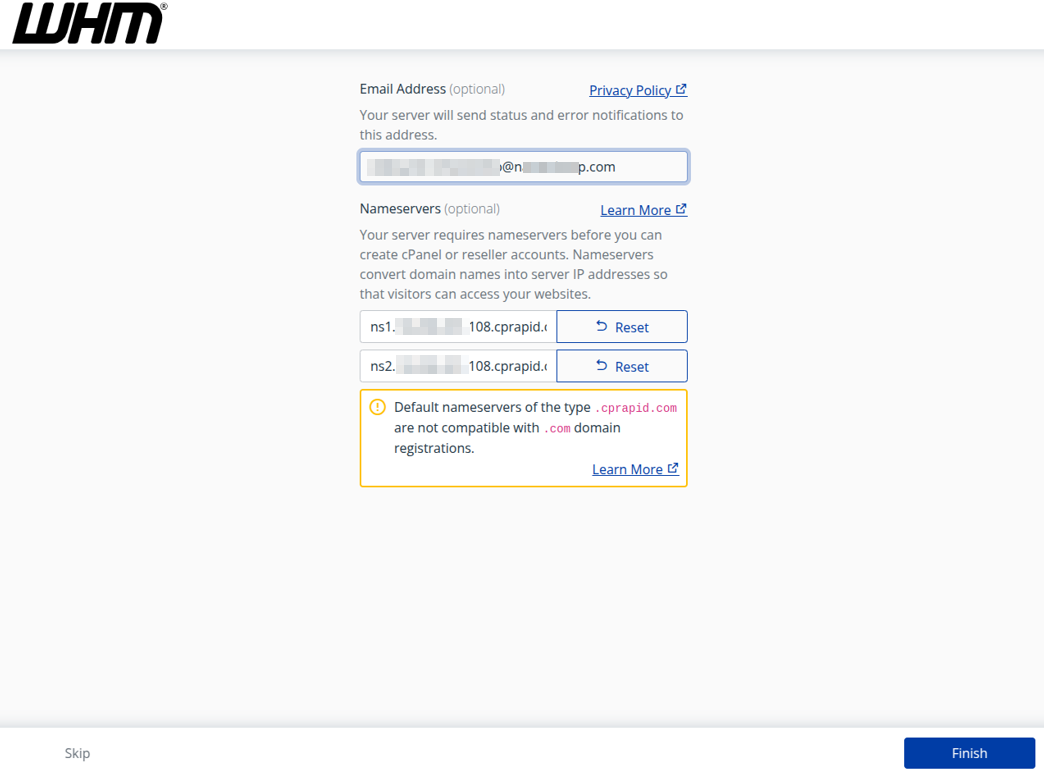
サーバーセットアップウィザードページを確認し、「完了」ボタンをクリックしてプロセスを終了します:
「機能ショーケース」ページでは、便利なcPanel機能を確認して有効化できます。このページは、アップデートや新機能が利用可能になると随時表示されることがあります。
必要な機能を有効にして「設定を保存」をクリックするか、機能の有効化をスキップして「WHMへ戻る」をクリックしてください: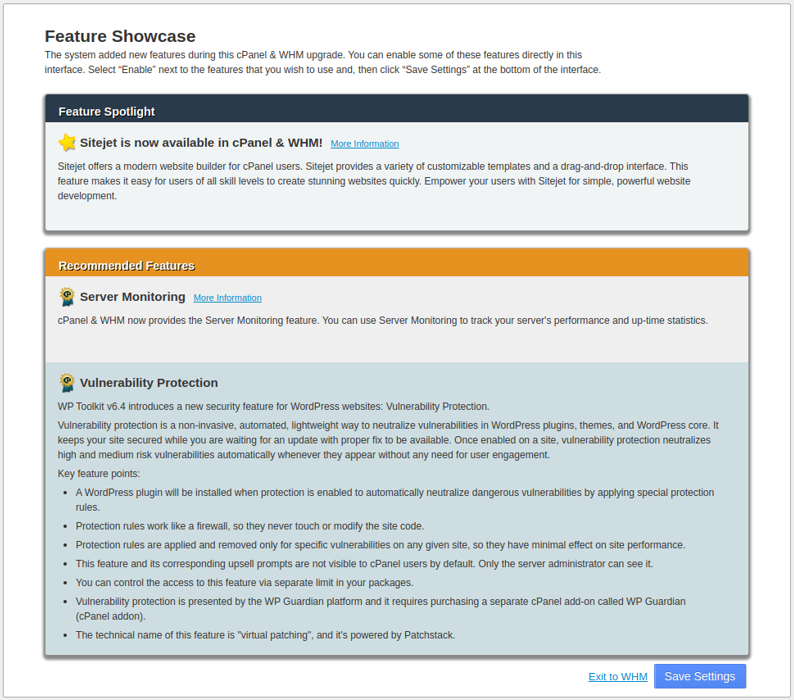
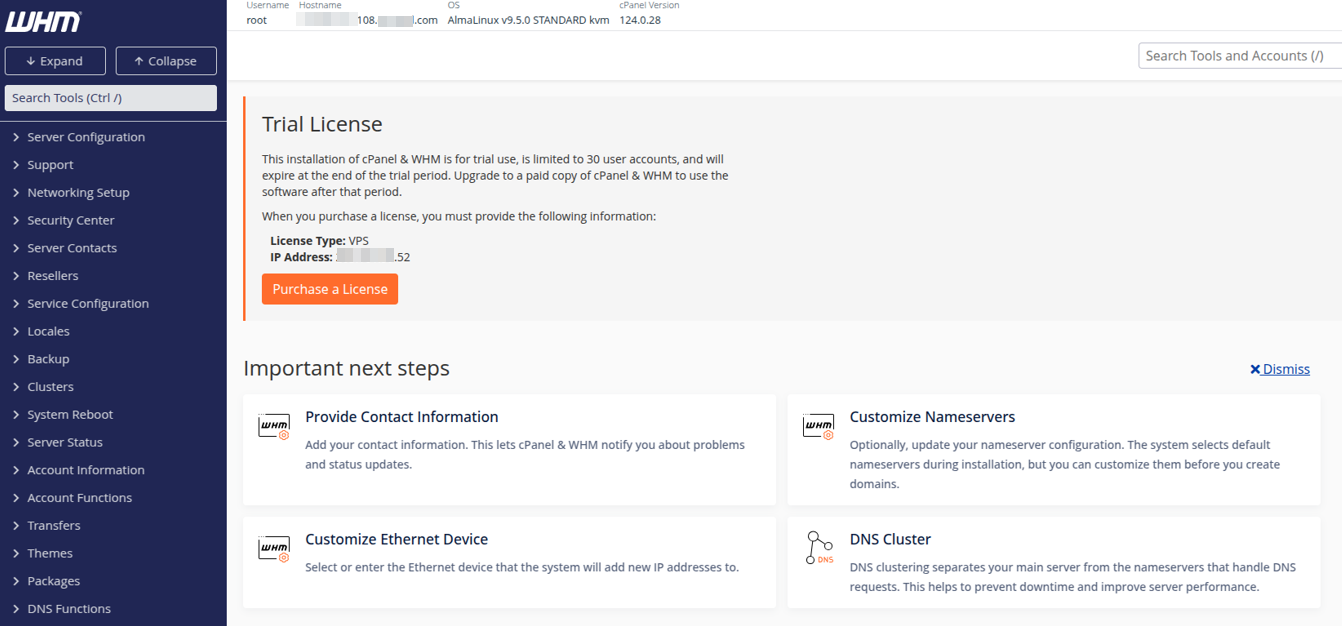
以上で完了です。これでWHMアカウントから作業を開始できます: