Hur du konfigurerar SendGrid SMTP på CyberPanel
SendGrid är en molnbaserad SMTP-tjänst som möjliggör e-postleverans utan att du behöver hantera e-postservrar.
OBS:Port 25 är stängd för anslutning på våra virtuella servrar som standard. Om du vill öppna port 25, köp Mail Bridge och konfigurera den i VPS Manager.
För att konfigurera SendGrid-e-post på WHM, använd den här guiden.
Följ stegen nedan för att konfigurera SendGrid-tjänsten och e-postsystemet för ditt domännamn på CyberPanel-sidan:
1. Registrera dig för SendGrid:

När du har fyllt i all kontaktinformation klickar du på “Continue”.
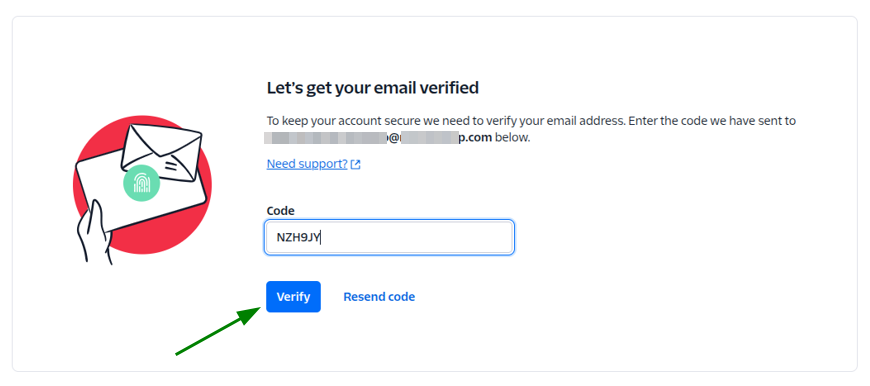
2. Du omdirigeras till en ny flik i webbläsaren för att verifiera ditt e-postkonto. Kopiera verifieringskoden som skickats till ditt e-postkonto, ange den i fältet “Code” och klicka på “Verify”:
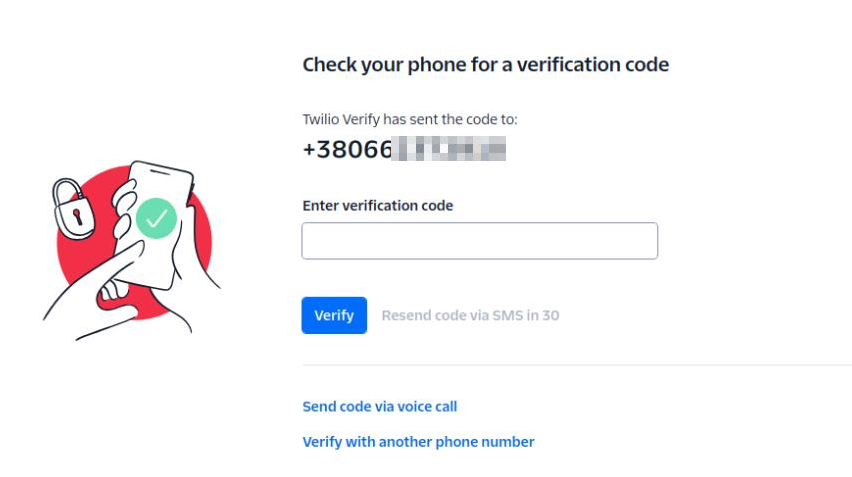
3. Verifiera ditt telefonnummer genom att ange verifieringskoden som skickats till det i fältet “Enter certification code” och klicka på “Verify”:
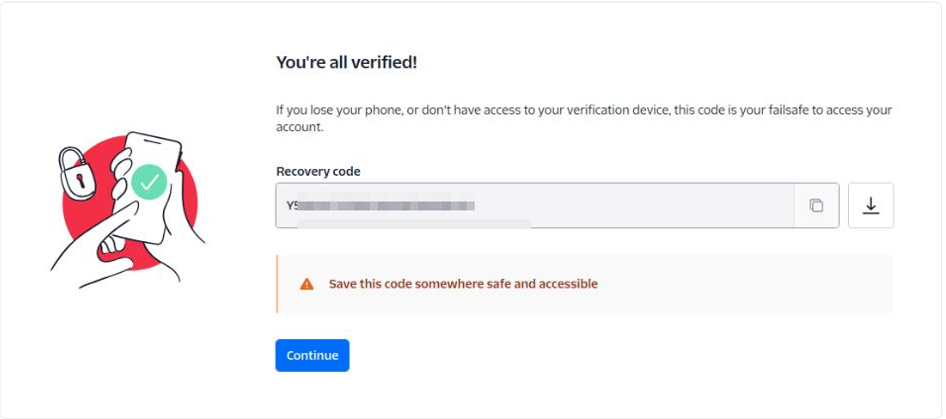
4. Därefter får du återställningskoden som är användbar om du förlorar din telefon eller inte har tillgång till din verifieringsenhet. Kopiera koden, spara den och klicka på “Continue”. Det finns också ett alternativ att ladda ner koden som en fil:
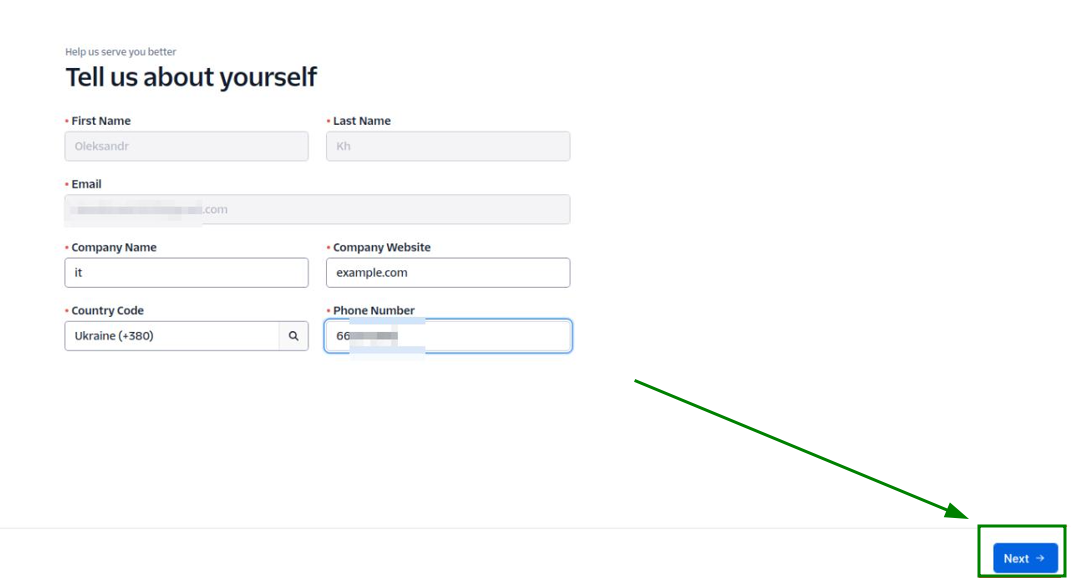
5. Fyll i din kontaktinformation på nästa sida och klicka på “Next”:
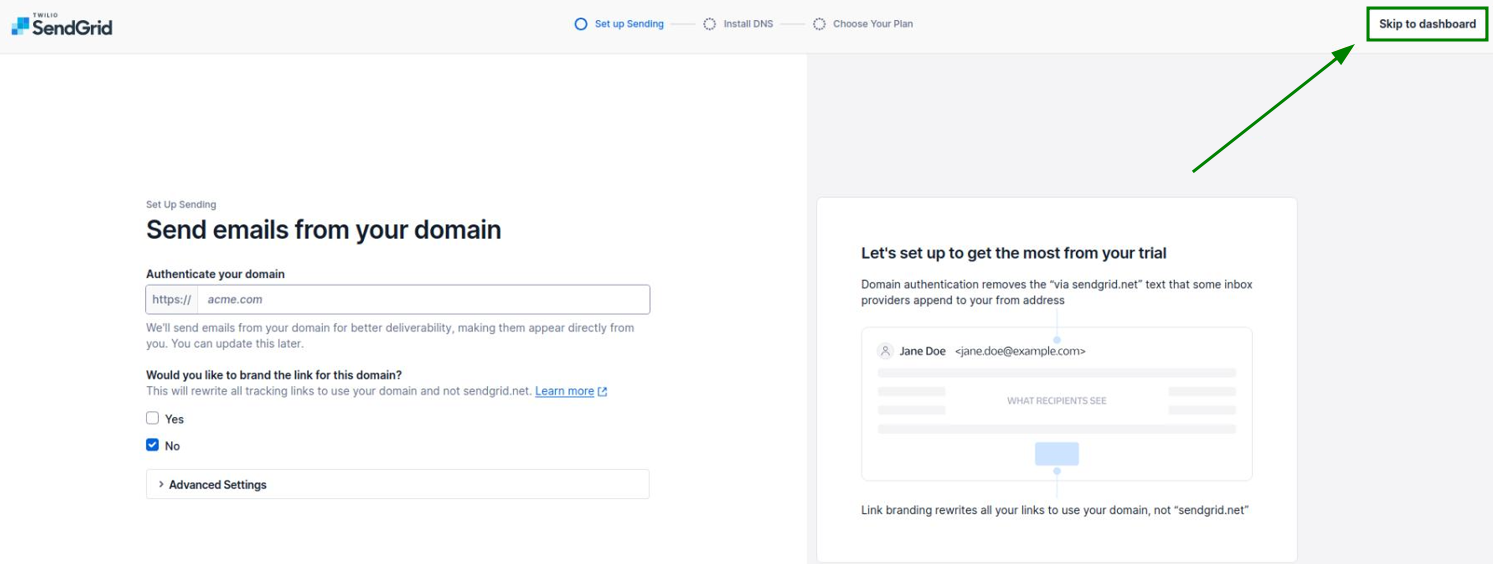
6. På nästa sida öppnar du din SendGrid-instrumentpanel:
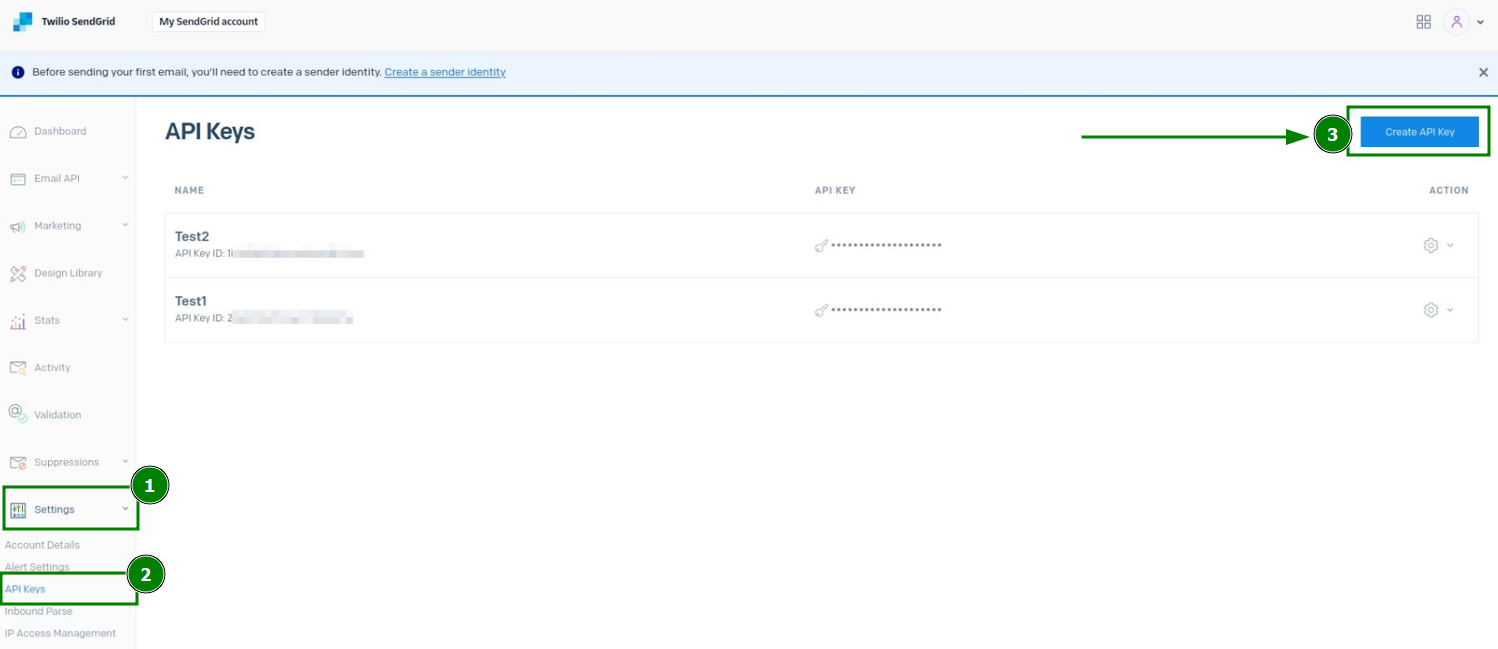
7. När du är där går du till “Settings” >> menyn “API Keys” för att skapa en ny API-nyckel där:
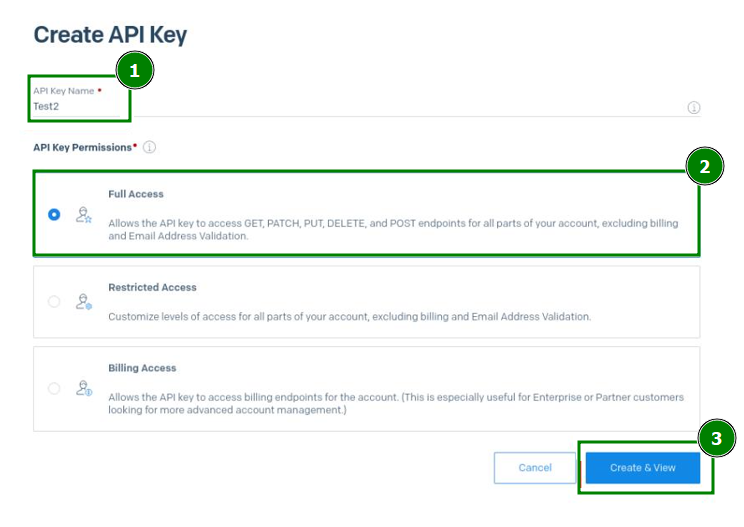
8. I den öppnade menyn anger du API-nyckelns namn, ställer in behörigheterna för API-nyckeln till alternativet “Full Access” och sparar konfigurationen:
9. Konfigurera SendGrid Sender Authentication. Det finns två sätt att göra det på:
Metod 1: Single Sender Verification
Single Sender Verification - är en snabb verifieringsmetod som gör det möjligt att lägga till en auktoriserad mottagare (en eller flera e-postadresser) när du använder ett SendGrid-konto. Den kan till exempel användas om du vill skicka e-post från john.doe@example.com som har lagts till på cPanel-servern till jane.doe@gmail.com. E-postadressen jane.doe@gmail.com ska läggas till i Single Sender Verification på Sendgrid för detta.
OBS: Single Sender Verification rekommenderas endast för testning.
OBS: Du kan bara skicka från den adress du verifierar, inte från vilken adress som helst på en autentiserad domän.
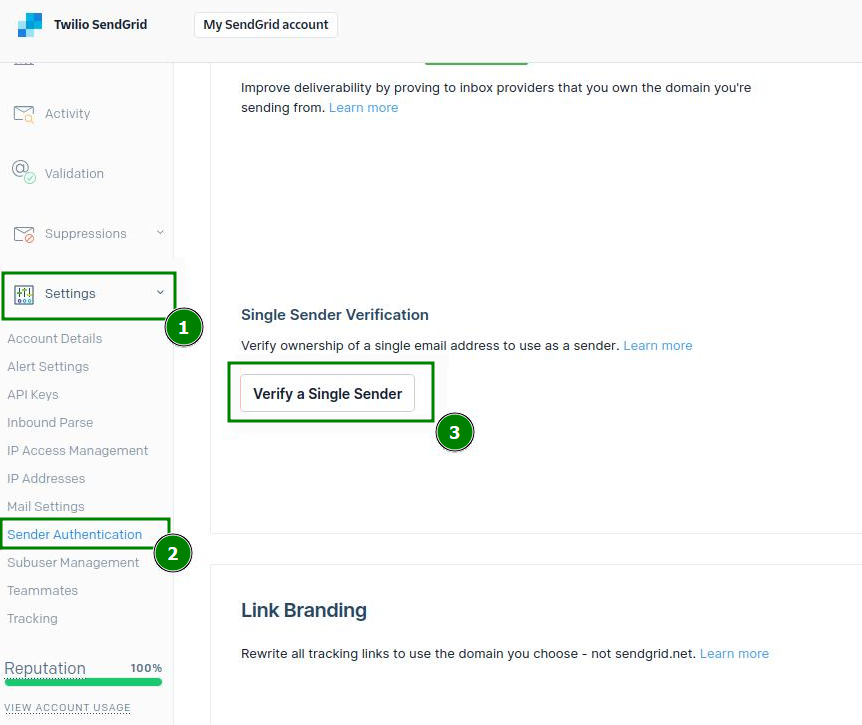
För att konfigurera Single Sender Verification går du till “Settings” från din SendGrid-instrumentpanel >> menyn “Sender Authentication” >> klickar på knappen “Verify a Single Sender”:
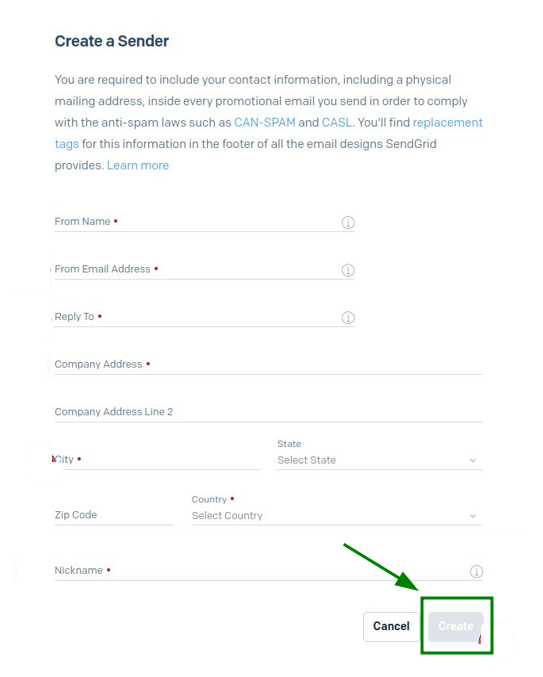
På nästa sida skapar du en avsändare genom att fylla i kontaktinformation och klickar på “Create” för att spara allt:
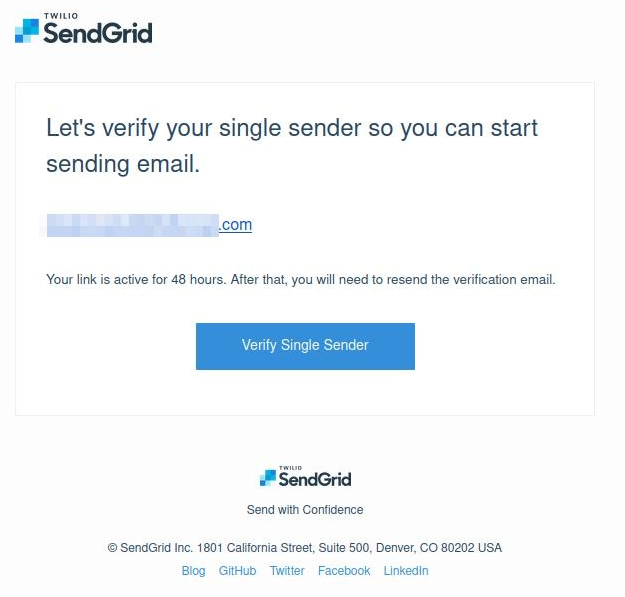
Efter det får du ett verifieringsmejl från SendGrid. För att bekräfta att e-postadressen läggs till klickar du på knappen “Verify Single Sender” i mejlet:
Metod 2: Domain Authentication (rekommenderas)
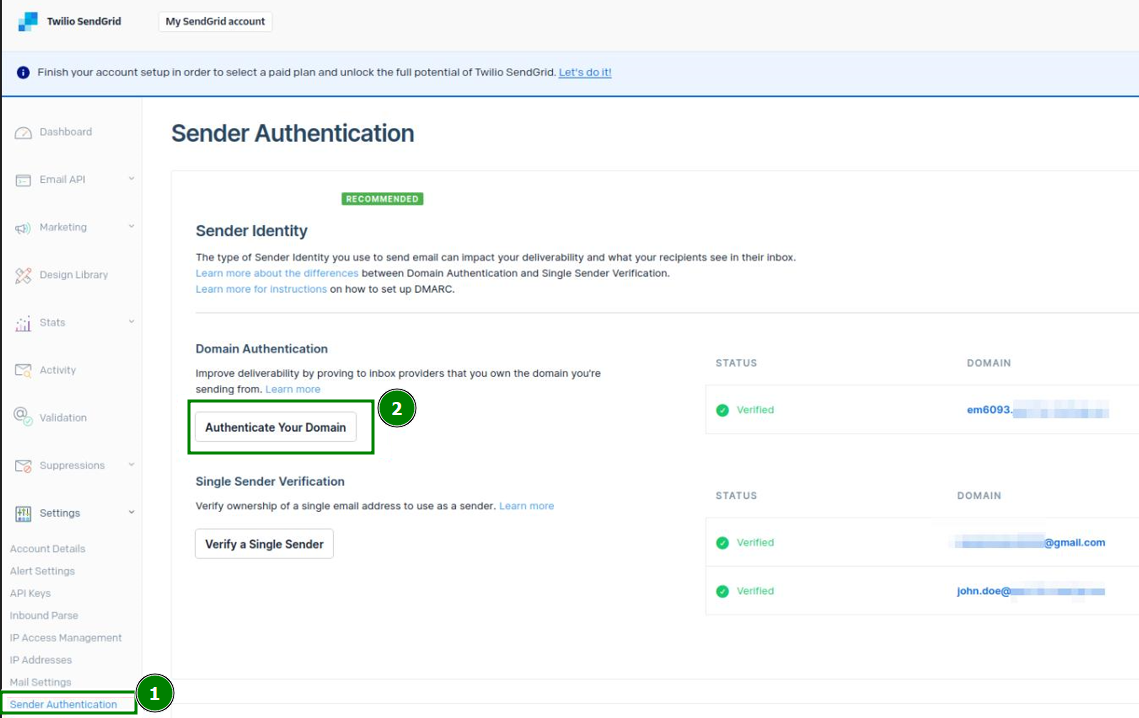
Klicka på “Settings” >> gå till menyn “Sender Authentication” >> under fältet “Domain Authentication”, klicka på “Authenticate Your Domain”:
På nästa sida autentiserar du ditt domännamn genom att besvara frågorna i första och andra steget och klickar på “Next”:
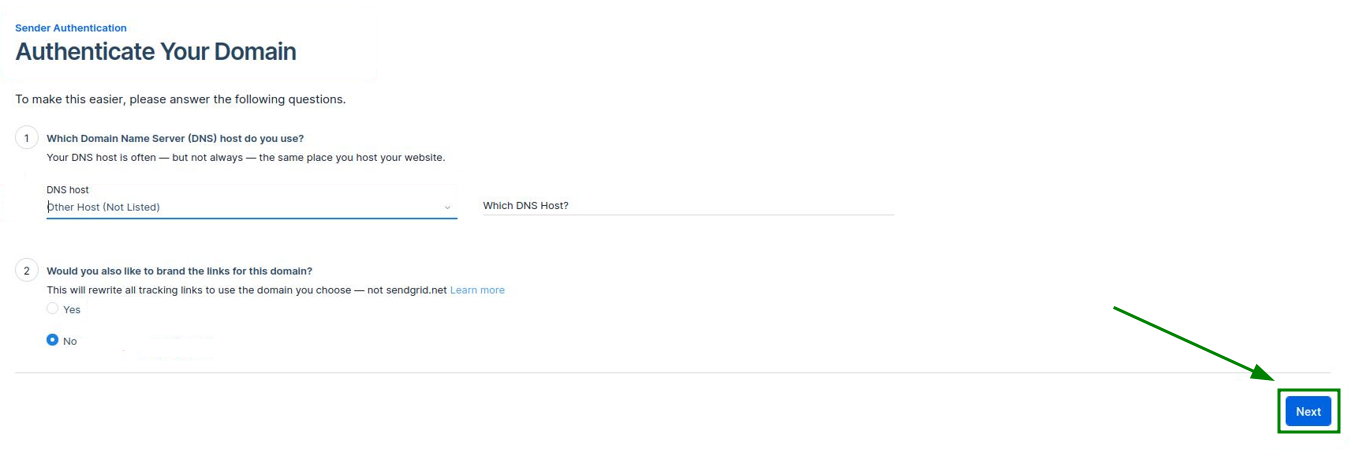
OBS: På skärmbilden har vi valt svaret “No” på den andra frågan. Det svaret är dock valfritt.
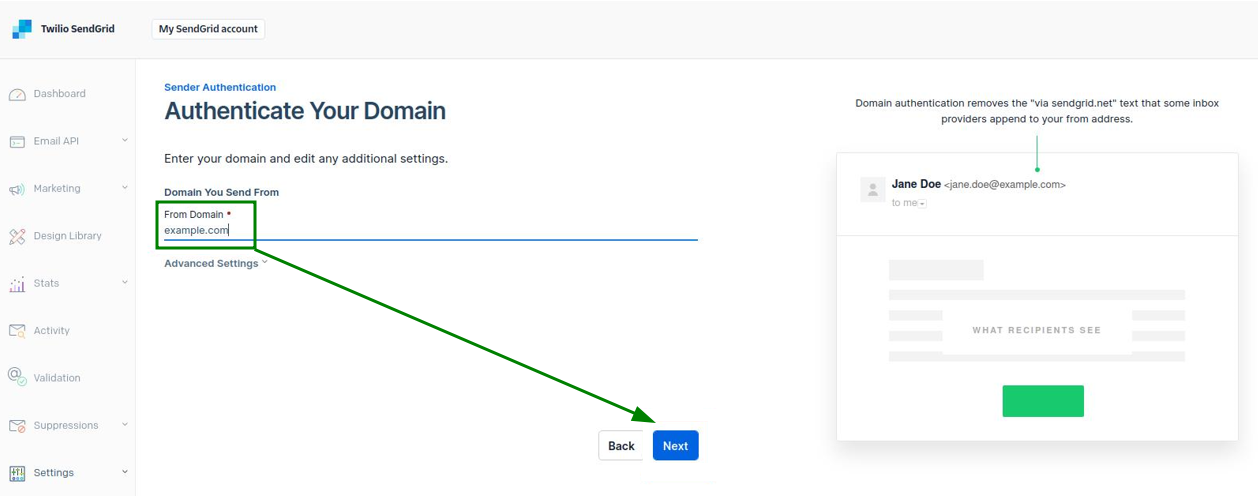
Efter det anger du det nödvändiga domännamnet, ställer in eventuella ytterligare inställningar vid behov och klickar på “Next”:
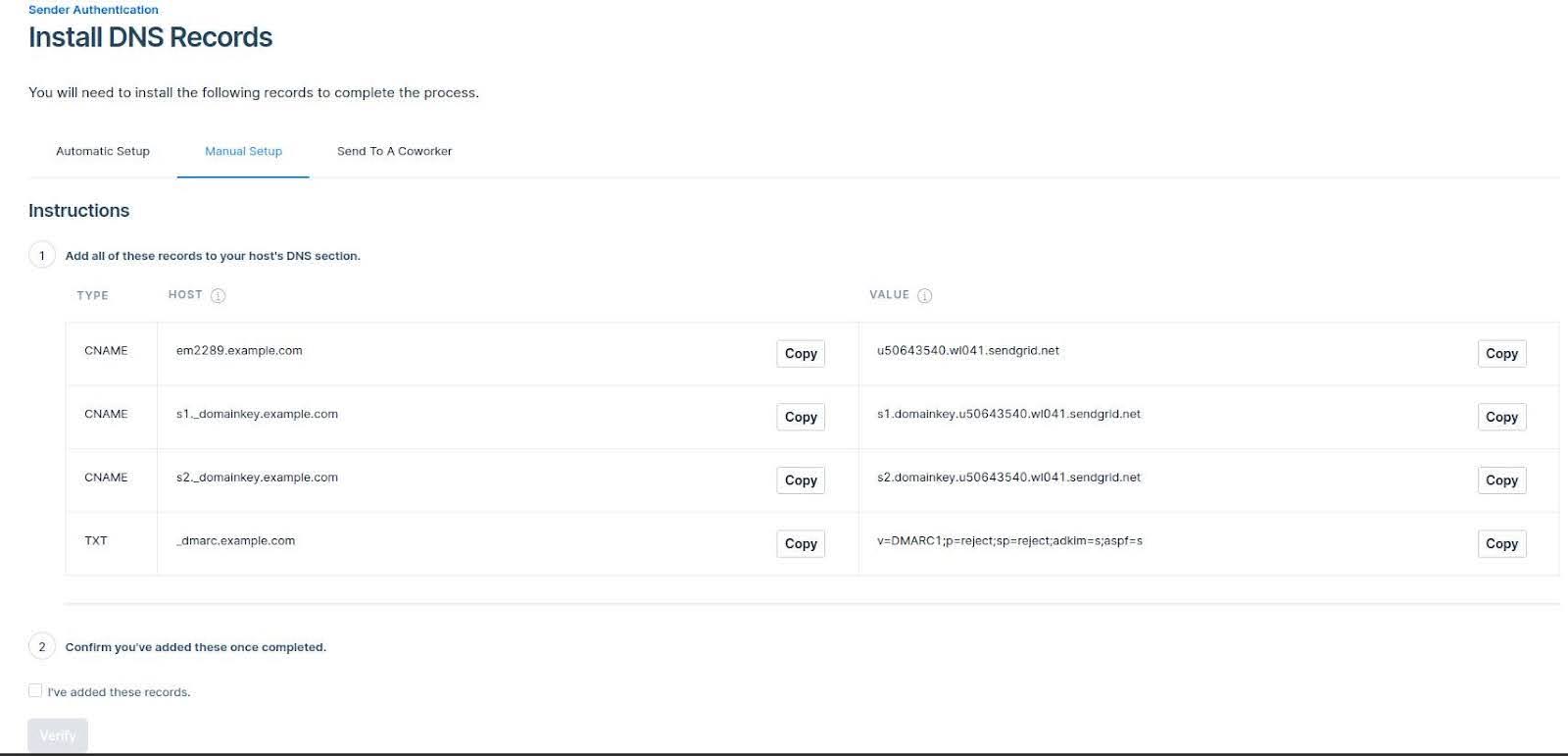
Nu är det nödvändigt att verifiera domännamnet genom att konfigurera motsvarande CNAME- och TXT-DNS-poster.
När DNS-posterna har skapats för domänen bekräftar du att de har lagts till i steg 2 genom att markera rutan “I’ve added these records” och klicka på “Verify” nedan:
OBS: Det kan ta upp till 24-48 timmar för DNS-posterna att spridas.
10. Nästa steg blir att konfigurera SMTP-inställningar för CyberPanel-servern.
Tyvärr erbjuder CyberPanel ännu inte användare ett särskilt gränssnitt för SMTP-konfigurationer. SendGrid måste konfigureras via SSH-terminalen.
Logga först in på din server som root:
ssh root@SERVER_IP_ADDRESS -p PORT
Där SERVER_IP_ADDRESS är IP-adressen till din server och PORT är SSH-anslutningsporten (som standard är den 22022)
Öppna filen
/etc/postfix/main.cfmed en textredigerare:
nano /etc/postfix/main.cf
ellervi /etc/postfix/main.cf
Lägg till följande rader längst ned i filen:
smtp_sasl_auth_enable = yessmtp_sasl_password_maps = hash:/etc/postfix/sasl_passwdsmtp_sasl_security_options = noanonymoussmtp_sasl_tls_security_options = noanonymoussmtp_tls_security_level = encryptheader_size_limit = 4096000relayhost = [smtp.sendgrid.net]:587
Nu måste du ange dina inloggningsuppgifter (använd
apikeysom användarnamn och en API-nyckel som lösenord) i den separata filen/etc/postfix/sasl_passwd(du behöver sannolikt skapa den):
echo “[smtp.sendgrid.net]:587 apikey:YOUR_SENDGRID_API_KEY” > /etc/postfix/sasl_passwd
Där YOUR_SENDGRID_API_KEY är nyckeln du skapade i steg 8.
Kontrollera sedan att filen har begränsad läs- och skrivåtkomst endast för root, och använd kommandot postmap för att uppdatera Postfix hash-tabeller så att den här nya filen används:
sudo chmod 600 /etc/postfix/sasl_passwdsudo postmap /etc/postfix/sasl_passwd
Starta slutligen om Postfix:
systemctl restart postfix
Installera SASL-pluginet på din server:
apt-get install libsasl2-modules # för Ubuntudnf install cyrus-sasl-plain # för Almalinux/CloudLinuxyum install cyrus-sasl-plain # för CentOS
Dessutom kan vissa instanser kräva en MySQL-drivrutin för Dovecot för att konfigurera MySQL-backend för autentisering:apt install dovecot-sqlite dovecot-mysql # för Ubuntudnf install dovecot-mysql # för Almalinux/CloudLinuxyum install dovecot-mysql # för CentOS
Starta därefter om Dovecot:
systemctl restart dovecot
Nu kan du testa om ett e-postmeddelande vidarebefordras via SendGrid:
sendmail -f YOUR_LOCAL_EMAIL -v DESTINATION_EMAIL
Där YOUR_LOCAL_EMAIL är det e-postkonto du skapade i ditt CyberPanel-konto, och DESTINATION_EMAIL är mottagarens e-postadress som ett testmejl skickas till.
Skriv sedan meddelandetexten och tryck på Ctrl+D för att skicka.
Alternativt kan du använda Webmail i ditt CyberPanel-konto för att skicka ett testmejl därifrån.