Pengaturan Spacemail CalDav Outlook untuk Windows
Artikel ini memberikan panduan langkah demi langkah untuk mengonfigurasi kalender Spacemail Anda di Outlook menggunakan protokol CalDAV.
Karena Outlook tidak mendukung CalDAV secara bawaan, Anda perlu menggunakan add-in pihak ketiga gratis bernama Caldavsynchronizer untuk menyelesaikan pengaturannya.
Harap dicatat bahwa Caldavsynchronizer tidak kompatibel dengan New Outlook.
Untuk mengaturnya, ikuti langkah-langkah berikut:
Kunjungi https://caldavsynchronizer.org.
Klik Download dan pilih versi yang sesuai dengan arsitektur sistem Anda.
Jalankan installer dan ikuti instruksi di layar untuk menyelesaikan pengaturan.
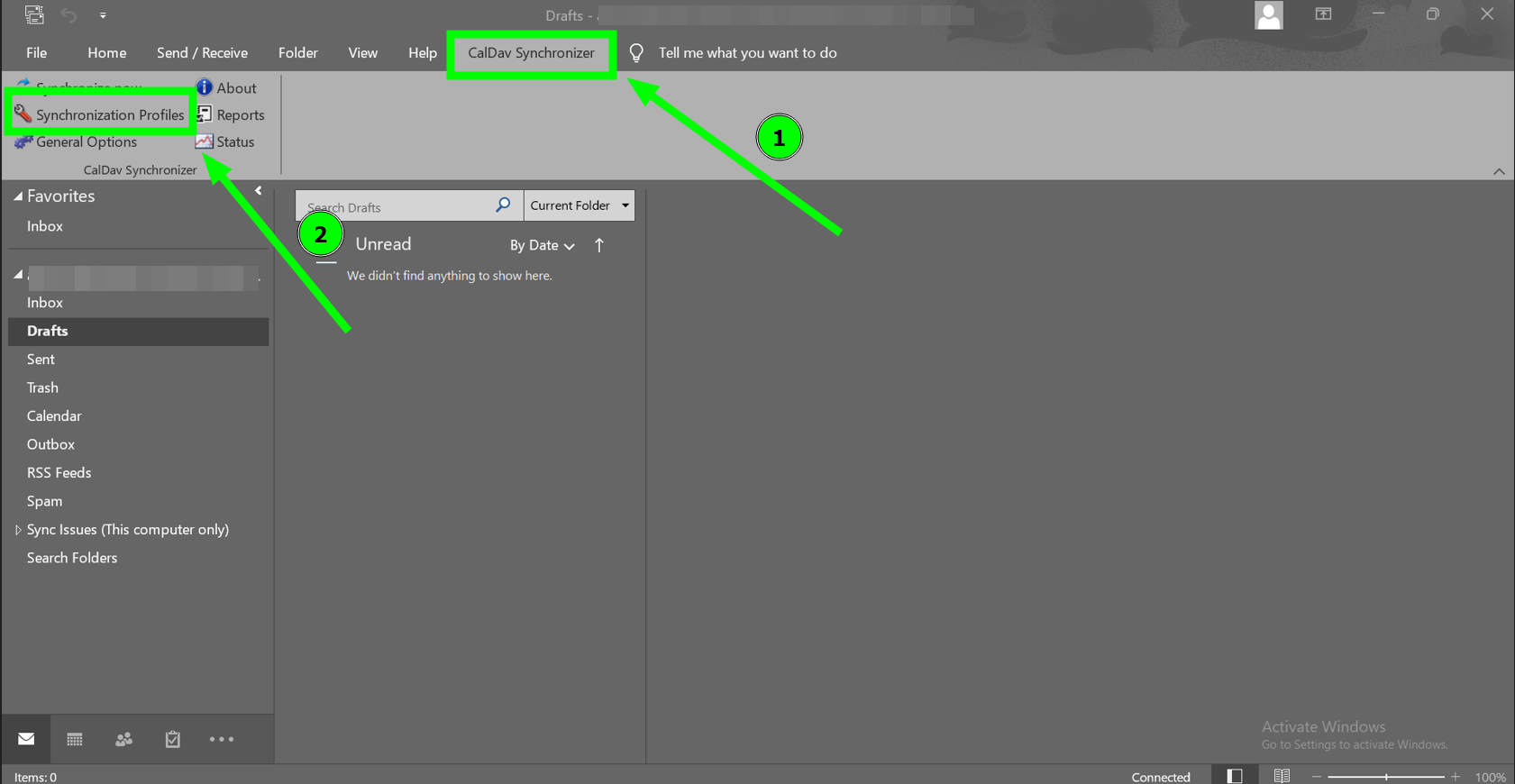
Setelah terpasang, buka Outlook. Tab baru bernama CalDav Synchronizer akan muncul di pita menu.
Catatan: Anda harus memiliki Microsoft Outlook 2013 atau versi yang lebih baru.Klik tab CalDav Synchronizer di Outlook, lalu pilih Synchronization Profiles:
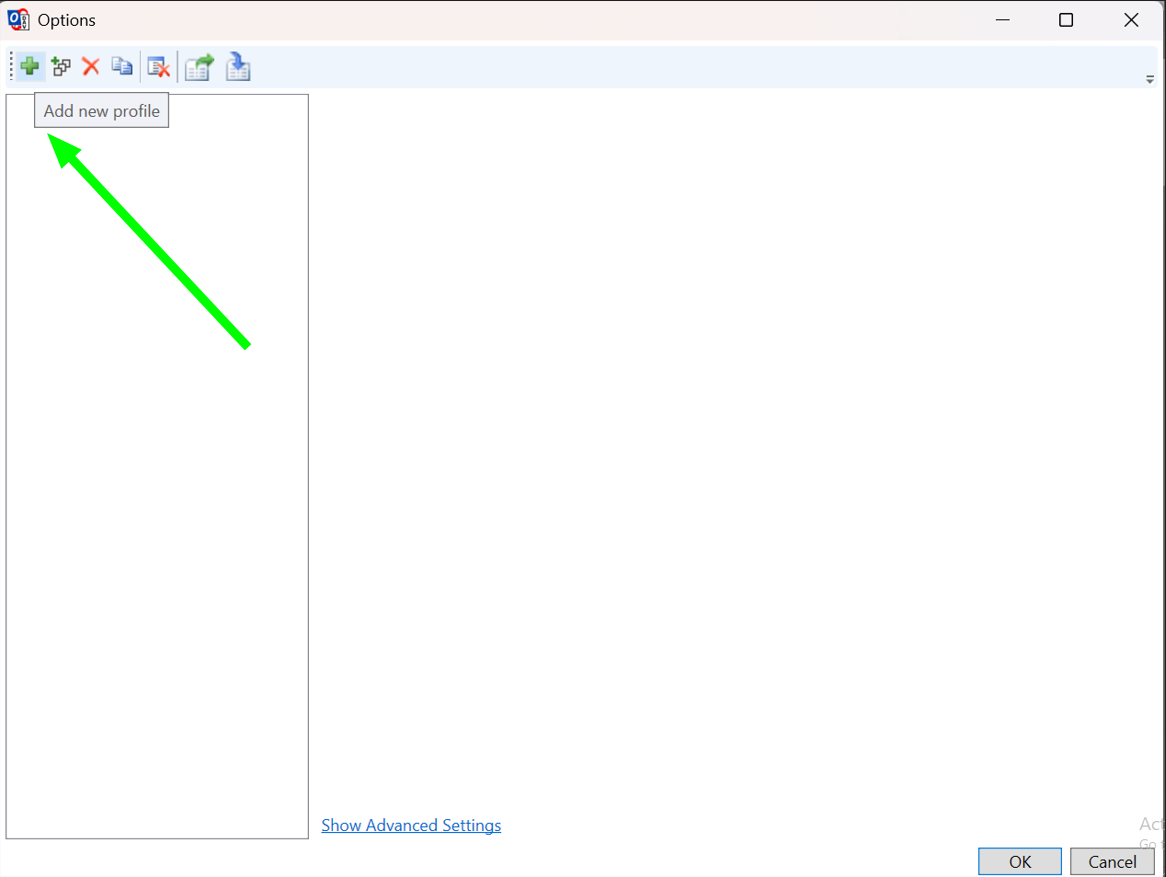
Klik Add new profile:
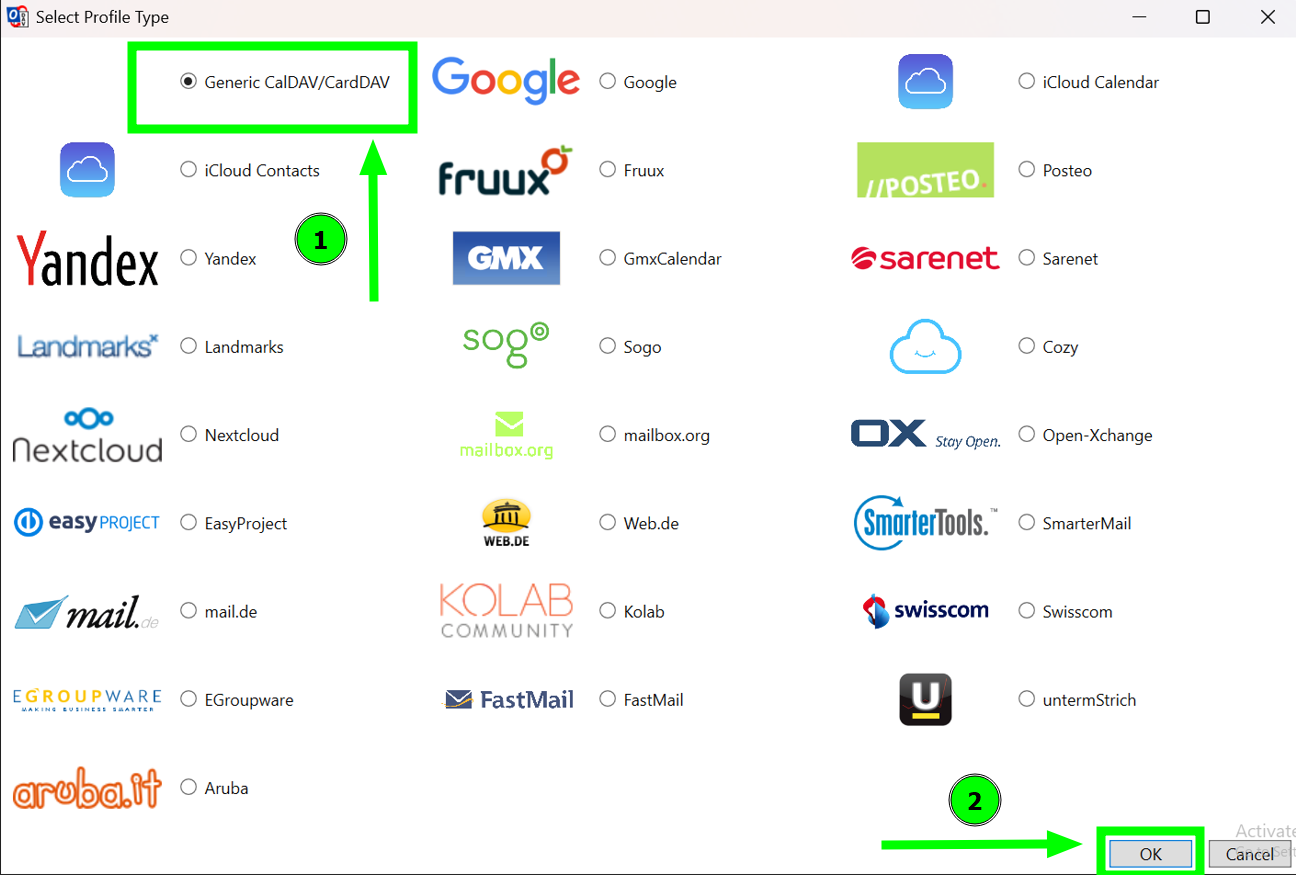
Pada daftar tipe profil yang tersedia, pilih Generic CalDAV/CardDAV:
Masukkan detail kalender CalDAV yang diperlukan:
Nama: Masukkan nama yang mudah dikenali untuk profil ini.Folder Outlook: Pilih atau buat folder kalender di Outlook tempat acara akan ditampilkan.
DAV URL: https://caldav.spacemail.com/
Username: Alamat email Spacemail lengkap Anda (misal, info@example.com)
Password: Kata sandi untuk akun email ini
Email address: Alamat email Spacemail lengkap Anda (misal, info@example.com)
Atur opsi sinkronisasi:
Mode Sinkronisasi: Sinkronisasi dua arah (disarankan)
Interval Sinkronisasi: Pilih interval yang diinginkan (misal, setiap 15 menit)
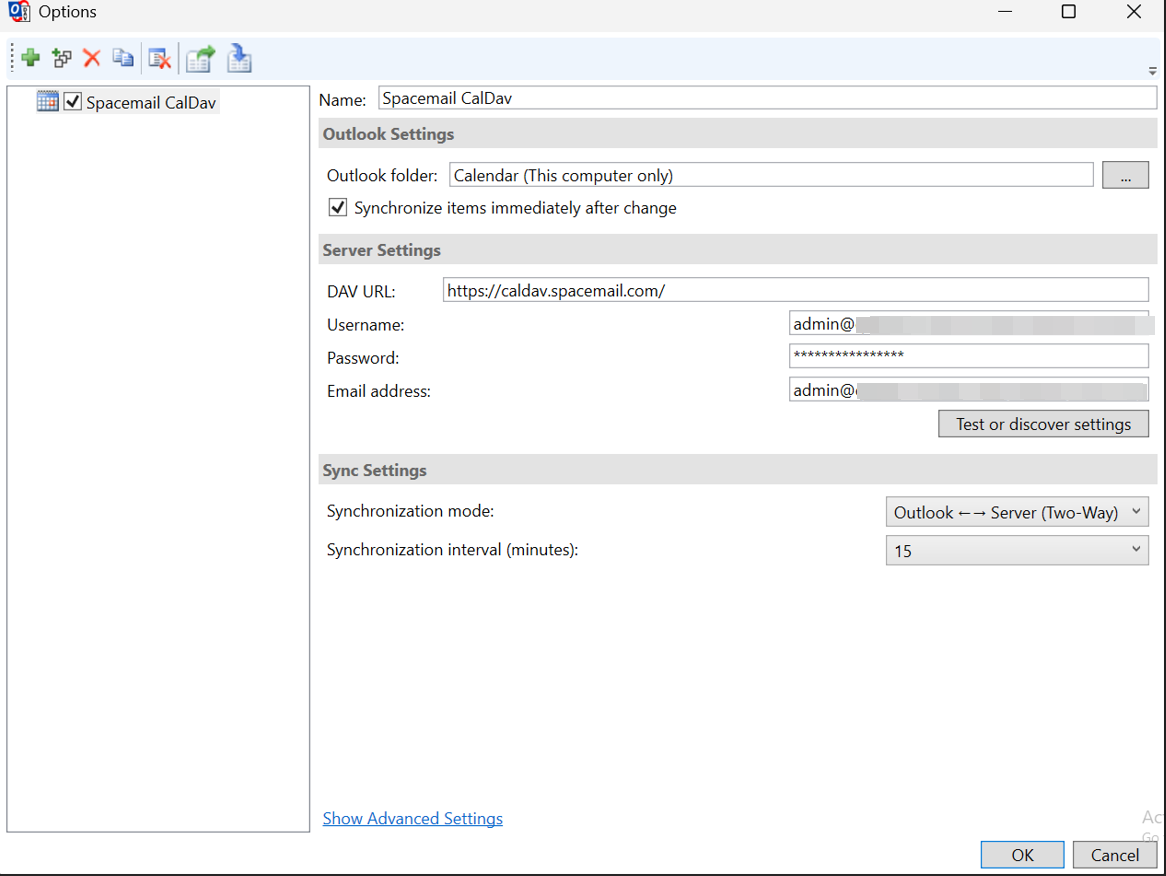
Selanjutnya, klik "Test or Discover Settings." Anda akan melihat jendela berikut:
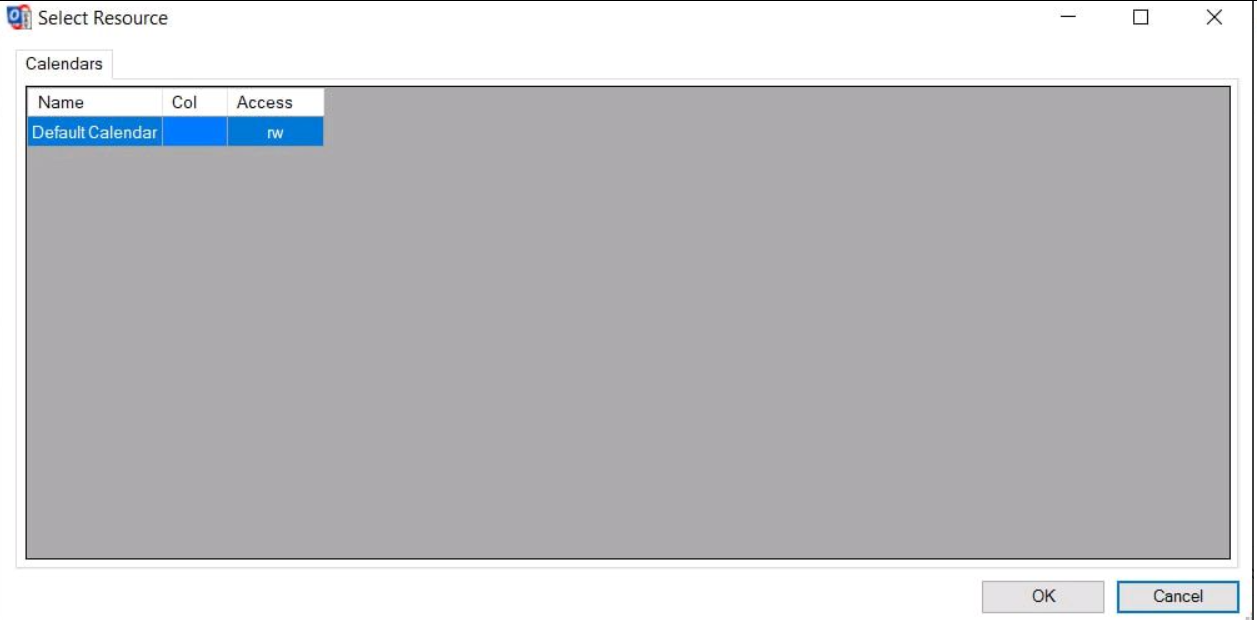
Klik OK untuk menyimpan profil:
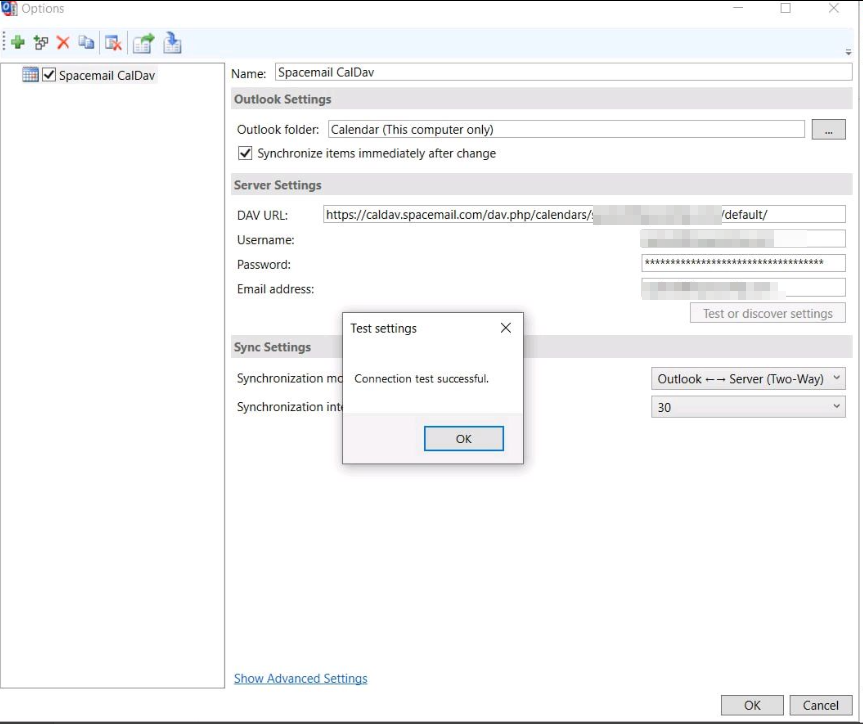
Kalender CalDAV Anda sekarang berhasil terhubung ke Outlook dan akan tersinkronisasi dua arah!