Snabba upp och optimera en WordPress-webbplats
WordPress är ett av de mest populära och mångsidiga innehållshanteringssystemen (CMS) som finns. Men i sitt standardutförande är det inte alltid det snabbaste, särskilt om din webbplats får mycket trafik, innehåller stora mängder media eller körs på ett funktionsrikt tema. Sedan 2010 har Google tagit sidans hastighet i beaktande i sina sökrankningar, vilket innebär att en långsam webbplats kan skada både användarupplevelsen och synligheten i sökresultaten.
De goda nyheterna? WordPress är tillräckligt flexibelt för att kunna optimeras på många sätt, vilket gör att du märkbart kan minska laddningstiderna. För att mäta dina framsteg kan du köra hastighetstester efter varje ändring med hjälp av onlinetjänster som:
Google PageSpeed Insights – Perfekt för nybörjare, med lättförståeliga optimeringsförslag.
GTmetrix – Ger både prestandapoäng och konkreta tips.
Pingdom – Ger detaljerad uppdelning av laddningstider, men kan kräva lite mer teknisk kunskap.
Dessa verktyg visar vilka delar av din webbplats som saktar ner laddningen, vilket gör det enklare att veta vad du ska åtgärda först.
Nedan går vi igenom praktiska steg du kan ta för att göra din WordPress-webbplats snabbare—tips som är värda att använda redan från början när du skapar en webbplats.
OBS! Se till att säkerhetskopiera din webbplats innan du gör ändringar.
Tips för att snabba upp en webbplats
Välja rätt tema
Ditt WordPress-tema handlar inte bara om utseende – det har en direkt påverkan på hur snabbt din webbplats laddar. Om du planerar att driva en blogg med mycket trafik eller en innehållsrik webbplats, kommer tid investerad i forskning och testning att löna sig. Ett väloptimerat, lättviktigt tema kan avsevärt förbättra både användarupplevelsen och sökrankningen.
Den gyllene regeln när du väljer tema är att anpassa designen efter ditt innehåll. Bestäm först vad din webbplats ska fokusera på och vilken typ av innehåll du ska publicera. Först därefter bör du välja ett tema som stödjer dessa mål.
Även om de flesta WordPress-teman tillåter omfattande anpassning kan dåligt kodade alternativ orsaka problem längre fram, särskilt om du bestämmer dig för att byta tema senare. Vissa visuellt tilltalande designer kan se bra ut vid första anblicken, men är fullproppade med onödiga funktioner som gör din webbplats mycket långsammare.
Här är några tips som hjälper dig att välja ett tema som är både snyggt och snabbt:
Håll det enkelt – Undvik alltför komplexa layouter och tunga animationer.
Välj responsivt – Välj ett tema som anpassar sig sömlöst till mobil, surfplatta och datorskärm.
Kontrollera tilläggskompatibilitet – Se till att det fungerar bra med viktiga, välbetygade tillägg och din nuvarande version av WordPress.
Utvärdera sidbyggare – Teman med inbyggda sidbyggare kan vara praktiska, men de kan också lägga till extra belastning. Testa prestandan innan du bestämmer dig.
Leta efter SEO-vänlig kod – En ren, semantisk kodstruktur hjälper sökmotorer att förstå din webbplats bättre.
Slutligen erbjuder de flesta temautvecklare livedemonstrationer av sina produkter. Utnyttja detta genom att köra demosidan genom hastighetstestverktyg innan du köper. Då får du en realistisk bild av hur temat presterar under verkliga förhållanden.
Optimera bilder
Stora, okomprimerade bilder är en av de vanligaste orsakerna till långsamma sidor. Det finns gott om verktyg, både tillägg och onlinetjänster, som kan minska filstorleken utan att märkbart påverka kvaliteten.
Om du föredrar ett automatiserat tillvägagångssätt kan tillägg som EWWW Image Optimizer och andra hantera komprimeringen direkt i WordPress. EWWW Image Optimizer har egna funktioner och erbjuder flexibla inställningar samt bulkoptimering.
Observera: Tillägget kräver funktionen exec() för att fungera.
När det är installerat och aktiverat kan du gå till Media > Bulk Optimize och:
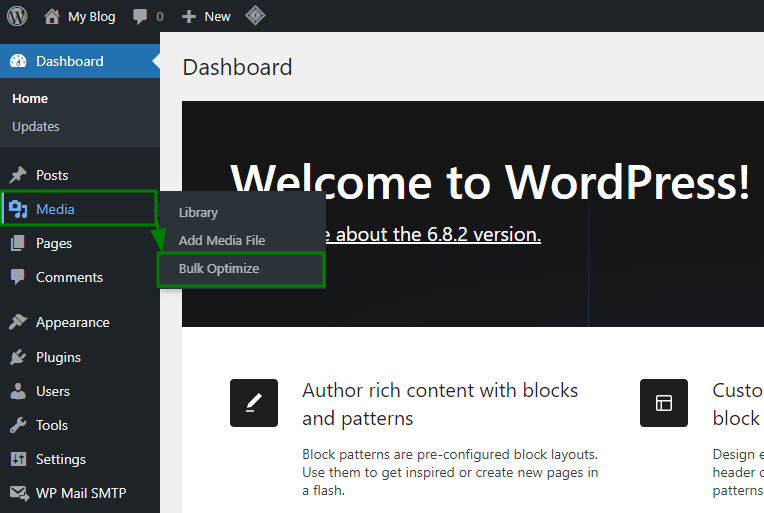
Klicka på Sök efter okomprimerade bilder för att hitta alla bilder som kan komprimeras:
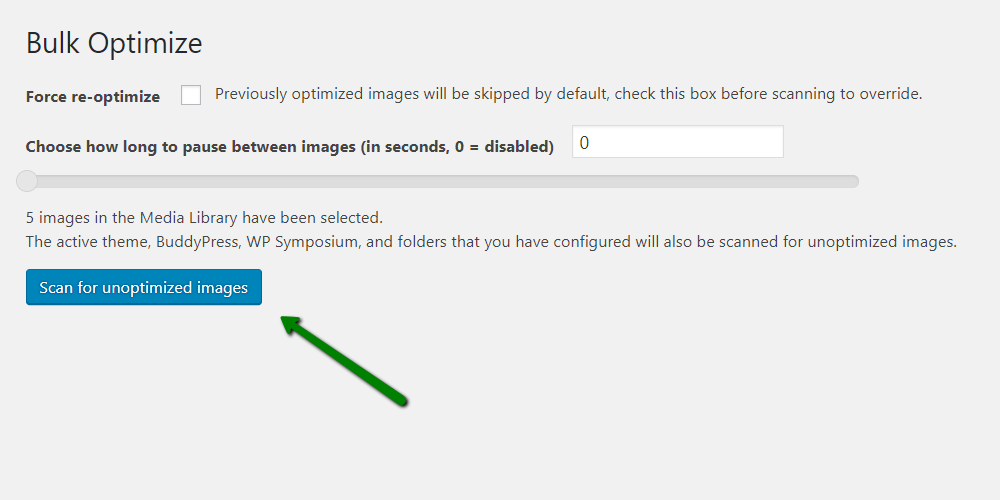
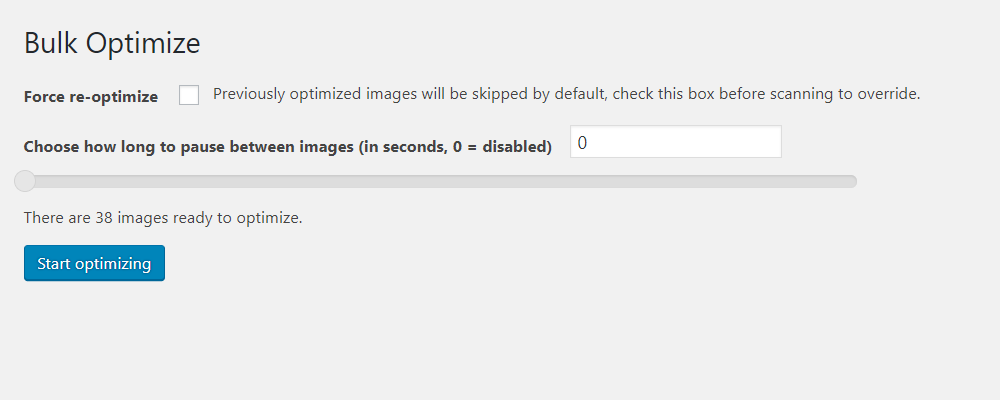
Efter sökningen, klicka på Starta optimering för att minska deras storlek i bulk:
Du kan också ställa in tillägget att köra schemalagda optimeringar från menyn "Avancerade inställningar".
Tänk på:
Bulkoptimering kan tillfälligt använda mycket serverresurser och kan nå CPU-gränser.
Högre komprimeringsnivåer innebär mindre filstorlekar, men aggressiv komprimering kan orsaka synlig kvalitetsförlust, särskilt för bildtunga webbplatser.
Även om tillägg är snabba och bekväma ger de inte alltid de bästa komprimeringsresultaten. För bästa resultat kan du manuellt bearbeta bilder innan du laddar upp dem med hjälp av onlinetjänster som:
TinyPNG – Utmärkt för PNG- och JPEG-komprimering.
Compressor.io – Fungerar med flera format och erbjuder stark optimering.
Ja, manuell komprimering tar extra tid, men det ger ofta skarpare, lättare bilder och ger dina besökare en bättre upplevelse utan att tumma på kvaliteten.
Caching-tillägg
Caching-tillägg är ett av de mest effektiva sätten att snabba upp en WordPress-webbplats. Genom att lagra och leverera förgenererade versioner av dina sidor minskar de mängden arbete din server behöver göra för varje besökare, vilket dramatiskt förbättrar laddningstiderna.
Några av de mest populära och pålitliga alternativen är:
Webbläsarcache
Webbläsarcache instruerar dina besökares webbläsare att lagra vissa webbplatsfiler, som bilder, stilmallar och skript, lokalt under en viss tid. När de återvänder till din webbplats kan webbläsaren ladda dessa filer från den egna enheten istället för att ladda ner dem igen. Detta minskar serverbelastningen, snabbar upp återbesök och förbättrar den övergripande surfupplevelsen.
Du kan ställa in webbläsarcache på några olika sätt:
1. Med W3 Total Cache
Om du redan använder W3 Total Cache är det enkelt att aktivera webbläsarcache:
I din WordPress-panel, gå till Performance > Browser Cache.
Markera rutorna för alternativ som:
Ställ in Last-Modified-header.
Ställ in expires-header.
Aktivera HTTP (gzip)-komprimering.
Spara dina inställningar:
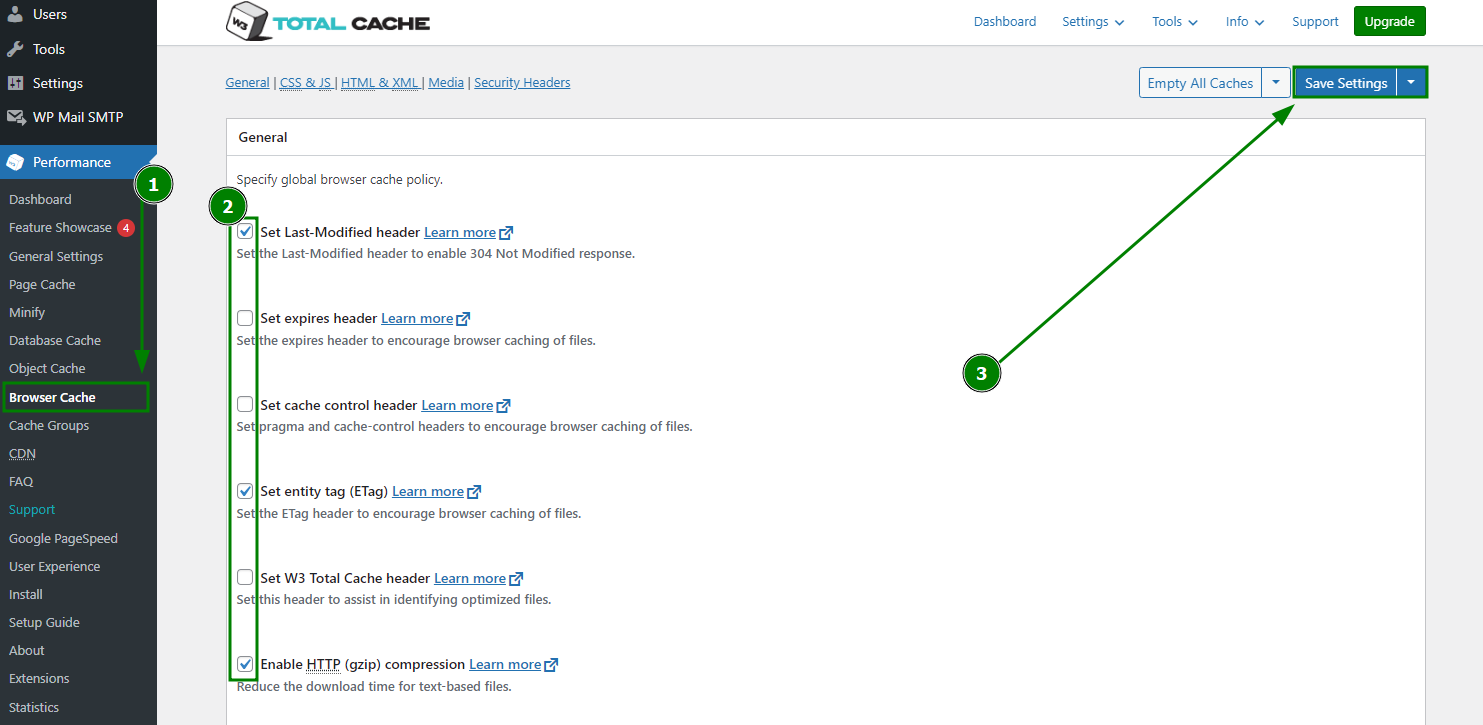
W3TC lägger då automatiskt till de nödvändiga reglerna i din .htaccess-fil.
2. Lägg till regler manuellt
Om du föredrar att inte använda ett tillägg kan du aktivera webbläsarcache genom att redigera din .htaccess-fil direkt (för Apache-servrar). Att lägga till kod som denna sätter "utgångstider" för olika filtyper:
ExpiresActive on
ExpiresByType image/jpg "access plus 60 days"
ExpiresByType image/png "access plus 60 days"
ExpiresByType image/gif "access plus 60 days"
ExpiresByType image/jpeg "access plus 60 days"
ExpiresByType text/css "access plus 2 weeks"
ExpiresByType image/x-icon "access plus 2 weeks"
ExpiresByType application/pdf "access plus 1 month"
ExpiresByType audio/x-wav "access plus 1 month"
ExpiresByType audio/mpeg "access plus 1 month"
ExpiresByType video/mpeg "access plus 1 month"
ExpiresByType video/mp4 "access plus 1 month"
ExpiresByType video/quicktime "access plus 1 month"
ExpiresByType video/x-ms-wmv "access plus 1 month"
ExpiresByType application/x-shockwave-flash "access 1 month"
ExpiresByType text/javascript "access plus 2 weeks"
ExpiresByType application/x-javascript "access plus 2 weeks"
ExpiresByType application/javascript "access plus 2 weeks"
Du kan justera tidsvärdena beroende på hur ofta du uppdaterar dina filer.
Tips för att optimera en webbplats
Startsidesoptimering
Din startsida är det första besökarna ser och ofta den tyngsta sidan på din webbplats. En väloptimerad startsida ger inte bara ett bra första intryck utan laddar också snabbare och håller besökarna engagerade.
En viktig faktor för startsidans hastighet är antalet HTTP-förfrågningar din webbplats gör. Varje bild, skript, stil eller widget som laddas på sidan kräver en separat förfrågan till servern. Ju färre förfrågningar som behövs, desto snabbare visas din sida.
Verktyg för att minska förfrågningar och öka laddningshastigheten
WP Asset Clean Up
Detta tillägg skannar dina sidor och identifierar onödiga skript och stilar, och förhindrar att de laddas där de inte behövs. Det kan också minimera HTML-koden för renare och lättare sidor.JavaScript to Footer
Flyttar JavaScript-filer från sidhuvudet till sidfoten så att de inte fördröjer den initiala sidvisningen. Detta säkerställer att de synliga delarna av din sida laddas först, vilket förbättrar den upplevda hastigheten.
Bästa praxis för en snabb startsida
Undvik för många widgets – Sociala delningsknappar, till exempel, placeras bäst på enskilda blogginlägg snarare än på startsidan.
Visa utdrag, inte hela inlägg – Detta minskar mängden innehåll som laddas på en gång och gör sidan lättare att överblicka.
Begränsa antalet visade inlägg – Håll det till cirka fem senaste inlägg för optimal hastighet och läsbarhet.
Åtgärda renderingsblockerande JavaScript och CSS
När du testar din webbplats i Google PageSpeed Insights kan du se en varning som:
"Eliminera renderingsblockerande JavaScript och CSS i ovanför-vikten-innehåll"
Detta betyder att vissa JavaScript- eller CSS-filer fördröjer visningen av den synliga (ovanför-vikten) delen av din sida. Enkelt uttryckt måste dina besökares webbläsare vänta på att dessa filer ska laddas innan sidans innehåll kan visas, vilket saktar ner laddningen.
Lösning med W3 Total Cache (W3TC)
Du kan åtgärda detta genom att justera Minify-inställningarna i W3 Total Cache:
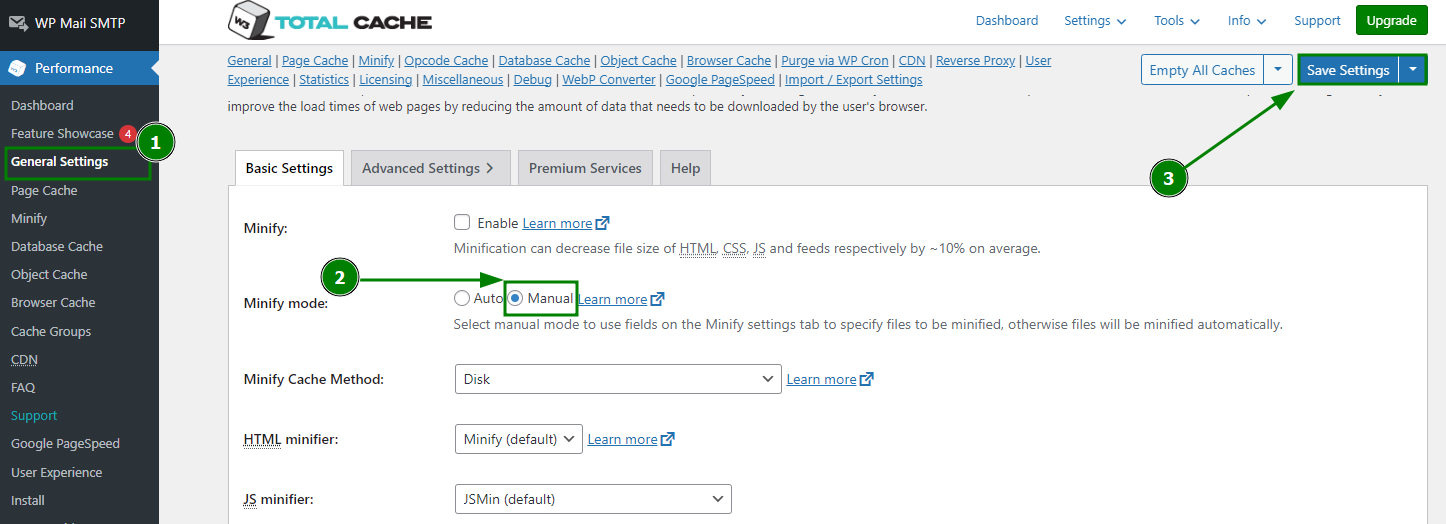
Gå till Performance > General Settings i din WordPress-panel.
I avsnittet Minify, ställ in Minify mode på Manual och spara ändringarna:
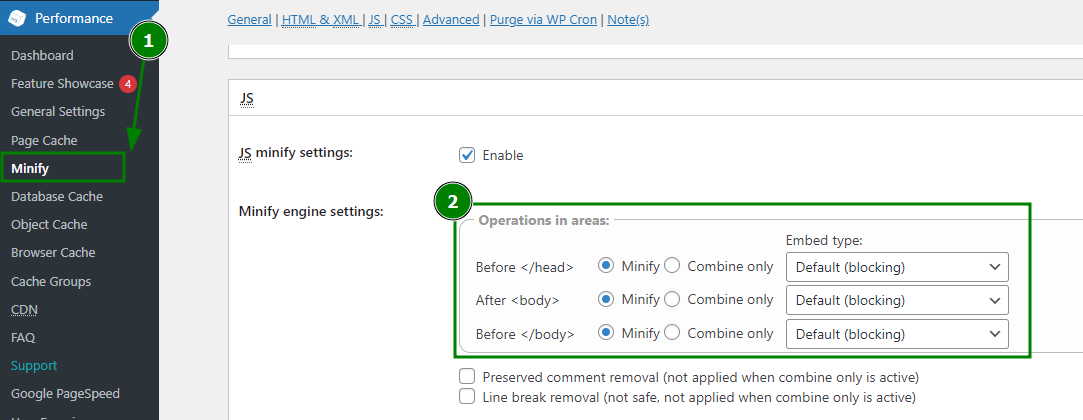
Öppna sedan Performance > Minify-menyn och se till att JavaScript minify-inställningarna matchar den rekommenderade konfigurationen:
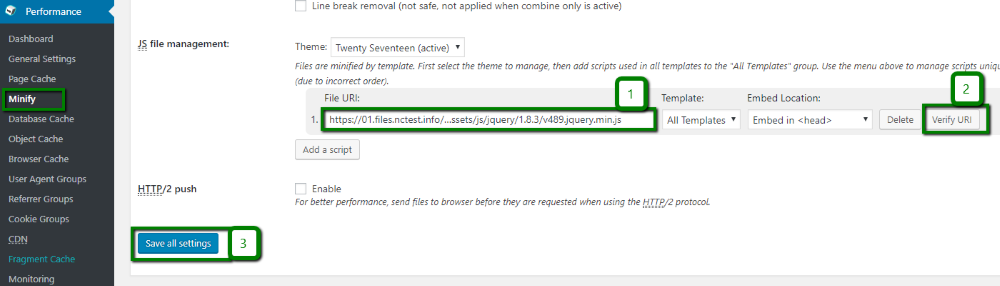
Lägg till JavaScript-filernas URL:er som flaggats av Google PageSpeed i avsnittet JS-filhantering:
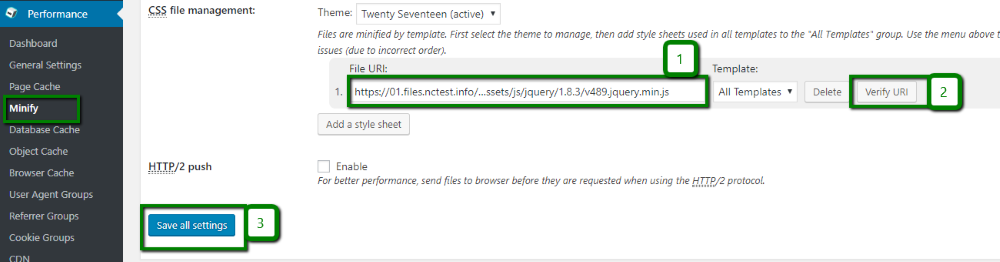
Upprepa processen för CSS-filer – lägg till de flaggade CSS-URL:erna i avsnittet CSS-filhantering:
När detta är klart, testa din webbplats igen i PageSpeed Insights. Varningen om render-blocking bör försvinna om allt är korrekt inställt.
Alternativ: Autoptimize-plugin
Om du föredrar ett enklare verktyg är Autoptimize ett annat utmärkt alternativ för att minska render-blocking-resurser. Det kan:
Kombinera och minimera JavaScript- och CSS-filer
Flytta CSS och JS för att förbättra laddningsordningen
Minimera HTML för lättare sidor
Fungera tillsammans med cache-plugins som WP Super Cache för ännu bättre resultat.
Viktiga inställningar i Autoptimize inkluderar:
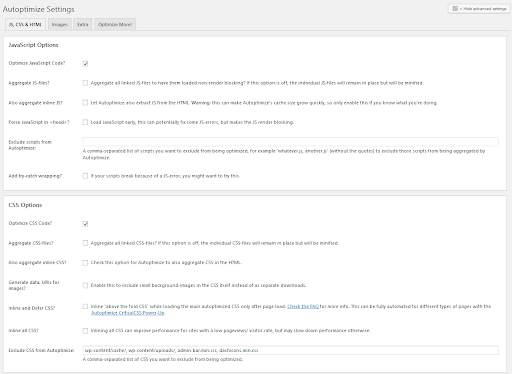
JavaScript-alternativ – Kombinera flera JS-filer till en för att minska antalet förfrågningar
CSS-alternativ – Lägg inline kritisk CSS, koda små bilder direkt i CSS och mer
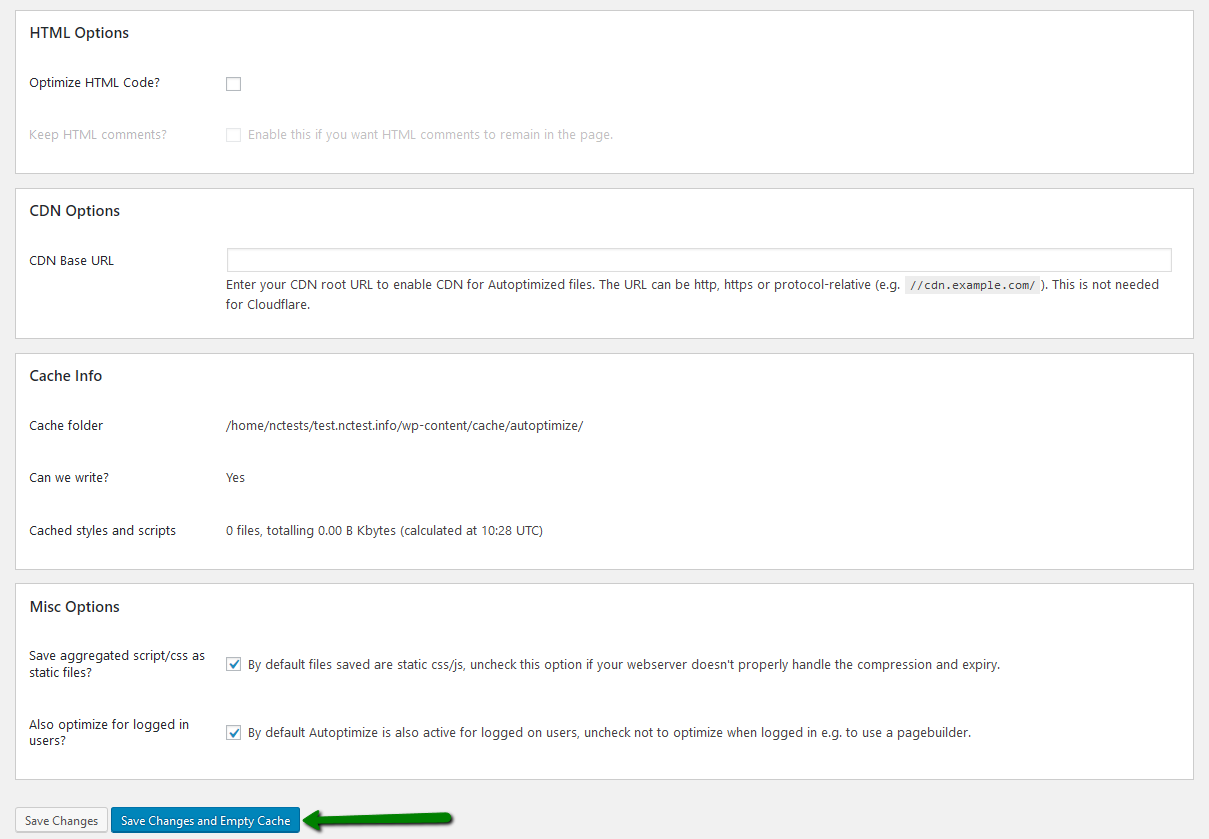
HTML-alternativ – Minimera HTML och behåll eventuellt kommentarer
CDN-alternativ – Ange en CDN-bas-URL för snabbare laddning av statiska filer
Bildflik – Komprimera och optimera bilder automatiskt
Extra / Optimera mer – Ytterligare avancerade justeringar för avancerade användare.
För att låsa upp alla funktioner:
Gå till Inställningar > Autoptimize > klicka på Visa avancerade inställningar:
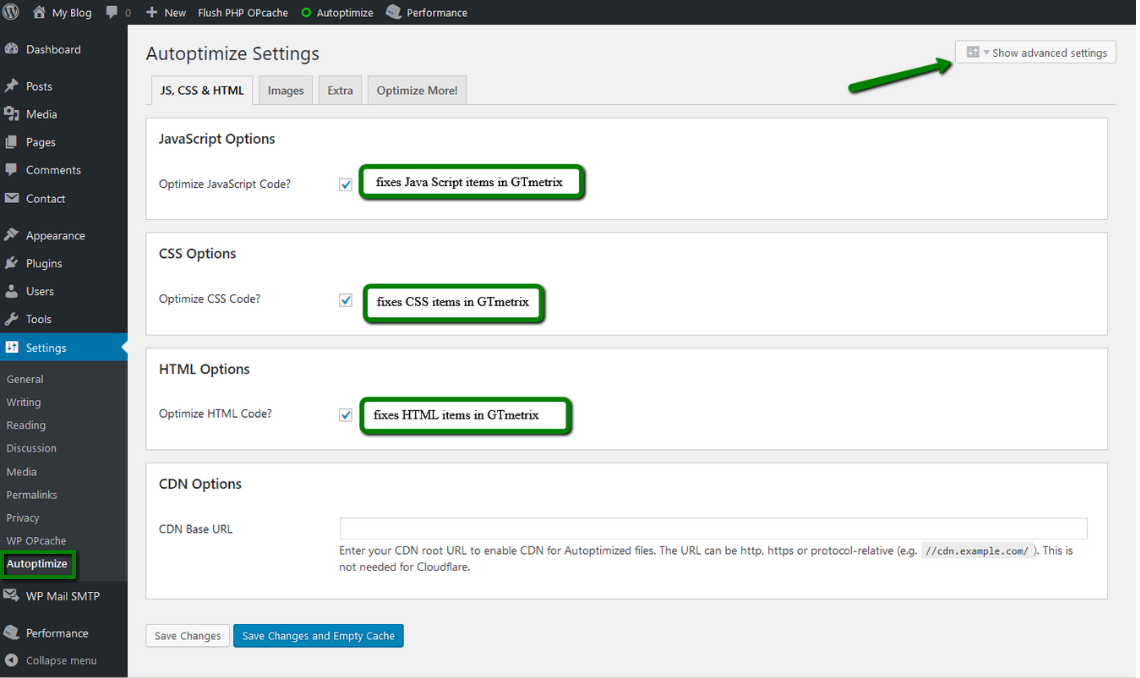
Justera alternativen så att de passar din webbplats behov:
Klicka på Spara ändringar och töm cache för att tillämpa optimeringarna:
Aktivera hotlink-skydd
När en annan webbplats länkar direkt till en bild som är värd på din server (till exempel visar din bild på sin sida utan att faktiskt vara värd för den själva) kallas det hotlinking.
Detta kan verka harmlöst, men varje gång deras besökare laddar den bilden gör din server jobbet och använder din bandbredd, vilket saktar ner din webbplats och ökar hostingkostnaderna.
Det enklaste sättet att stoppa hotlinking är att aktivera hotlink-skydd i din cPanel. Det kan göras från menyn Hotlink Protection:
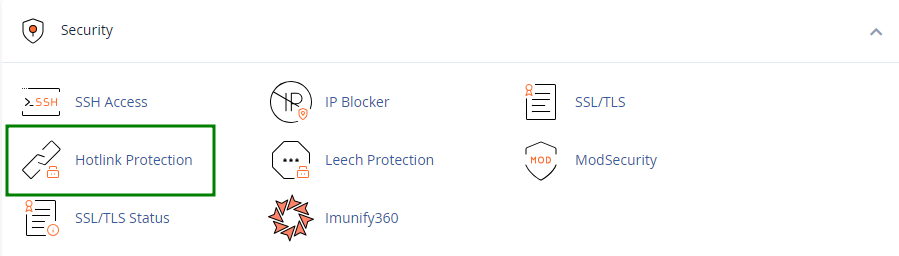
När detta är aktiverat kommer andra webbplatser inte längre att kunna ladda dina bilder direkt från din server, vilket skyddar dina resurser och håller din webbplats snabb för dina besökare.
Optimera en databas
Med tiden kan din WordPress-databas samla på sig onödiga data, såsom gamla versioner, skräppostkommentarer och kvarvarande inställningar från tillägg, vilket kan göra din webbplats långsammare.
Som standard använder WordPress 11 kärntabeller, men de flesta webbplatser har ytterligare tabeller som skapats av tillägg och teman. Regelbunden databasoptimering hjälper till att hålla allt rent, effektivt och snabbt.
Så här optimerar du din WordPress-databas:
Följ en guide för databasoptimering för att säkerställa att du bara tar bort det som är säkert att radera
Använd ett specialiserat tillägg för snabb och säker optimering, till exempel:
WP-Optimize – Kör direkta SQL-frågor för städning (snabbt, men kan lämna kvar föräldralösa data).
Optimize Database after Deleting Revisions – Fokuserar på att rensa upp versionshistorik.
WP-Sweep – Använder officiella WordPress-raderingsfunktioner, vilket minskar risken för kvarlämnade data.
WP-DB Manager – Erbjuder optimerings- och backupfunktioner.
Utvärdera din WordPress-webbplats prestanda
Tillägg förbättrar din WordPress-webbplats genom att lägga till extra funktioner och anpassningsmöjligheter. Vissa tillägg kan dock påverka prestandan negativt genom att förbruka för mycket CPU och I/O-resurser.
För att säkerställa att din webbplats körs effektivt är det viktigt att mäta effekten av dina tillägg och teman.
Steg 1 – Analysera resursanvändning
Använd tillägget Code Profiler för att skanna din webbplats på PHP-nivå. Det ger tydliga, detaljerade rapporter med diagram och tabeller som visar:
Vilka tillägg eller teman som gör din webbplats långsammare;
De specifika PHP-skript, klasser, metoder och funktioner som förbrukar mest resurser.
Steg 2 – Kontrollera tilläggens laddning
Installera tillägget Plugin Organizer för att:
Inaktivera specifika tillägg på utvalda sidor eller inlägg
Ändra laddningsordningen för tillägg
Förbättra prestandan genom att säkerställa att endast nödvändiga tillägg körs där de behövs.
Steg 3 – Kontrollera webbplatsens totala optimering
Efter att ha genomfört ovanstående förbättringar, använd tillägget GTmetrix for WordPress för att mäta din optimeringspoäng. Detta verktyg utvärderar din webbplats hastighet och prestanda och ger tydliga mätvärden för att följa utvecklingen.