Cum să gestionezi asistentul AI Spacemail
Spacemail AI Assistant este conceput pentru a te ajuta să scrii mai inteligent și mai rapid. Disponibil direct în fereastra Compune, îți permite să generezi schițe de email profesionale pornind doar de la câteva cuvinte. Fie că începi un mesaj nou sau răspunzi la un fir existent, asistentul te ajută să economisești timp și să îmbunătățești calitatea comunicării.
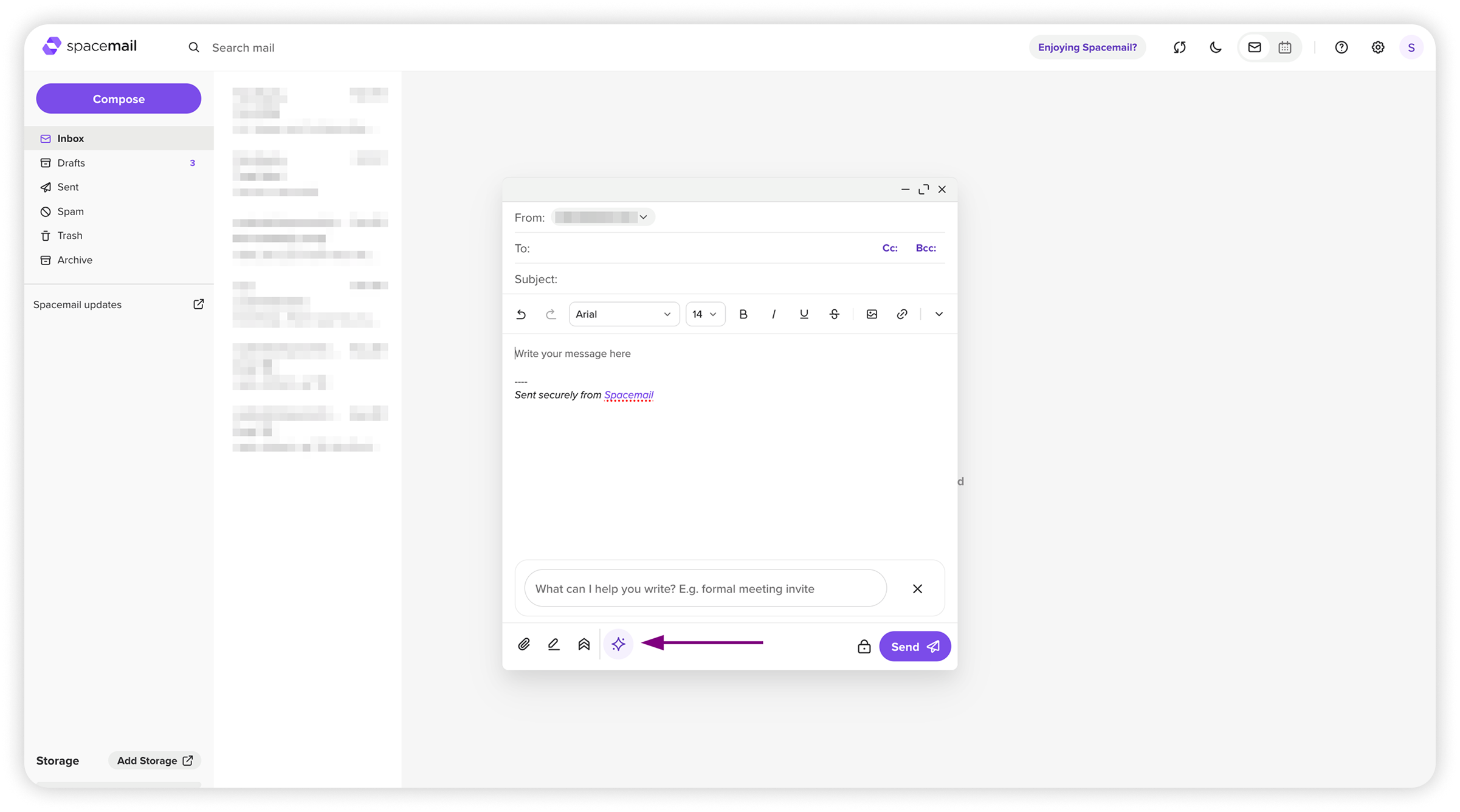
Funcționalități principale
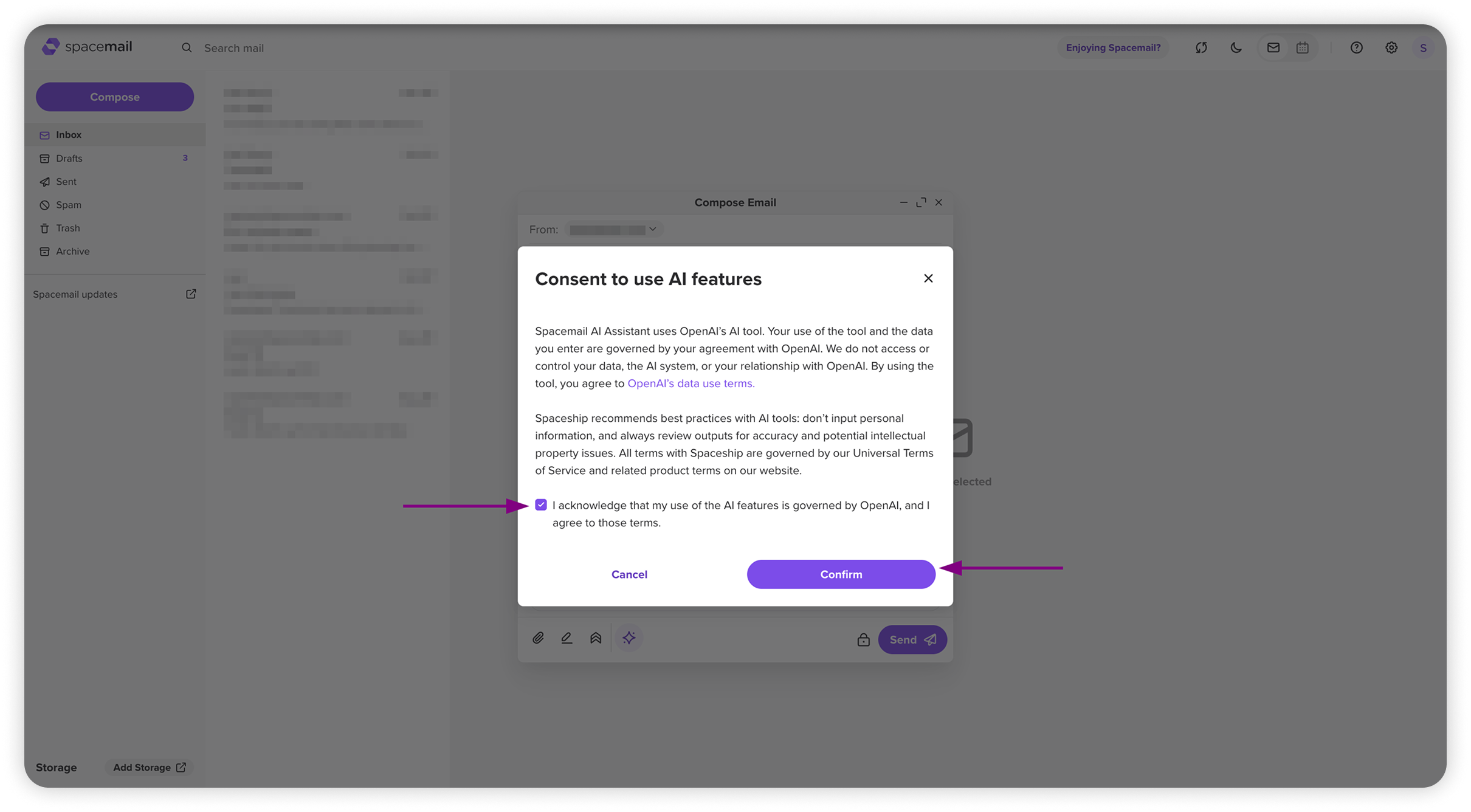
Consimțământ explicit al utilizatorului este necesar înainte de a folosi AI pentru prima dată sau când partajarea datelor este reactivată
Consimțământul poate fi revocat oricând din Setări în webmail-ul Spacemail
Funcțiile AI pot fi activate/dezactivate pentru a afișa sau ascunde promptul AI în fereastra Compune
Răspunsuri adaptate contextului: AI Assistant poate genera răspunsuri pe baza inputului tău și a contextului firului de email existent. Sistemul preia doar conținutul relevant al firului ca text (excluzând imaginile și atașamentele), prioritizează mesajele recente dacă firul este prea lung și generează răspunsul în limba firului, cu excepția cazului în care se specifică altfel. Această funcție se aplică doar acțiunilor Răspunde, Răspunde tuturor și Redirecționează.
Cum funcționează
Dialog de consimțământ AI: Un dialog de consimțământ apare la accesarea AI Assistant pentru prima dată sau după reactivarea partajării datelor — fie că redactezi un email nou, răspunzi, răspunzi tuturor sau redirecționezi. Dialogul explică modul în care sunt folosite datele și necesită confirmare înainte ca AI Assistant să poată procesa orice input.
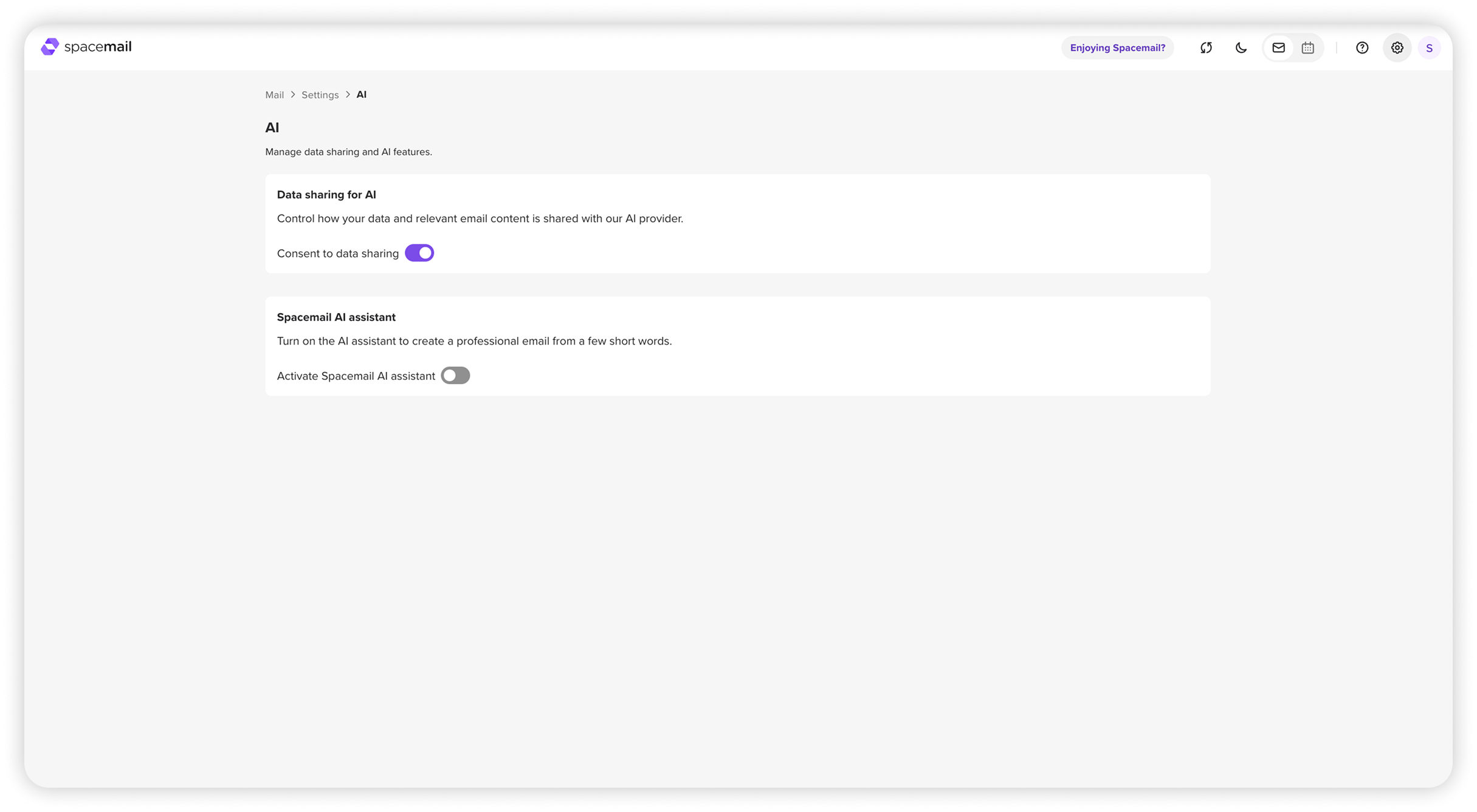
Setări: secțiunea AI îți permite să:
Vizualizezi sau să revoci consimțământul oricând
Gestionează preferințele de utilizare a datelor
Activează sau dezactivează funcțiile AI – aceasta controlează dacă promptul AI este afișat sau nu în fereastra Compune sau Răspunde.
Când faci clic pe Gestionează preferințele AI, vei vedea următoarea fereastră:
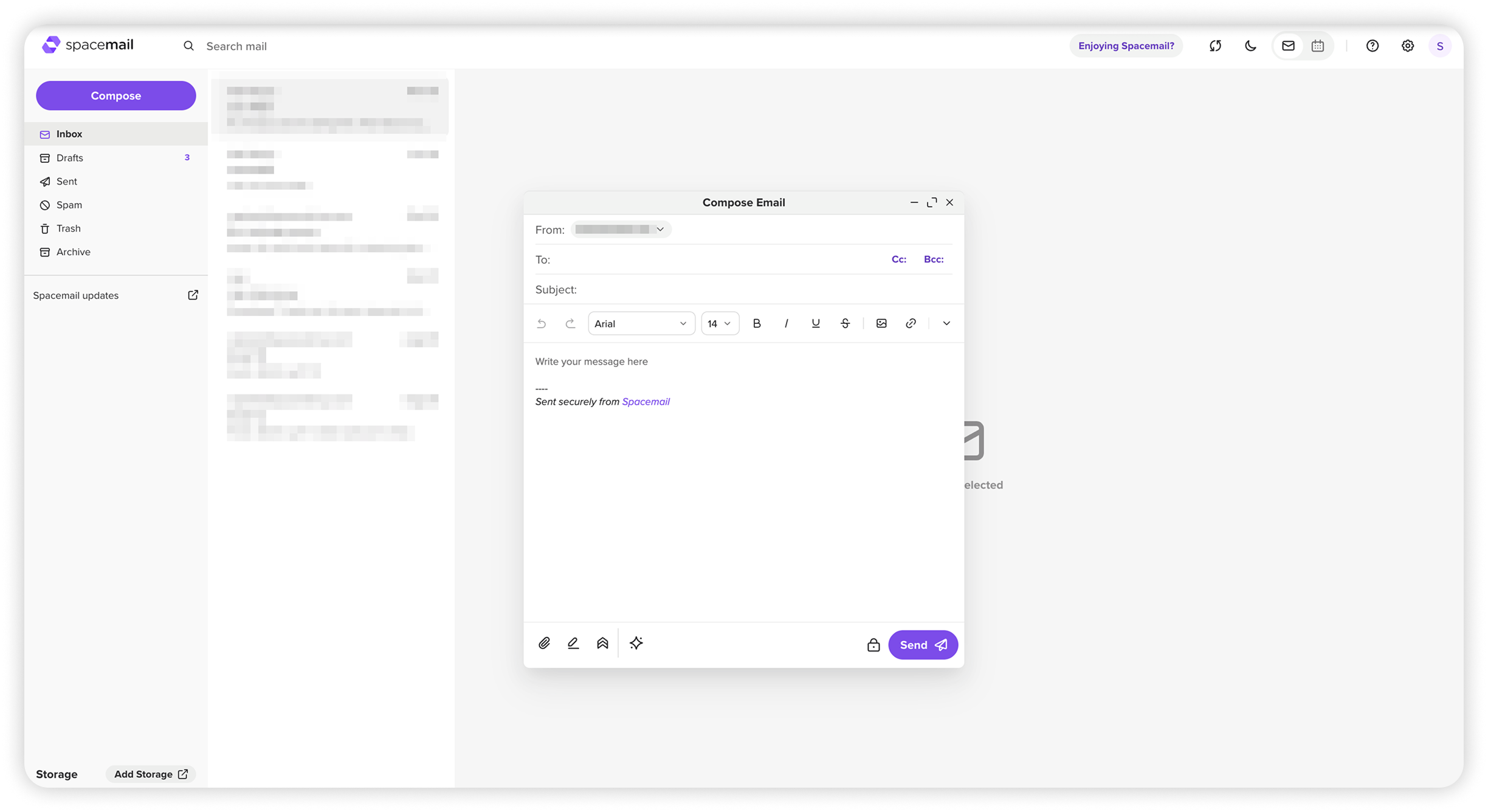
Vei observa că promptul AI este ascuns atunci când funcția este dezactivată. Totuși, poți accesa oricând această funcție făcând clic pe pictograma ✨ din fereastra Compune.
Asta e tot!