Hvordan sette opp OpenVPN på Raspbian
Denne veiledningen ble laget for Raspbian Buster Lite, men den kan også brukes til å sette opp en FastVPN-klient på Raspbian Buster med skrivebord.
Følgende kreves:
En FastVPN-konto (Har du ikke en? Registrer deg her);
Gå til ditt FastVPN kontopanel for å hente nettverksdetaljene dine;
En fungerende installasjon av Raspbian.
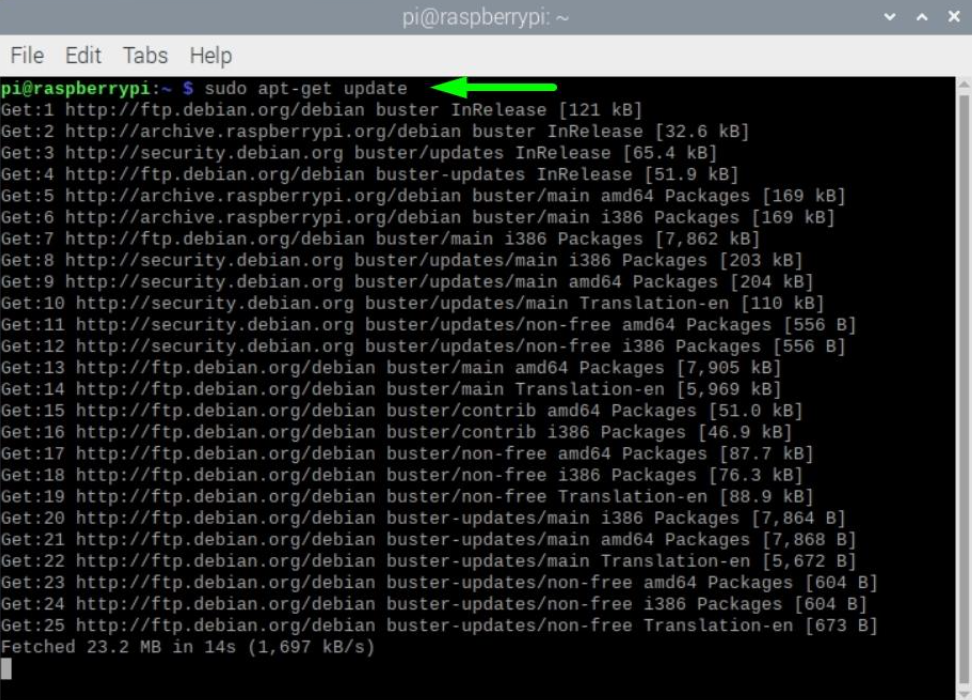
1. Oppdater Raspberry Pi
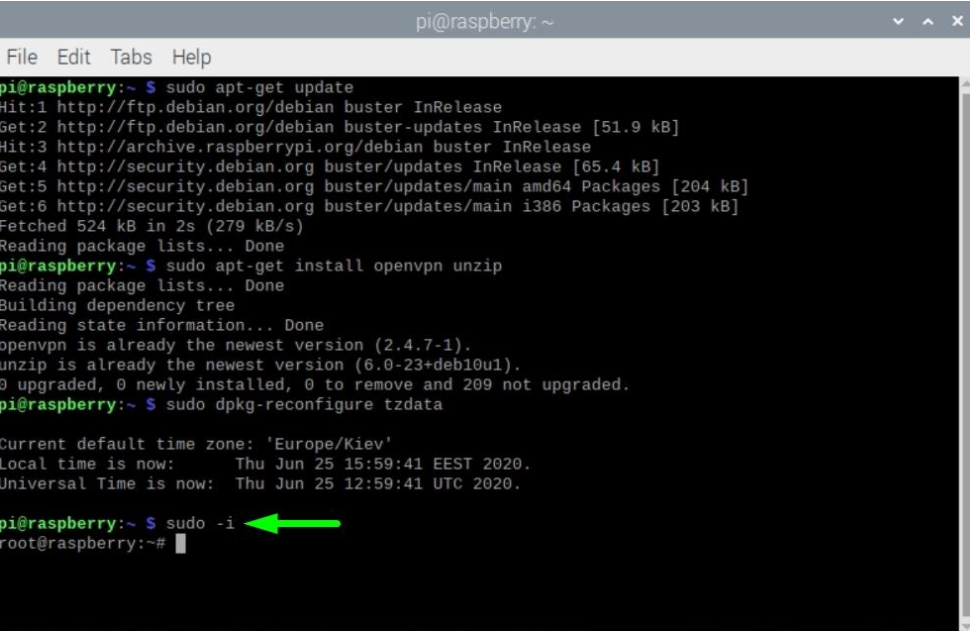
sudo apt-get update
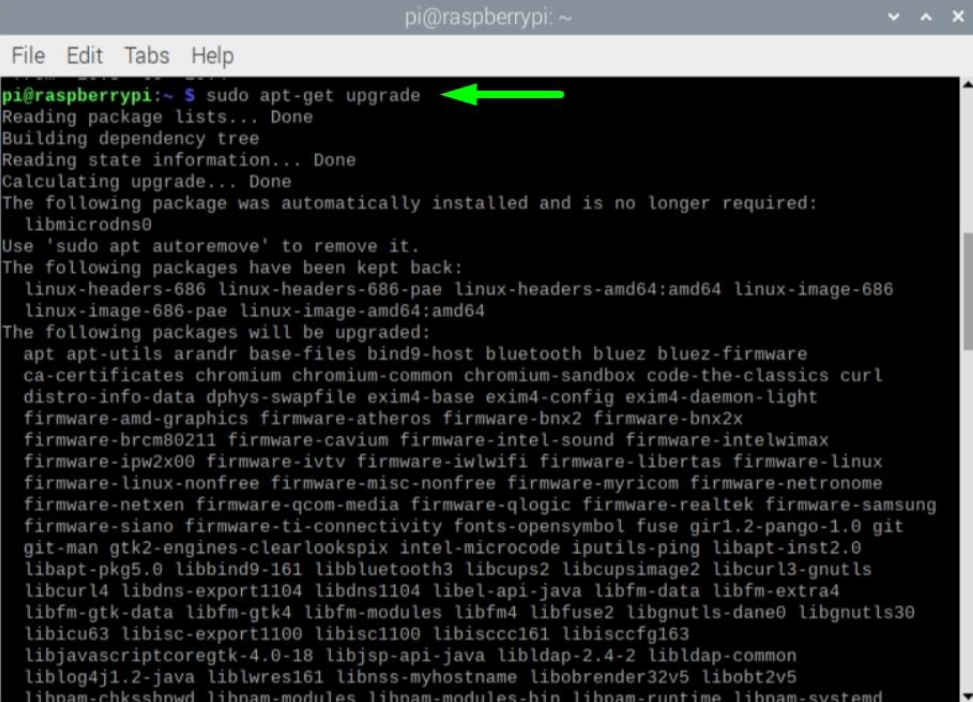
sudo apt-get upgrade
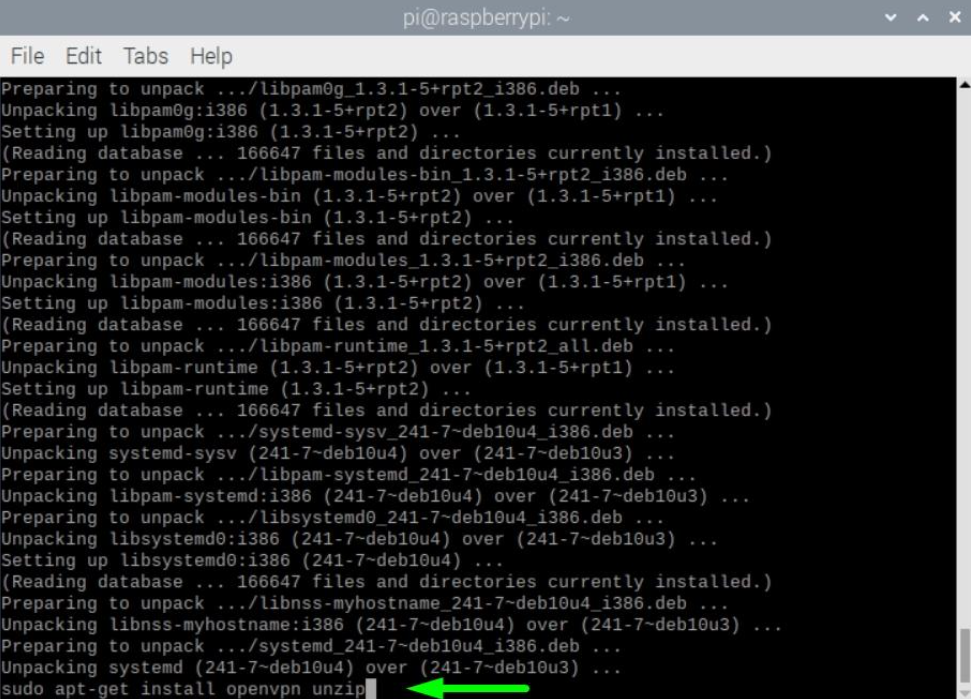
2. Installer OpenVPN
sudo apt-get install openvpn unzip
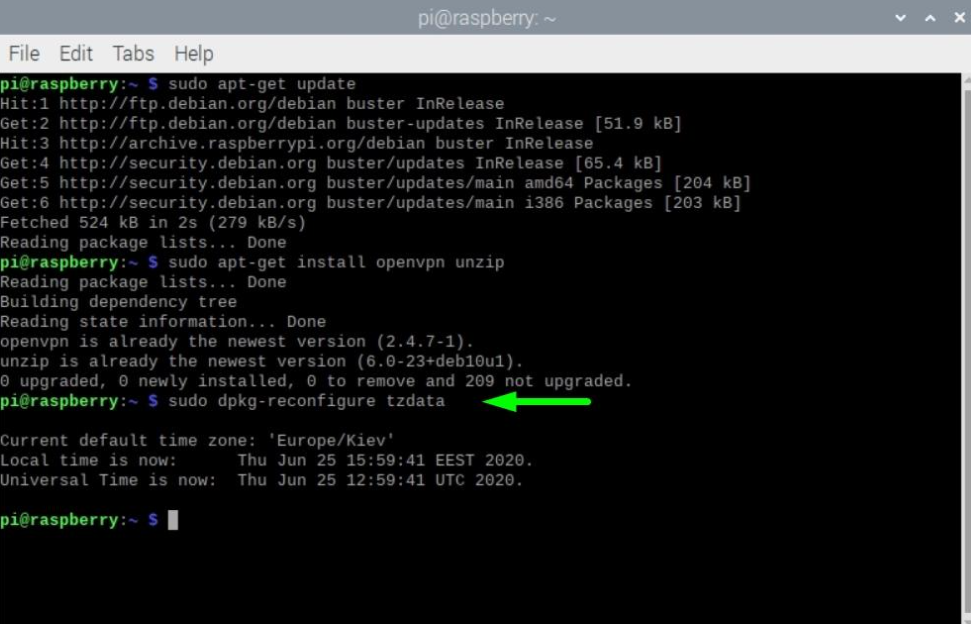
3. Sørg for at tidssonen er korrekt
Kjør kommandoen nedenfor og gå gjennom konfigurasjonsveiviseren for å velge riktig tidssone:
sudo dpkg-reconfigure tzdata
4. Hev dine rettigheter til root
sudo -i
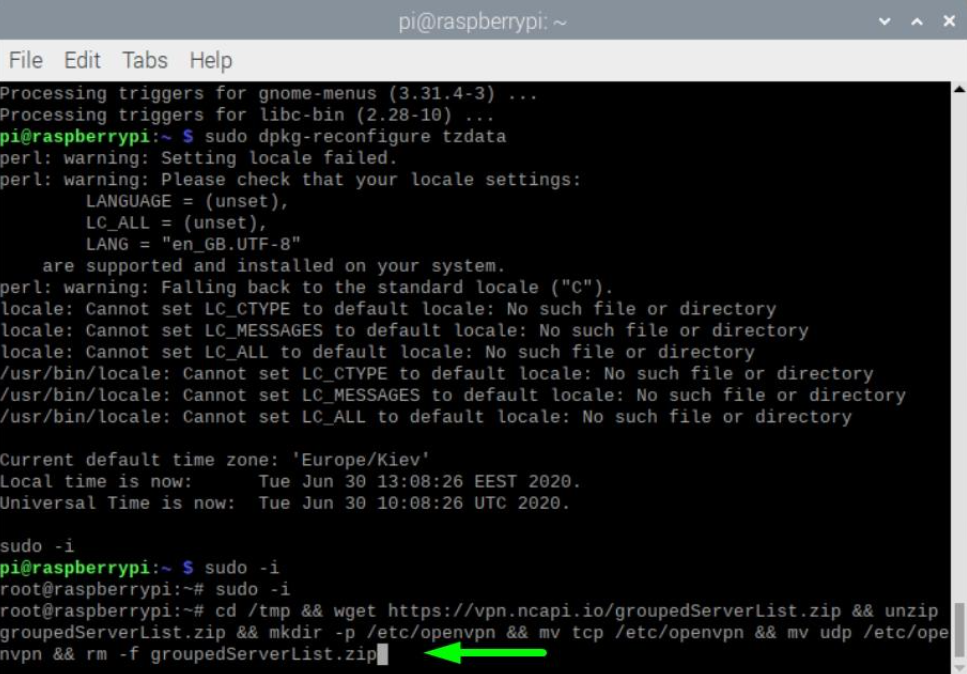
5. Last ned konfigurasjonsfil og sett opp FastVPN
cd /tmp && wget https://vpn.ncapi.io/groupedServerList.zip && unzip groupedServerList.zip && mkdir -p /etc/openvpn && mv tcp /etc/openvpn && mv udp /etc/openvpn && rm -f groupedServerList.zip
6. Start FastVPN
Avhengig av hvilket protokoll du foretrekker, kan du starte FastVPN på to måter:
TCP
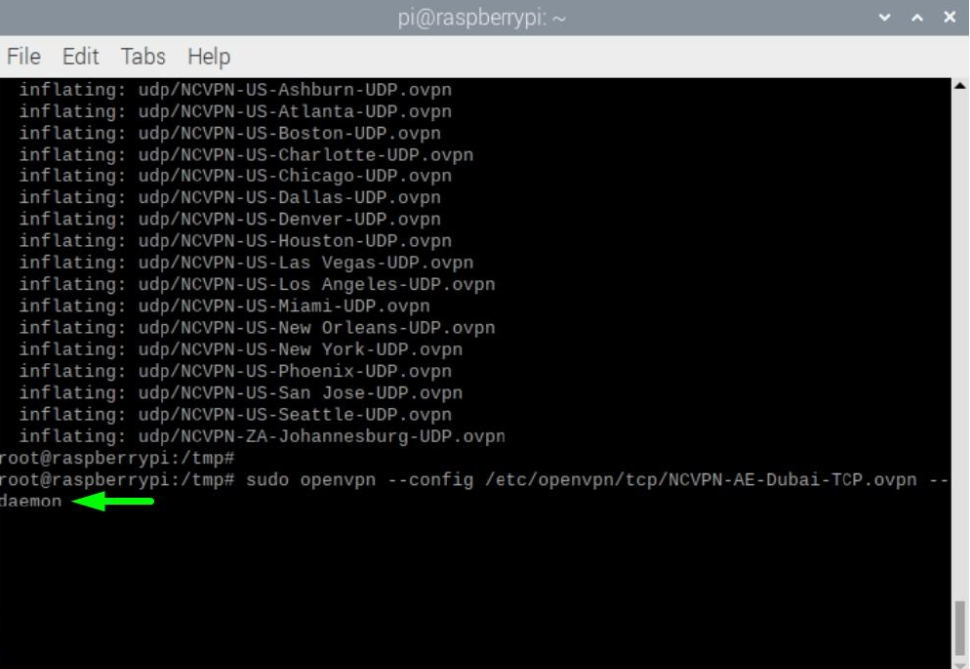
sudo openvpn --config /etc/openvpn/tcp/NCVPN-AE-Dubai-TCP.ovpn --daemon
MERK: “NCVPN-AE-Dubai-TCP.ovpn” kan endres til hvilken som helst ønsket lokasjon fra groupedServerList.zip
UDP
sudo openvpn --config /etc/openvpn/udp/NCVPN-AE-Dubai-UDP.ovpn --daemon
MERK: “NCVPN-AE-Dubai-UDP.ovpn” kan endres til hvilken som helst ønsket lokasjon fra groupedServerList.zip
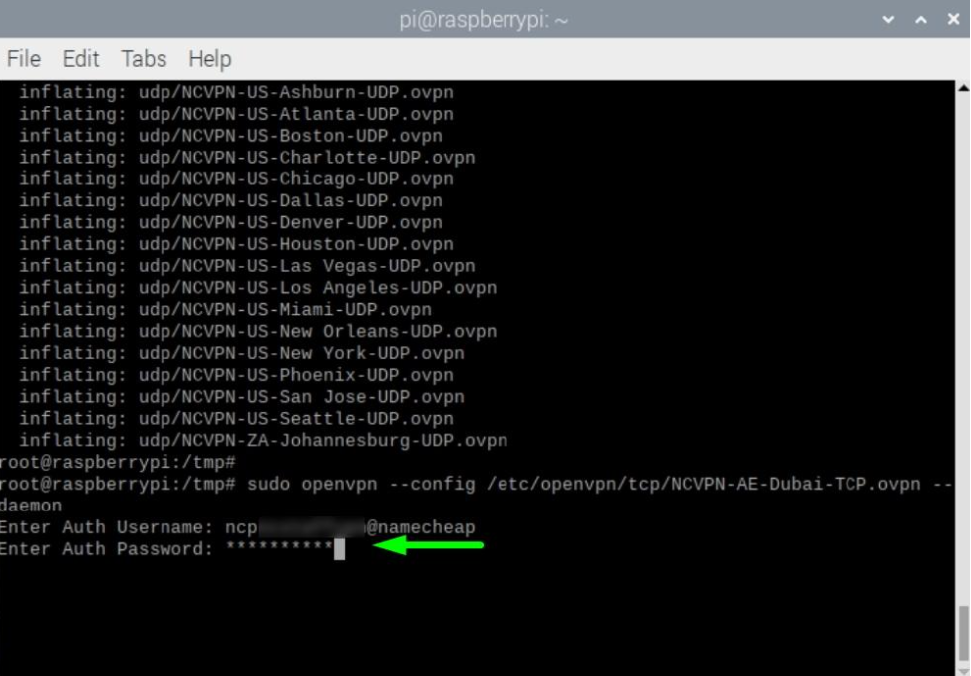
7. Skriv inn dine innloggingsdetaljer
Skriv inn Auth-brukernavn tilgjengelig fra FastVPN Kontopanelet:
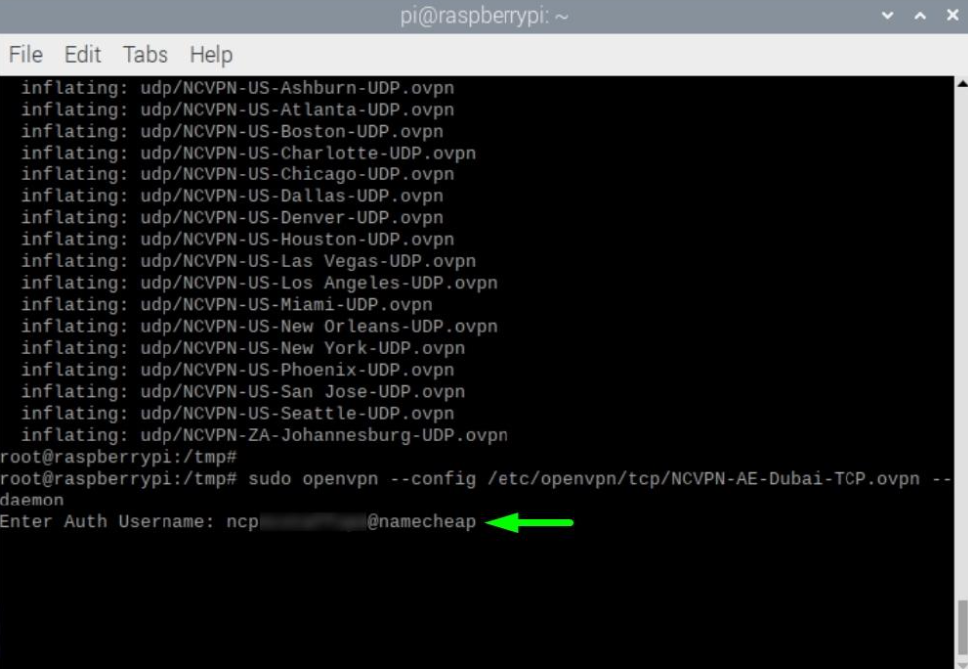
Skriv inn Auth-passord tilgjengelig fra FastVPN Kontopanelet:
8. Bekreft at tilkoblingen var vellykket
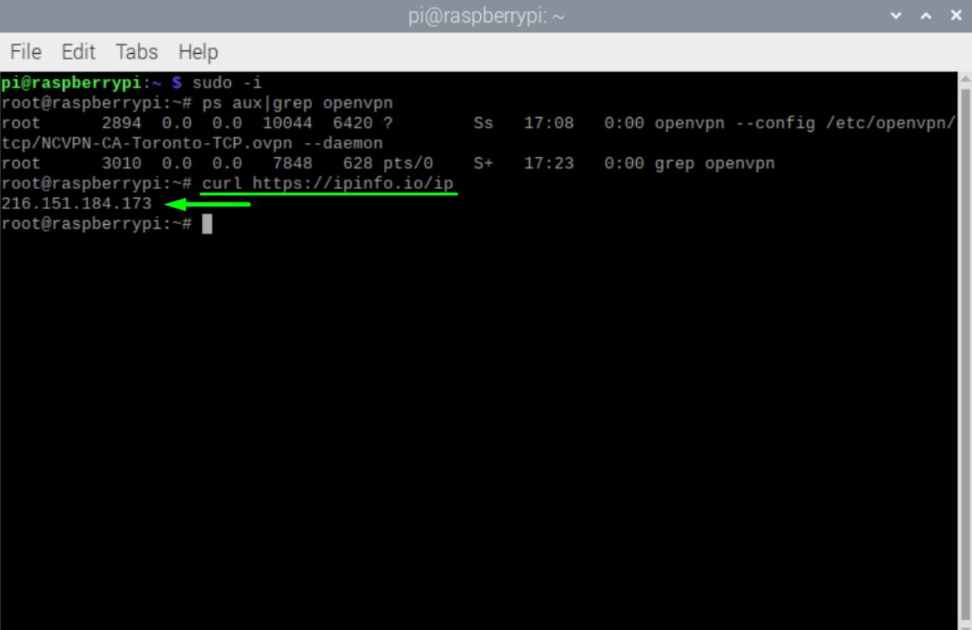
Vent omtrent ett minutt etter at du har startet VPN-tilkoblingen, og kjør deretter:
curl https://ipinfo.io/ip
Din nye offentlige IP vil vises:
9. Bytt VPN-tilkobling
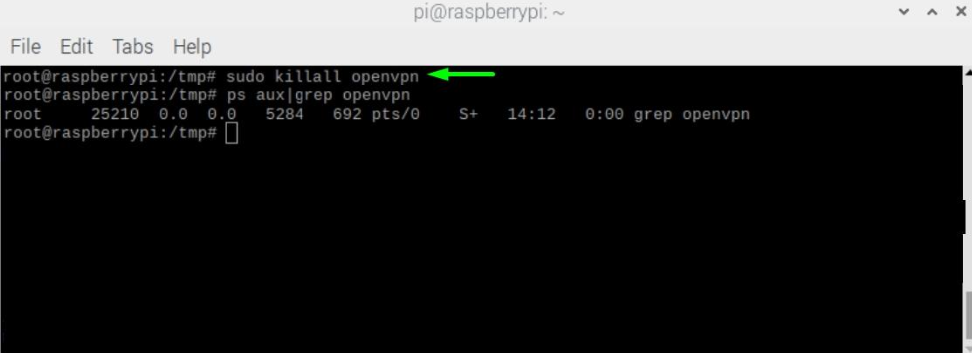
Først må du stoppe alle aktive VPN-tilkoblinger:
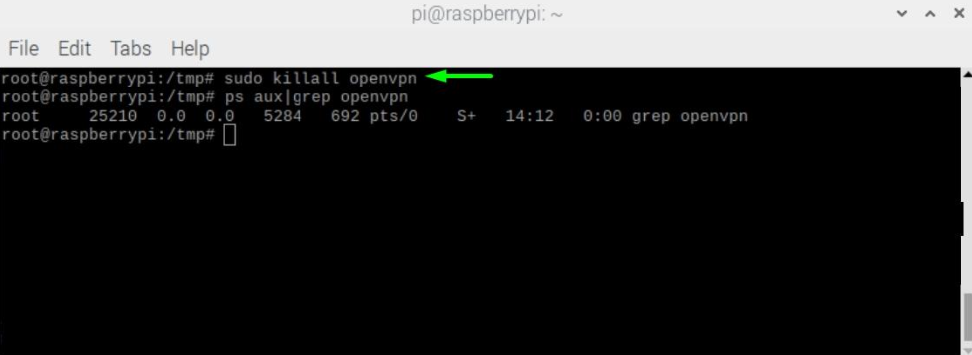
sudo killall openvpn
MERK: Du kan også sjekke hvilken VPN-tilkobling som kjører ved å skrive:
ps aux|grep openvpn
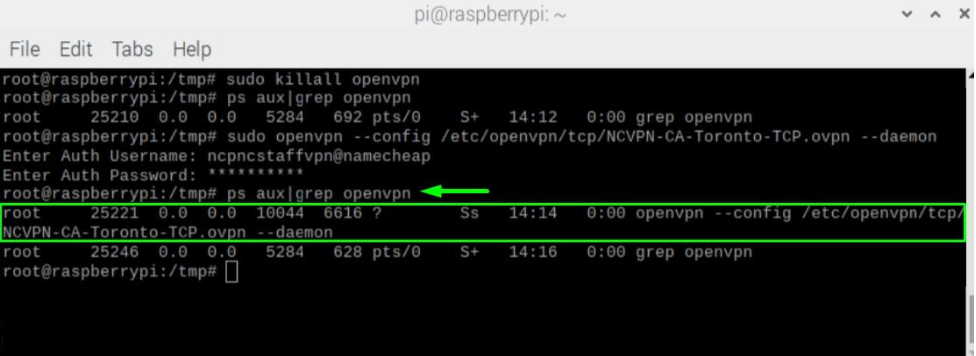
Når alle aktive VPN-tilkoblinger er stoppet, vennligst gjenta Trinn 7 for å koble til en annen ønsket lokasjon.
10. Koble fra FastVPN
VPN-tilkoblingen kan stoppes ved å bruke følgende kommando:
sudo killall openvpn
11. Ferdig
Gratulerer! Nå vil din Raspberry Pi kjøre bak FastVPN. Raspberry Pi vil koble seg til automatisk når den starter.
Hvis du trenger ytterligere hjelp, vennligst kontakt vårt supportteam.