Cum să configurezi FastVPN pe Amazon Fire TV
Configurarea unui VPN pe Amazon Fire TV te ajută să faci streaming în siguranță, să îți protejezi confidențialitatea și să accesezi conținutul preferat fără limite. FastVPN pentru Amazon Fire TV face totul simplu — nu este nevoie de configurare a routerului. În acest ghid vei învăța cum să instalezi, să activezi și să conectezi FastVPN pe Amazon Fire TV pentru a te bucura de streaming sigur și fără restricții.
De ce ai nevoie:
Un abonament FastVPN activ;
Dispozitiv Amazon Fire TV ;
Conexiune la internet;
Un dispozitiv mobil cu browser pentru a finaliza autentificarea.
Obține un abonament FastVPN
Din browserul dispozitivului mobil, deschide pagina FastVPN și selectează planul dorit:
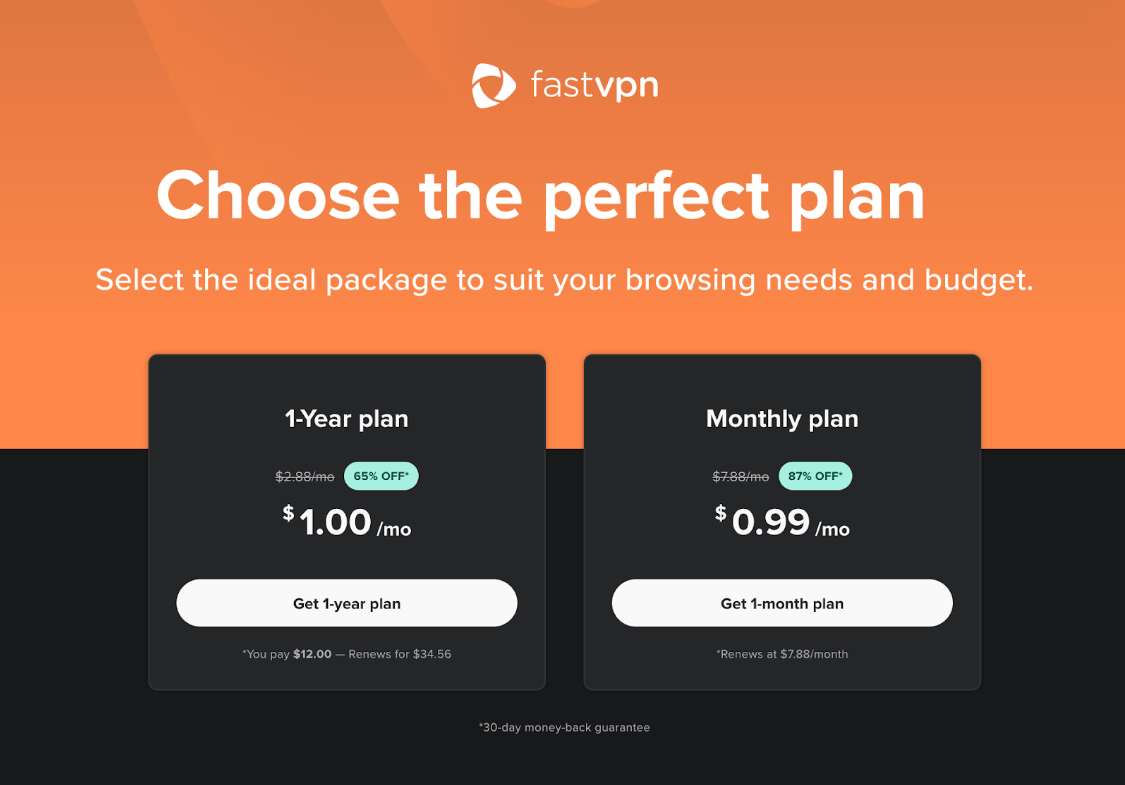
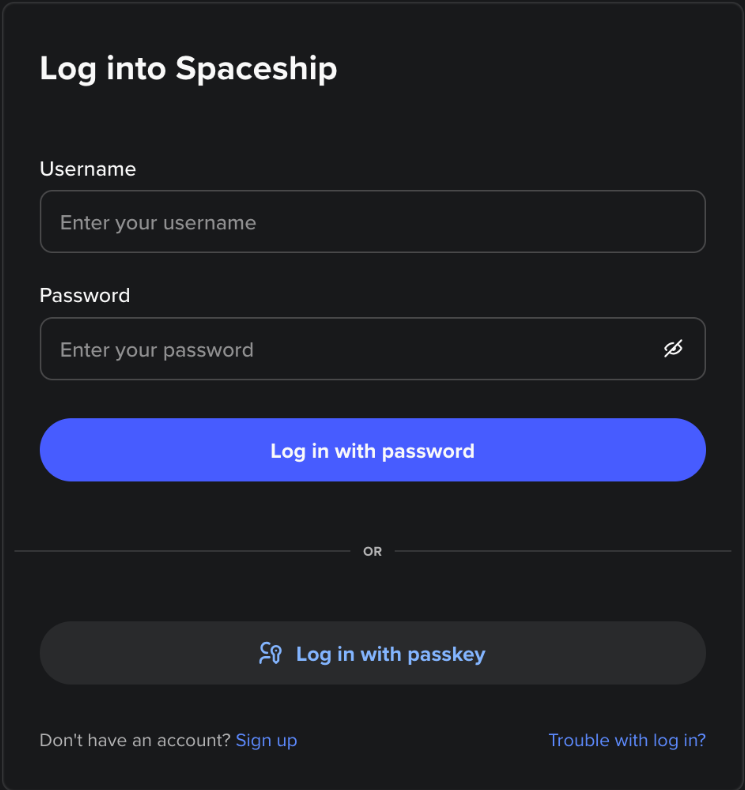
După ce apeși Începe, ți se va solicita să te autentifici în contul Spaceship:
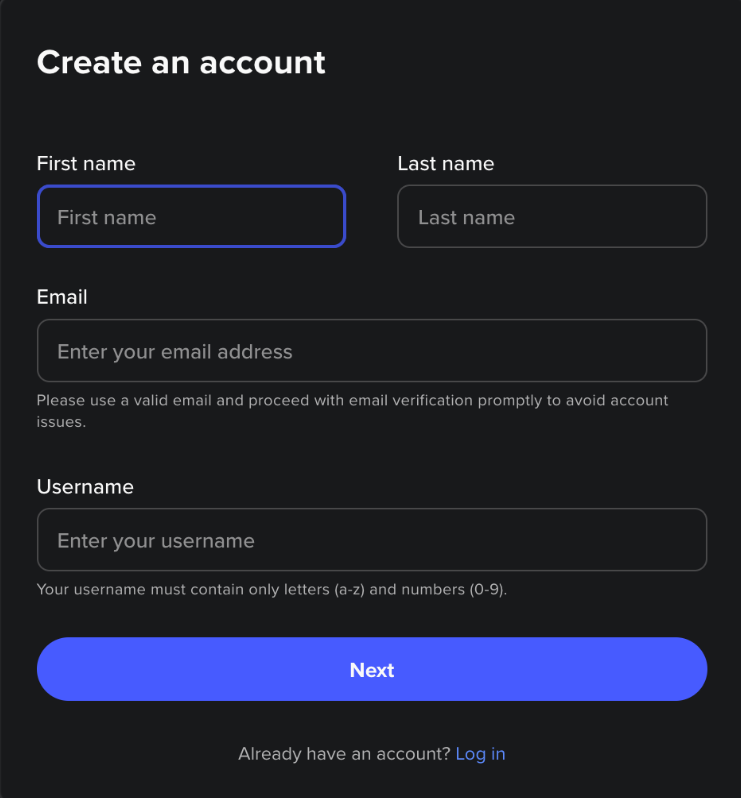
sau să creezi un cont nou:
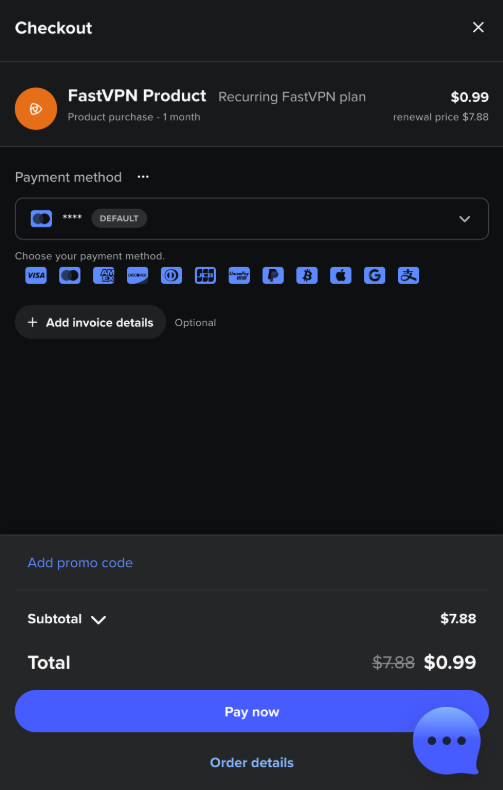
După ce te autentifici, introdu detaliile de plată și confirmă achiziția:
Instalează FastVPN pe Amazon Fire TV
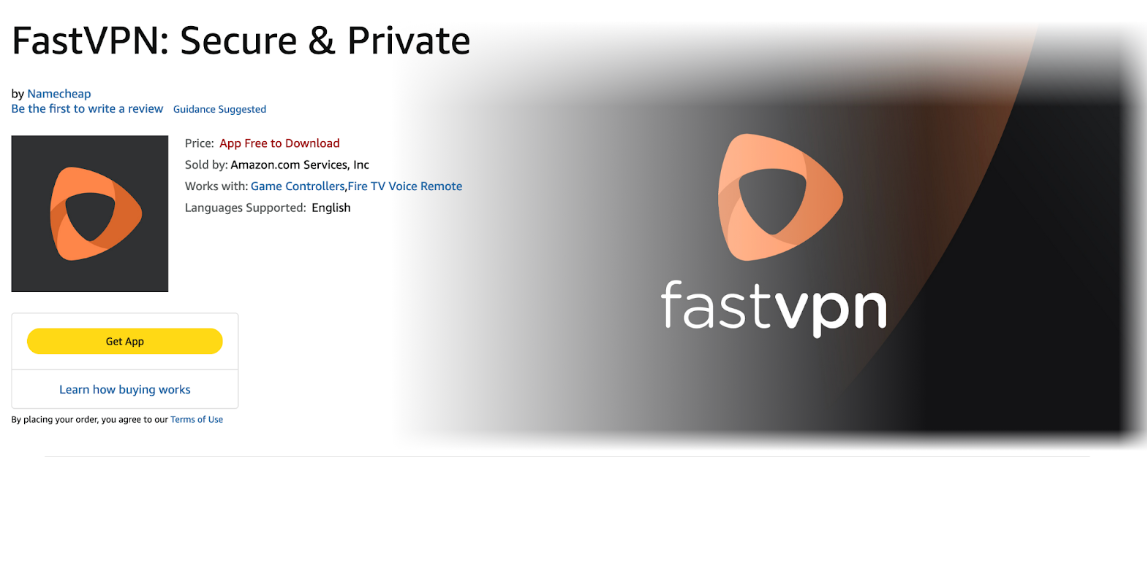
1) Pe Amazon Fire TV, deschide App Store.
2) În bara de căutare, tastează FastVPN și selectează aplicația sau accesează direct următorul link: https://www.amazon.com/gp/product/B07H7L45RV.
3) Apasă pe Get App sau Install:
Autentifică-te în contul tău FastVPN
1) Pornește aplicația FastVPN pe televizor.
2) După ecranul de pornire, va apărea ecranul Bine ai venit la FastVPN cu un cod QR:
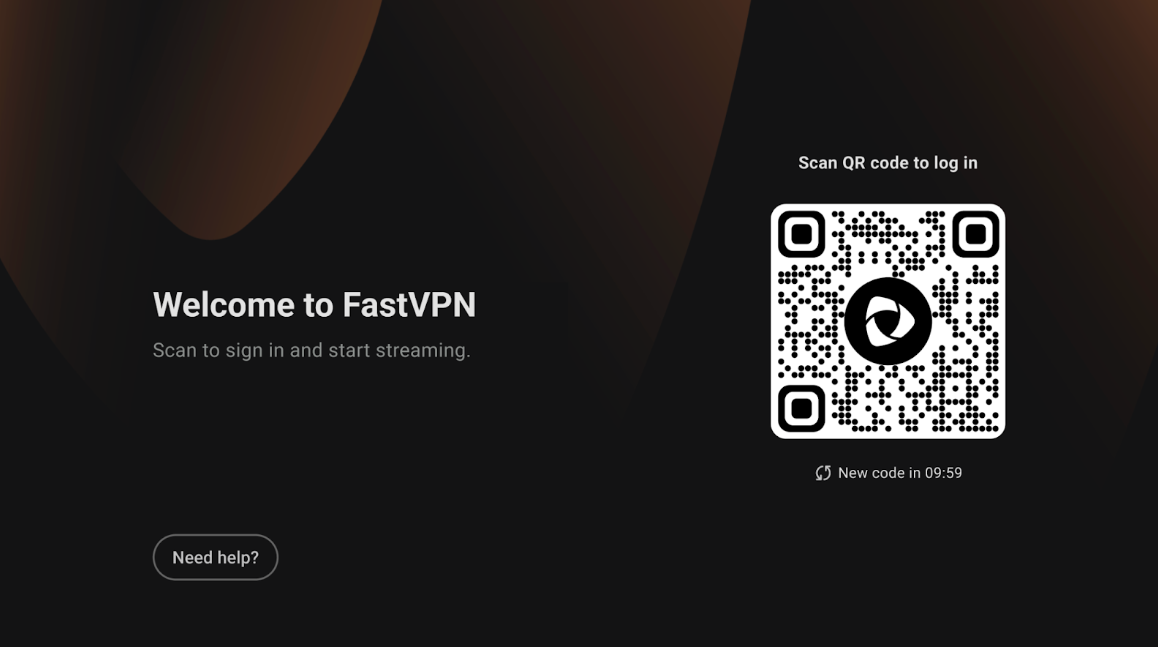
Scanează codul QR folosind camera telefonului sau tabletei tale.
Se va deschide pagina de autentificare FastVPN în browserul tău implicit.
3) Alege metoda de autentificare:
Autentifică-te cu Spaceship — dacă ai achiziționat FastVPN prin Spaceship.
Autentifică-te cu Namecheap — dacă abonamentul FastVPN este asociat contului tău Namecheap.
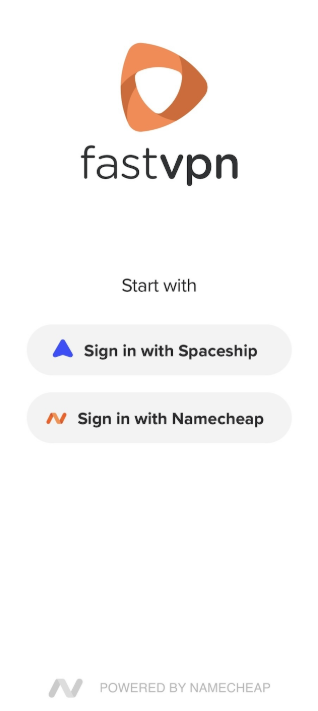
4) Introdu datele de autentificare și apasă Sign in.
5) După finalizarea autentificării, vei vedea mesajul „Dispozitiv conectat cu succes” în browserul mobil:
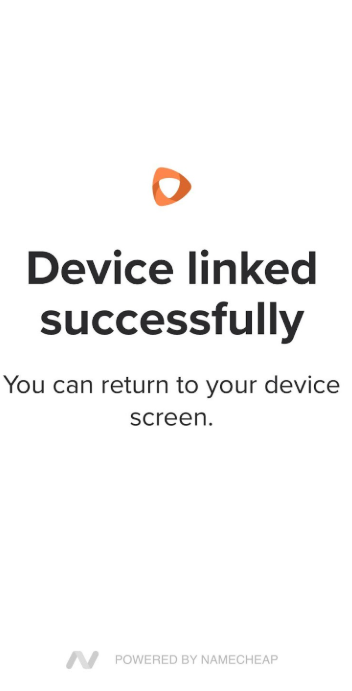
6) Revino la Amazon Fire TV — aplicația va continua automat la pasul următor.
Revizuiește Politica de Confidențialitate
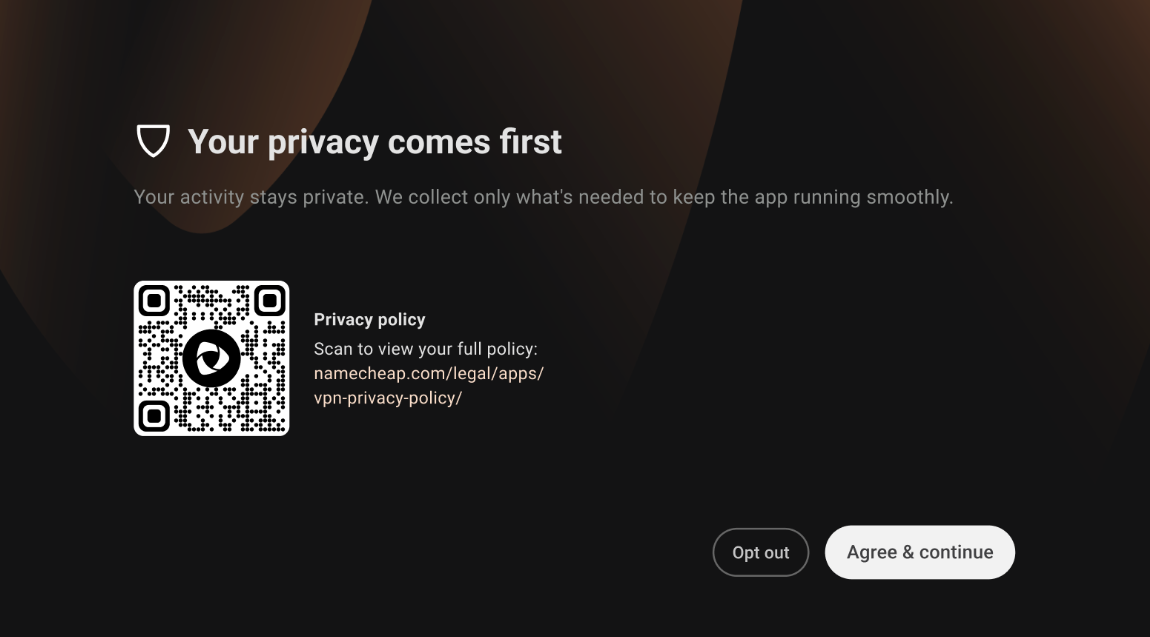
1) Pe Amazon Fire TV, aplicația va afișa un ecran cu Politica de Confidențialitate.
2) Poți scana codul QR pentru a vedea politica completă online.
3) Selectează Acceptă & Continuă pentru a continua.
Conectează-te la FastVPN
1) După configurare, vei ajunge la Ecranul principal FastVPN.
2) Ecranul principal afișează:
Locația ta curentă (ex.: Statele Unite – Pentru Streaming).
Un buton Conectează pentru a iniția o sesiune VPN.
O listă cu regiunile disponibile și servere optimizate pentru streaming.
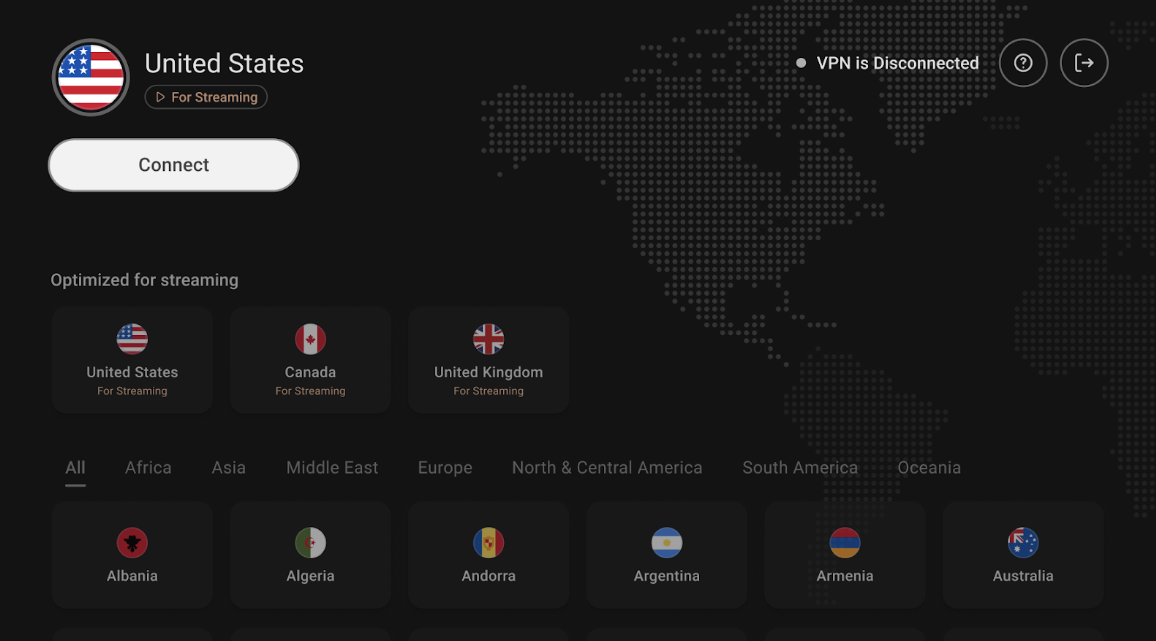
3) Selectează țara dorită și apasă Conectează.
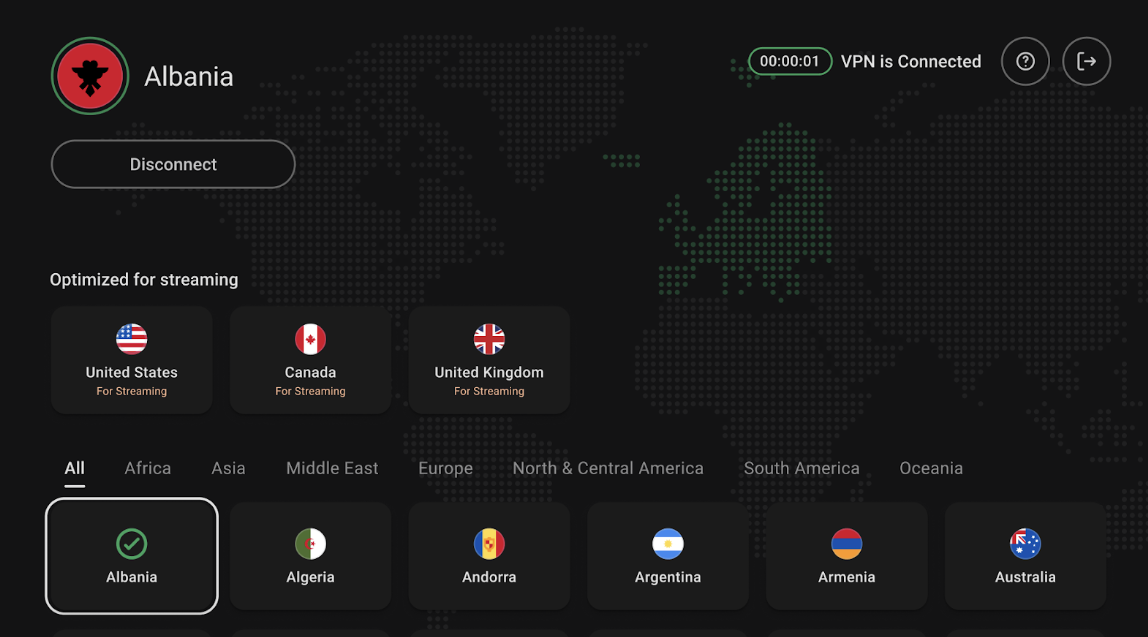
4) Statusul VPN se va schimba în Conectat după stabilirea conexiunii:
Verifică conexiunea
1) Din ecranul principal FastVPN, confirmă că indicatorul de status arată Conectat.
2) Opțional, deschide o aplicație de streaming (ex.: Netflix, YouTube) pentru a verifica conținutul regional.
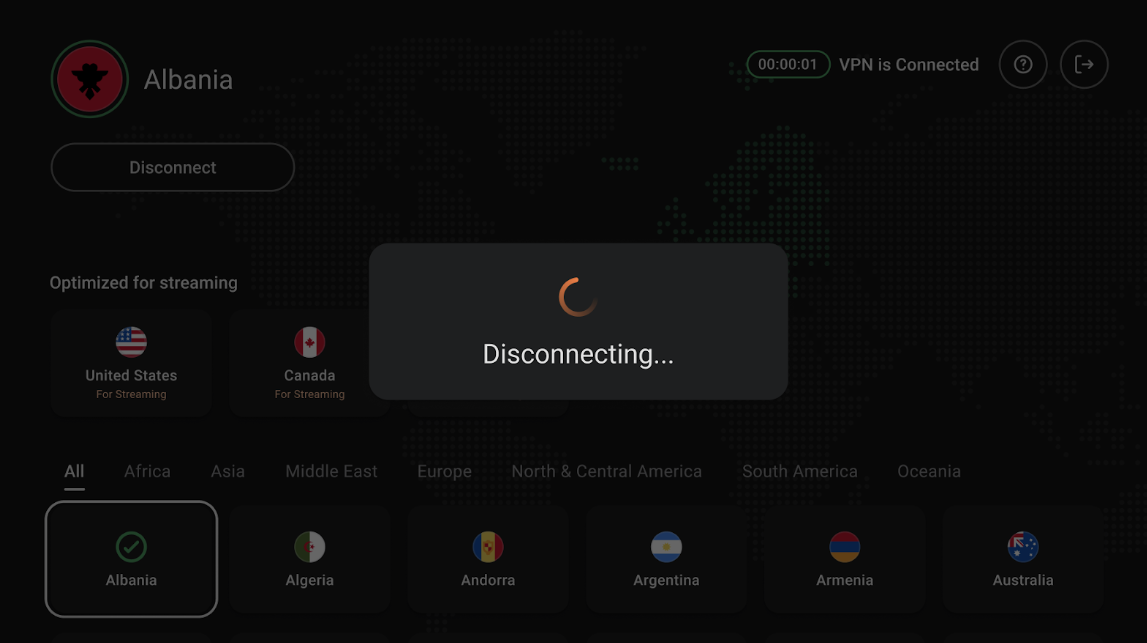
3) Pentru a te deconecta, selectează Deconectează din același ecran:
Contactează Suportul sau Trimite Feedback
Dacă ai nevoie de ajutor sau vrei să ne transmiți feedback:
1) Din ecranul principal FastVPN, selectează pictograma Ajutor (?) din colțul din dreapta sus.
2) Va apărea un cod QR. Scanează-l cu dispozitivul mobil pentru a trimite Feedback sau Raportează o problemă.
Și asta e tot! Dacă ai nevoie de asistență suplimentară, contactează Echipa de Suport.