Cara Membuat Formulir Kontak dengan Spacemail (Panduan Langkah demi Langkah)
Terkadang pengunjung situs web Anda mungkin ingin menghubungi Anda dengan pertanyaan, permintaan kolaborasi, atau masukan. Formulir kontak adalah cara yang aman dan ramah pengguna bagi pengunjung untuk menghubungi pemilik situs atau bisnis secara langsung melalui situs web. Ketika seseorang mengisi formulir, pesan mereka akan dikirim ke kotak masuk Spacemail Anda, seperti email biasa.
Menyiapkan formulir kontak biasanya melibatkan dua bagian:
Membuat formulir di situs Anda agar pengunjung dapat mengirimkan pesan mereka
Mengonfigurasi SMTP agar Spacemail dapat mengirimkan pengiriman formulir tersebut ke kotak masuk Anda dengan aman dan andal
Anda dapat membuatnya di situs yang dibangun dengan content management system (CMS), seperti WordPress, atau mengintegrasikannya menggunakan skrip kustom.
Formulir Kontak di WordPress
Jika situs web Anda dibangun dengan WordPress, gunakan plugin untuk membuat formulir kontak. Pada dasarnya, Anda perlu membuat formulir itu sendiri dan mengonfigurasi Autentikasi SMTP untuk kotak masuk Anda agar dapat mengirim email dari situs web Anda. Kami merekomendasikan menggunakan plugin Contact Form 7 dan GoSMTP (GoSMTP Pro).
Plugin alternatif: Formidable Forms, Ninja Forms, WPForms sebagai pengganti Contact Form 7, dan WP Mail SMTP sebagai pengganti GoSMTP/GoSMTP Pro.
Langkah 1. Instal plugin untuk Formulir Kontak Anda
Log in ke Dashboard WordPress Anda.
Buka Plugins > Add New.
Cari plugin Contact Form 7.
Klik Install Now, lalu Activate.
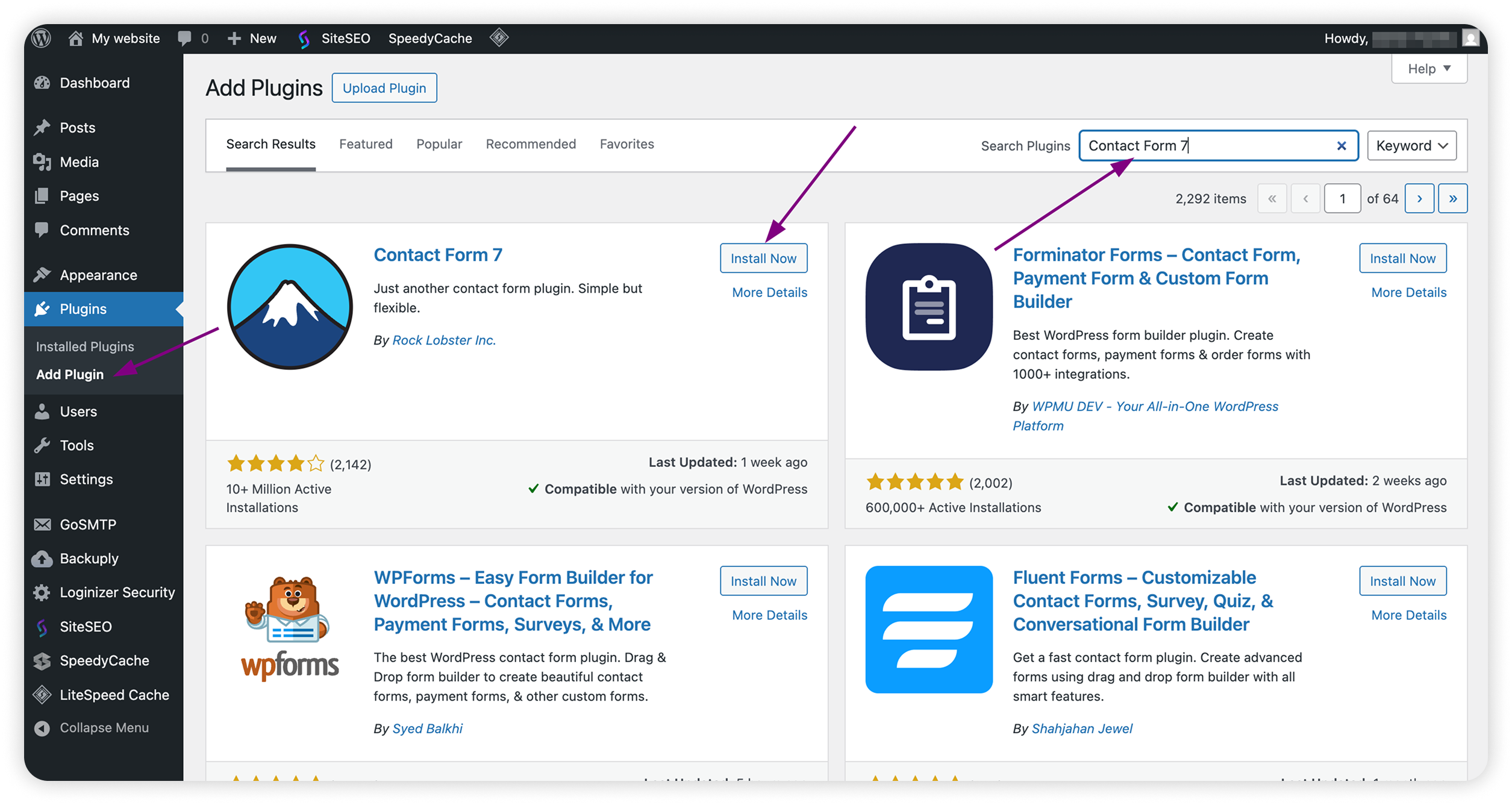
Ulangi langkah yang sama untuk plugin GoSMTP atau GoSMTP Pro jika belum diinstal.
Langkah 2. Buat Formulir Baru
Buka Contact > Add Contact Form.
Beri nama formulir Anda (misal, Contact Us).
Gunakan template formulir default atau sesuaikan sesuai kebutuhan Anda.
Catatan: Secara default, Contact Form 7 menggunakan email admin situs di bidang To.
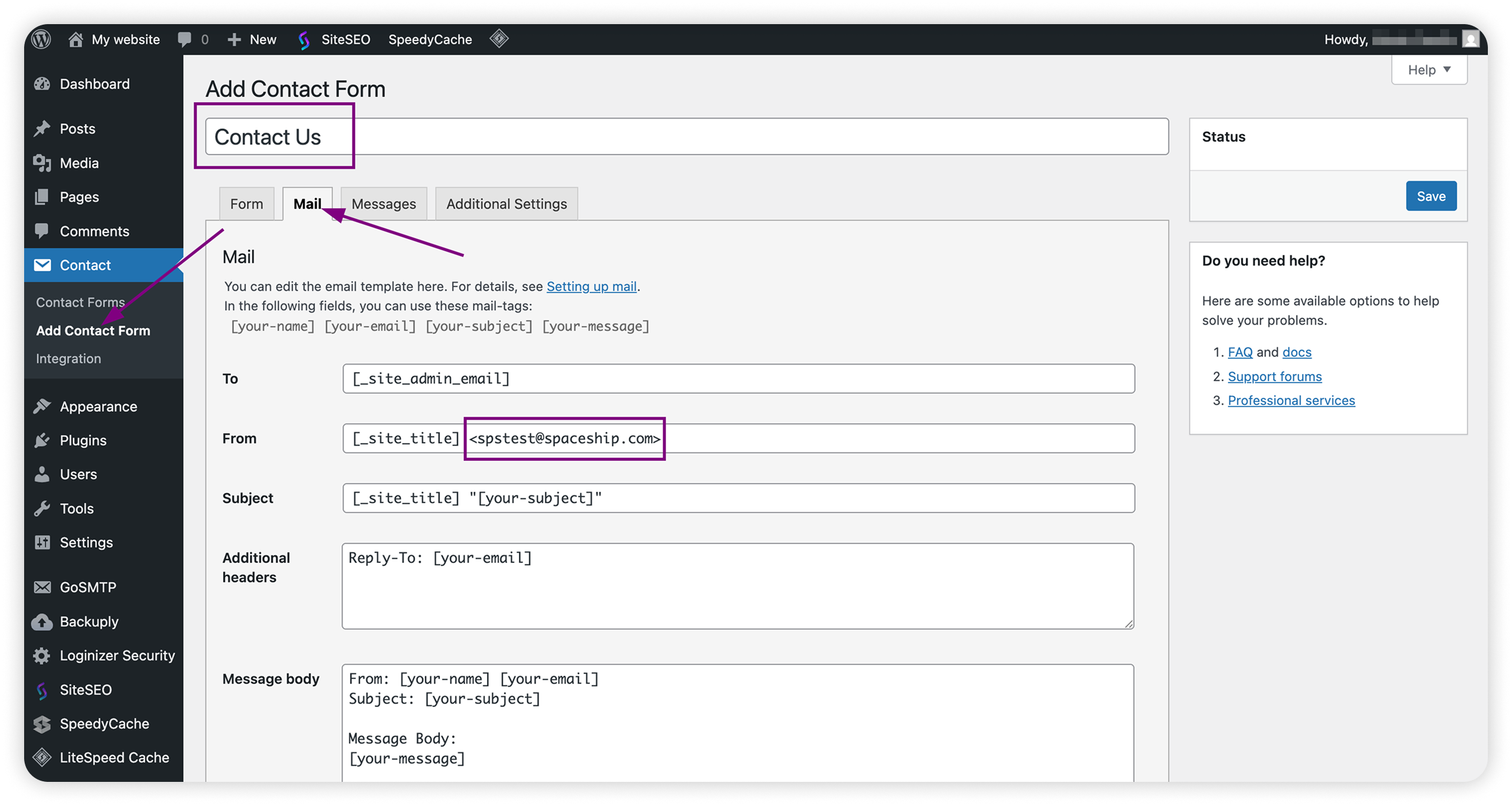
Klik Save.
Kemudian, salin shortcode yang ditampilkan di bagian atas editor formulir (terlihat seperti
[contact-form-7 id="123" title="Contact Us"]).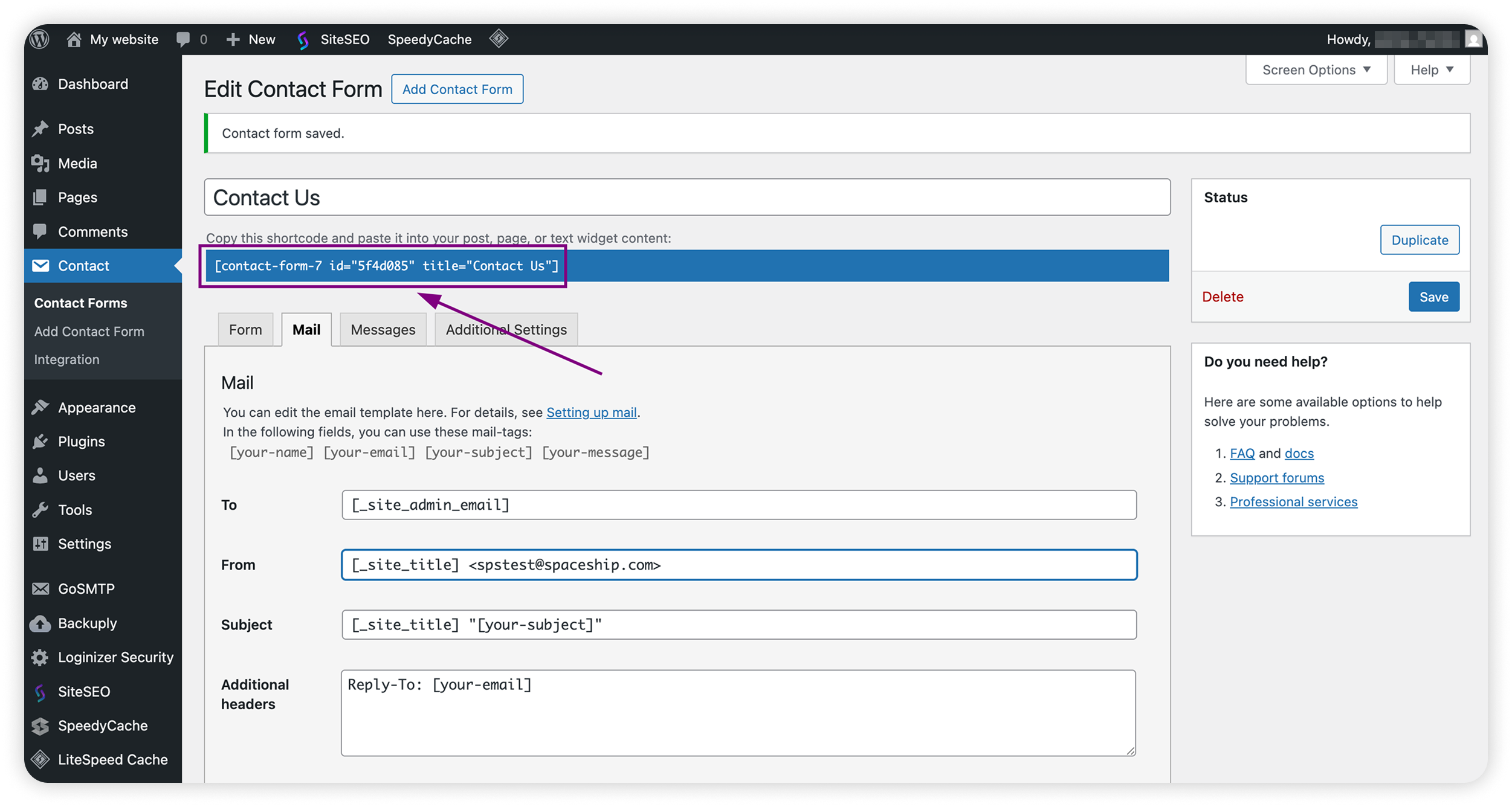
Langkah 3. Tambahkan Formulir ke halaman
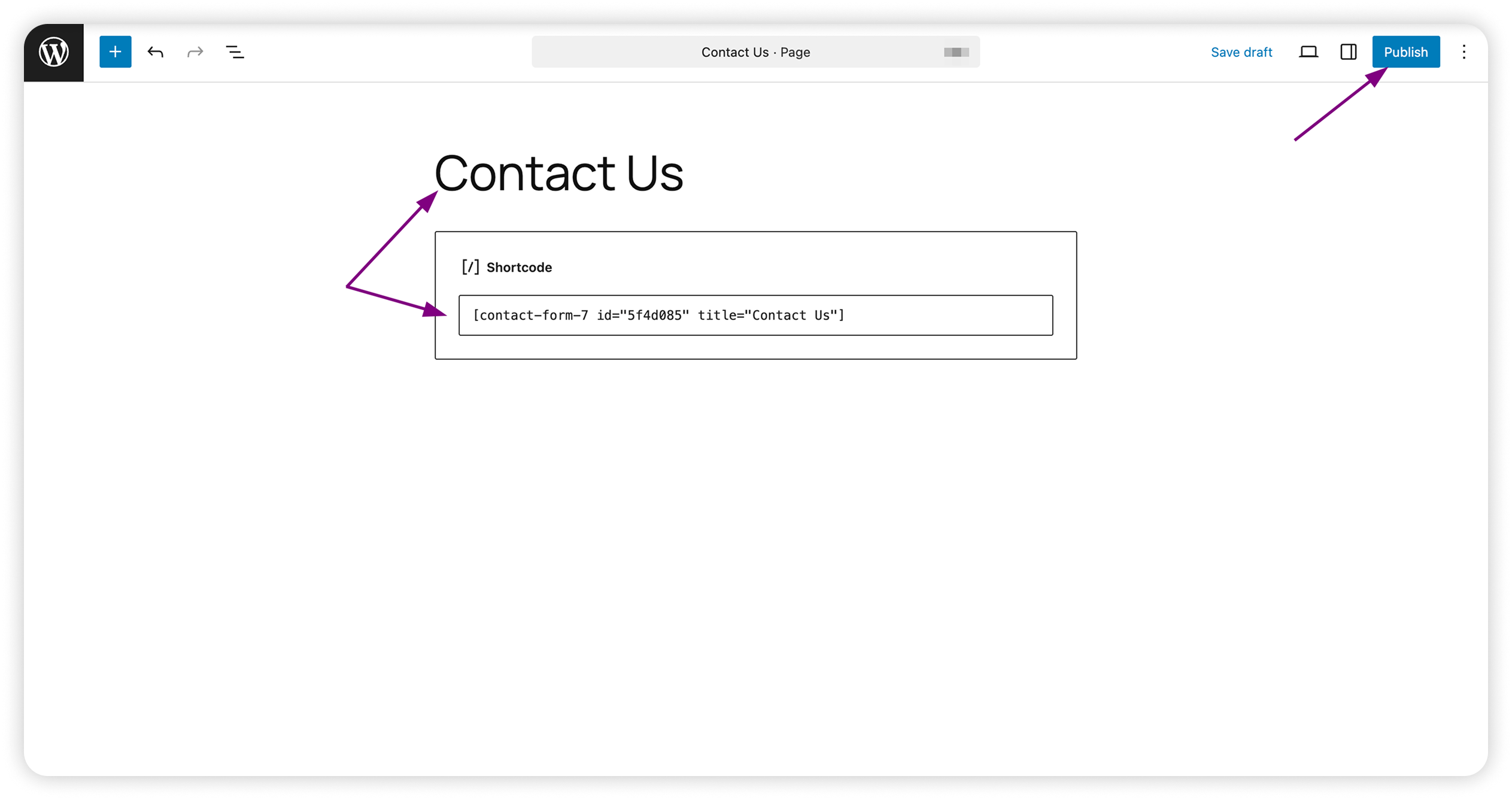
Buka Pages > Add New.
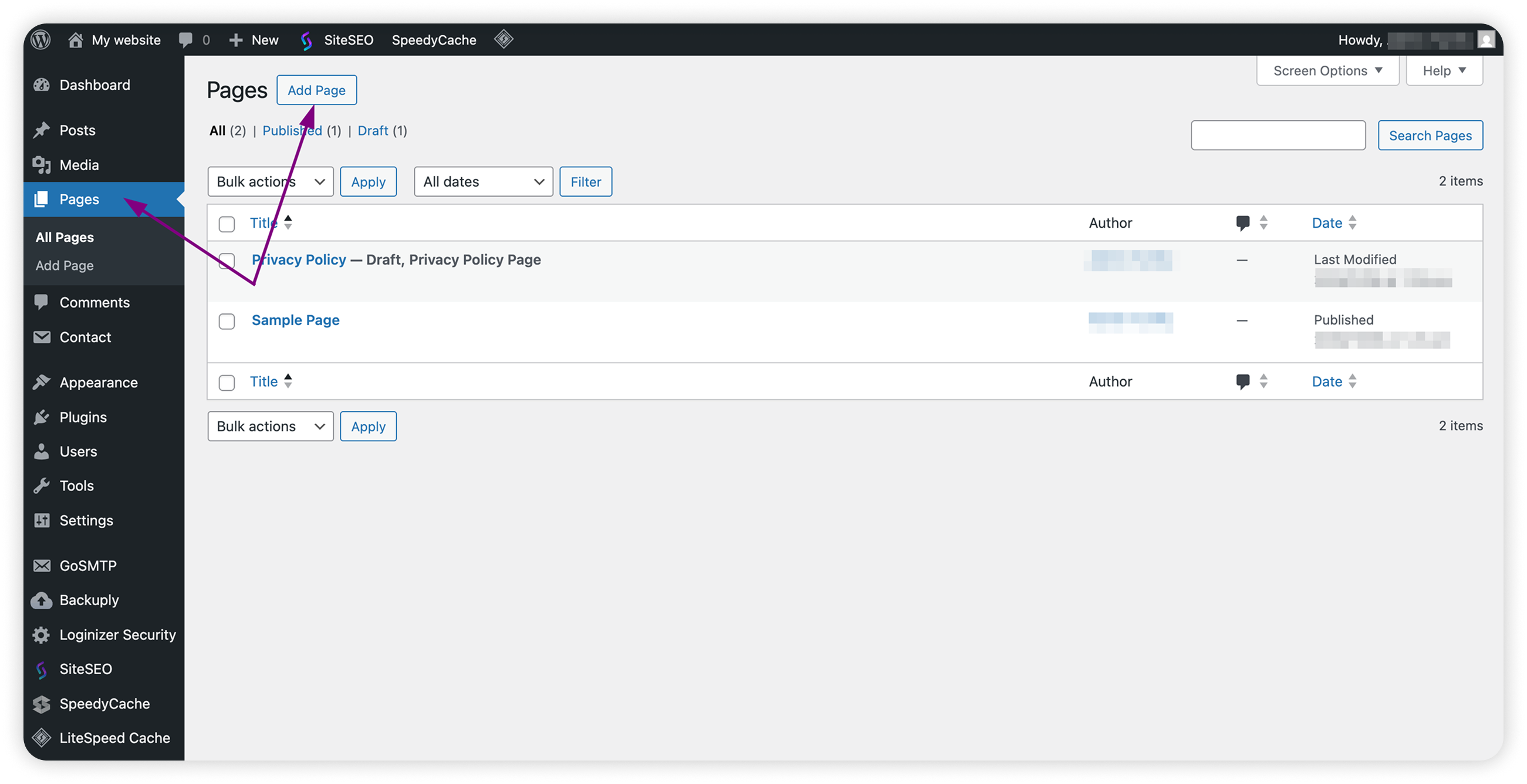
Sebagai alternatif, Anda dapat Edit halaman Contact yang sudah ada.Tempelkan shortcode Contact Form 7 ke editor halaman.
Klik Publish.
Langkah 4. Perbarui email admin situs web
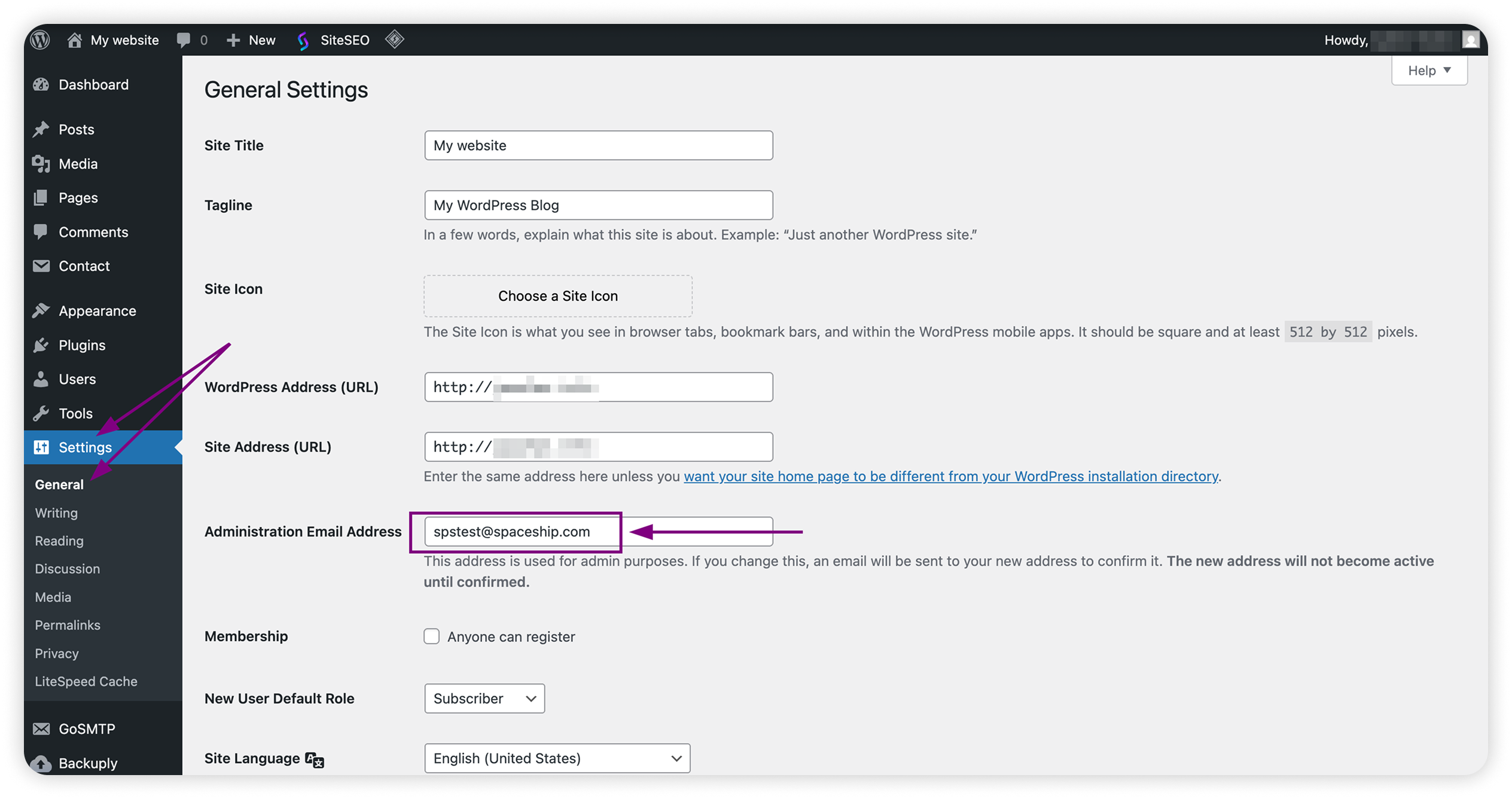
Buka Settings > General
Temukan bidang Administration Email Address.
Pastikan kotak masuk yang dibuat dengan Spacemail digunakan sebagai alamat email admin untuk situs WordPress Anda.
Langkah 5. Konfigurasikan GoSMTP/GpSMTP Pro untuk menggunakan Spacemail
Buka GoSMTP > Settings.
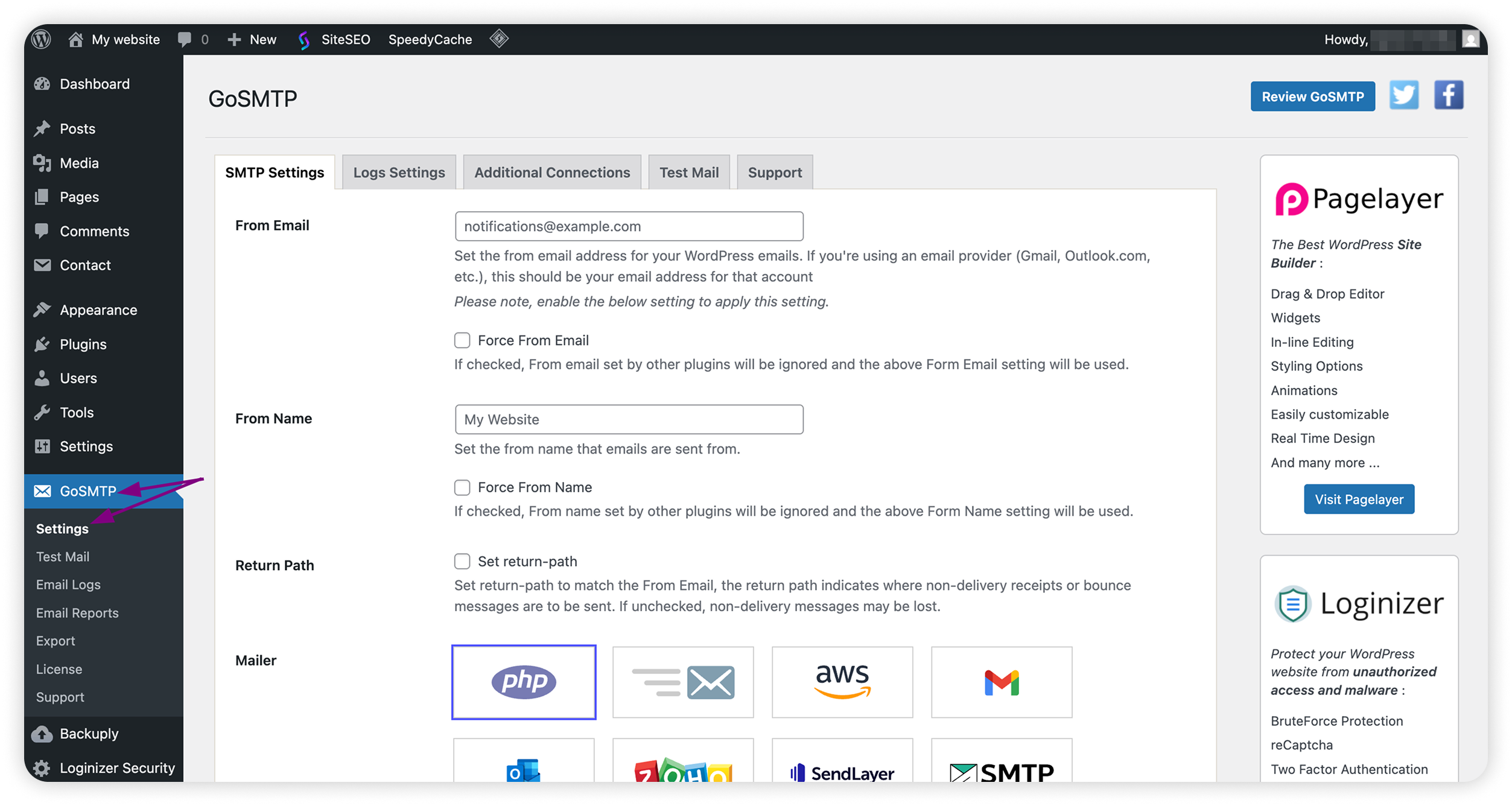
Isi detail berikut:
From Email: kotak masuk Spacemail yang akan digunakan untuk mengirim email
Catatan: email yang dikirim melalui Contact Form akan dikirim dari alamat email ini.
Kami menyarankan untuk membiarkan Force From Email tetap dicentang.
From Name: nama tampilan yang muncul sebagai pengirim
Catatan: From Name dapat berupa nama bisnis atau situs web Anda (“Formulir Kontak Situs Saya” atau “Tim Dukungan”), sehingga jelas bahwa email berasal dari situs web Anda.
Kami menyarankan untuk membiarkan Force From Name tetap dicentang.
Return Path: harus dicentang.
Mailer: Other SMTP
SMTP Host: mail.spacemail.com
Tipe Enkripsi: SSL
SMTP Port: 465
SMTP Authentication: Ya
SMTP Username: kotak masuk Spacemail Anda, misal, info@yourdomain.com
SMTP Password: kata sandi untuk kotak masuk ini
Klik Save Changes.
Langkah 6. Kirim Email Uji Coba
GoSMTP > Settings
Buka tab Test Email, kirim pesan uji coba ke kotak masuk lain yang Anda miliki, dan periksa apakah pesan tersebut berhasil diterima.
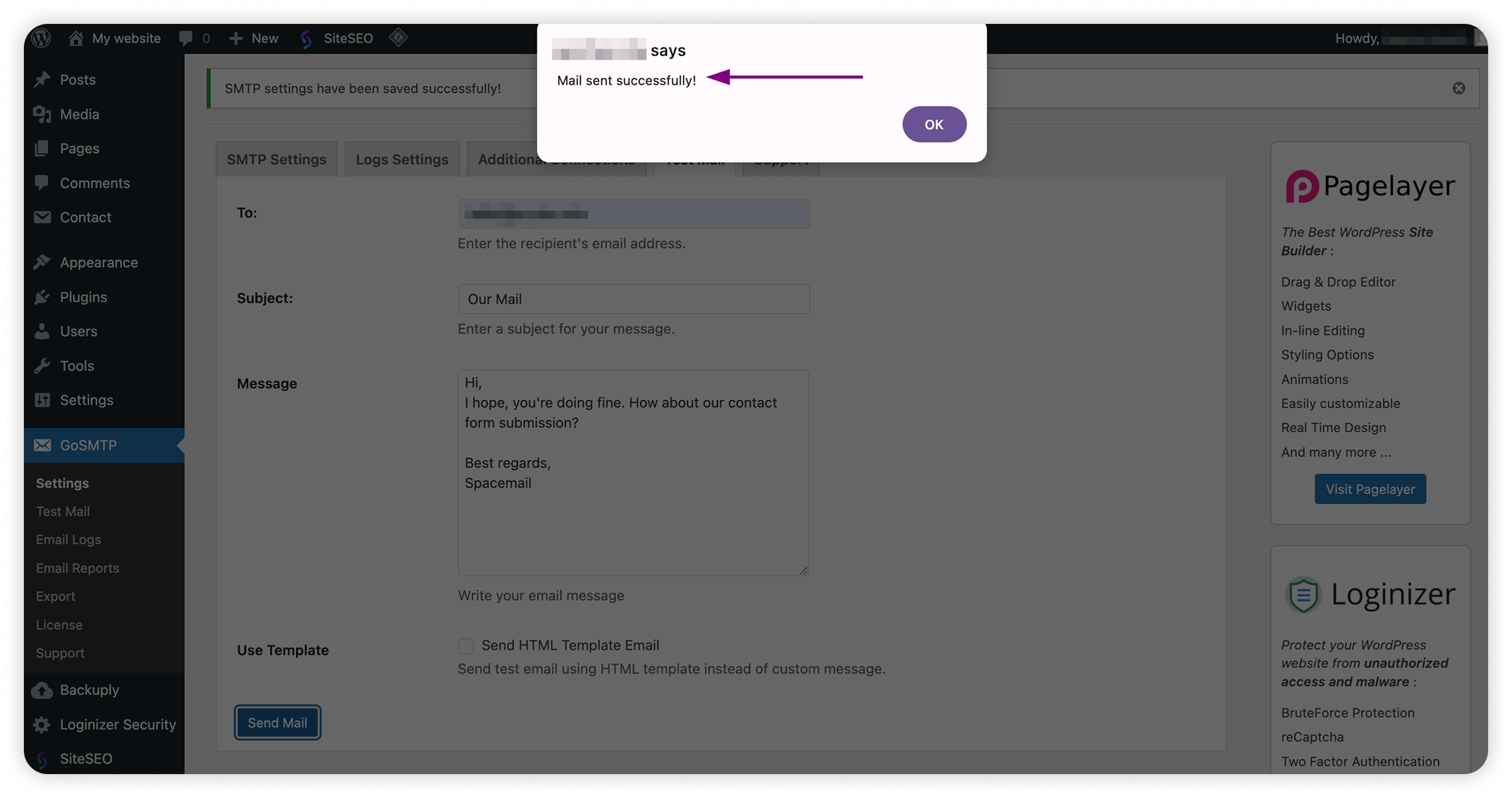
Jika berhasil, pengunjung dapat mulai mengirimkan pesan mereka melalui formulir kontak.
Formulir Kontak di skrip pihak ketiga
Anda tetap dapat menambahkan formulir kontak ke situs web Anda menggunakan skrip kustom atau aplikasi pihak ketiga. Yang perlu Anda lakukan hanyalah mengonfigurasi SMTP untuk kotak masuk Anda agar dapat mengirim email. Dengan mengatur autentikasi SMTP, Anda memastikan pesan Anda dikirim dengan aman dan andal, seperti dari akun email biasa Anda.
Detail SMTP yang digunakan:
From Email: kotak masuk Spacemail yang akan digunakan untuk mengirim email
From Name: nama tampilan yang muncul sebagai pengirim
To: alamat email tujuan pengiriman pesan; biasanya sama dengan From Email
Return-Path: sama dengan From Email, digunakan untuk menerima email bounce-back
SMTP Host: mail.spacemail.com
SMTP Port: 465
Enkripsi: SSL
Authentication: true
SMTP Username: kotak masuk Spacemail Anda, misal, info@yourdomain.com
SMTP Password: kata sandi untuk kotak masuk ini
Selesai!