Bir cPanel lisansı nasıl etkinleştirilir
cPanel (WHM) yazılım paketi bir Sanal Makineye (VM) başarıyla kurulduktan sonra, bir sonraki zorunlu adım kayıt olmak veya oturum açmaktır (zaten aktif bir hesabınız varsa) cPanel lisans servisiyle.
Not: Sanal Makinelerimizde varsayılan olarak kapalı olan SMTP portu nedeniyle, yerel cPanel e-posta servisi şu anda kullanılamamaktadır. Ancak, bazı üçüncü taraf e-posta servislerini kurmak ve kullanmak mümkündür (örneğin, SendGrid veya Mailgun).
Bu rehber, işlemin nasıl doğru şekilde yapılacağına dair adım adım talimatlar sunar.
cPanel yazılım paketi kurulduktan sonra, WHM girişine geçici bir bağlantı https://[server_ip_address]:2087 formatında oluşturulacaktır.
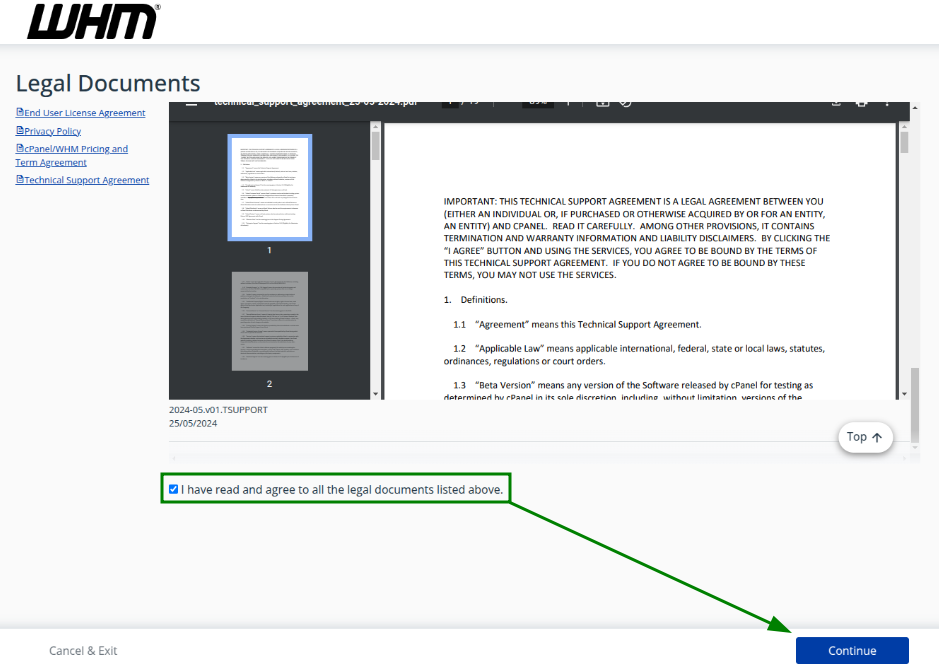
Bağlantıyı ayrıca /var/log/cpanel-install.log günlük dosyasından cPanel >> Dosya Yöneticisi menüsünden de alabilirsiniz. WHM giriş bağlantısı, başarılı kurulumdan sonraki bilgilerin sonunda listelenecektir.Oluşturulan giriş bağlantısını kullanarak WHM hesabınıza girin. İncelemeniz için sunulan yasal belgeleri kontrol edin, “Okudum” kutusunu işaretleyin ve “Devam Et”e tıklayın:
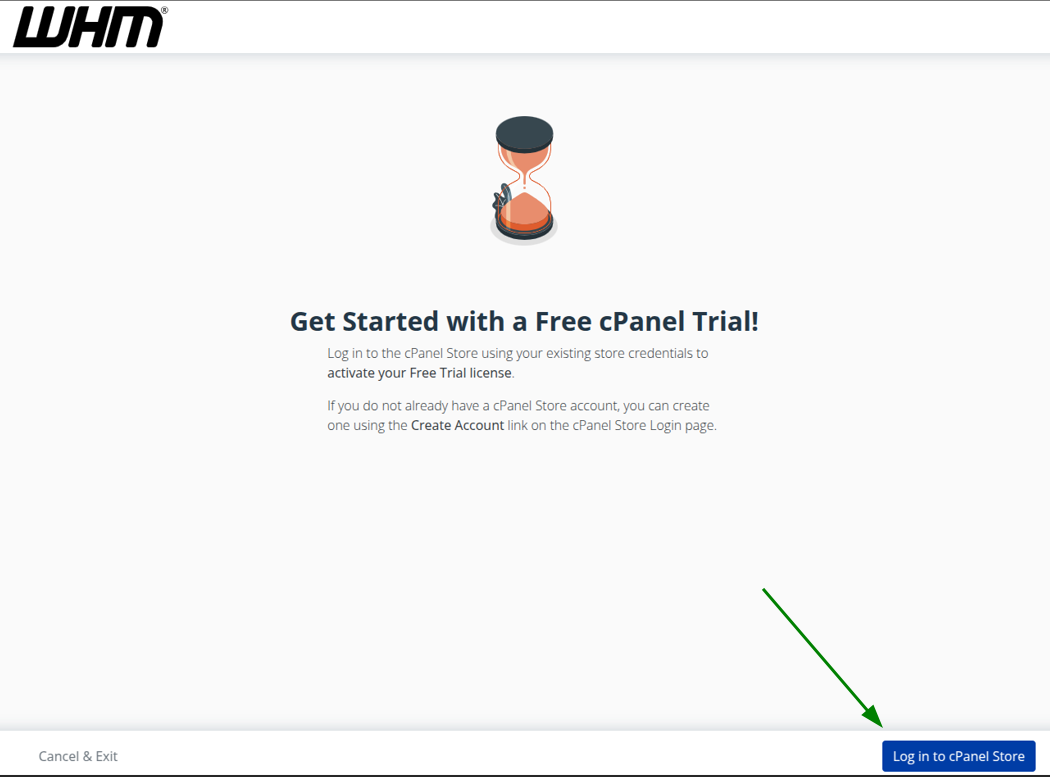
Bir sonraki adım cPanel Store’a giriş yapmaktır. Ekran görüntüsünde gösterildiği gibi ilgili butona tıklayın:
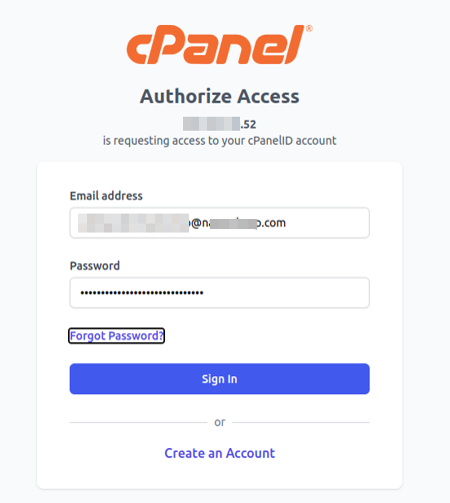
Sonraki sayfada, cPanel hesabınıza giriş yapın. Henüz bir hesabınız yoksa, bu adımda “Hesap Oluştur” seçeneğine tıklayarak kayıt olabilirsiniz:
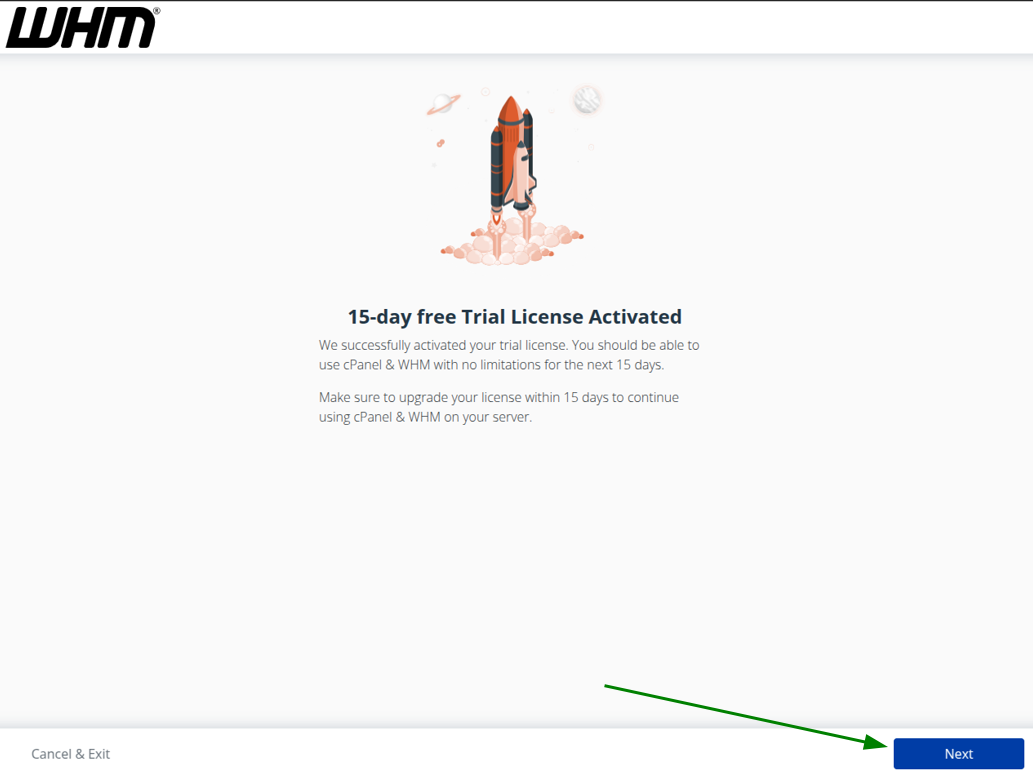
İşlem tamamlandığında, 15 günlük ücretsiz Deneme lisansı aktivasyonu hakkında bilgi sayfası görüntülenecektir. Okuyun ve “İleri”ye tıklayın:
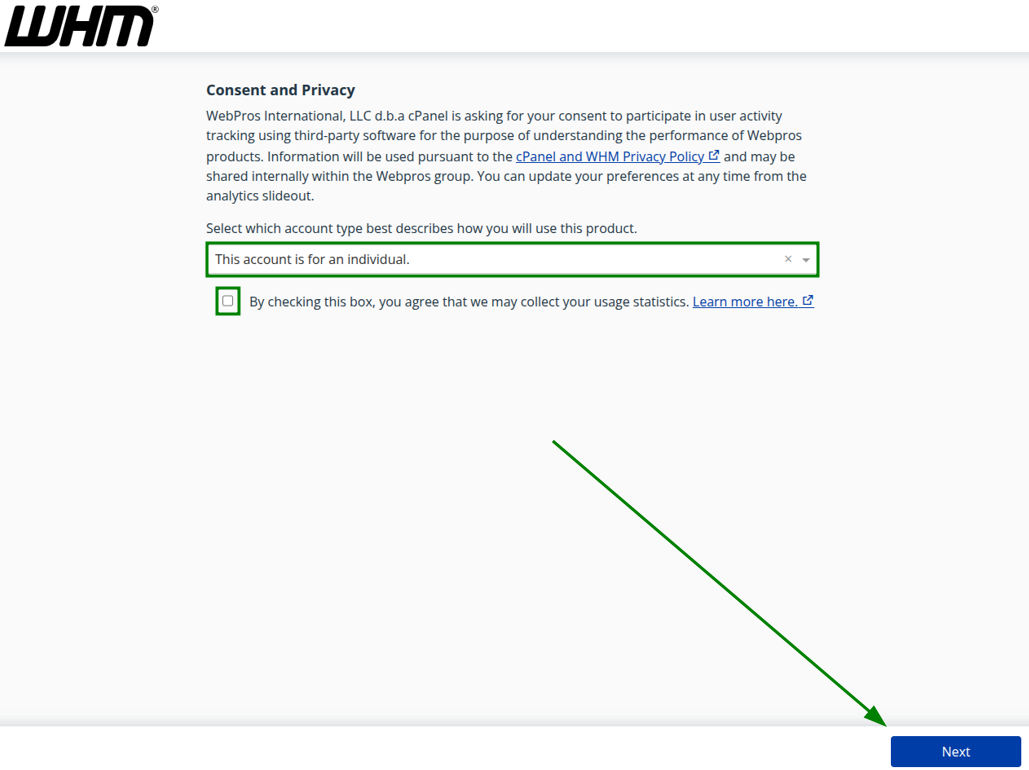
Sonraki sayfa Onay ve Gizlilik hakkındadır. cPanel ürününü nasıl kullanacağınızı tanımlayan hesap türünü seçin, onay kutusunu işaretleyin (gerekirse) ve “İleri”ye tıklayın:
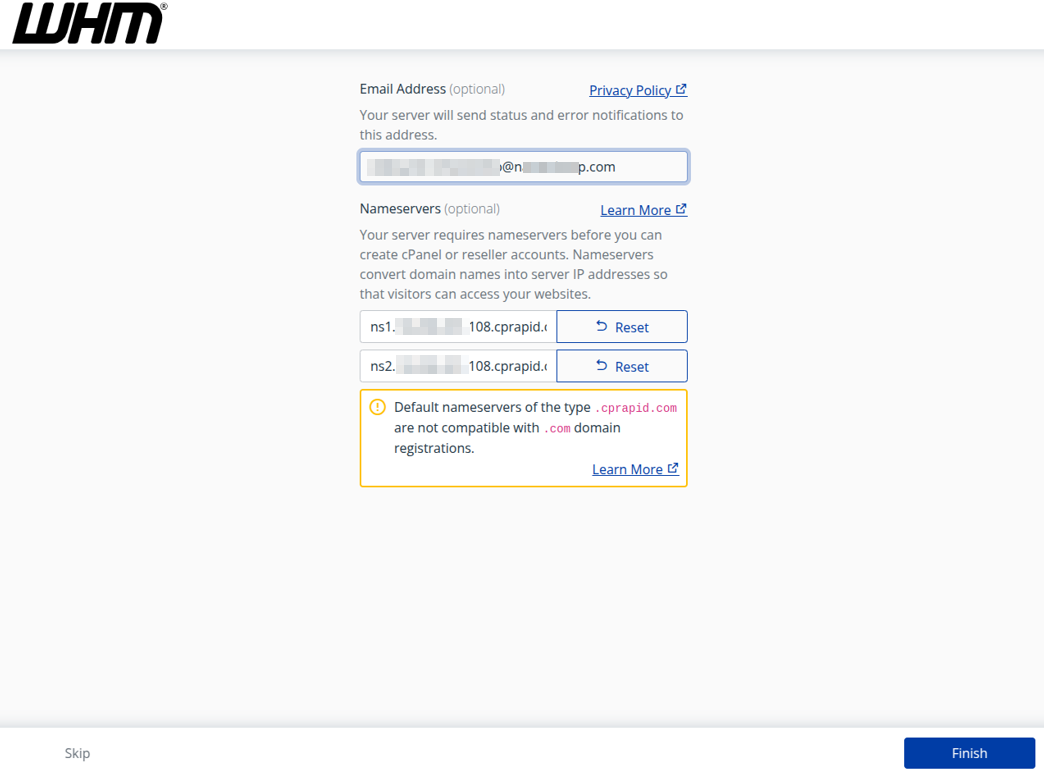
Sunucu kurulum sihirbazı sayfasını kontrol edin ve işlemi “Bitir” butonuna tıklayarak tamamlayın:
“Özellik Vitrini” sayfasından, yararlı olabilecek önerilen cPanel özelliklerini kontrol edebilir ve etkinleştirebilirsiniz. Bu sayfa, bazı güncellemeler veya yeni özellikler mevcut olduğunda zaman zaman görünebilir.
Gerekli özellikleri etkinleştirin ve “Ayarları Kaydet”e tıklayın veya özellikleri etkinleştirmeden bu adımı atlayıp “WHM’ye Dön”e tıklayın: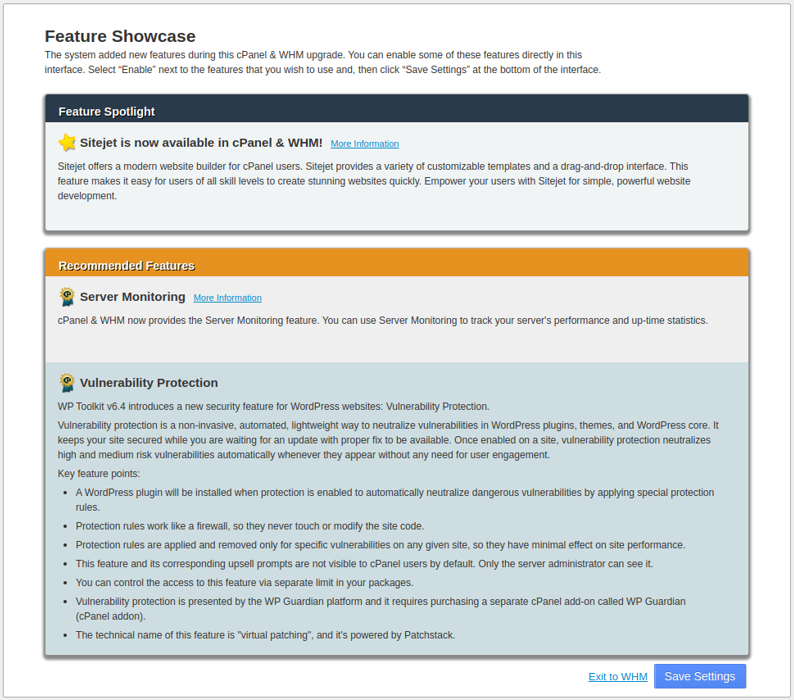
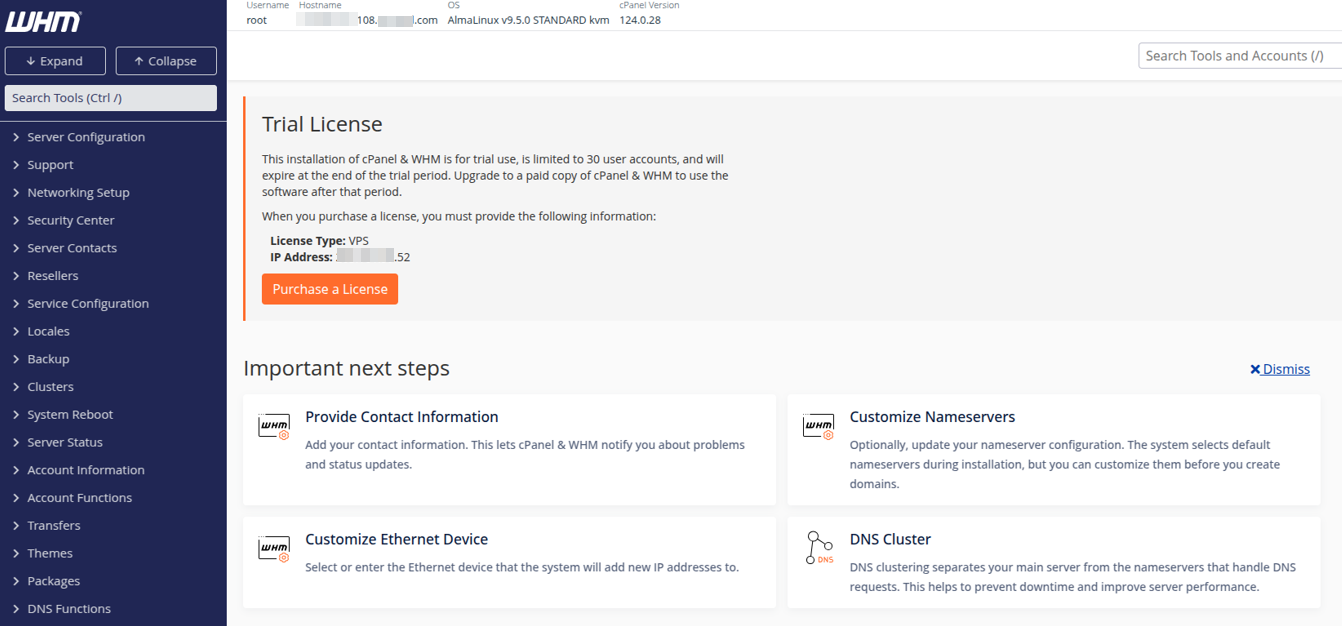
Hepsi bu kadar. Artık WHM hesabınızdan çalışmaya başlayabilirsiniz: