Accelerarea și optimizarea unui site WordPress
WordPress este unul dintre cele mai populare și versatile sisteme de gestionare a conținutului (CMS) existente. Însă, în configurația sa implicită, nu este întotdeauna cel mai rapid, mai ales dacă site-ul tău primește mult trafic, conține cantități mari de media sau rulează pe o temă cu multe funcționalități. Din 2010, Google ia în considerare viteza paginii în clasamentele sale de căutare, ceea ce înseamnă că un site lent poate afecta atât experiența utilizatorului, cât și vizibilitatea în rezultatele căutării.
Vestea bună? WordPress este suficient de flexibil pentru a fi optimizat în multe moduri, permițându-ți să reduci vizibil timpii de încărcare. Pentru a-ți măsura progresul, poți rula teste de viteză după fiecare modificare folosind instrumente online precum:
Google PageSpeed Insights – Excelent pentru începători, cu sugestii de optimizare ușor de urmat.
GTmetrix – Oferă atât scoruri de performanță, cât și sfaturi practice.
Pingdom – Oferă detalii amănunțite despre timpii de încărcare, dar poate necesita cunoștințe tehnice suplimentare.
Aceste instrumente evidențiază ce părți ale site-ului încetinesc încărcarea, făcând mai ușor să știi ce să remediezi mai întâi.
Mai jos, vom parcurge pași practici pe care îi poți urma pentru a-ți face site-ul WordPress mai rapid—sfaturi care merită aplicate încă de la începutul creării unui site.
NOTĂ: Asigură-te că faci backup site-ului înainte de a face modificări.
Sfaturi pentru îmbunătățirea unui site web
Alegerea temei potrivite
Tema WordPress nu ține doar de aspect – are un impact direct asupra vitezei de încărcare a site-ului tău. Dacă plănuiești să rulezi un blog cu trafic ridicat sau un site bogat în conținut, investirea timpului în cercetare și testare va da roade. O temă bine optimizată și ușoară poate îmbunătăți semnificativ atât experiența utilizatorului, cât și poziționarea în motoarele de căutare.
Regula de aur când alegi o temă este să potrivești designul cu conținutul tău. Mai întâi, decide pe ce se va axa site-ul tău și ce tip de conținut vei publica. Abia apoi ar trebui să alegi o temă care să susțină aceste obiective.
Deși majoritatea temelor WordPress permit personalizare extinsă, opțiunile slab codate pot cauza probleme pe viitor, mai ales dacă decizi să schimbi tema ulterior. Unele designuri atractive pot arăta bine la prima vedere, dar vin încărcate cu funcții inutile care încetinesc site-ul considerabil.
Iată câteva sfaturi pentru a alege o temă care să fie atât elegantă, cât și rapidă:
Păstrează simplitatea – Evită layout-urile prea complexe și animațiile grele.
Alege o temă responsive – Optează pentru o temă care se adaptează perfect la ecrane de mobil, tabletă și desktop.
Verifică compatibilitatea cu pluginurile – Asigură-te că funcționează bine cu pluginurile esențiale, bine cotate și cu versiunea ta actuală de WordPress.
Evaluează constructorii de pagini – Temele cu constructori de pagini integrați pot fi utile, dar pot adăuga și balast suplimentar. Testează performanța înainte de a te decide.
Caută codare SEO-friendly – O structură de cod curată și semantică ajută motoarele de căutare să înțeleagă mai bine site-ul tău.
În final, majoritatea dezvoltatorilor de teme oferă demo-uri live ale produselor lor. Profită de acest lucru rulând site-ul demo prin instrumente de testare a vitezei înainte de a cumpăra. Astfel vei avea o idee realistă despre cum performează tema în condiții reale.
Optimizarea imaginilor
Imaginile mari, necomprimate, sunt una dintre cele mai frecvente cauze ale paginilor care se încarcă lent. Există numeroase instrumente, atât pluginuri cât și servicii online, care pot micșora dimensiunea fișierelor fără a afecta vizibil calitatea.
Dacă preferi o abordare automată, pluginuri precum EWWW Image Optimizer și altele pot gestiona comprimarea direct în WordPress. EWWW Image Optimizer are propriul set de funcții și oferă setări flexibile și optimizare în masă.
Notă: Pluginul necesită funcția exec() pentru a funcționa.
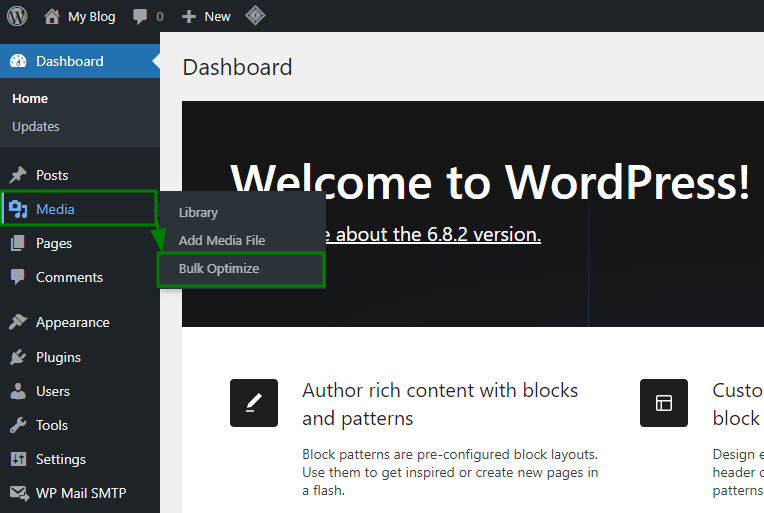
După instalare și activare, poți accesa Media > Bulk Optimize și:
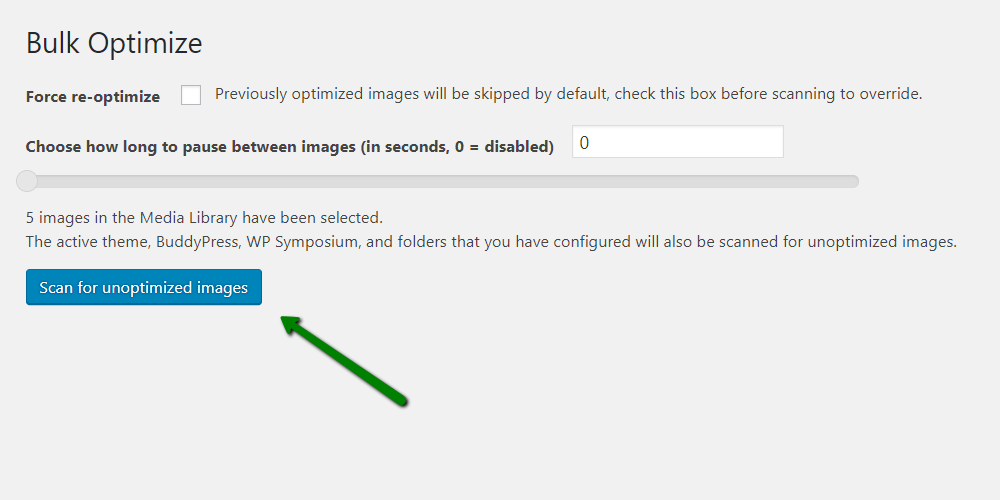
Apasă Scan for unoptimized images pentru a găsi toate imaginile care pot fi comprimate:
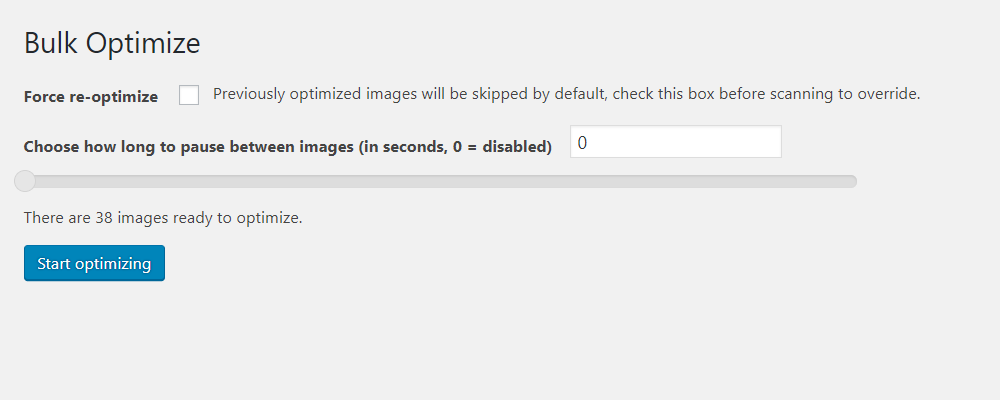
După scanare, apasă Start optimizing pentru a reduce dimensiunea lor în masă:
Poți seta, de asemenea, pluginul să ruleze optimizări programate din meniul „Advanced Settings”.
Ține cont:
Optimizarea în masă poate folosi temporar multe resurse ale serverului și poate atinge limitele CPU.
Nivelurile mai ridicate de comprimare înseamnă fișiere mai mici, dar comprimarea agresivă poate duce la pierderi vizibile de calitate, mai ales pentru site-urile cu multe fotografii.
Deși pluginurile sunt rapide și comode, nu oferă întotdeauna cele mai bune rate de comprimare. Pentru rezultate maxime, poți procesa manual imaginile înainte de încărcare folosind instrumente online precum:
TinyPNG – Excelent pentru comprimarea PNG și JPEG.
Compressor.io – Funcționează cu mai multe formate și oferă optimizare puternică.
Da, comprimarea manuală necesită timp suplimentar, dar de obicei rezultă imagini mai clare și mai ușoare, oferind vizitatorilor o experiență mai bună fără a sacrifica din calitate.
Pluginuri de cache
Pluginurile de cache sunt unele dintre cele mai eficiente metode de a accelera un site WordPress. Stocând și servind versiuni pre-generate ale paginilor, reduc cantitatea de muncă pe care serverul trebuie să o facă pentru fiecare vizitator, îmbunătățind dramatic timpii de încărcare.
Unele dintre cele mai populare și de încredere opțiuni includ:
Cache de browser
Cache-ul de browser îi spune browserului vizitatorilor să stocheze anumite fișiere ale site-ului, precum imagini, foi de stil și scripturi, local pentru o perioadă de timp. Astfel, când revin pe site, browserul poate încărca aceste fișiere direct de pe dispozitivul propriu, fără a le descărca din nou. Acest lucru reduce încărcarea serverului, accelerează vizitele repetate și îmbunătățește experiența generală de navigare.
Poți configura cache-ul de browser în mai multe moduri:
1. Folosind W3 Total Cache
Dacă folosești deja W3 Total Cache, activarea cache-ului de browser este simplă:
În panoul de administrare WordPress, mergi la Performance > Browser Cache.
Bifează opțiuni precum:
Setează antetul Last-Modified.
Setează antetul expires.
Activează compresia HTTP (gzip).
Salvează setările:
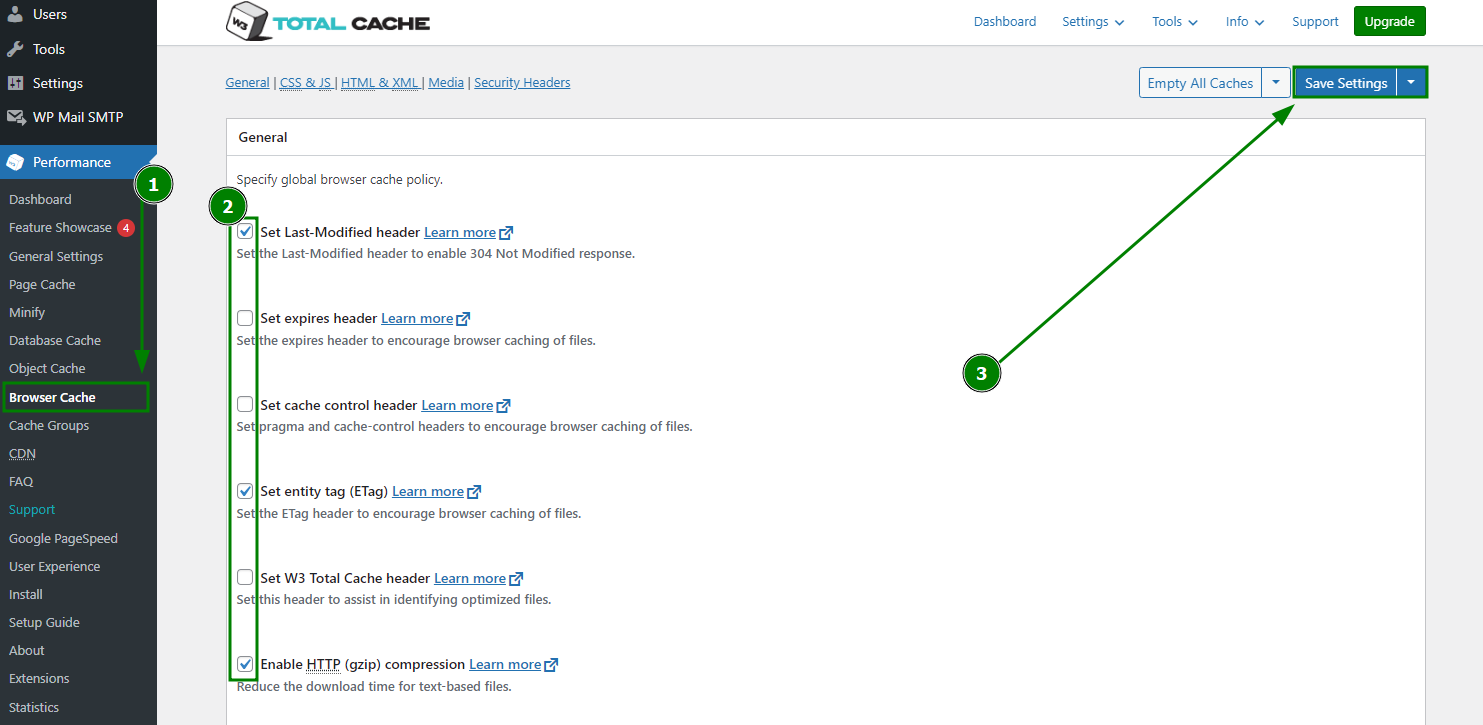
W3TC va adăuga automat regulile necesare în fișierul tău .htaccess.
2. Adăugarea manuală a regulilor
Dacă preferi să nu folosești un plugin, poți activa cache-ul de browser editând direct fișierul .htaccess (pentru servere Apache). Adăugarea unui cod ca acesta setează „timpuri de expirare” pentru diferite tipuri de fișiere:
ExpiresActive on
ExpiresByType image/jpg "access plus 60 days"
ExpiresByType image/png "access plus 60 days"
ExpiresByType image/gif "access plus 60 days"
ExpiresByType image/jpeg "access plus 60 days"
ExpiresByType text/css "access plus 2 weeks"
ExpiresByType image/x-icon "access plus 2 weeks"
ExpiresByType application/pdf "access plus 1 month"
ExpiresByType audio/x-wav "access plus 1 month"
ExpiresByType audio/mpeg "access plus 1 month"
ExpiresByType video/mpeg "access plus 1 month"
ExpiresByType video/mp4 "access plus 1 month"
ExpiresByType video/quicktime "access plus 1 month"
ExpiresByType video/x-ms-wmv "access plus 1 month"
ExpiresByType application/x-shockwave-flash "access 1 month"
ExpiresByType text/javascript "access plus 2 weeks"
ExpiresByType application/x-javascript "access plus 2 weeks"
ExpiresByType application/javascript "access plus 2 weeks"
Poți ajusta valorile de timp în funcție de cât de des actualizezi fișierele.
Sfaturi pentru optimizarea unui site web
Optimizarea paginii de start
Pagina de start este primul lucru pe care îl văd vizitatorii și, adesea, cea mai încărcată pagină a site-ului. O pagină de start bine optimizată nu doar că lasă o primă impresie excelentă, ci se și încarcă mai rapid, menținând vizitatorii implicați.
Un factor cheie pentru viteza paginii de start este numărul de cereri HTTP pe care le face site-ul tău. Fiecare imagine, script, stil sau widget încărcat pe pagină necesită o cerere separată către server. Cu cât sunt mai puține cereri, cu atât pagina se va afișa mai rapid.
Instrumente pentru reducerea cererilor și creșterea vitezei de încărcare
WP Asset Clean Up
Acest plugin scanează paginile și identifică scripturile și stilurile inutile, împiedicându-le să se încarce acolo unde nu este nevoie. Poate, de asemenea, să minimizeze codul HTML pentru pagini mai curate și mai ușoare.JavaScript to Footer
Mută fișierele JavaScript din header în footer, astfel încât să nu întârzie afișarea inițială a paginii. Acest lucru asigură încărcarea mai rapidă a părților vizibile ale paginii, îmbunătățind viteza percepută.
Bune practici pentru o pagină de start rapidă
Evită widgeturile excesive – Butoanele de distribuire pe rețele sociale, de exemplu, sunt mai potrivite pe articole individuale decât pe pagina de start.
Afișează extrase, nu articole complete – Astfel se reduce cantitatea de conținut încărcată simultan și pagina devine mai ușor de parcurs.
Limitează numărul de articole afișate – Păstrează în jur de cinci articole recente pentru viteză și lizibilitate optime.
Rezolvarea JavaScript-ului și CSS-ului care blochează afișarea
Când testezi site-ul în Google PageSpeed Insights, poți vedea un avertisment precum:
"Elimină JavaScript-ul și CSS-ul care blochează afișarea conținutului de deasupra pliului"
Aceasta înseamnă că unele fișiere JavaScript sau CSS întârzie afișarea porțiunii vizibile (deasupra pliului) a paginii. Pe scurt, browserul vizitatorilor trebuie să aștepte încărcarea acestor fișiere înainte de a afișa conținutul paginii, ceea ce încetinește totul.
Soluție cu W3 Total Cache (W3TC)
Poți remedia această problemă ajustând setările Minify în W3 Total Cache:
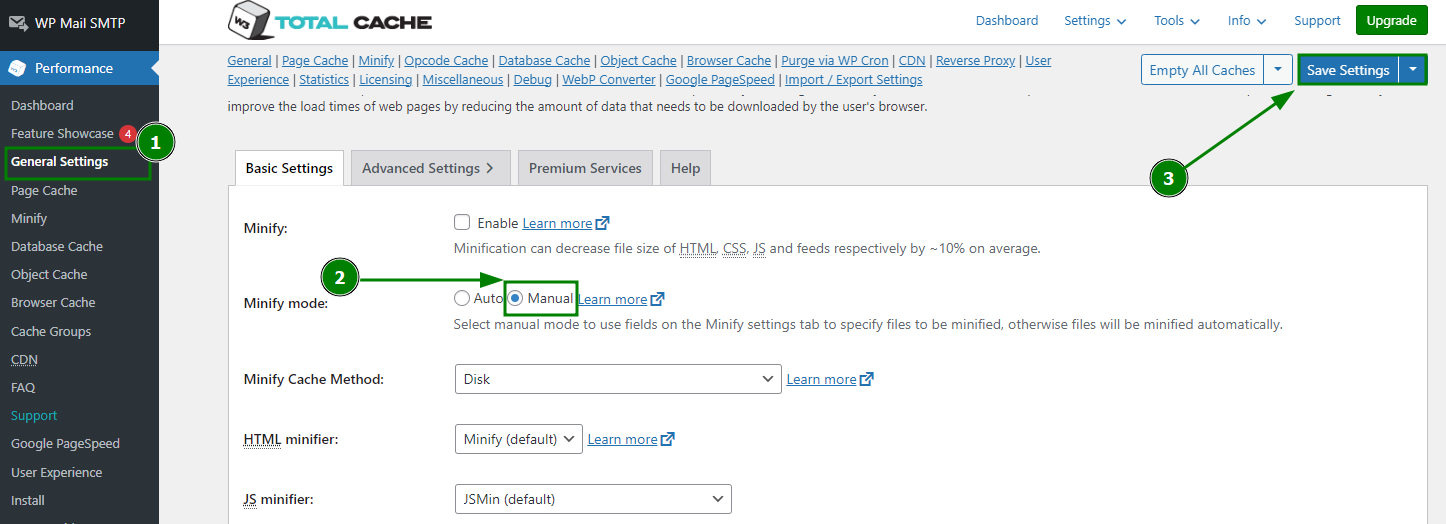
Mergi la Performance > General Settings în panoul de administrare WordPress.
În secțiunea Minify, setează Minify mode pe Manual și salvează modificările:
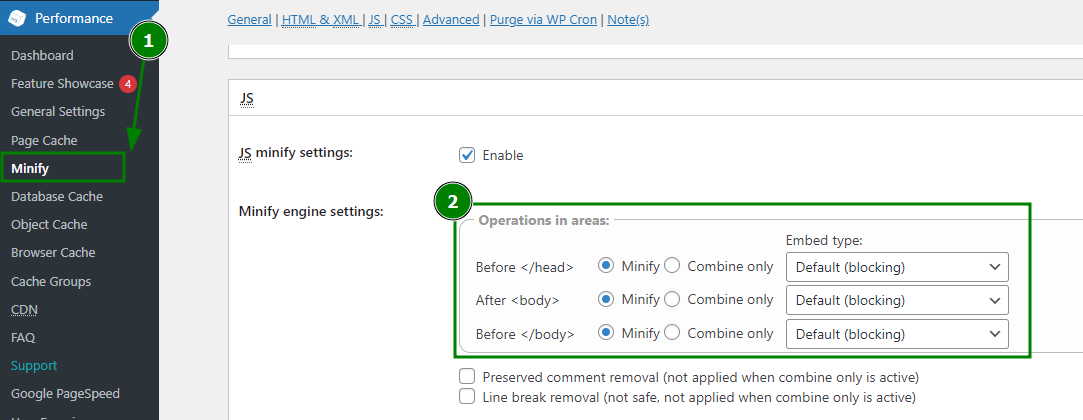
Apoi, deschideți meniul Performance > Minify și asigurați-vă că setările JavaScript minify corespund configurației recomandate:
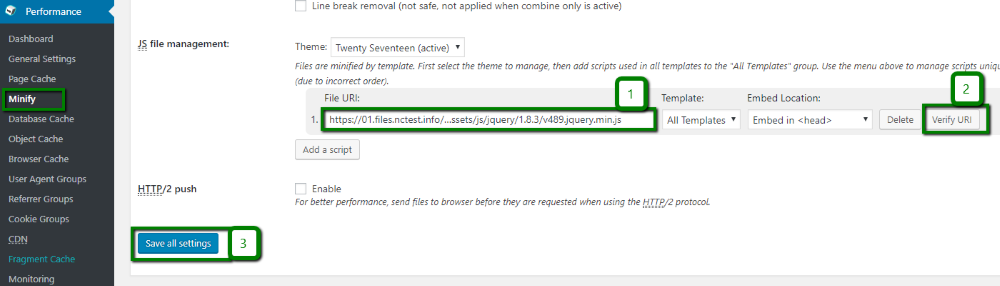
Adăugați URL-urile fișierelor JavaScript semnalate de Google PageSpeed în secțiunea JS file management:
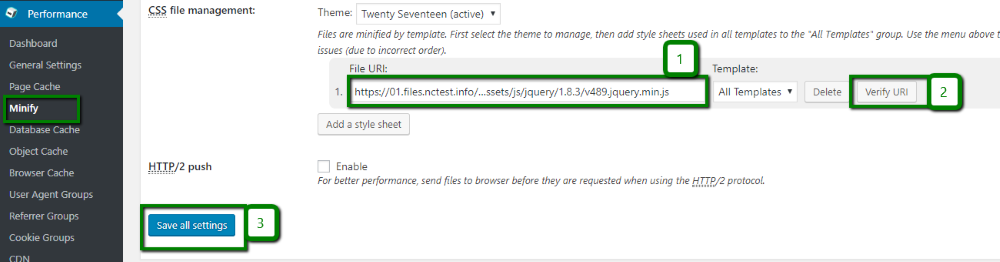
Repetați procesul pentru fișierele CSS – adăugând URL-urile CSS semnalate în secțiunea CSS file management:
După ce ați terminat, testați din nou site-ul în PageSpeed Insights. Avertismentul privind blocarea randării ar trebui să dispară dacă totul este configurat corect.
Alternativă: Pluginul Autoptimize
Dacă preferați un instrument mai simplu, Autoptimize este o altă opțiune excelentă pentru reducerea resurselor care blochează randarea. Poate:
Combina și minifica fișierele JavaScript și CSS
Mută CSS și JS pentru a îmbunătăți ordinea de încărcare
Minifică HTML pentru pagini mai ușoare
Funcționează împreună cu pluginuri de cache precum WP Super Cache pentru rezultate și mai bune.
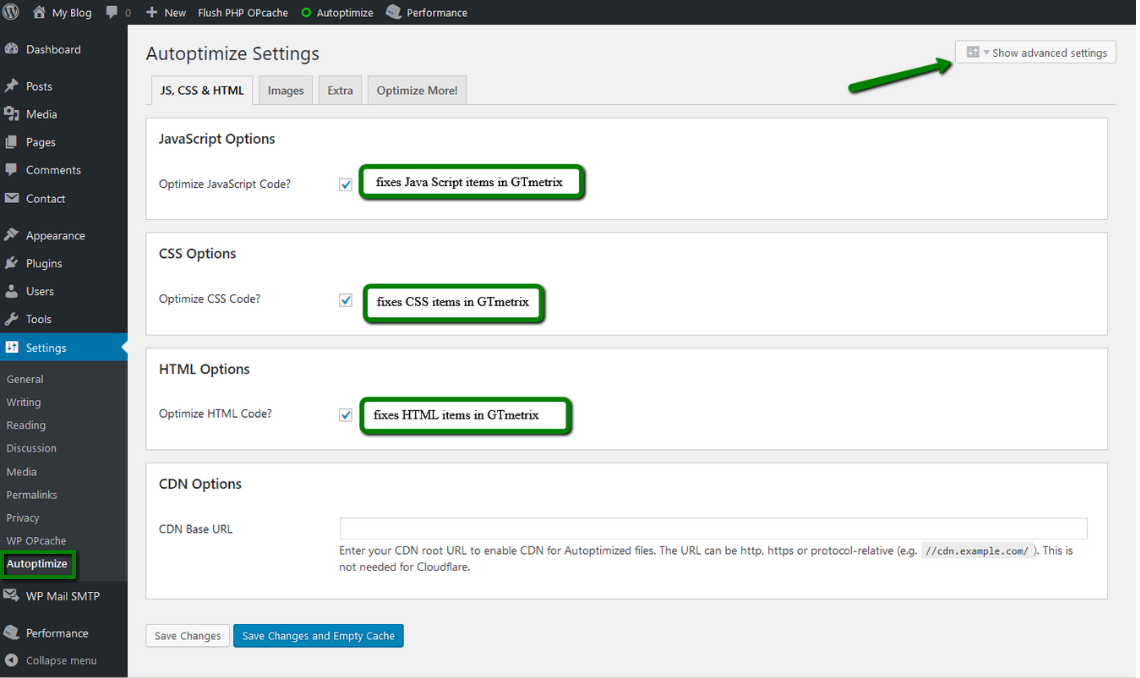
Setările cheie ale Autoptimize includ:
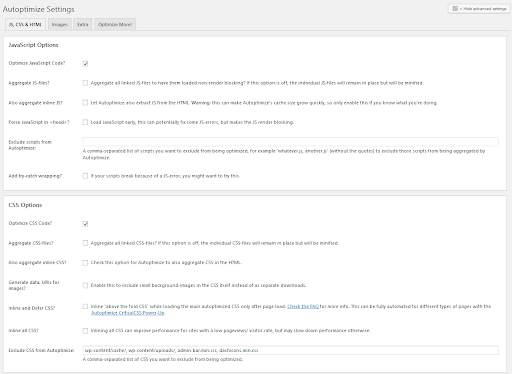
Opțiuni JavaScript – Combină mai multe fișiere JS într-unul singur pentru a reduce numărul de cereri
Opțiuni CSS – Inline pentru CSS critic, codifică imagini mici direct în CSS și altele
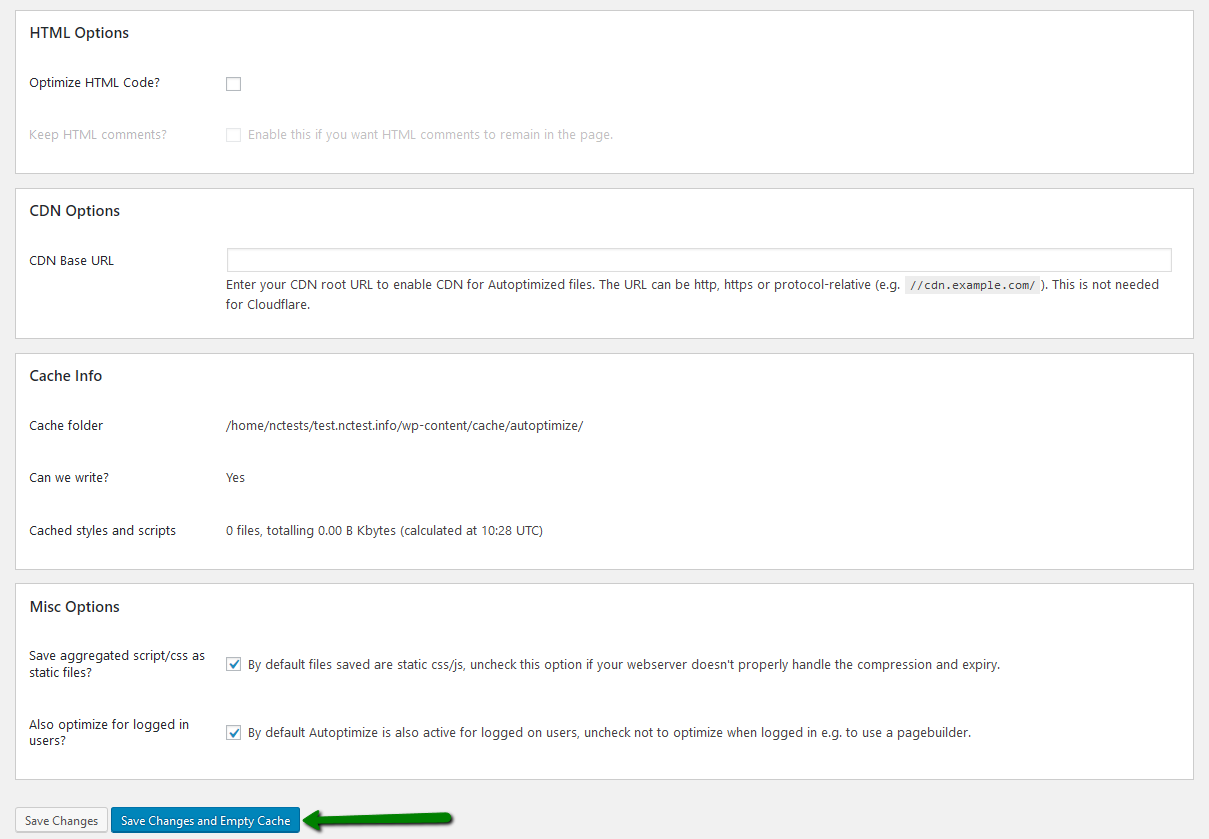
Opțiuni HTML – Minifică HTML păstrând opțional comentariile
Opțiuni CDN – Setează o adresă de bază CDN pentru încărcarea mai rapidă a fișierelor statice
Fila Imagini – Comprimă și optimizează imaginile automat
Extra / Optimizează mai mult – Ajustări avansate suplimentare pentru utilizatorii experimentați.
Pentru a debloca toate funcțiile:
Accesați Settings > Autoptimize > faceți clic pe Show advanced settings:
Ajustați opțiunile pentru a se potrivi nevoilor site-ului dvs.:
Faceți clic pe Save Changes and Empty Cache pentru a aplica optimizările:
Activarea protecției împotriva hotlink-ului
Când un alt site web leagă direct o imagine găzduită pe serverul dvs. (de exemplu, afișând imaginea dvs. pe pagina lor fără să o găzduiască efectiv), acest lucru se numește hotlinking.
Poate părea inofensiv, dar de fiecare dată când vizitatorii lor încarcă acea imagine, serverul dvs. face toată munca și folosește lățimea dvs. de bandă, încetinind site-ul și crescând costurile de găzduire.
Cea mai simplă metodă de a opri hotlinking-ul este să activați protecția împotriva hotlink-ului în cPanel. Acest lucru se poate face din meniul Hotlink Protection:
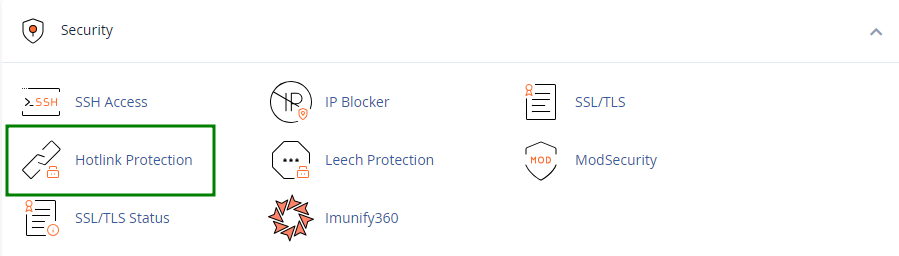
Odată activată, alte site-uri nu vor mai putea încărca imaginile tale direct de pe serverul tău, protejându-ți resursele și menținând site-ul rapid pentru vizitatorii tăi.
Optimizarea unei baze de date
În timp, baza ta de date WordPress poate acumula date inutile, precum revizii vechi, comentarii de tip spam și setări rămase de la pluginuri, ceea ce poate încetini site-ul tău.
În mod implicit, WordPress folosește 11 tabele de bază, dar majoritatea site-urilor au tabele suplimentare create de pluginuri și teme. Optimizarea regulată a bazei de date ajută la menținerea curățeniei, eficienței și vitezei.
Pentru a optimiza baza de date WordPress:
Urmează un ghid de optimizare a bazei de date pentru a te asigura că elimini doar ceea ce este sigur de șters
Folosește un plugin specializat pentru optimizare rapidă și sigură, precum:
WP-Optimize – Rulează interogări SQL directe pentru curățare (rapid, dar poate lăsa date orfane).
Optimize Database after Deleting Revisions – Se concentrează pe curățarea reviziilor articolelor.
WP-Sweep – Folosește funcțiile oficiale de ștergere WordPress, reducând riscul de a lăsa date orfane.
WP-DB Manager – Oferă funcții de optimizare și backup.
Estimarea performanței site-ului tău WordPress
Pluginurile îmbunătățesc site-ul WordPress adăugând funcționalități suplimentare și opțiuni de personalizare. Totuși, unele pluginuri pot afecta negativ performanța prin consum excesiv de CPU și I/O.
Pentru a te asigura că site-ul tău funcționează eficient, este esențial să măsori impactul pluginurilor și temelor.
Pasul 1 – Analizează utilizarea resurselor
Folosește pluginul Code Profiler pentru a scana site-ul la nivel PHP. Acesta oferă rapoarte clare și detaliate cu grafice și tabele care arată:
Ce pluginuri sau teme încetinesc site-ul tău;
Scripturile, clasele, metodele și funcțiile PHP care consumă cele mai multe resurse.
Pasul 2 – Controlează încărcarea pluginurilor
Instalează pluginul Plugin Organizer pentru a:
Dezactivează anumite pluginuri pe pagini sau articole selectate
Schimbă ordinea de încărcare a pluginurilor
Îmbunătățește performanța asigurându-te că doar pluginurile necesare rulează acolo unde este nevoie.
Pasul 3 – Verifică optimizarea generală a site-ului
După implementarea îmbunătățirilor de mai sus, folosește pluginul GTmetrix for WordPress pentru a măsura scorul de optimizare. Acest instrument evaluează viteza și performanța site-ului, oferindu-ți metrici clare pentru a urmări progresul.