
Criar um site WordPress pode parecer uma tarefa assustadora para quem está a começar, mas não tem de ser. Quer estejas a iniciar um blogue, a lançar o site de uma pequena empresa ou a explorar o comércio eletrónico pela primeira vez, o WordPress oferece uma plataforma flexível e fácil de usar para principiantes para dar vida às tuas ideias.
Neste guia para principiantes, vamos acompanhar-te em cada passo, desde a seleção de um bom domínio até à personalização do teu site e à compreensão do painel do WordPress. Vamos começar.
Por que criar um site WordPress?
O WordPress é o sistema de gestão de conteúdos (CMS) mais popular do mundo e serve de base a quase metade de todos os sites online atualmente. É gratuito, de código aberto e infinitamente personalizável. Com a ajuda do WordPress, podes criar praticamente tudo o que quiseres alojar no teu domínio.
Além disso, uma grande variedade de recursos gratuitos de formação em WordPress, como este, vai ajudar-te a criar o teu primeiro site e a resolver desafios comuns que possas encontrar pelo caminho. No que toca a comunidades online de apoio, documentação e ferramentas, o WordPress não tem rival.
1. Escolhe um domínio e um plano de alojamento
Antes de começares a criar, vais precisar de duas coisas importantes:
Um nome de domínio – o endereço do teu site na web (por exemplo, teusite.com). Registar um domínio personalizado fornece um endereço online personalizado, fácil de memorizar e partilhar.
Um fornecedor de alojamento – um serviço que armazena os ficheiros do teu site e os torna acessíveis online. Selecionar um fornecedor de alojamento fiável afeta a velocidade, a segurança e a fiabilidade do teu site.
Encontra um fornecedor para registar o teu domínio que também ofereça a solução de alojamento ideal para as tuas necessidades, como alojamento web partilhado ou serviços de alojamento WordPress baseados na cloud, comoEasyWP.
2. Instala o WordPress

Instalar o WordPress é normalmente fácil, mas há vários caminhos possíveis. Cada marca e tipo de serviço de alojamento tem um fluxo de instalação ligeiramente diferente. Aqui estão algumas variações comuns, em resumo:
Para utilizadores do EasyWP – Bastam alguns cliques no teu painel para lançar um novo site WordPress, sem necessidade de conhecimentos técnicos. Responde a algumas perguntas simples sobre o site que estás a criar e receberás uma configuração WordPress exatamente adequada ao que precisas para começar.
Para outros alojamentos web – Usa o Softaculous no cPanel para instalar o WordPress. Também poderá existir um assistente de configuração para te orientar. Muitos serviços de alojamento web disponibilizam um instalador WordPress com um clique, tornando o processo de instalação acessível mesmo para quem não tem conhecimentos técnicos.
3. Explora o painel do WordPress
Depois de instalado, vais aceder ao backend do teu site através do painel do WordPress. Este é o teu centro de controlo, onde podes realizar a maior parte das tarefas rotineiras de web design.
Criar artigos e páginas
Carregar conteúdos multimédia e ficheiros
Gerir comentários e conteúdo gerado pelos utilizadores
Instalar temas e plugins
Personalizar o design e a estrutura do teu site
Ajustar definições para responder às tuas necessidades
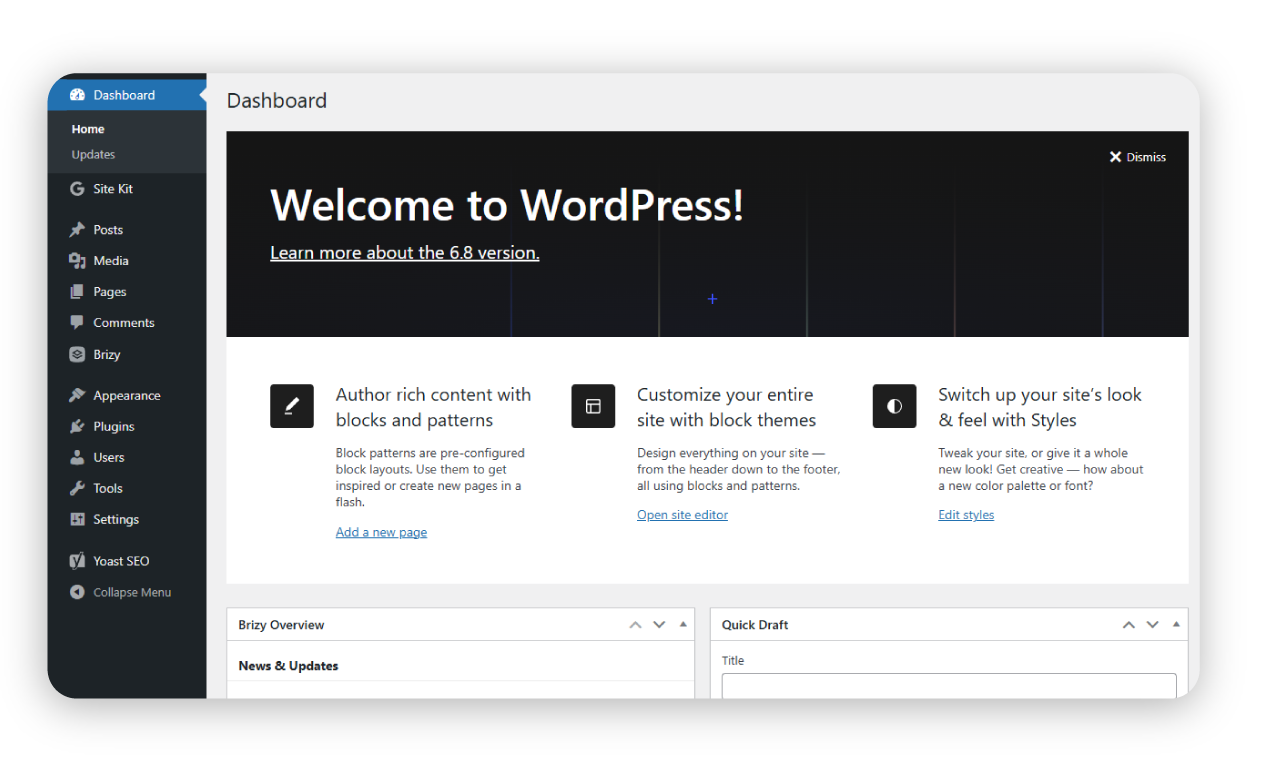
Se és novo nisto, explora o painel e familiariza-te com cada secção. O editor de blocos é uma ferramenta intuitiva que permite gerir conteúdos com facilidade através de arrastar e largar, tornando simples criar e personalizar o teu site ao adicionar texto, imagens e esquemas pré-construídos.
Compreende os principais elementos do WordPress
Aqui tens uma visão geral rápida das partes principais:
Artigos –Ideais para blogues, anúncios sensíveis ao tempo e conteúdos noticiosos.
Páginas – Conteúdo estático, como descrições de serviços, “Sobre nós” ou “Contacto”. Para criar uma nova página, navega pelo painel de administração e utiliza o editor de blocos para organizar e personalizar eficazmente o conteúdo do teu site.
Multimédia – Carrega e gere imagens, vídeos e documentos.
Comentários – Interage com o teu público através de feedback e discussões. Podes deixar de mostrar os artigos mais recentes do blogue e definir uma página inicial estática através das definições do painel, adaptando o site às tuas necessidades, especialmente em sites que não são blogues.
Definições - Faz alterações às funções predefinidas do teu site, adiciona utilizadores, edita a estrutura das ligações e muito mais.
4. Personaliza o teu site

O WordPress oferece milhares de temas, tanto gratuitos como premium. Os temas controlam o design e a disposição do teu site. Depois de escolheres um, podes:
Ajustar cores, tipos de letra e esquemas
Adicionar menus de navegação e widgets
Instalar plugins para adicionar novas funcionalidades (como ferramentas de SEO ou formulários de contacto)
Usar plugins de construção que oferecem uma interface de arrastar e largar para uma personalização fácil e para criar páginas e esquemas personalizados
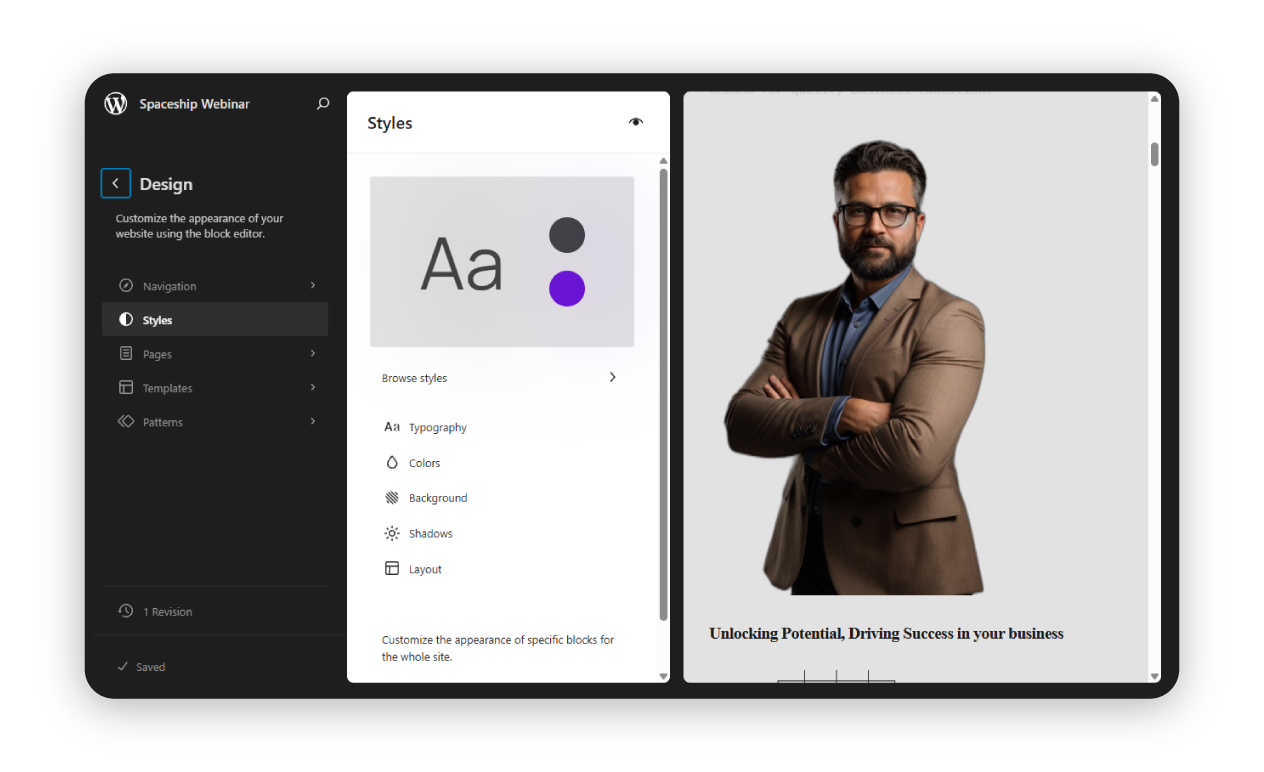
Estes temas também estão otimizados para desempenho. O web design moderno pode ser facilmente alcançado ao selecionar e instalar temas, melhorando a experiência geral do utilizador.
Expandir funcionalidades
Os plugins WordPress são uma excelente forma de expandir a funcionalidade de um site WordPress. Existem milhares de plugins gratuitos e pagos disponíveis que podem adicionar funcionalidades como formulários de contacto, proteção contra spam e funcionalidades de comércio eletrónico.
Os temas WordPress também podem ser usados para personalizar o design e a disposição do site. Temas premium como Astra oferecem uma vasta gama de opções de personalização e estão otimizados para desempenho. Plugins de construção como Brizy e Elementor disponibilizam uma interface de arrastar e largar para criar páginas e esquemas personalizados.
Tutoriais e dicas de WordPress estão disponíveis online para ajudar os utilizadores a tirar o máximo partido do seu site. Especialistas em WordPress recomendam a instalação de plugins essenciais e a otimização do desempenho do site para melhores resultados. Ao aproveitares o poder dos plugins e temas, podes criar um site WordPress rico em funcionalidades e visualmente apelativo.
5. Cria e organiza conteúdo
Adiciona páginas essenciais: Início, Sobre, Serviços e Contacto. Cada site tem necessidades diferentes, mas as pessoas tendem a esperar este tipo de páginas quando visitam um site pela primeira vez. Depois, cria artigos de blogue relacionados com os temas centrais da tua visão. Usa categorias e etiquetas para organizar o conteúdo tanto para os utilizadores como para os motores de busca.
Incluir uma secção de blogue dedicada pode ajudar a estabelecer a tua especialização, aumentar o tráfego proveniente dos motores de busca e ligar-te ao teu público-alvo. Quanto mais formas encontrares de falar sobre a tua área de conhecimento escolhida, mais oportunidades terás de te ligares a pessoas interessadas através da pesquisa online.
À medida que o conteúdo do teu site cresce, pensa cuidadosamente em como cada página se liga às outras e cria essas ligações através de links internos na página. As páginas do teu site devem trabalhar em conjunto, não umas contra as outras.
6. Otimiza para SEO

Plugins essenciais como Yoast SEO e Google Site Kit podem ajudar a melhorar o posicionamento do site nos motores de busca e a acompanhar os visitantes do site. Para ajudar as pessoas a encontrar o teu site, presta atenção a:
Usar as tuas palavras-chave alvo em títulos e cabeçalhos
Escrever meta descrições
Adicionar texto alternativo às imagens
Criar uma estrutura de site limpa
Para dicas práticas de WordPress, define claramente os objetivos do teu site e implementa estratégias para melhorar a experiência do utilizador e a eficácia.
Medir o desempenho
Medir o desempenho de um site WordPress é crucial para identificar áreas de melhoria. Google Analytics é uma ferramenta poderosa que fornece informações sobre os visitantes do site, as fontes de tráfego e o comportamento. Plugins WordPress como MonsterInsights podem ajudar a acompanhar a analítica do site e fornecer informações acionáveis.
Otimizar imagens, usar cache e minificar código pode melhorar a velocidade e o desempenho do site. Os serviços de alojamento WordPress podem oferecer apoio especializado e servidores otimizados para melhor desempenho.
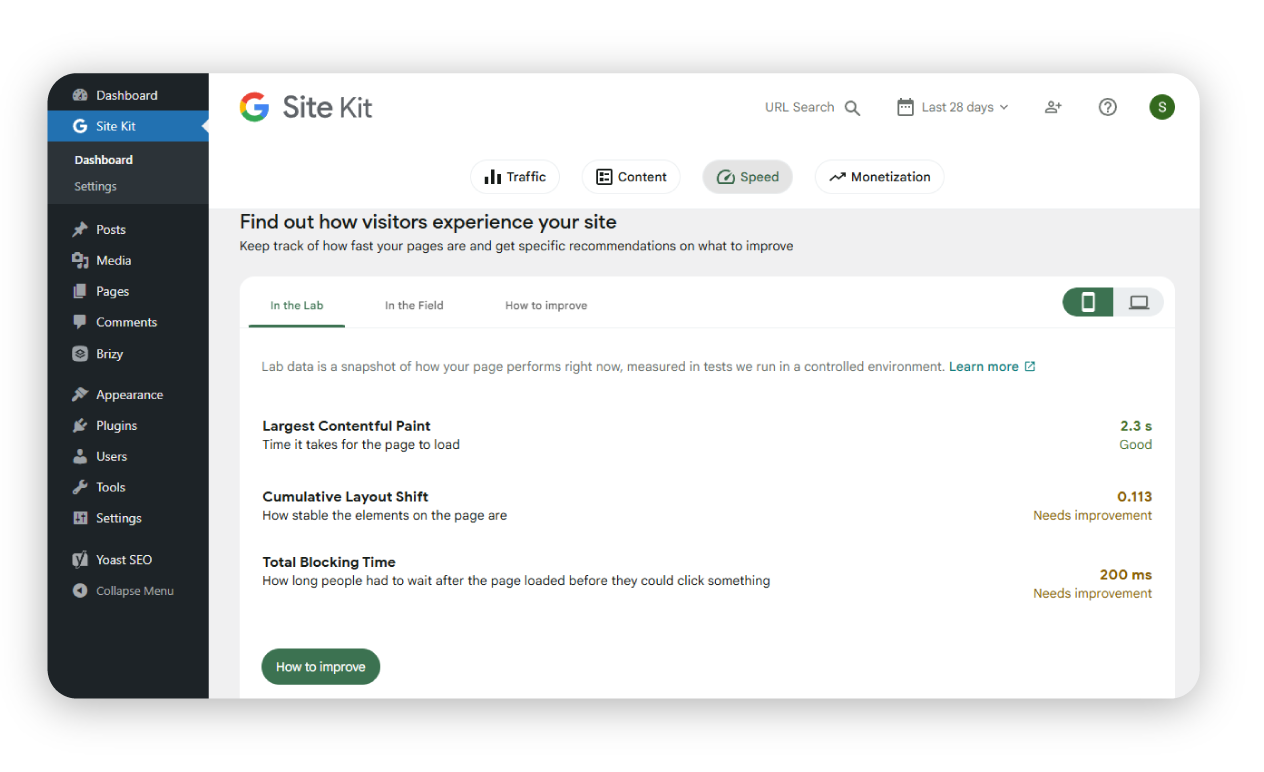
Monitorizar o desempenho e a analítica do site pode ajudar a identificar áreas de melhoria e a otimizar o site para melhores resultados. Ao seguir boas práticas e usar as ferramentas certas, os utilizadores podem criar um site WordPress de elevado desempenho que atrai e envolve visitantes.
7. Faz a manutenção do teu site

Um site não é algo que “configuras e esqueces”. Toma regularmente as seguintes medidas:
Atualiza o núcleo do WordPress, os temas e os plugins
Faz cópias de segurança do teu site
Monitoriza problemas de segurança
Aqui tens o nossoguia de boas práticas de segurança para WordPress para começares.
Tipos de sites WordPress: qual estás a criar?
|
Conhecimento de WordPress é poder
Criar um site WordPress não tem de ser intimidante. Com este guia para principiantes, tens as ferramentas para criar um site totalmente funcional a partir do zero. Milhares de pessoas lançam o seu primeiro site todos os dias, e estamos confiantes de que tu também o consegues fazer com um pouco de conhecimento e foco. Com o tempo, o teu site irá provavelmente crescer, e surgirão novos desejos e necessidades. Lembra-te de que o WordPress é excelente para pegar num blogue, expandir para o comércio eletrónico e desenvolver qualquer base sólida. Aprende com a experiência enquanto crias o teu primeiro site e aproveita essas competências à medida que cresces.
Perguntas frequentes
O tempo necessário para criar um website WordPress varia consoante os teus objetivos e a tua familiaridade com a plataforma. Um website básico com páginas essenciais pode ser configurado num único dia. No entanto, um site mais completo com elementos de design personalizados, funcionalidades específicas e bastante conteúdo demora normalmente 1 a 2 semanas ou mais. Lembra-te de que os websites são projetos contínuos — mesmo após o lançamento inicial, vais continuar a aperfeiçoar e a melhorar o teu site ao longo do tempo.
Não, não precisas de conhecimentos de programação para criar um website WordPress! O WordPress foi concebido para ser fácil de utilizar por principiantes sem experiência técnica. O editor de blocos permite-te criar e organizar conteúdo visualmente, enquanto os temas e plugins tratam dos aspetos técnicos mais complexos nos bastidores.
Sim, podes adicionar facilmente funcionalidade de comércio eletrónico a qualquer website WordPress. A solução mais popular é o WooCommerce, um plugin gratuito que transforma o teu site numa loja online totalmente funcional. Quer vendas produtos físicos, downloads digitais ou serviços, o WordPress oferece soluções flexíveis de comércio eletrónico que podem crescer com o teu negócio.

Artigos sugeridos




Comentários (1)
Emanuel Lopes
9/06/2026