Cum să folosești VPS Manager
Aplicația VPS Manager este concepută pentru a te ajuta să îți gestionezi eficient mașinile virtuale (găzduire VPS). Cu ajutorul ei, poți crea, termina, reporni și reseta mașini virtuale, gestiona detaliile de rețea, crea sau elimina chei SSH, deschide console VM și actualiza parolele root.
De asemenea, VPS Manager oferă atât opțiuni de facturare pay-as-you-go, cât și prepaid, oferindu-ți flexibilitate și control asupra costurilor.
Fă clic pe VM-ul tău pentru a deschide meniul VPS Manager:
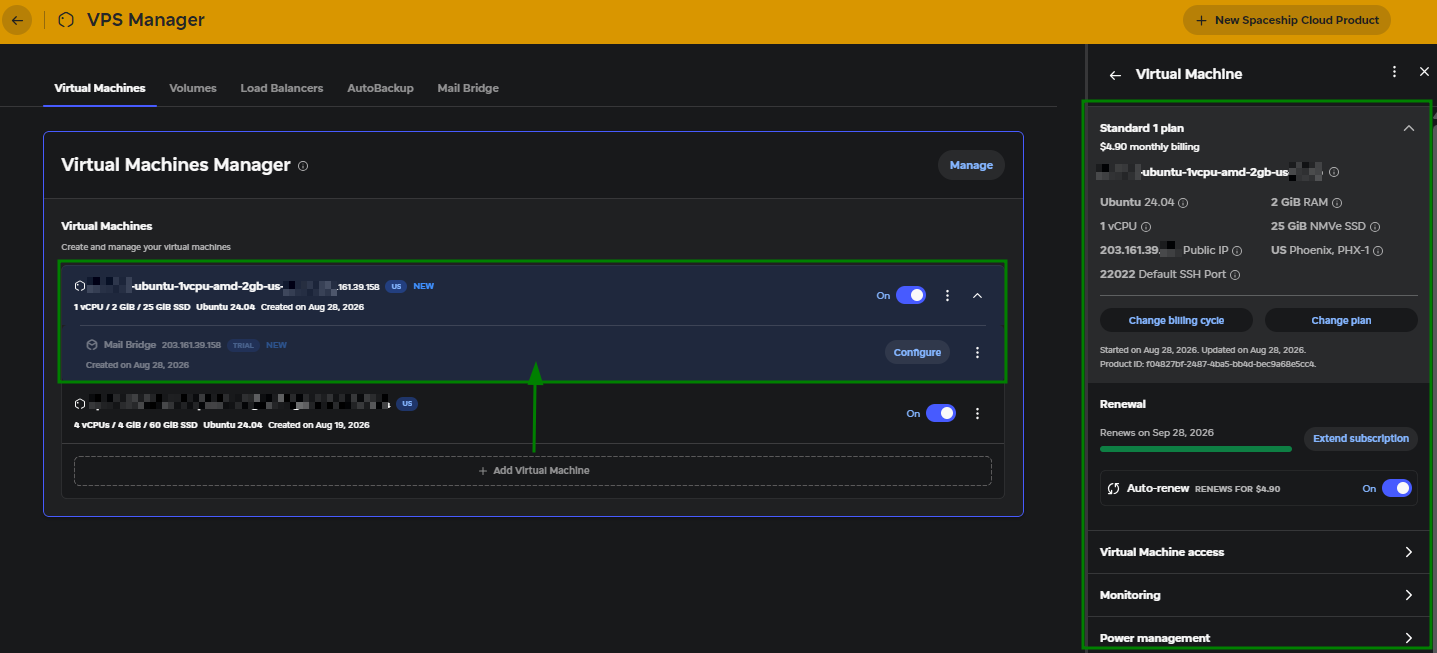
În acest articol, îți vom arăta cum să:
Gestionează-ți VM-urile pornindu-le/oprindu-le, repornindu-le sau resetându-le după cum este necesar.
Resetează parola root pentru VM.
Folosește accesul la consolă pentru a interacționa direct cu VM-ul tău.
Gestionează securitatea prin crearea și eliminarea cheilor SSH.
Verifică rețeaua și analiza resurselor pentru a monitoriza utilizarea VM-ului tău.
Reinstalează VM-ul.
1. Gestionarea alimentării
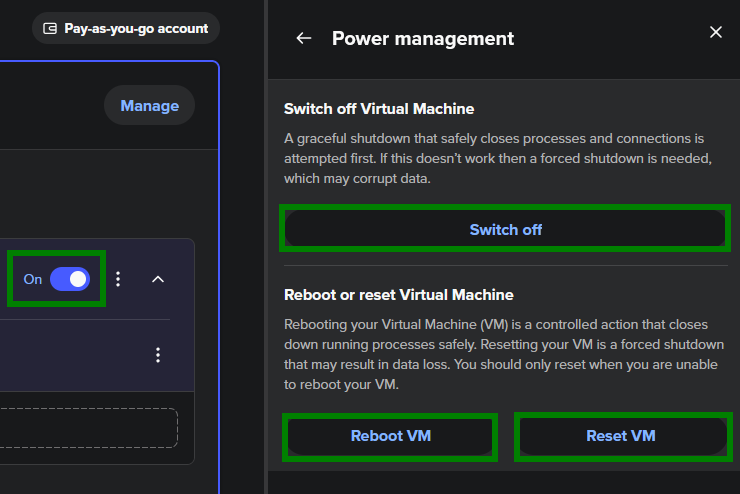
Deschide VPS Manager, selectează VM-ul cu care vrei să lucrezi și mergi la secțiunea Power management. De acolo, poți:
Pornește VM-ul – alege Switch on sau comută întrerupătorul pe On.
Oprește – selectează Switch off (sau comută pe Off) și confirmă când ți se solicită.
Repornește – fă clic pe Reboot VM pentru a-l reporni în siguranță.
Resetare (repornire forțată) – alege Reset VM dacă repornirea nu funcționează. Aceasta forțează VM-ul să se închidă și să repornească imediat.
Important: Resetarea este o oprire forțată și poate cauza pierderea datelor. Folosește-o doar dacă repornirea nu funcționează.
2. Resetarea parolei root
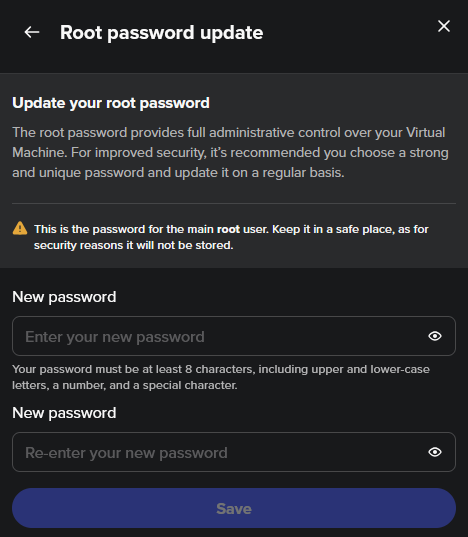
Deschide VPS Manager și selectează VM-ul tău.
Alege Update root password.
Introdu noua parolă de două ori și salvează.
Notă: Noua ta parolă trebuie să fie puternică – să includă litere mari și mici, cifre și caractere speciale.
3. Acces la consolă
Poți interacționa direct cu VPS-ul tău prin consola integrată:
Deschide VPS Manager și asigură-te că VM-ul tău este pornit.
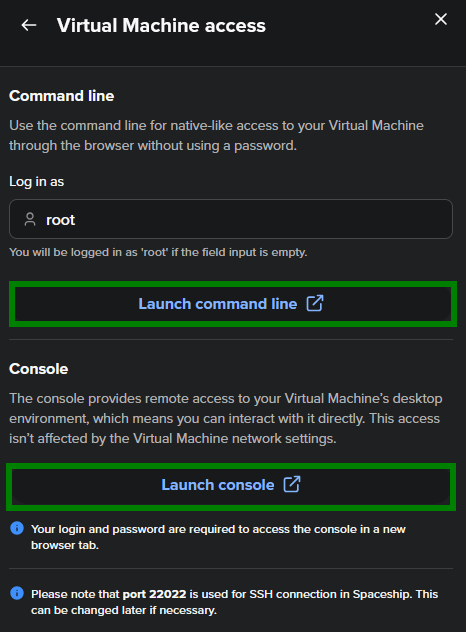
Mergi la secțiunea Virtual Machine access.
Fă clic pe Launch console pentru a deschide consola VM.
Consola funcționează chiar dacă accesul la rețea (cum ar fi SSH) este blocat. De aici, poți instala și actualiza software, configura firewall-uri, rula scripturi și multe altele. Aceasta acceptă introducerea cu mouse-ul, scurtături de la tastatură, copiere-lipire și istoricul comenzilor. Pentru a accesa consola sunt necesare autentificarea (root) și parola.
Dacă trebuie să folosești în schimb interfața de linie de comandă (CLI), fă clic pe Launch command line în aceeași secțiune. Nu este necesară nicio parolă – detaliile root sunt completate automat pentru confortul tău.
Consultă acest ghid detaliat despre accesul la VM: How to access your Starlight Virtual Machine.
4. Gestionarea cheilor SSH
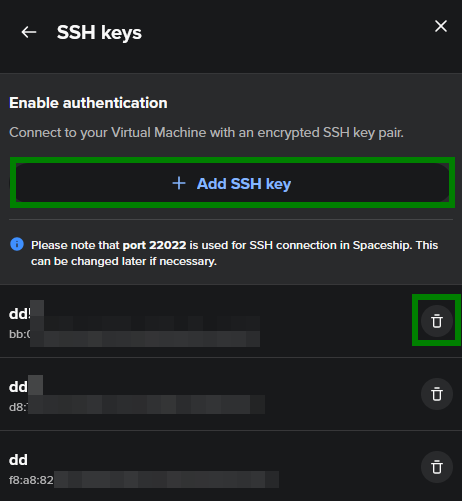
Poți adăuga sau elimina chei SSH pentru VM-urile tale direct din VPS Manager.
• Adaugă o cheie SSH nouă
Deschide VPS Manager și fă clic pe Manage pentru VM-ul tău.
Mergi la secțiunea Secure Shell (SSH) keys.
Fă clic pe + Add SSH key, introdu un nume, lipește cheia ta publică și salvează.
• Elimină o cheie SSH
În aceeași secțiune SSH keys, fă clic pe coșul de gunoi de lângă cheie.
Confirmă selectând Delete SSH key.
Notă: Ștergerea unei chei din Manager nu o elimină din VM-ul propriu-zis. Dacă îți pierzi cheia SSH, creează una nouă, conectează-te cu parola root și actualizează fișierul authorized_keys pe VM.
5. Verificarea utilizării resurselor și a detaliilor de rețea
Poți urmări cu ușurință performanța VM-ului tău în VPS Manager:
Deschide VPS Manager și selectează VM-ul pe care vrei să îl verifici.
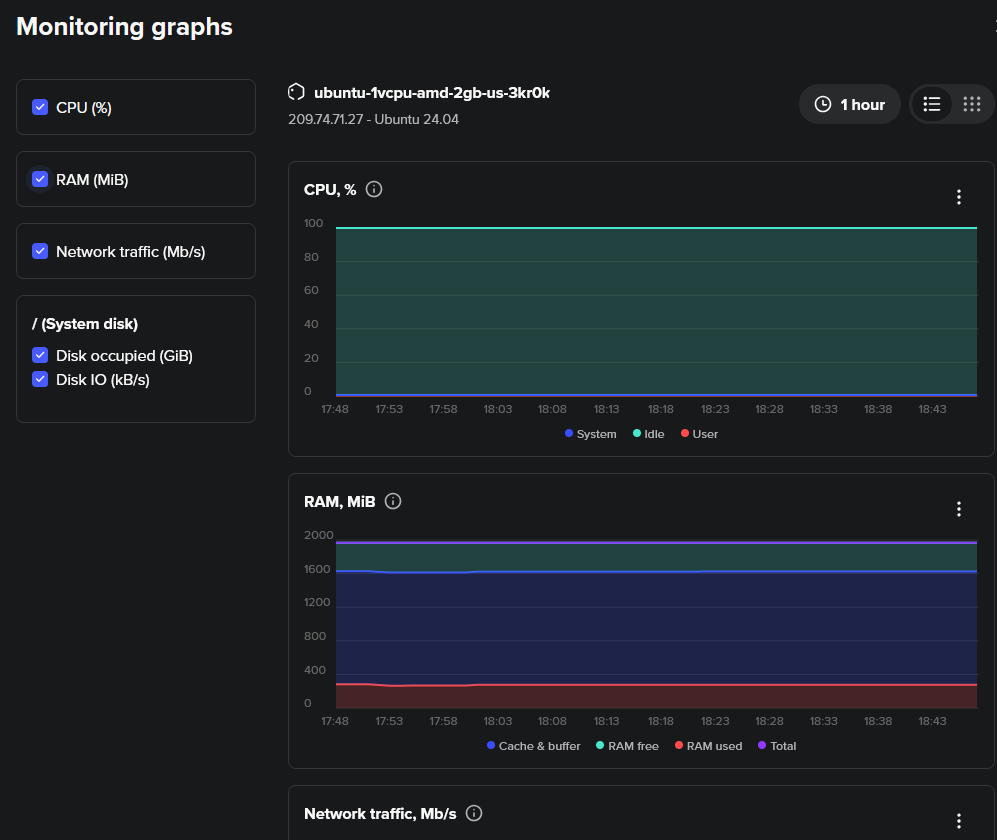
Mergi la meniul Monitoring și fă clic pe Explore monitoring graphs pentru a vedea statistici detaliate despre utilizarea CPU, memorie, traficul de rețea pe interfață, spațiul pe disc și I/O pe disc.
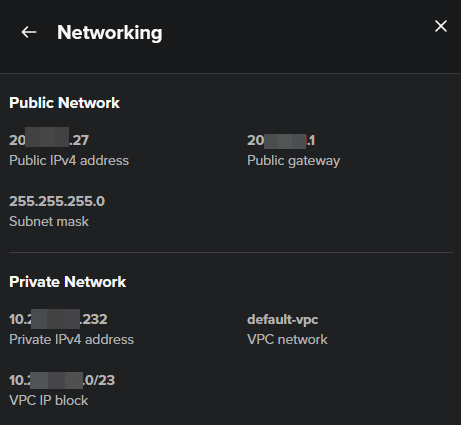
În meniul Networking , poți verifica detaliile despre rețelele tale publice și private:
6. Reinstalarea VM-ului tău
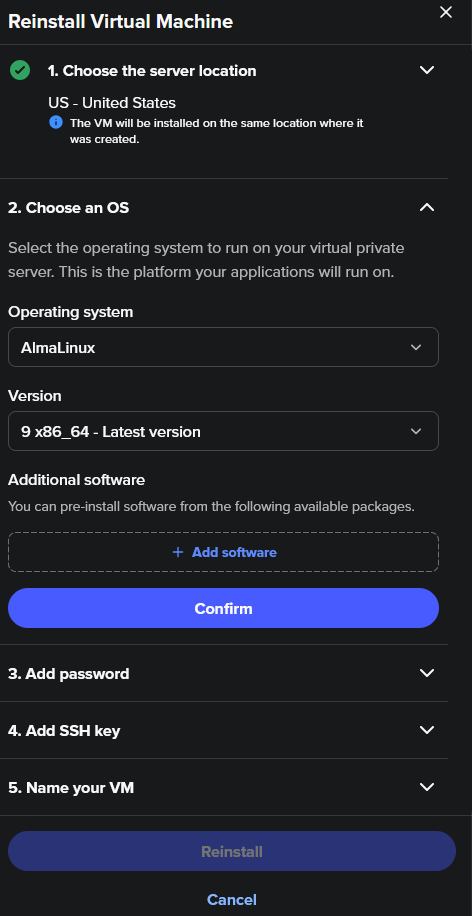
Dacă ai nevoie de un nou început, poți reinstala VM-ul tău cu un nou sistem de operare și software opțional.
Deschide VPS Manager și selectează VM-ul.
Alege Reinstall Virtual Machine.
Selectează sistemul de operare și versiunea dorite.
Alege pachete software suplimentare (opțional).
Setează o nouă parolă pentru utilizatorul root.
Adaugă o cheie SSH dacă este necesar.
Dă un nume VM-ului tău.
Fă clic pe Reinstall și confirmă.
Important: Reinstalarea va șterge toate datele și setările de pe VM. Asigură-te că faci backup pentru orice este important înainte de a continua. Această acțiune este ireversibilă, așa că verifică de două ori alegerile făcute.
Imagini Linux OS acceptate:
AlmaLinux (versiunile 8, 9)
CentOS (versiunile 9, 10)
Debian 12
Fedora (versiunea 42 și Fedora 40 configurat anterior)
Rocky Linux (versiunile 8, 9)
Ubuntu (versiunile 20.04, 22.04, 24.04)
Windows OS nu este acceptat.
Pachete software opționale:
OpenLiteSpeed WordPress pe MariaDB (doar Ubuntu 24.04): include WordPress, MariaDB, serverul web OpenLiteSpeed, PHP și Let’s Encrypt SSL.
Pachetul software cPanel (AlmaLinux 9/10 și Ubuntu 24.04): necesită o licență cPanel; reține că serviciul nativ de e-mail prin portul SMTP 25 nu este disponibil.
Poți alege aceste opțiuni în timpul reinstalării VM-ului în VPS Manager.
După reinstalare:
Dacă găzduiești un site web, configurează DNS-ul domeniului tău pentru a indica spre adresa IP a VM-ului tău.
Instalează orice software de server necesar (de ex., server web, instrumente pentru baze de date).