Cum să configurezi Spacemail în macOS Mail folosind IMAP & SMTP
Acest tutorial vă va arăta cum să configurați un cont Spacemail în aplicația Mail pe macOS folosind IMAP pentru e-mailurile primite și SMTP pentru cele trimise.
În cazul în care aveți deja un cont configurat în aplicație, faceți clic pe Mail și selectați opțiunea Adăugați cont în timp ce Mail este deschis pe ecran
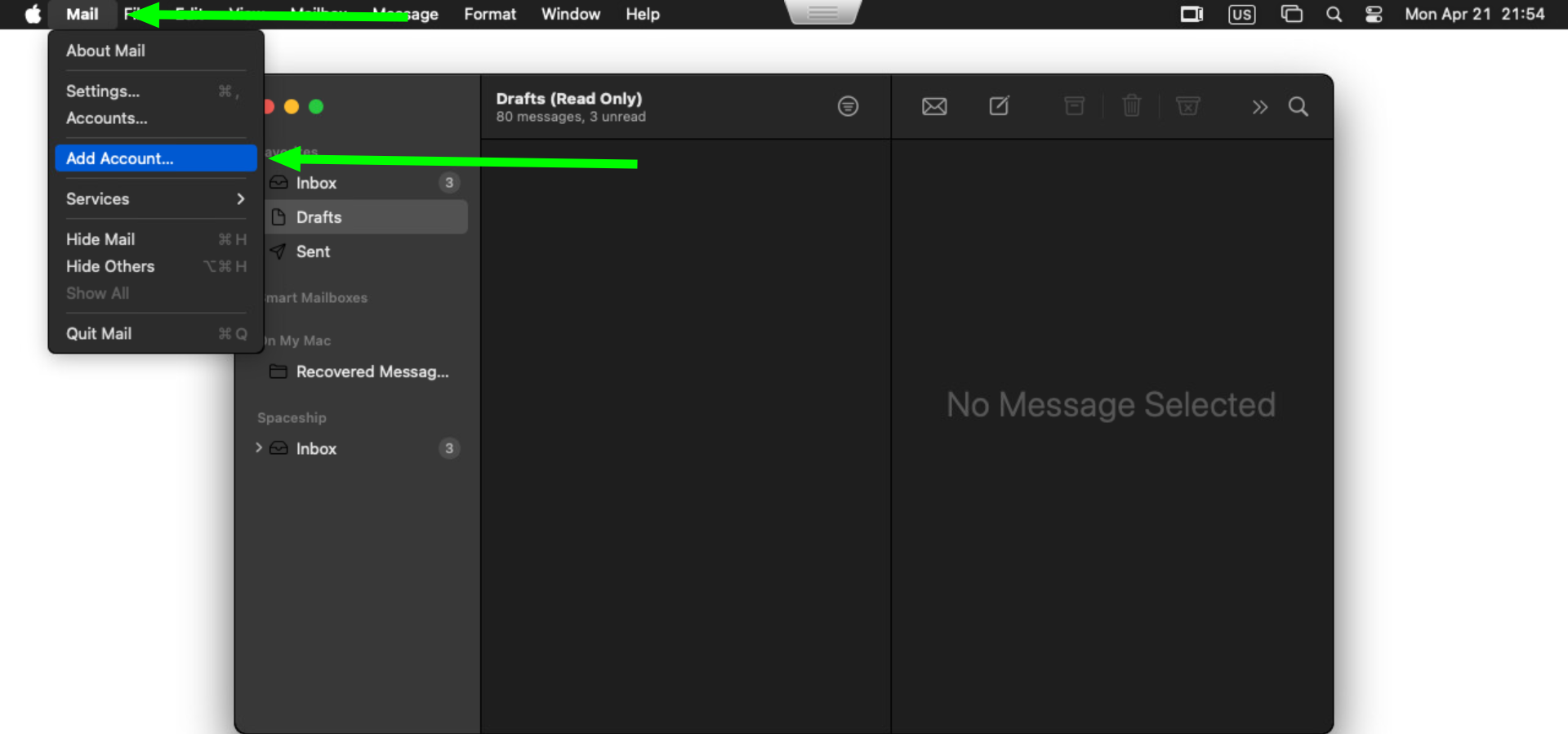
Dacă este prima dată când folosiți Mail, veți vedea o fereastră pop-up unde puteți adăuga contul de e-mail. Selectați opțiunea Alt cont de e-mail și apăsați butonul Continuare: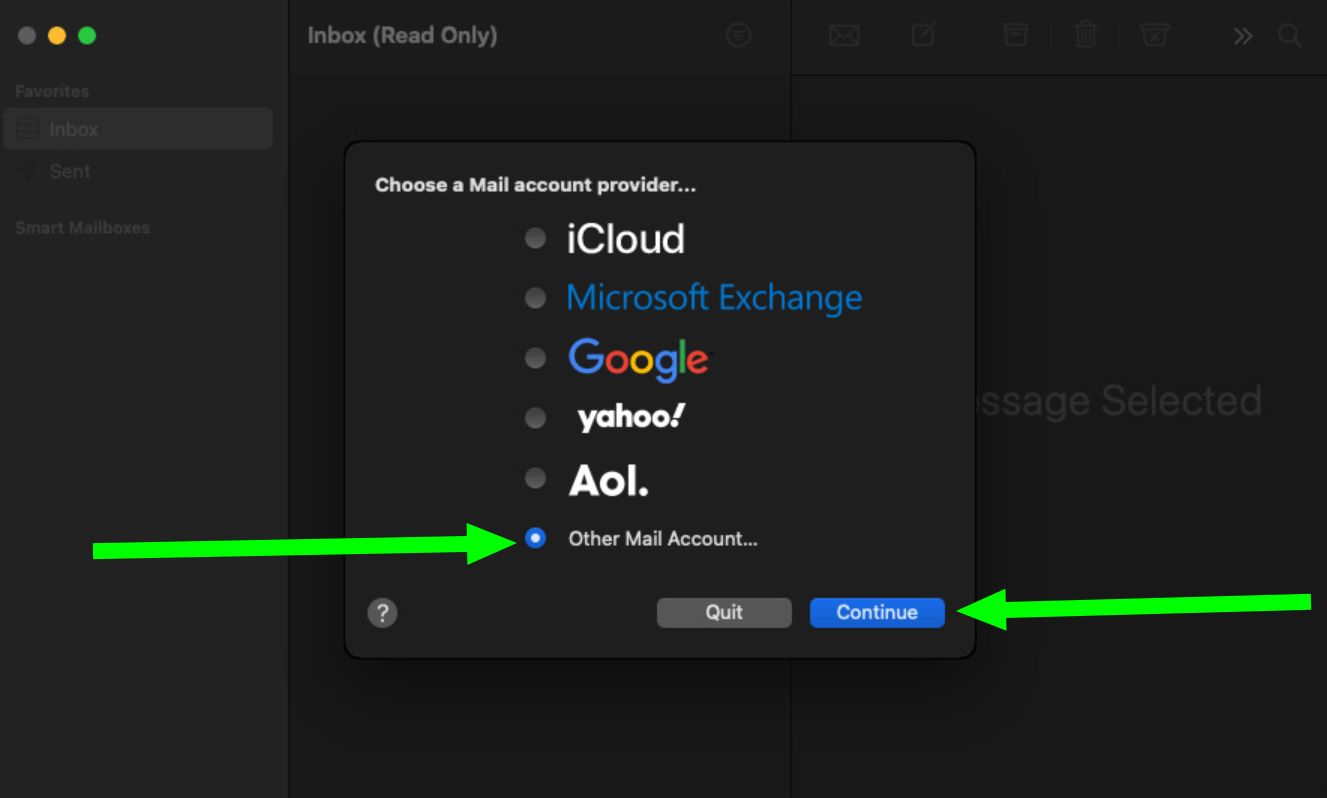
În fereastra Adăugați un cont de e-mail, introduceți numele complet, adresa de e-mail și parola contului de e-mail, apoi faceți clic pe Autentificare:
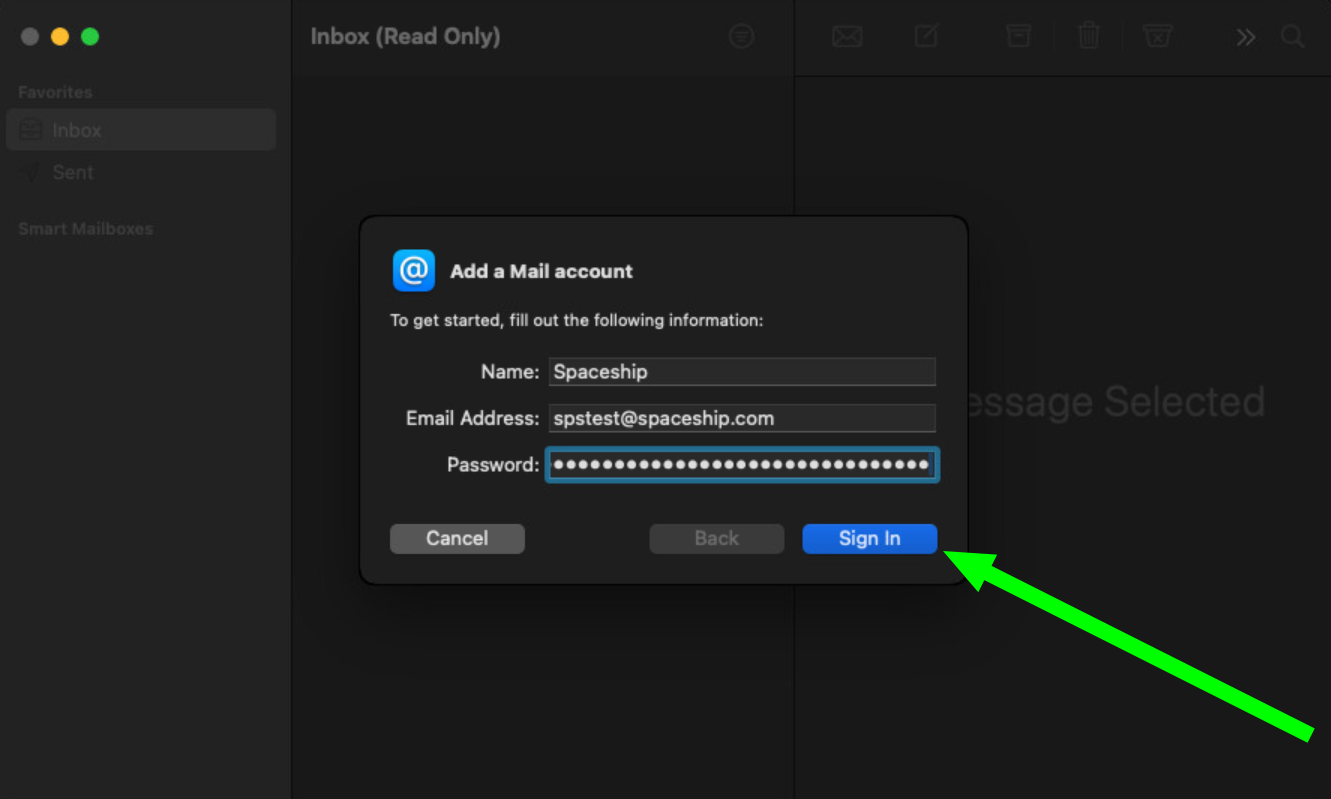
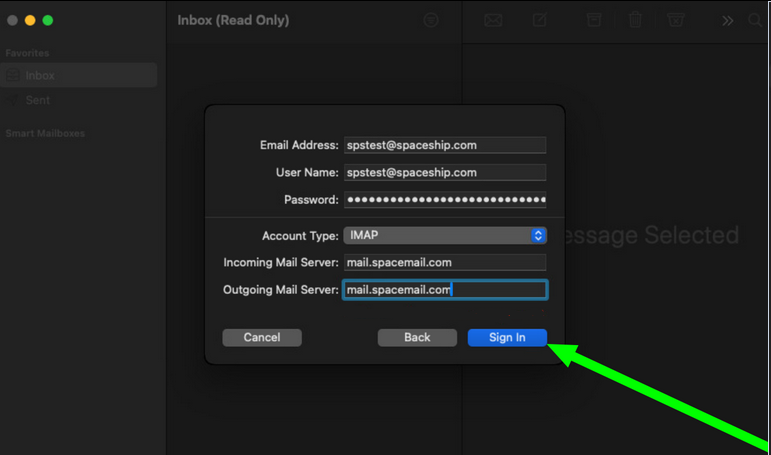
Aplicația va încerca să detecteze automat setările. Ignorați rezultatul și completați manual aceste câmpuri. Introduceți detaliile contului:
Adresă de e-mail: adresa completă de e-mailNume de utilizator: adresa completă de e-mail
Parolă: parola pentru căsuța poștală Spacemail
Tip cont: IMAP
Server de e-mail primit: mail.spacemail.com
Server de e-mail trimis: mail.spacemail.com
Faceți clic pe Autentificare după ce detaliile au fost completate:
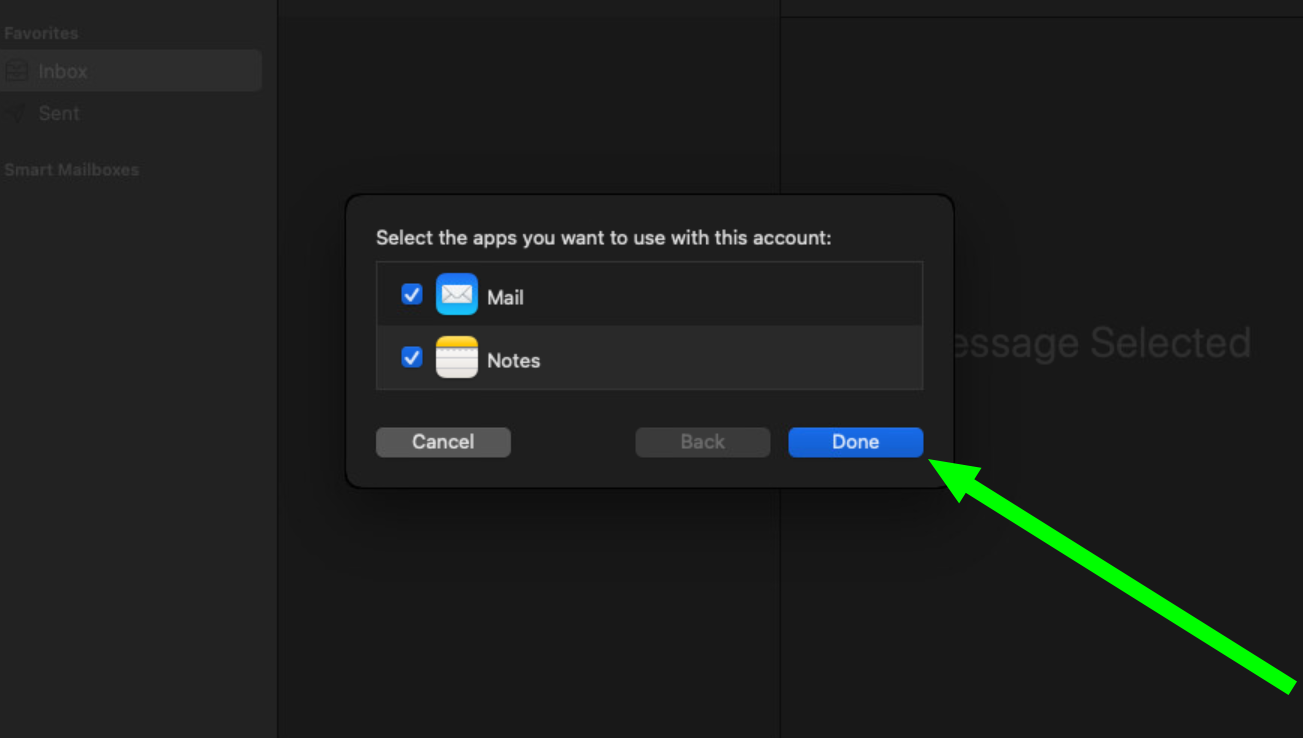
Puteți folosi atât Mail, cât și Notes aici. Faceți clic pe butonul Gata pentru a finaliza adăugarea căsuței poștale în aplicația Mail:
Următorul pas este să verificați dacă setările pentru serverul de e-mail primit și trimis sunt corecte. Vă rugăm să faceți clic pe Mail și să accesați Setări. Odată ajuns acolo, selectați Conturi și accesați Setări server:
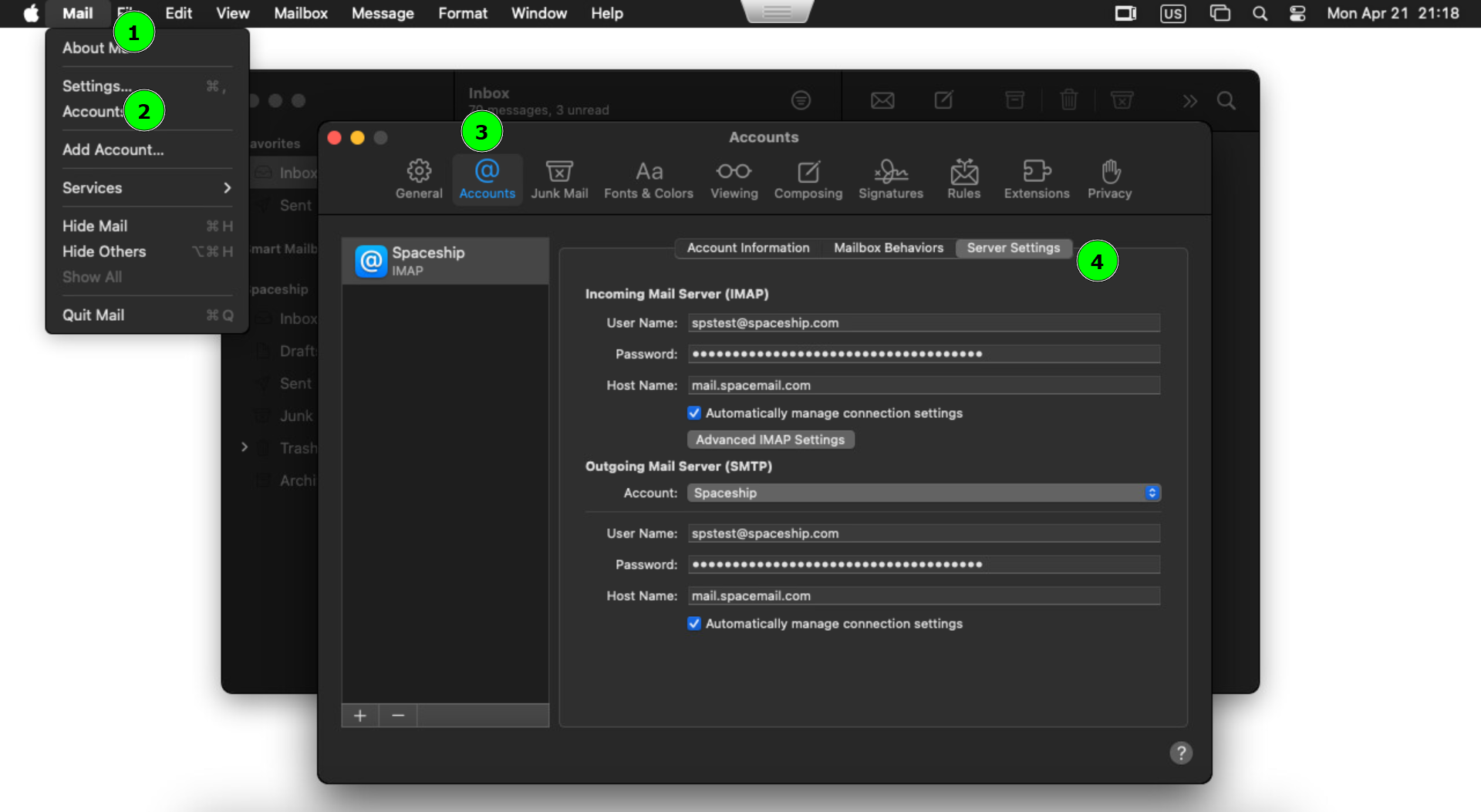
Faceți clic pe Setări IMAP avansate și completați următoarele detalii:
Prefix cale IMAP: 993
Certificat TLS: niciunul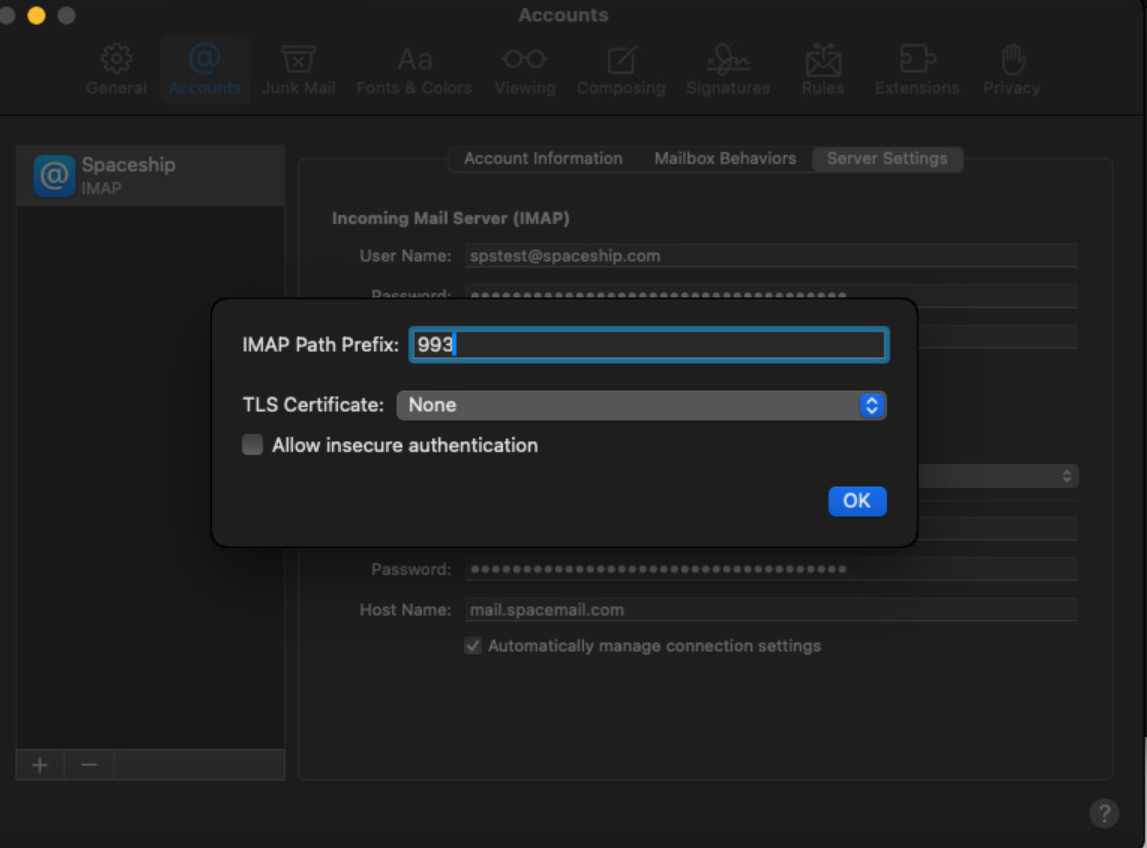
După ce ați terminat, faceți clic pe butonul OK și salvați modificările.
Dacă aveți întrebări, nu ezitați să contactați Echipa de Suport pentru asistență suplimentară.
Asta e tot!