Cum să configurezi FastVPN pentru Windows
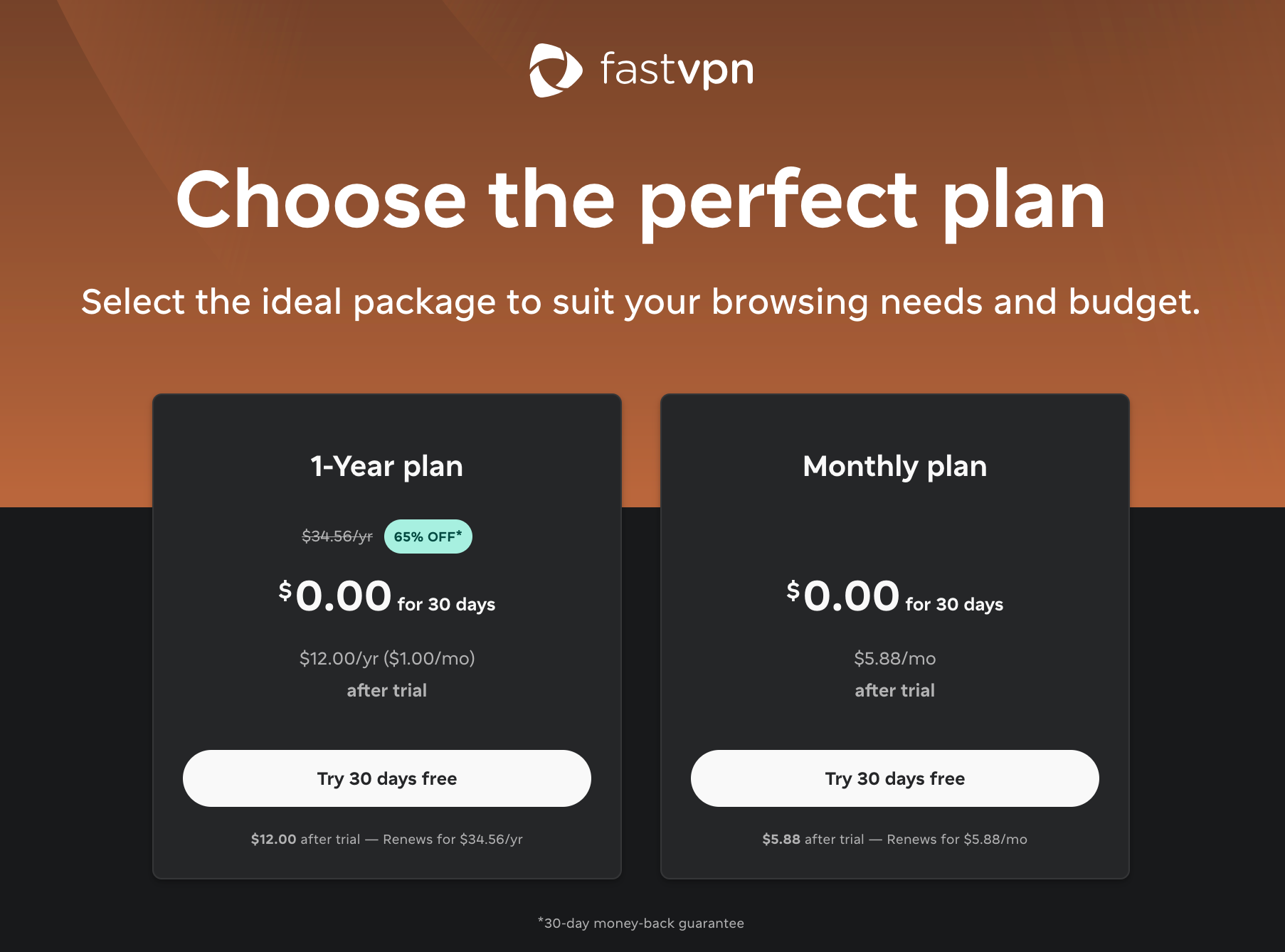
Din pagina FastVPN, selectați planul dorit:
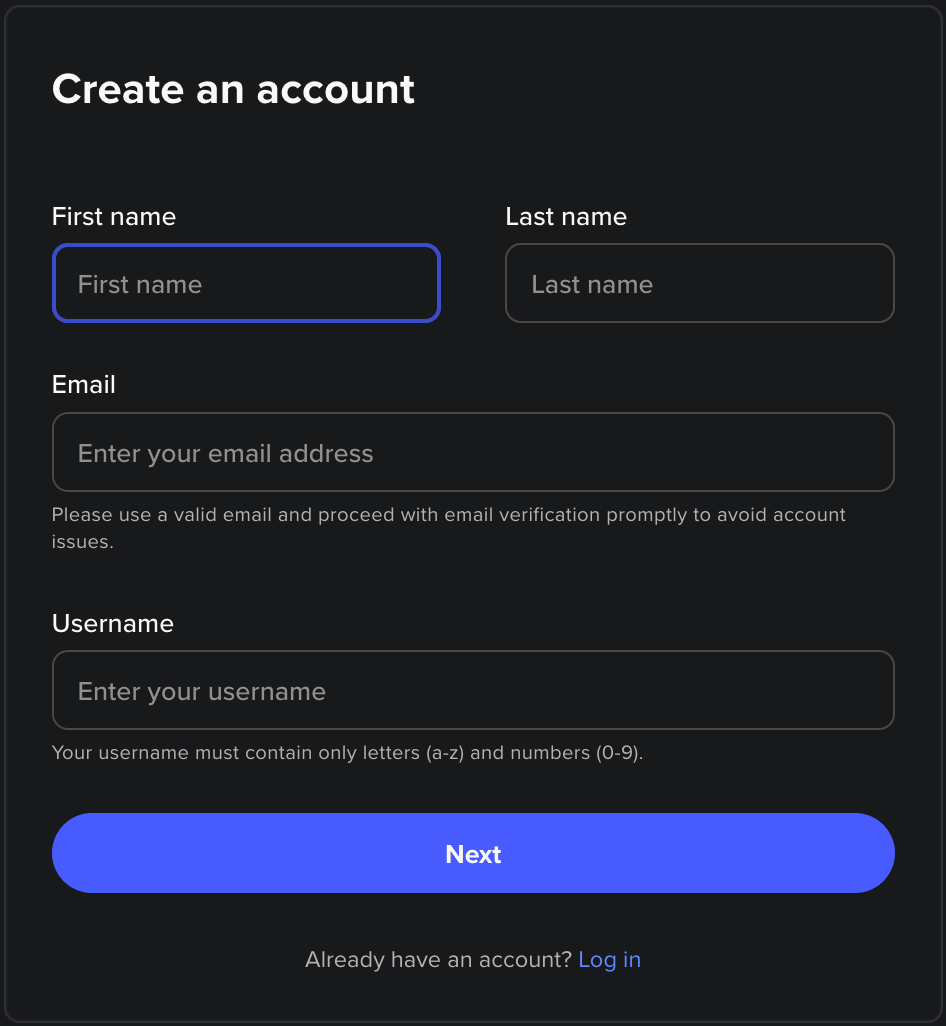
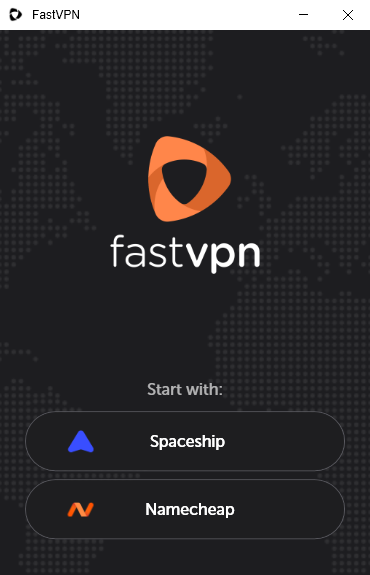
Configurarea aplicației FastVPN pentru Windows începe prin lansarea aplicației și conectarea la contul dvs. Spaceship sau prin crearea unui cont nou:
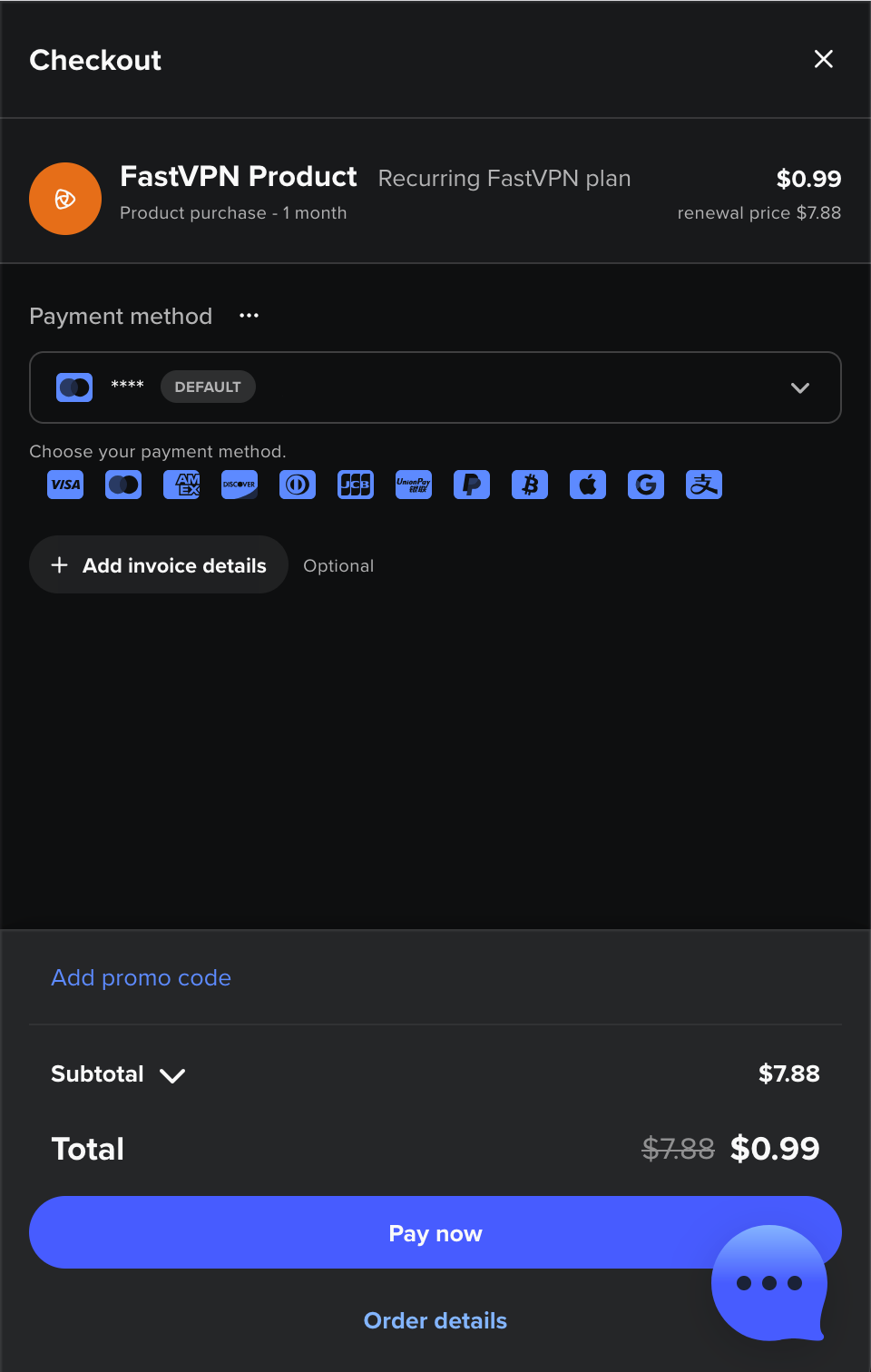
După ce vă conectați, introduceți detaliile de plată și confirmați achiziția:
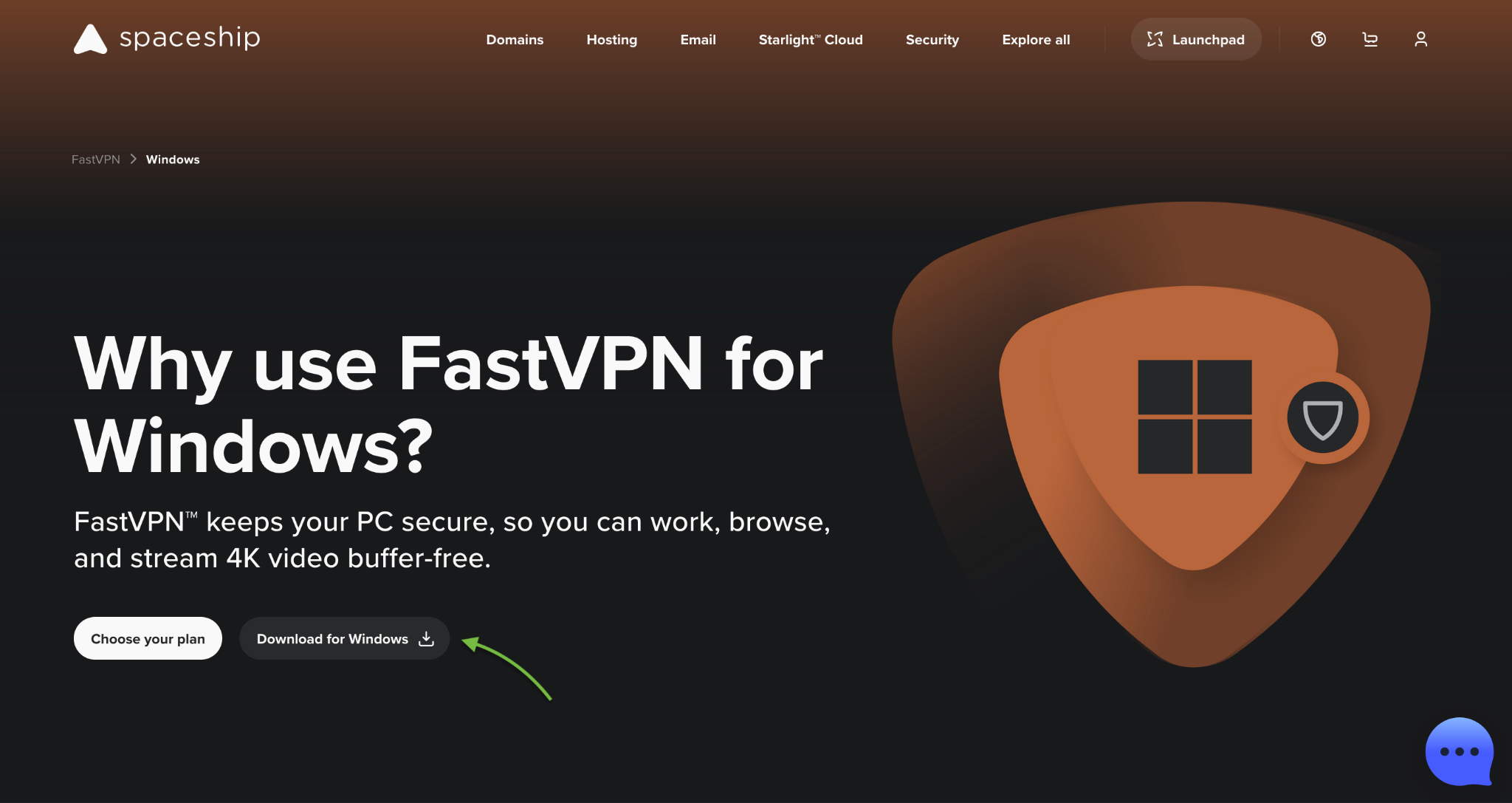
Pentru a instala aplicația, accesați pagina FastVPN pentru Windows și faceți clic pe butonul Descărcare din secțiunea Descărcați FastVPN pentru PC cu Windows:
După ce aplicația este instalată cu succes, pictograma FastVPN va apărea în bara de meniu. Faceți clic pe această pictogramă și conectați-vă la contul dvs. existent Spaceship:
După conectare, veți vedea pictograma FastVPN din bara de sistem cu modul Compact:
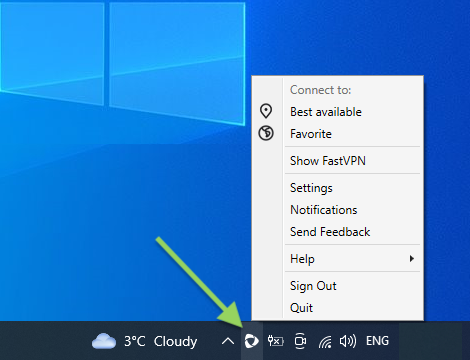
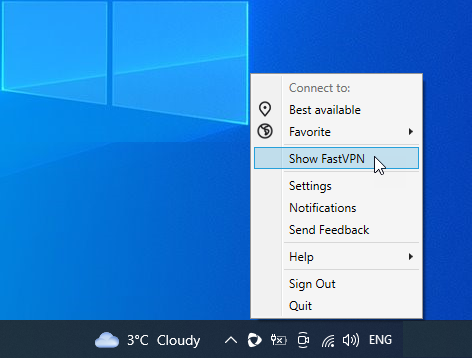
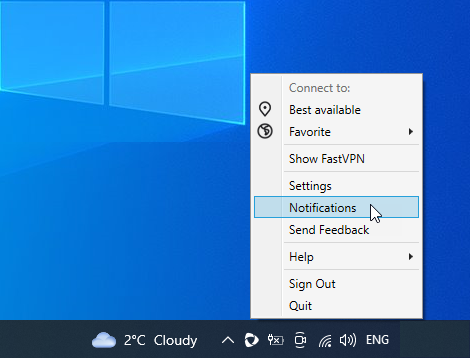
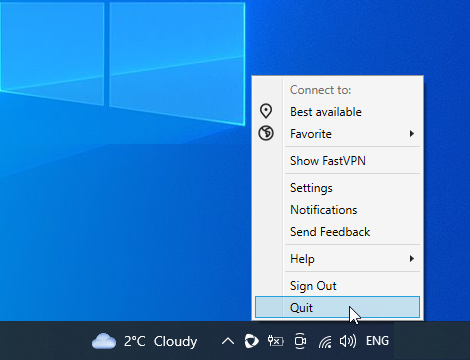
Faceți clic dreapta pe pictograma FastVPN din meniul barei de sistem pentru modul Compact. În modul Compact, veți avea:
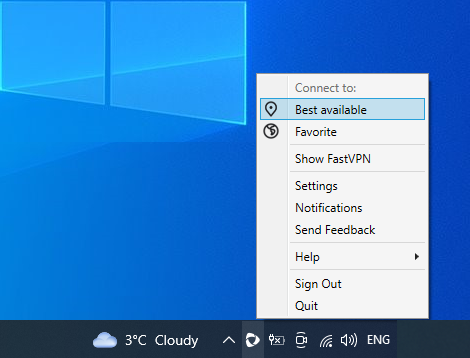
Cea mai bună opțiune disponibilă
De aici, vă puteți conecta la locația „Cea mai bună opțiune disponibilă”:
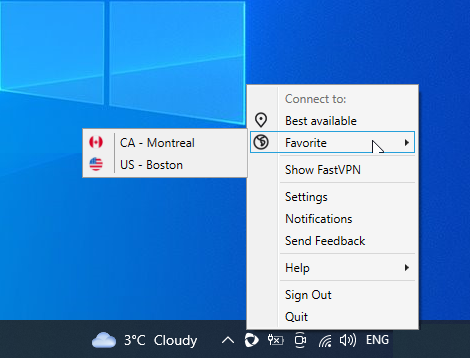
Favorit
De aici, vă puteți conecta la locațiile favorite. Rețineți că, dacă nu aveți o locație favorită, veți putea adăuga locația favorită:
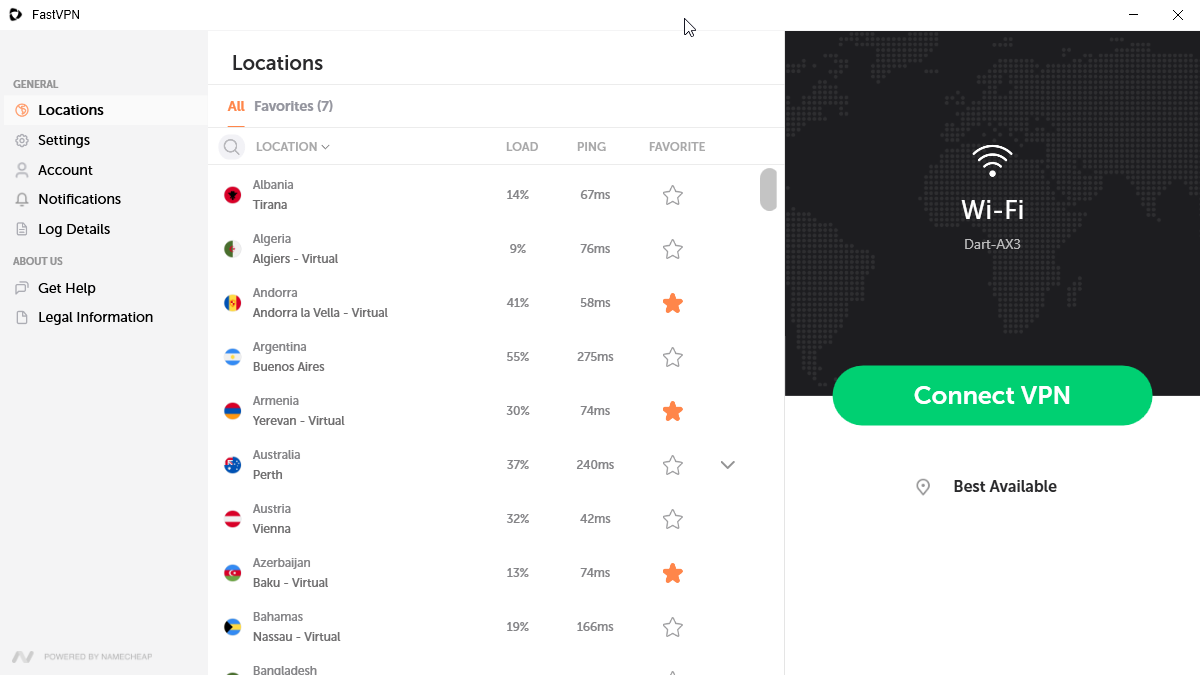
Afișați FastVPN vă va duce la vizualizarea extinsă, unde veți avea mai multe opțiuni. Acolo puteți vedea toate locațiile, adăuga/elimina favorite la nivel de țară sau oraș și vă puteți conecta la o țară sau un oraș:
Aici veți găsi întreaga noastră gamă de servere pentru navigare privată.
Puteți adăuga o țară la favorite:
Sau adăuga un oraș la favorite:
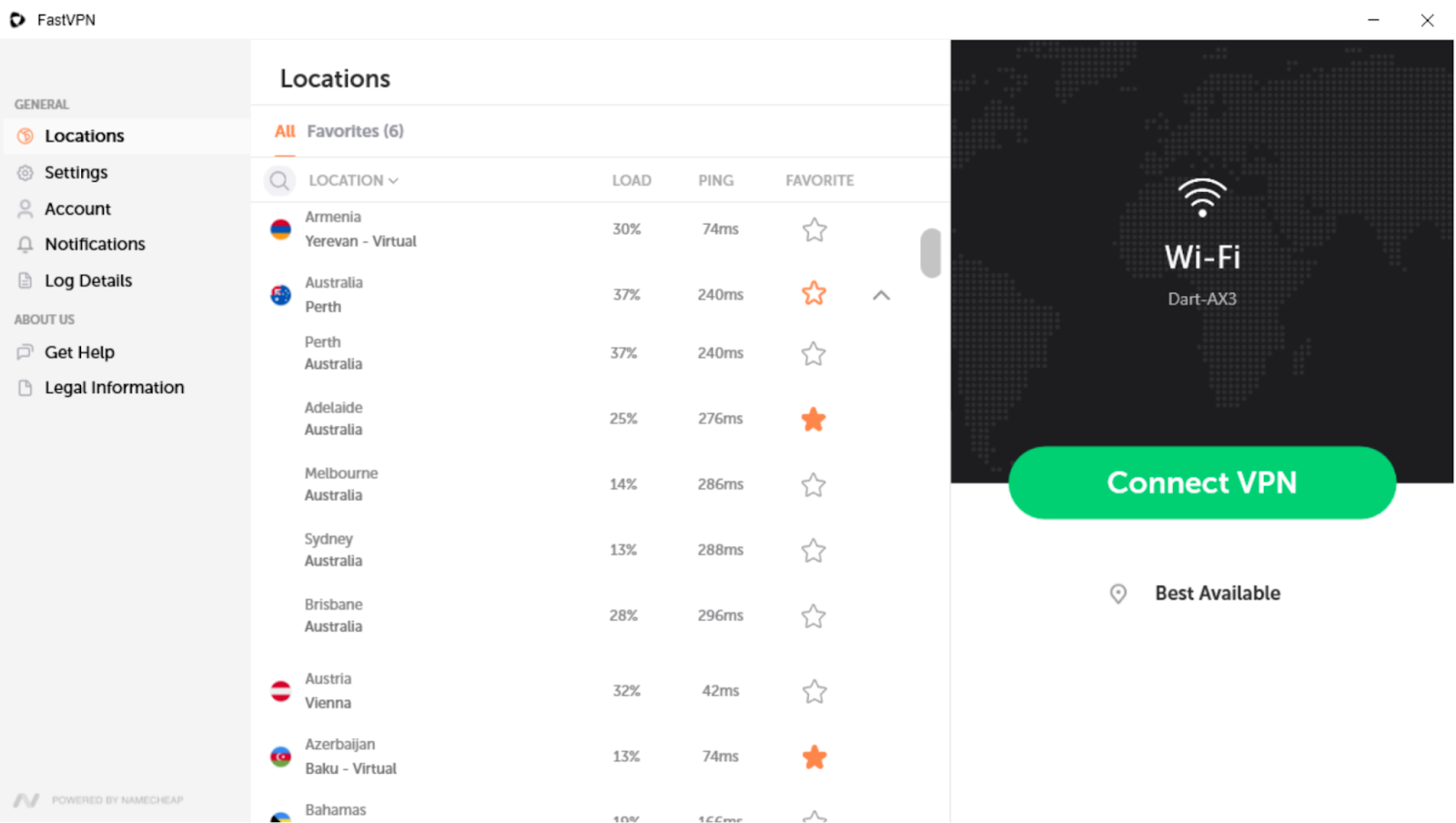
De asemenea, puteți avea mai multe niveluri de conexiune; fie vă conectați la nivel de țară:
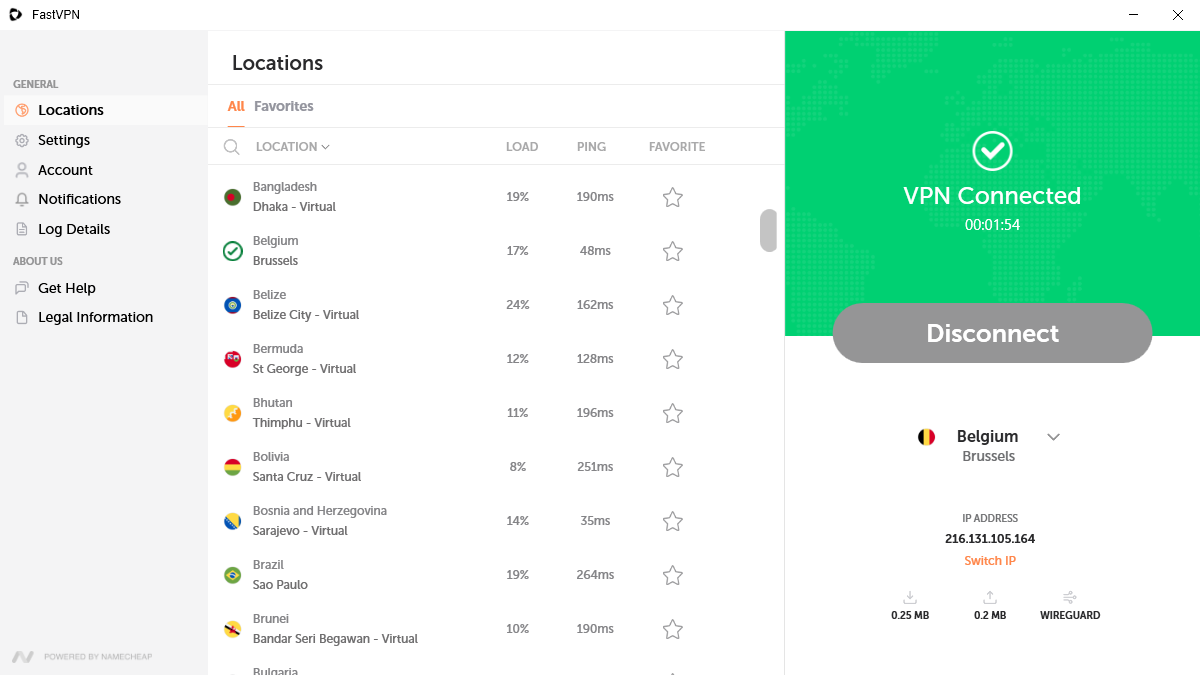
Sau vă conectați la locația unui oraș:
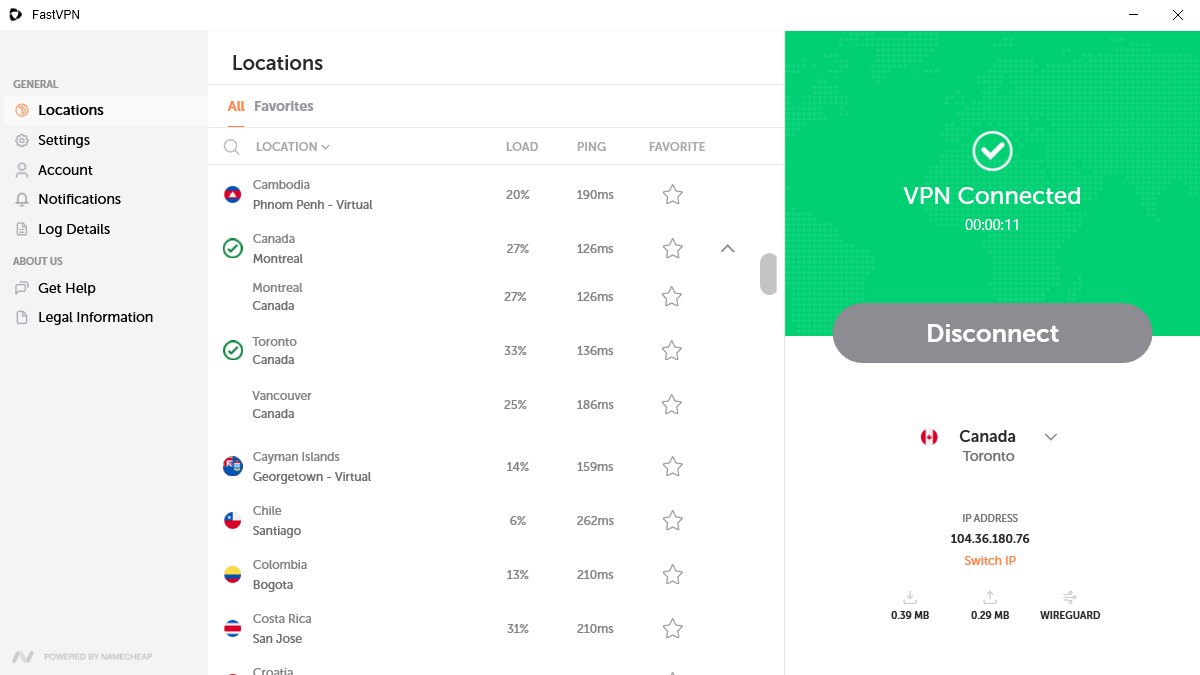
Pe ecranul principal, puteți vedea statisticile de descărcare și încărcare, protocolul selectat și IP-ul curent. Pentru a schimba IP-ul, faceți clic pe „Schimbați IP-ul”.
Shuffle IP vă oferă o nouă adresă IP fără a schimba locația selectată. Este util dacă un site vă blochează IP-ul sau doriți o conexiune nouă.
Când atingeți „Schimbați IP-ul”, VPN-ul se deconectează pentru scurt timp, se reconectează la un alt server din aceeași zonă și vă oferă un nou IP - de obicei în doar câteva secunde.
Această funcție poate ajuta la ocolirea blocărilor IP, la remedierea vitezelor lente sau la îmbunătățirea confidențialității fără a selecta manual o locație nouă.
Setări vă va duce la vizualizarea extinsă, unde veți avea mai multe opțiuni.
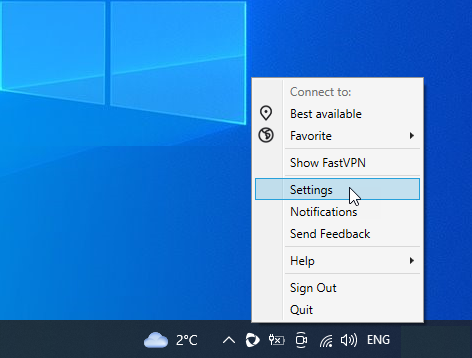
Setările sunt împărțite în secțiunile General și Advanced.
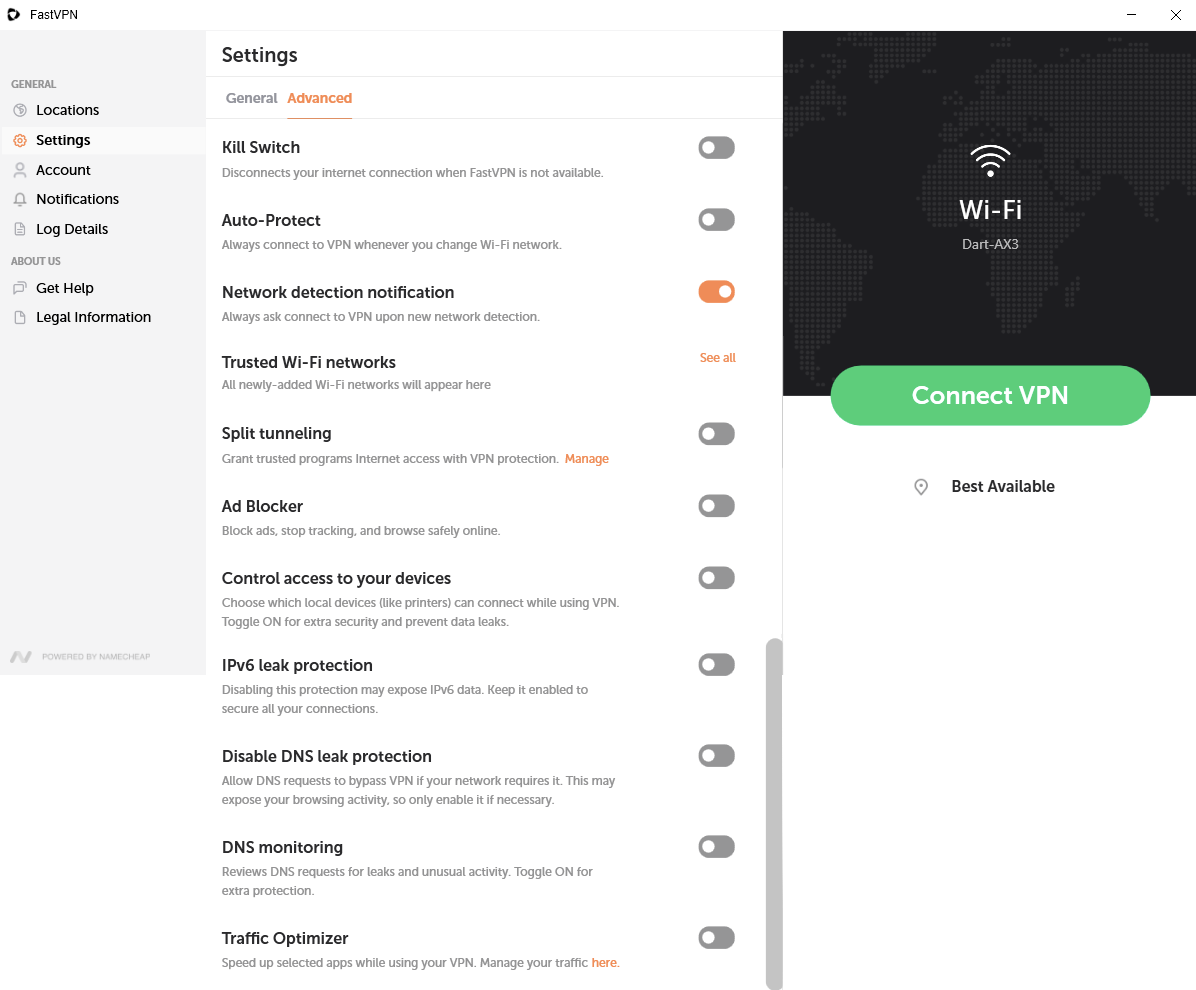
În setările General, veți găsi opțiuni utilizate frecvent, care oferă controale esențiale pentru experiența dvs. VPN. Aici veți găsi:
Pornire va asigura lansarea aplicației la pornire.
Opțiuni pentru selectarea Protocolului:
- WireGuard®* - protocol rapid, sigur și ușor de utilizat, care are criptare puternică, secretizare directă perfectă și o suprafață minimă de atac.
*Toate drepturile rezervate. „WireGuard” și sigla „WireGuard” sunt mărci comerciale înregistrate ale lui Jason A. Donenfeld.
- IKEv2 - criptare pe 256 de biți, sigură, stabilă și orientată spre mobil.
- OpenVPN are, de asemenea, un protocol de criptare pe 256 de biți. Are suport puternic pentru desktop și necesită software terț.
* TCP (Transmission Control Protocol) - fiabilitate și compatibilitate ridicate.
* UDP (User Datagram Protocol) - cel mai bun pentru conexiuni lente și transmiterea datelor sensibile la timp.
* Funcția Scramble vă permite să adăugați capacitatea de ofuscare la OpenVPN pentru a ocoli senzorii de rețea care detectează utilizarea VPN pentru a o bloca.
* Instalare/Reinstalare driver Tap va instala software-ul terț necesar pentru utilizarea OpenVPN.
Aspect temă vă permite să alegeți teme deschise sau închise pentru aplicația FastVPN sau să ajustați automat tema de la deschis la închis pe parcursul zilei.
Secțiunea FastVPN cu numărul de Versiune al aplicației pe care o utilizați.
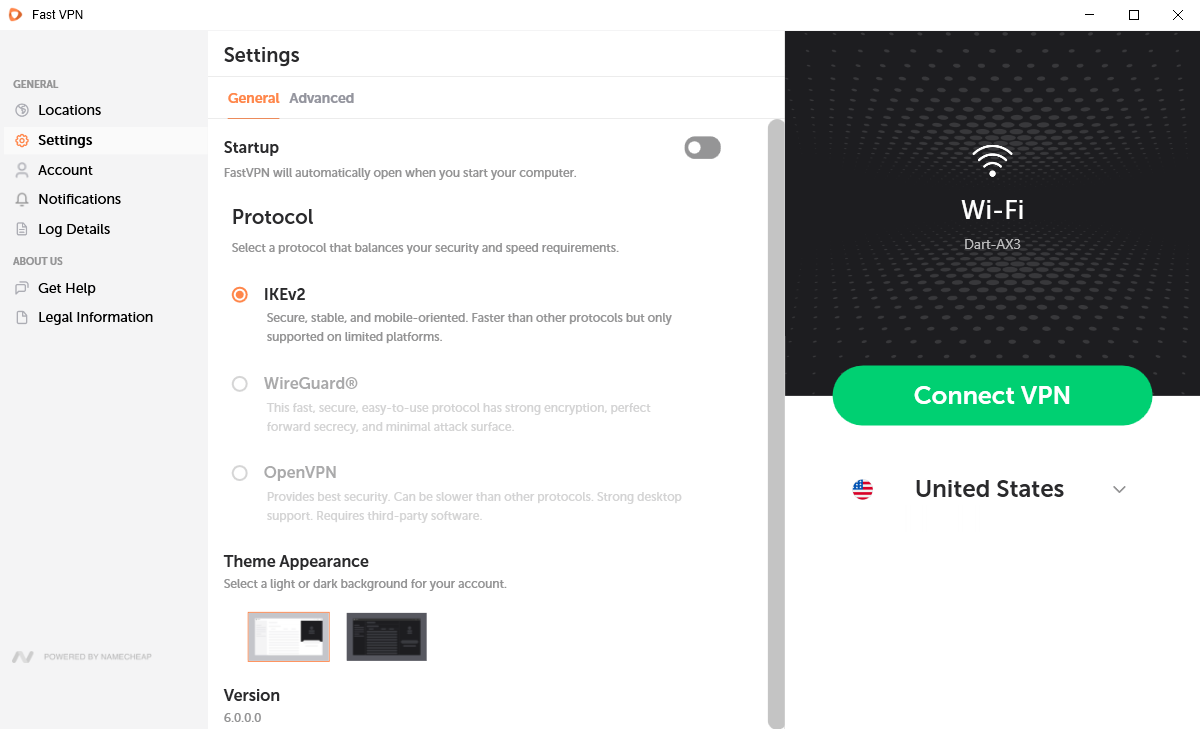
În Setările avansate, veți avea:
Kill Switch
- Vă va deconecta conexiunea la internet atunci când Fast VPN nu este disponibil, asigurându-vă securitatea online.
NOTĂ: În cazul în care Kill-Switch este activat și nu sunteți conectat la VPN, informațiile ping nu pot fi preluate. Într-un astfel de caz, ceea ce trebuie să faceți este:
* Dezactivați Kill-Switch;
* Conectați-vă la VPN;
* Apoi reactivați Kill-Switch.
Auto-Protect vă va menține întotdeauna traficul protejat atunci când utilizați internetul pe dispozitivul dvs.
Notificare de detectare a rețelei vă va solicita să vă conectați la VPN la detectarea unei rețele noi.
Rețele WiFi de încredere vă permit să adăugați rețeaua curentă la cele de încredere. Rețelele WiFi de încredere sunt rețelele WiFi în care aveți încredere sau pe care aveți deja o conexiune VPN, pentru care nu doriți să utilizați FastVPN.
Split tunneling vă permite să selectați aplicațiile pe care ați prefera să fie rutate prin furnizorul dvs. de servicii de internet, în loc să utilizeze conexiunea FastVPN.
Ad Blocker vă permite să navigați în siguranță prin blocarea reclamelor, prevenirea urmăririi online și reducerea accesului la conținut malițios.
Controlați accesul la dispozitivele dvs. vă permite să alegeți ce dispozitive locale (cum ar fi imprimantele) se pot conecta în timp ce utilizați VPN. Activați pentru securitate suplimentară și prevenirea scurgerilor de date.
Protecție împotriva scurgerilor IPv6 împiedică expunerea traficului dvs. IPv6. Păstrați această funcție activată pentru a vă asigura că toate conexiunile dvs. la internet rămân sigure.
Dezactivați protecția împotriva scurgerilor DNS permite solicitărilor DNS să ocolească VPN-ul dacă rețeaua dvs. o cere. Acest lucru vă poate expune activitatea de navigare, așa că activați-o doar dacă este necesar.
Monitorizare DNS analizează solicitările DNS pentru a detecta posibile scurgeri sau activități neobișnuite. Păstrați această opțiune activată pentru a asigura protecție suplimentară împotriva scurgerilor DNS și a urmăririi nedorite.
Optimizator de trafic accelerează aplicațiile selectate prin prioritizarea traficului acestora în timp ce sunteți conectat la VPN.
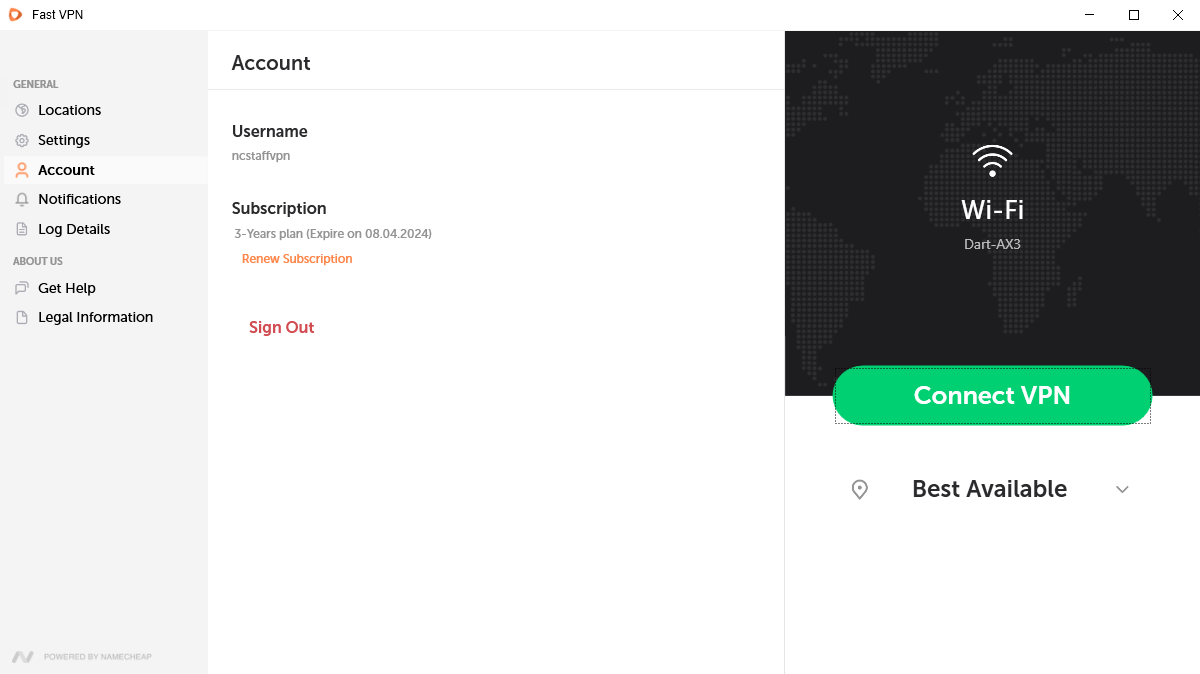
În Cont, veți avea:
Nume de utilizator;
Informații despre abonament;
Deconectare.
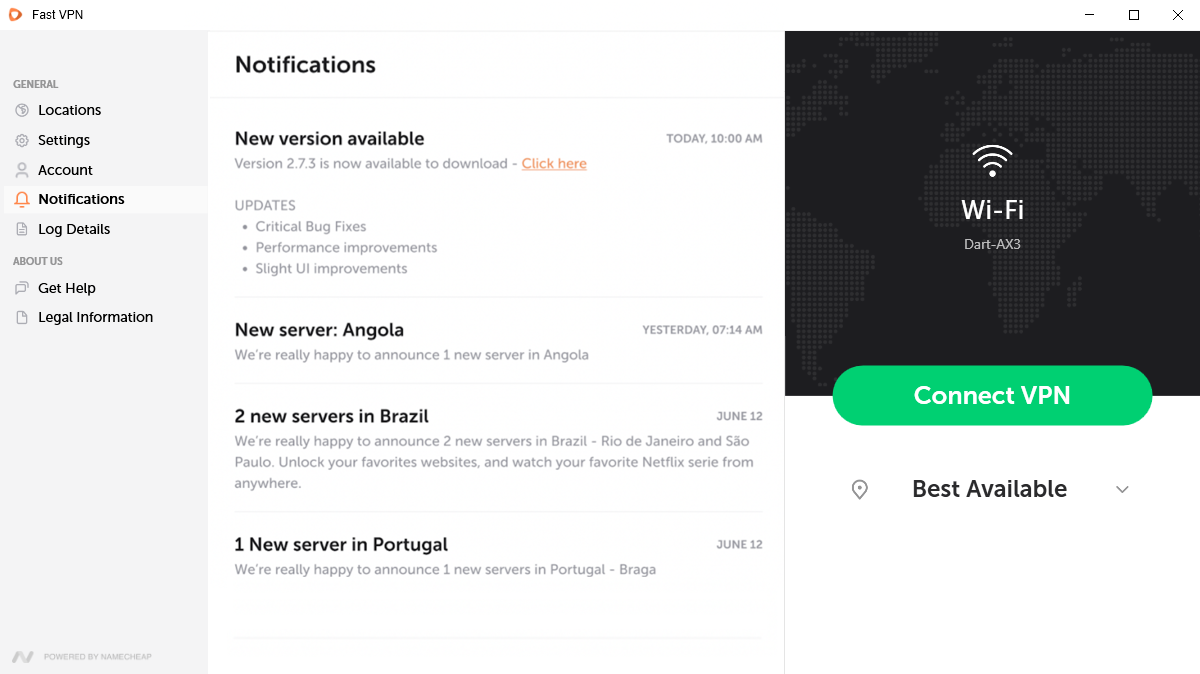
În Notificări, veți fi informat despre anunțuri și alerte importante:
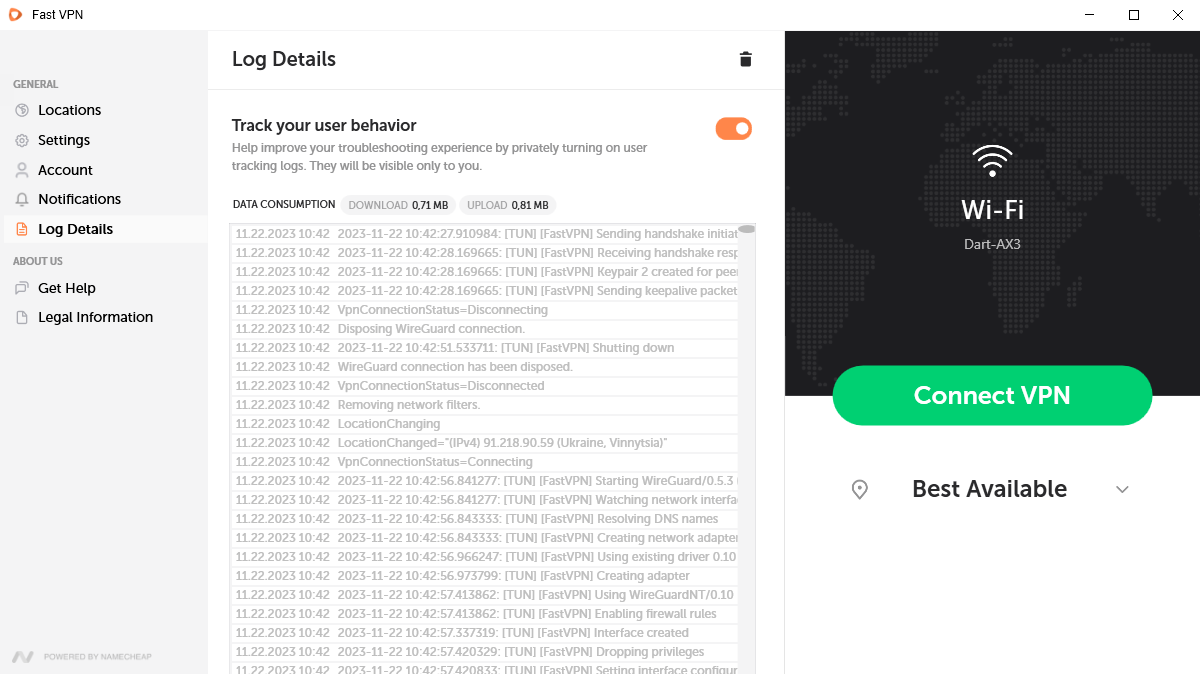
În Detalii jurnal, veți avea:
Urmăriți comportamentul utilizatorului, permițându-vă să activați în mod privat jurnalele de urmărire a utilizatorului. Acestea vor fi vizibile numai pentru dvs.
Consum de date, permițându-vă să urmăriți descărcările și încărcările.
Detalii jurnal pentru a vă îmbunătăți experiența de depanare.
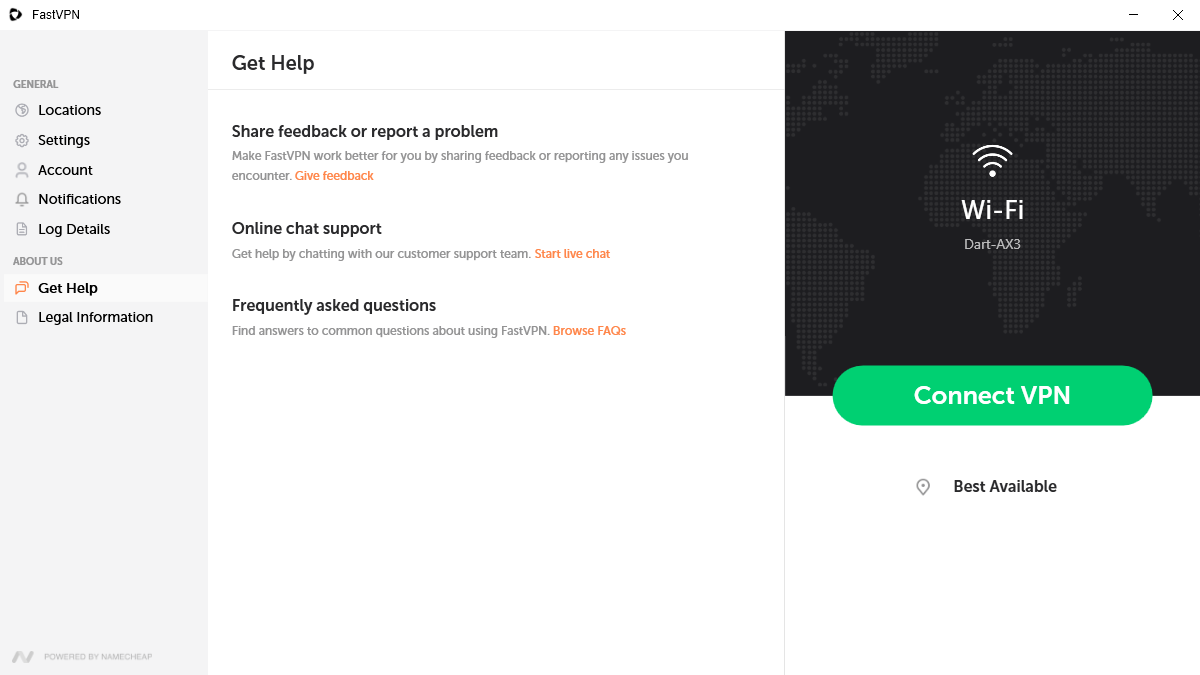
În Obțineți ajutor, veți avea
Trimiteți feedback sau raportați o problemă: Vă permite să trimiteți feedback sau să raportați o problemă direct din aplicație.
Asistență prin chat online: Vă permite să contactați direct echipa noastră de asistență făcând clic pe linkul „Discutați cu o persoană reală”.
Întrebări frecvente: Accesați baza noastră de cunoștințe.
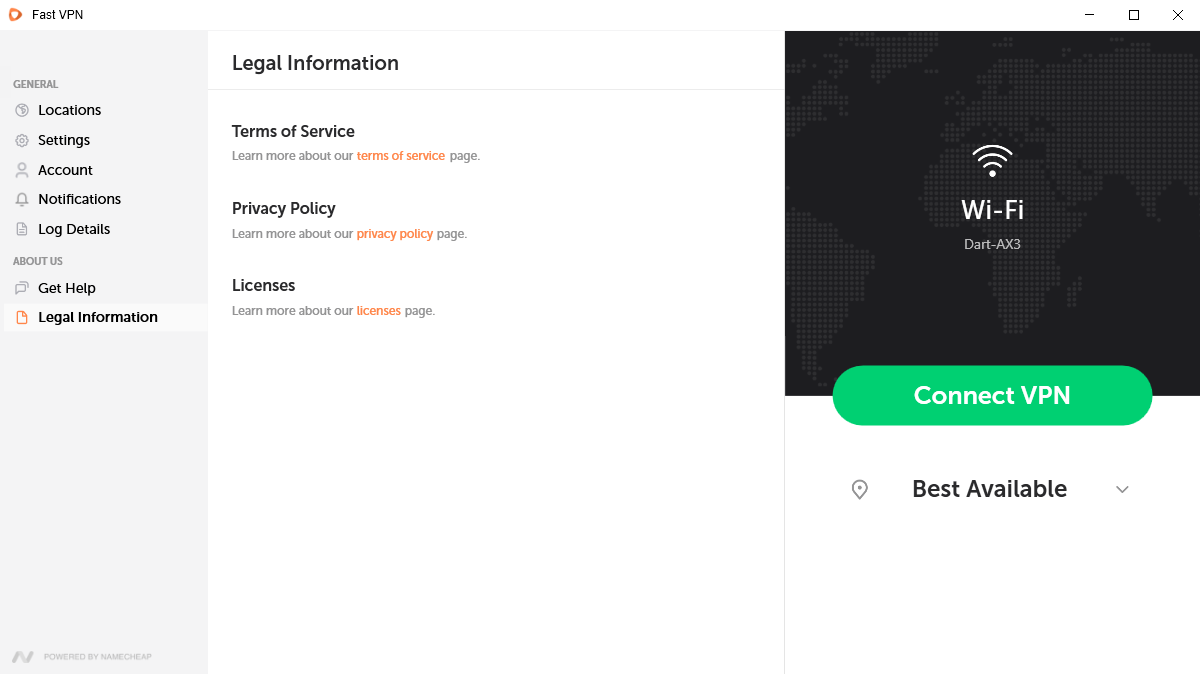
În Informații juridice, veți avea:
Termeni și condiții;
Politica de confidențialitate;
Licențe.
Trimiteți feedback, permițându-vă să trimiteți feedback din aplicație:
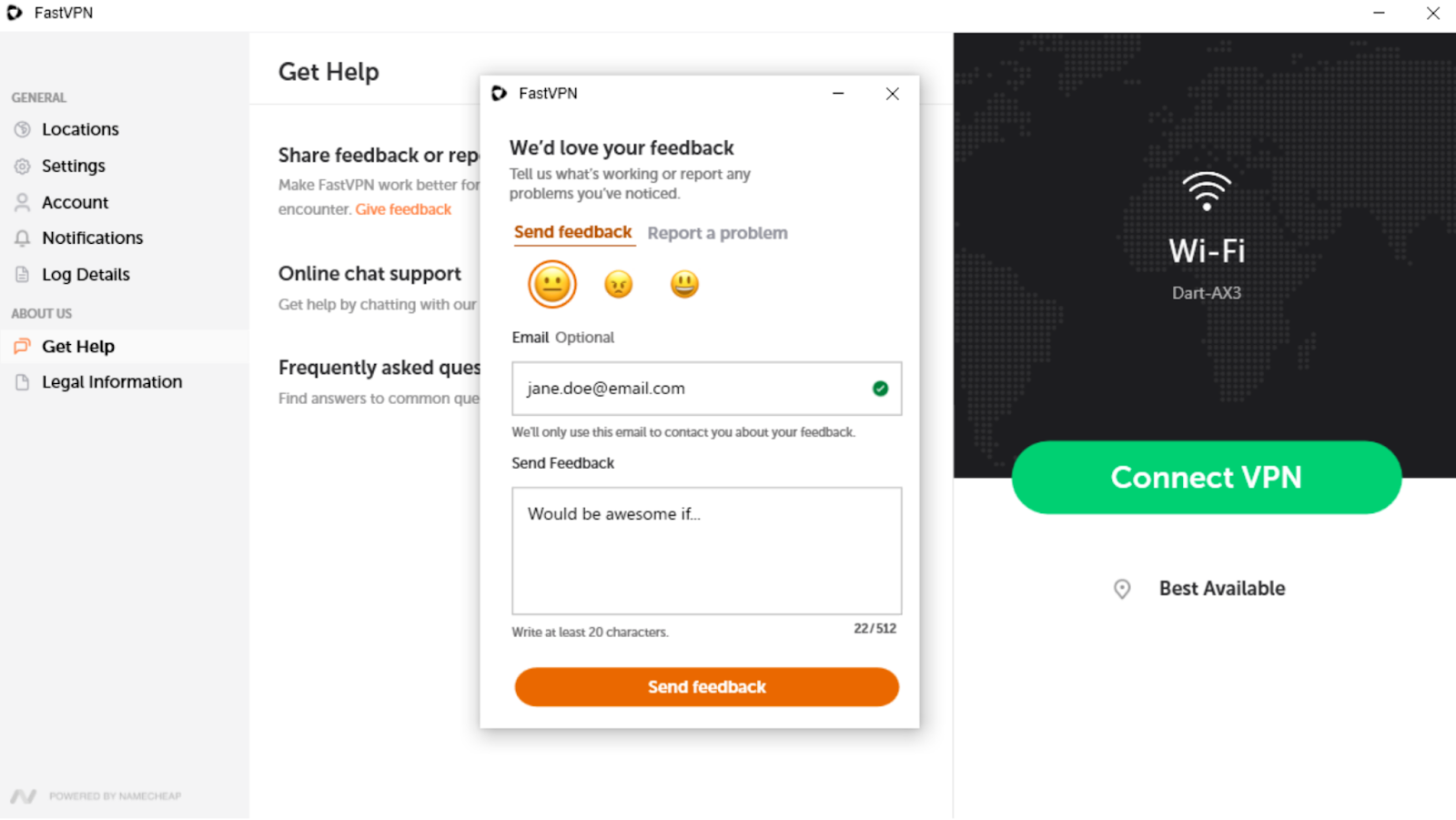
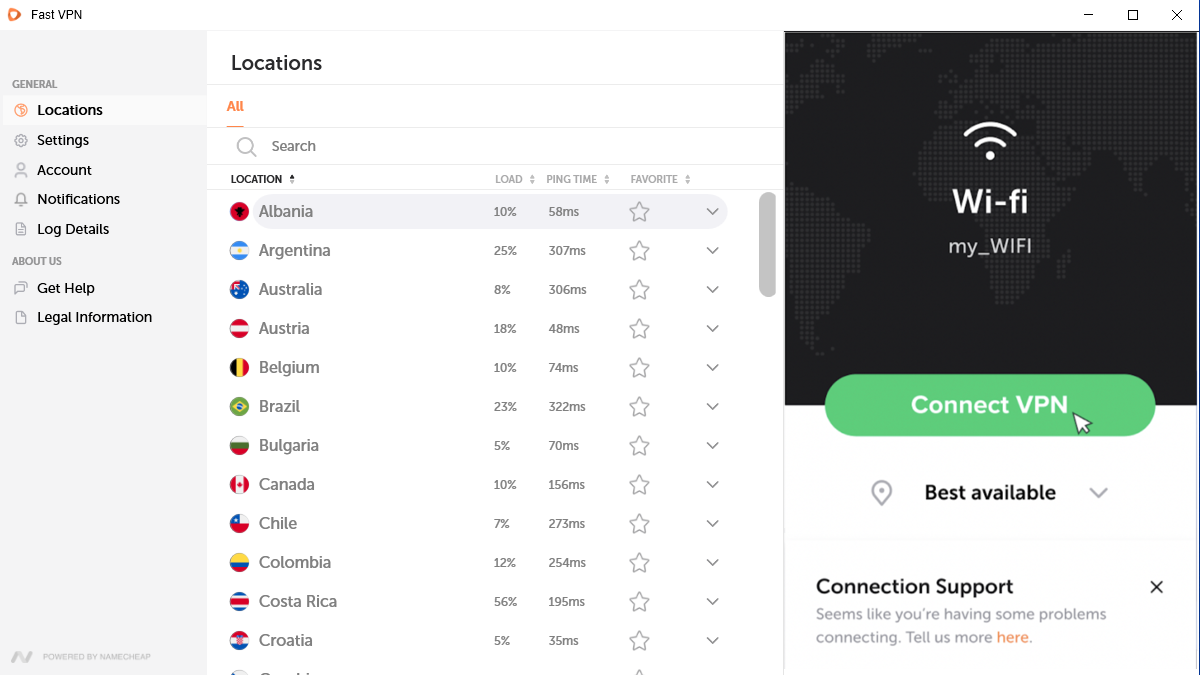
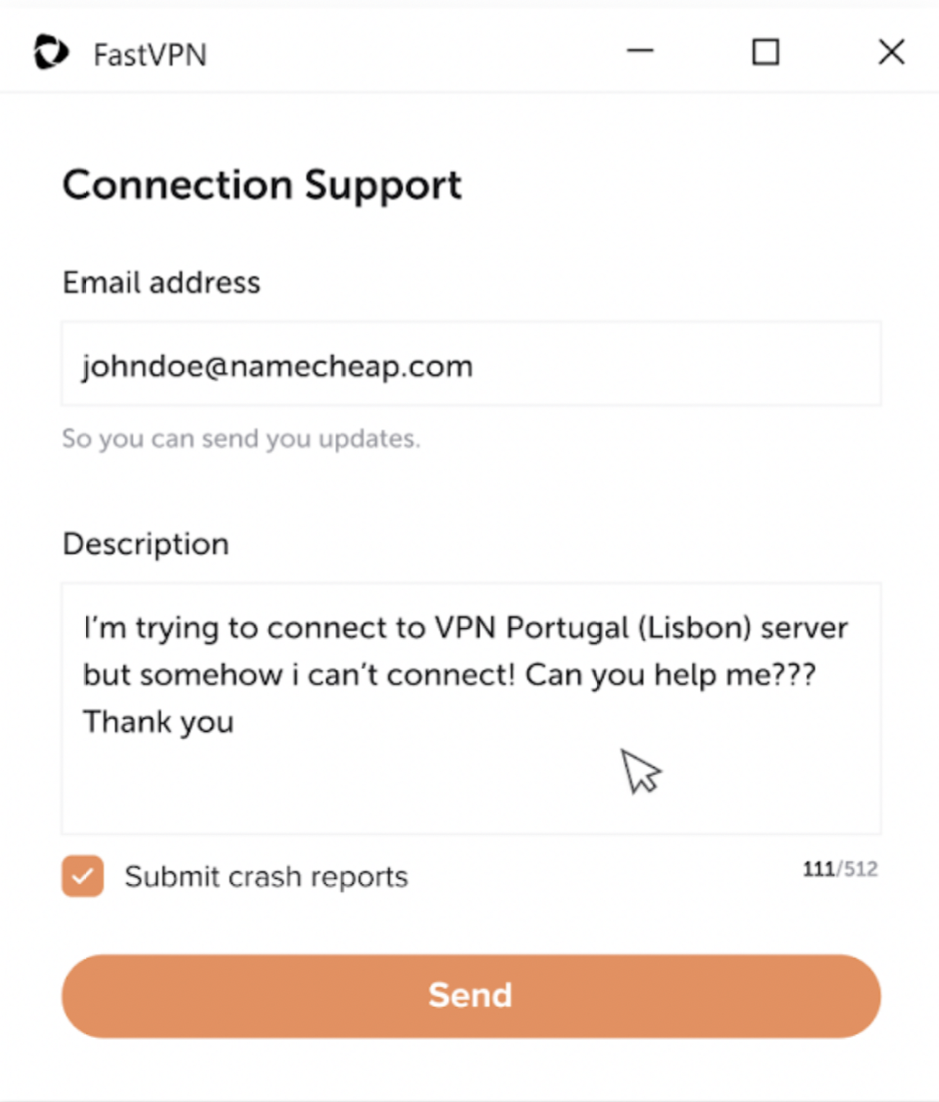
În cazul în care utilizarea aplicației FastVPN eșuează, veți putea trimite un raport de problemă pentru a ne informa despre problemele pe care le întâmpinați cu FastVPN. Fereastra pop-up corespunzătoare va apărea în caz de problemă:
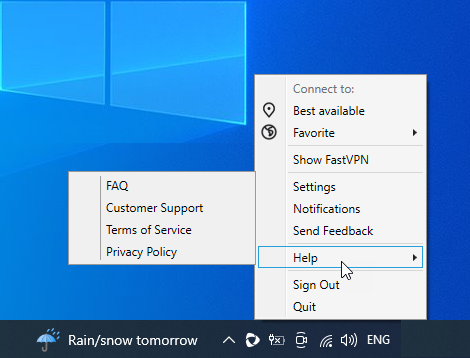
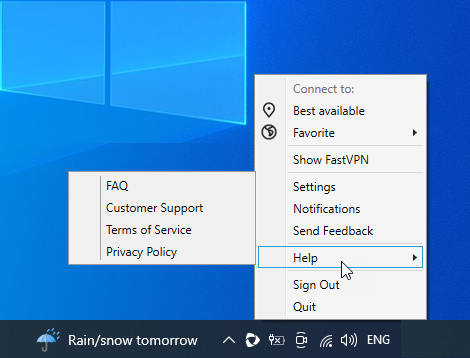
Ajutor
- Întrebări frecvente;
- Asistență clienți;
- Termeni și condiții;
- Politica de confidențialitate.
Deconectare
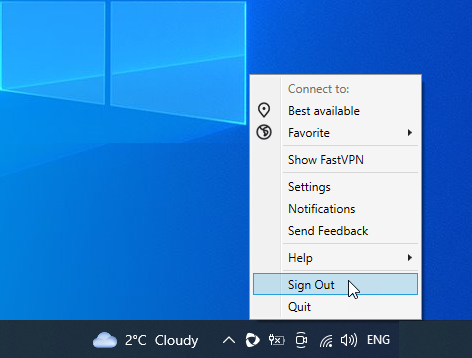
Ieșire
Și asta este tot! Dacă aveți nevoie de asistență suplimentară, vă rugăm să contactați echipa noastră de asistență.