Como configurar os registros DNS do Spacemail no Cloudflare (guia passo a passo)
Se o seu domínio estiver apontado para os nameservers da Cloudflare, siga estas etapas para configurar os registros DNS do Spacemail:
Etapa 1. Faça login na sua conta Cloudflare em https://dash.cloudflare.com/login
Etapa 2. Navegue até o menu DNS :
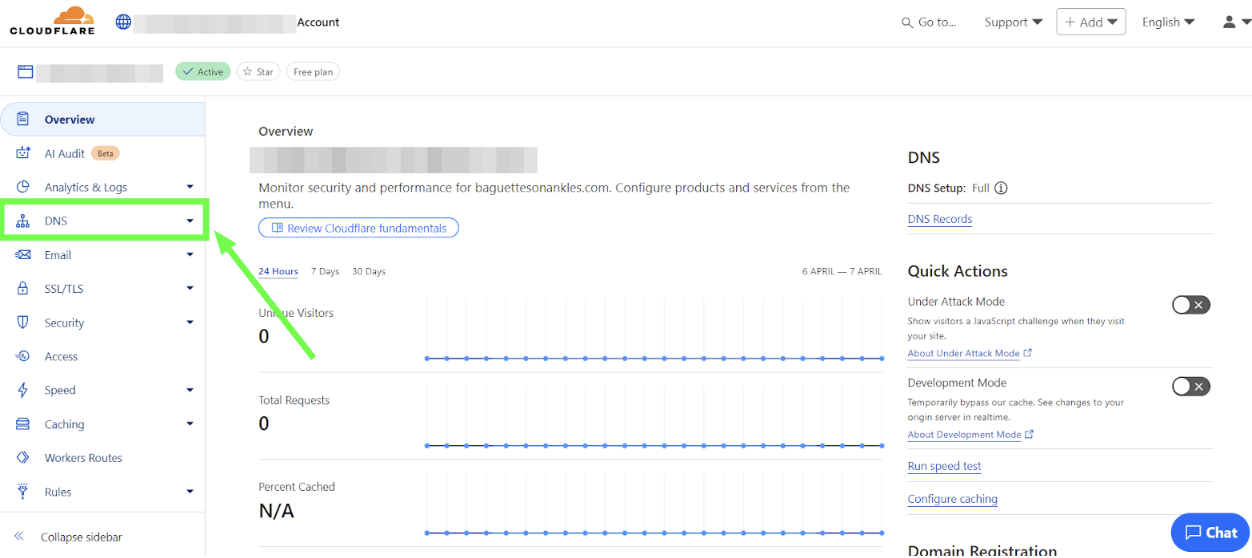
Observação: Nas capturas de tela, o nome de domínio foi desfocado por privacidade. Onde quer que você veja uma seção desfocada, é ali que o seu próprio nome de domínio aparecerá.
Etapa 3. Pressione o botão Add record para adicionar os registros DNS:
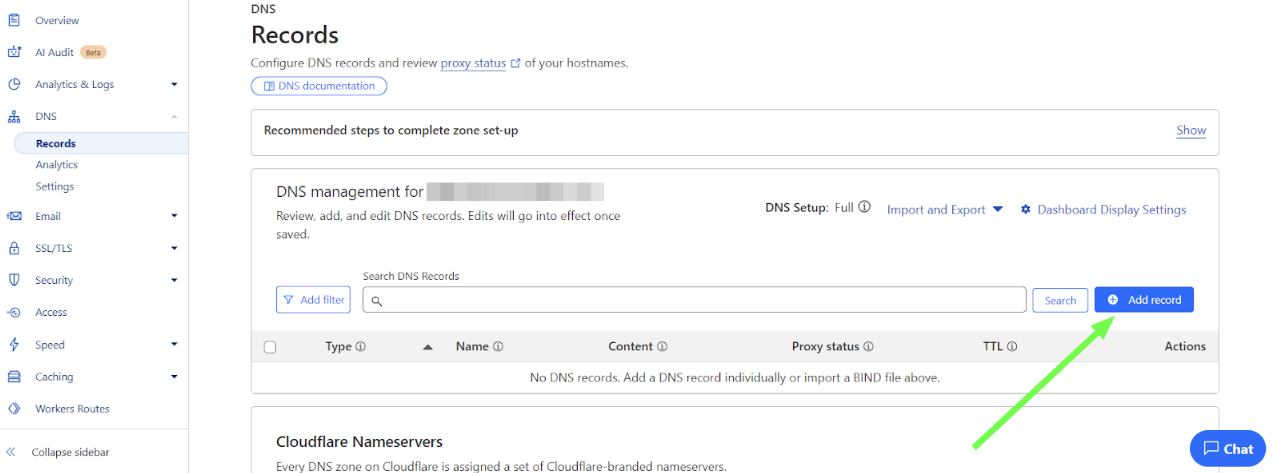
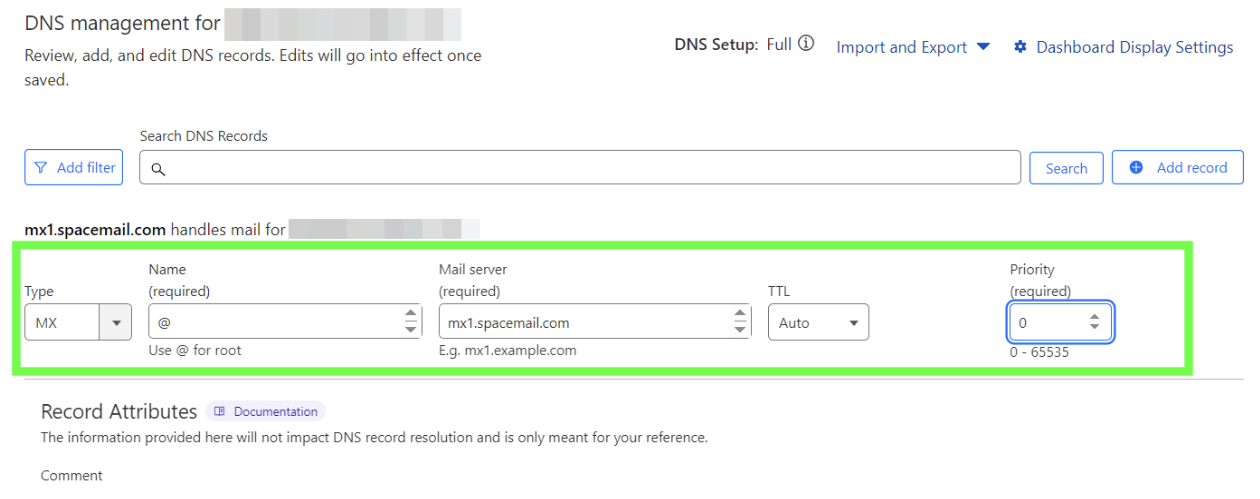
Os seguintes registros DNS devem ser adicionados para o nome de domínio (@ representa yourdomain.com):
Tipo: MX | Nome: @ | Conteúdo: mx1.spacemail.com | Prioridade: 0 | TTL: Auto
Tipo: MX | Nome: @ | Conteúdo: mx2.spacemail.com | Prioridade: 0 | TTL: Auto
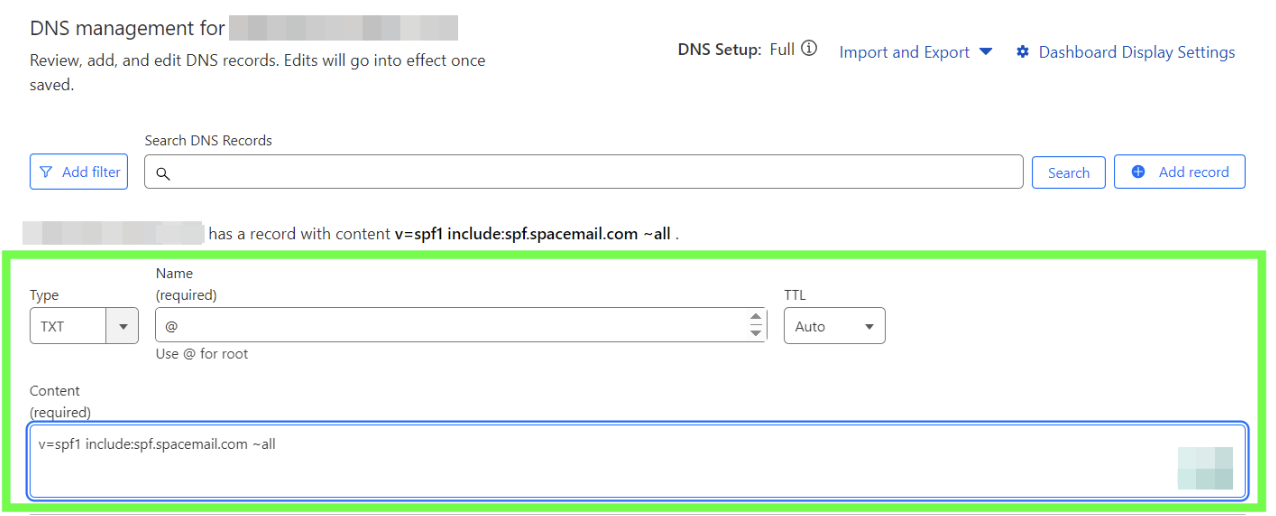
Tipo: TXT | Nome: @ | Conteúdo: v=spf1 include:spf.spacemail.com ~all | TTL: Auto
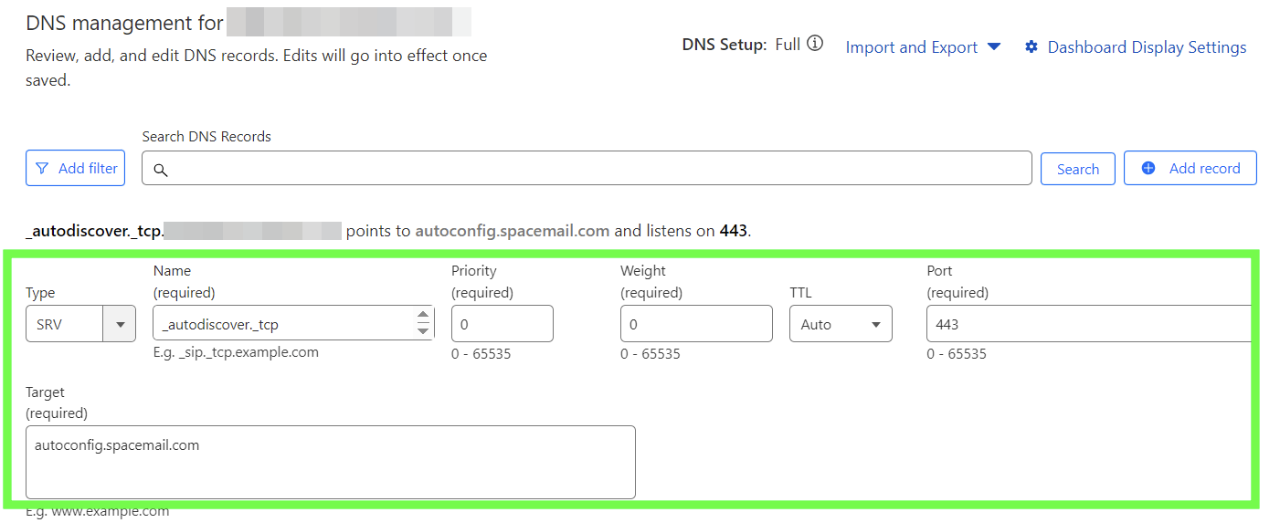
Tipo: SRV | Nome: _autodiscover._tcp | Prioridade: 0 | Peso: 0 | Porta: 443 | Destino: autoconfig.spacemail.com | TTL: Auto
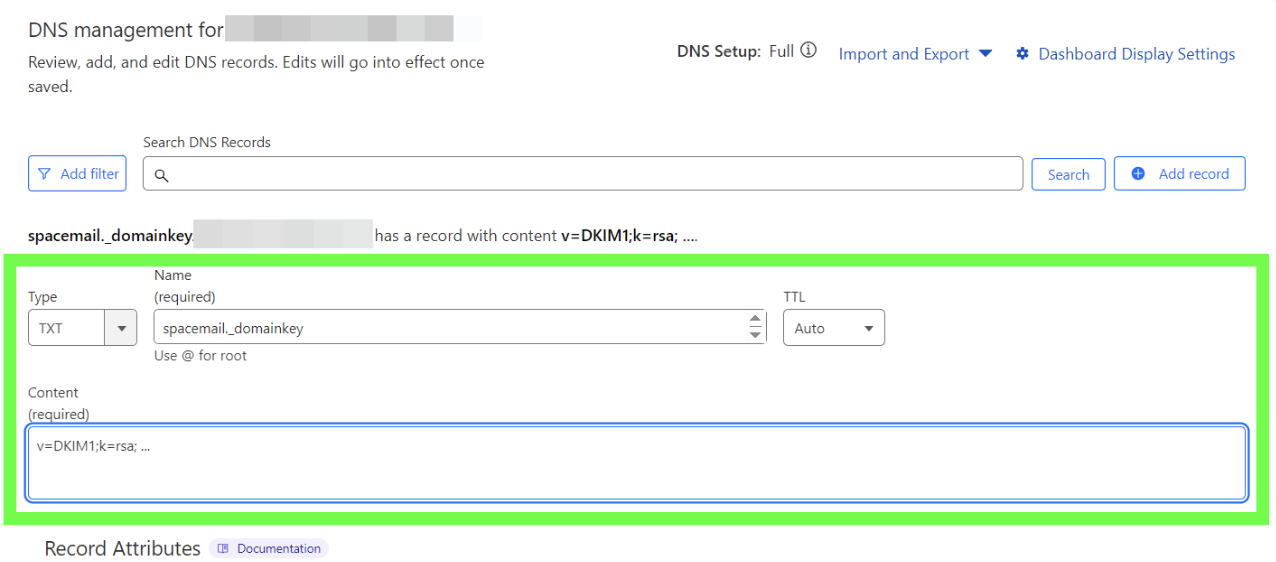
Tipo: TXT | Nome: spacemail._domainkey | Conteúdo: o valor exclusivo deve ser copiado da sua conta Spaceship.
Para encontrá-lo na sua conta Spaceship e configurá-lo, siga estas etapas:
1. Vá para o aplicativoAdvanced DNS.
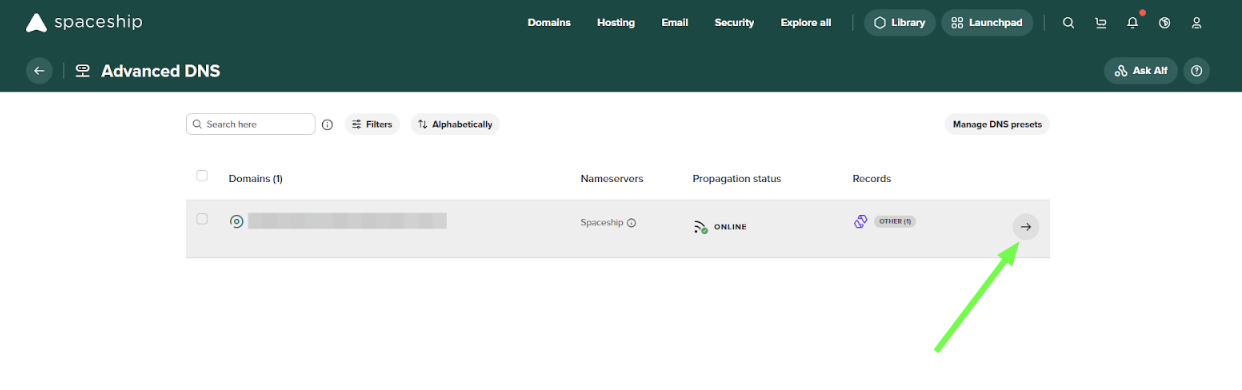
2. Encontre o nome de domínio associado ao Spacemail e clique na seta ao lado dele:
3. Role para baixo até a seção ‘Inactive records’, clique na seta para expandir e encontre ‘Spacemail DNS records’:
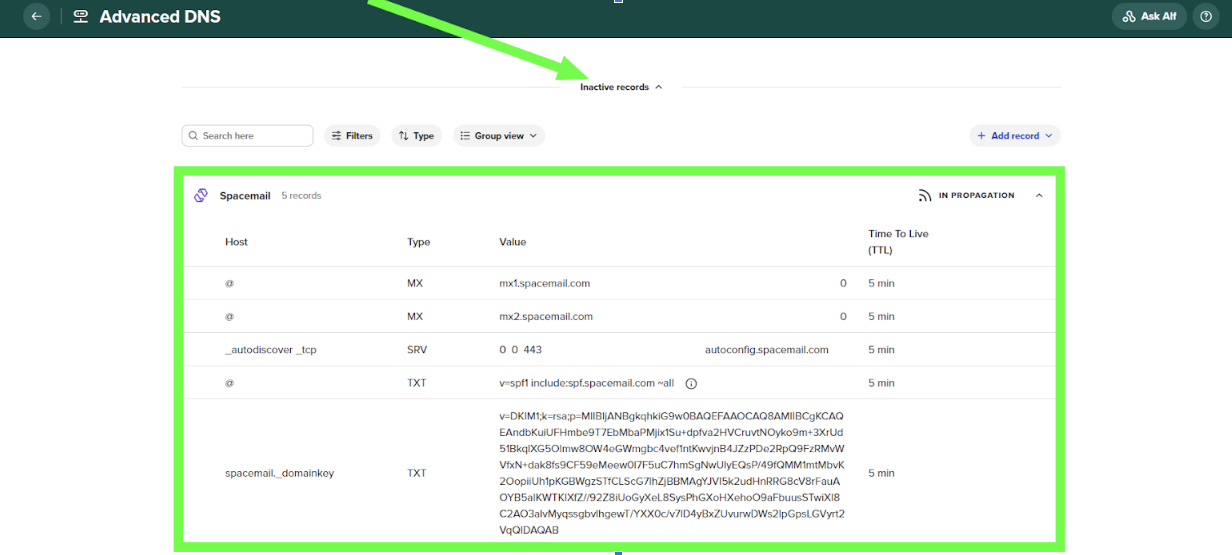
4. Localize um registro TXT que comece com ‘v=DKIM1; k=rsa; …’ e adicione esse registro à zona DNS do seu domínio com o hostname ‘spacemail._domainkey’:
Tipo: TXT Record | Nome: _dmarc | Conteúdo: v=DMARC1; p=none; rua=mailto@yourdomain.com (ou o gerado usando uma ferramenta online de geração de DMARC)
O DMARC ajuda a proteger seu domínio contra falsificação de e-mail e phishing ao definir como e-mails não autorizados devem ser tratados. Para configurar o DMARC, primeiro você precisará gerar um registro DMARC usando uma ferramenta online de geração de DMARC (por exemplo, MXToolbox DMARC Record Generator) e depois adicioná-lo como um registro TXT à zona DNS do seu domínio.
OBSERVAÇÃO: A política de DMARC pode ser ajustada posteriormente para quarentena ou rejeição, dependendo da configuração do seu e-mail e das suas preferências de monitoramento.
Lembre-se de que, se o seu domínio estiver registrado com um registrador terceirizado, também será necessário adicionar o registro TXT de verificação. O registro TXT de verificação pode ser encontrado no aplicativo Advanced DNS . Quando estiver lá, clique no botão Manage, localize o campo “Configure your DNS settings for products to work correctly” e clique em “View guides”. Em seguida, role para baixo e selecione "Verifying domain ownership".
Etapa 4. Verifique se todos os registros foram adicionados e aguarde 30-40 minutos para que os registros se propaguem. Você pode usar qualquer verificador online para confirmar se a propagação foi concluída. Sinta-se à vontade para verificar aqui.
Observação: Quando você insere o valor de um registro TXT na Cloudflare (por exemplo, value), a Cloudflare o colocará automaticamente entre aspas duplas, como "value". Isso é completamente normal e exigido pelos padrões de DNS. As aspas não fazem parte do valor que você precisa copiar ou inserir — elas apenas indicam que se trata de uma sequência de texto, que é como os registros TXT são armazenados e exibidos nos sistemas DNS.
É isso! Se você tiver alguma dúvida ou precisar de ajuda, entre em contato conosco.