Como acessar sua Virtual Machine
Quando sua Virtual Machine (VM) estiver ativa e em execução, você poderá se conectar a ela diretamente pelo VPS Manager – ferramentas adicionais, como clientes SSH, não são necessárias. O aplicativo oferece duas opções de acesso: Console e Command Line Interface (CLI).
Ambos oferecem controle total sobre sua VM, permitindo instalar ou atualizar software, gerenciar arquivos e usuários, configurar serviços etc. O Console fornece acesso total e direto à sua VM: você pode usá-lo para solução de problemas, instalação ou recuperação do sistema; e a CLI é um terminal rápido, baseado no navegador, para o gerenciamento diário.
Neste artigo, vamos abordar:
Como navegar e acessar as opções de gerenciamento do servidor;
As principais diferenças entre Console e CLI;
Comandos básicos para instalar e atualizar software, configurar serviços, enviar arquivos e gerenciar usuários.
1. Como acessar o Console e a Command Line
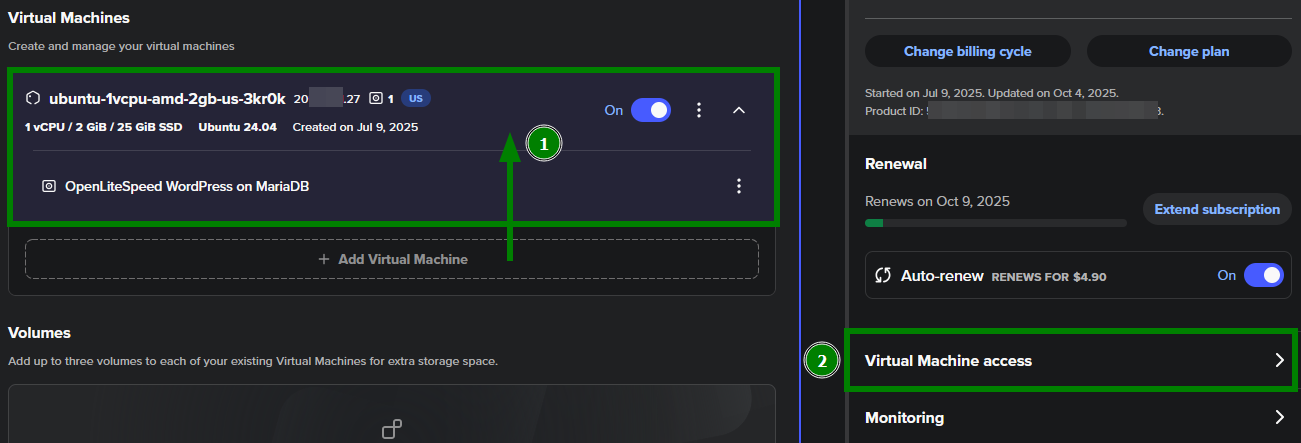
1. No app VPS Manager, clique na sua VM para abrir o menu de gerenciamento da VM (1) e vá para Acesso à Virtual Machine (2):
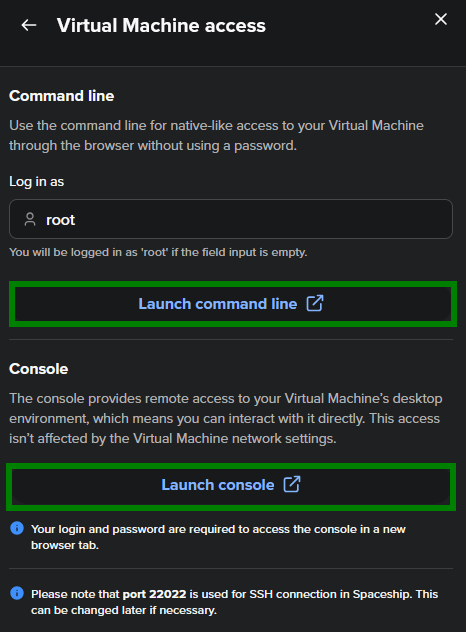
2. Na aba lateral, clique em Launch command line ou Launch console,dependendo das suas necessidades. As ferramentas serão abertas em uma nova janela do navegador:
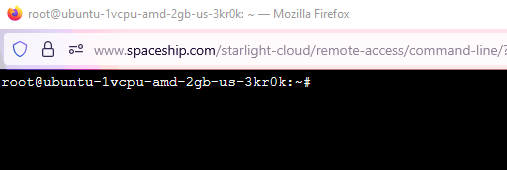
Linha de comando:
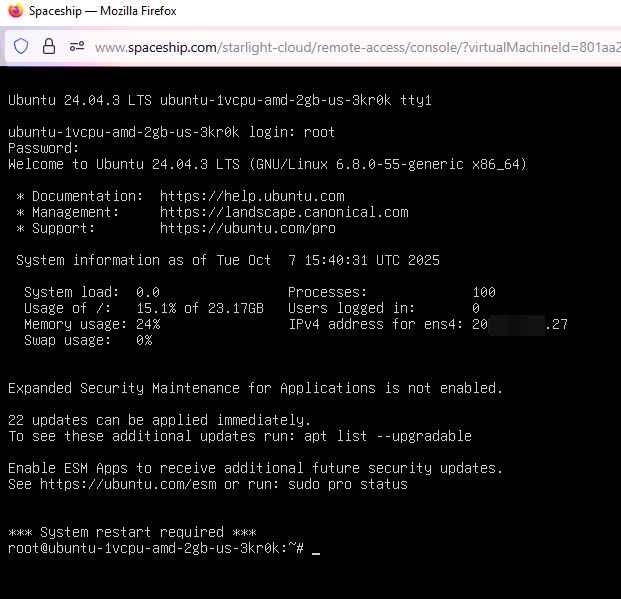
Console (após inserir os detalhes de root):
2. Diferenças entre Console e CLI
Acesso ao Console | Acesso à CLI | |
|---|---|---|
Finalidade | Oferece acesso completo em nível de sistema. Usado para gerenciamento avançado e recuperação. | Fornece um terminal simplificado para executar comandos rapidamente pelo navegador. Usado para tarefas administrativas do dia a dia. |
Login | Exige a inserção dos seus dados de login - nome de usuário e senha. | Abre automaticamente sem login. O campo de nome de usuário está disponível, para que você possa especificar com qual usuário se conectar (root ou outro). |
Resiliência de rede | Está sempre disponível, mesmo que sua conexão de rede com a VM (como SSH) esteja inativa ou bloqueada. Isso significa que você ainda pode gerenciar e recuperar sua VM em caso de problemas de rede. | Também oferece conectividade robusta, mas se houver problemas com a configuração de rede da VM, o Console é a alternativa para solucionar problemas e restaurar o acesso. |
Interface | Ambiente em tela cheia com controle total sobre mensagens de inicialização, reinicializações e modos de recuperação. | Oferece uma interface moderna e simplificada de linha de comando com recursos como suporte ao mouse, atalhos de teclado, copiar e colar e histórico de comandos. |
Quando usar | - VM inacessível via SSH ou rede. - Recuperação, instalação ou depuração do sistema. - Visualização de logs de inicialização e mensagens do console. | - Gerenciamento rotineiro do servidor. - Atualizações e configurações de software. - Tarefas administrativas leves. |
3. Comandos básicos para vários sistemas operacionais
Aqui estão alguns comandos essenciais do Linux para ajudar você a gerenciar sua Virtual Machine. Você pode usá-los tanto no Console quanto na CLI para instalar e atualizar software, configurar serviços, gerenciar usuários e lidar com arquivos.
Ação | Ubuntu / Debian | AlmaLinux / CentOS / Rocky / Fedora |
|---|---|---|
Atualizar pacotes do sistema |
|
|
Instalar software |
|
|
Remover software |
|
|
Iniciar / parar um serviço |
|
|
Ativar serviço na inicialização |
|
|
Verificar firewall (UFW ou firewalld) |
|
|
Criar um novo usuário |
|
|
Conceder direitos sudo ao usuário |
|
|
Alterar senha do usuário |
|
|
Editar um arquivo |
|
|
Exemplo: instalação de servidor web e firewall
Baseado em Debian (Ubuntu, Debian 12):
apt install nginx -y - Instala o servidor web Nginx no seu sistema
ufw allow 'Nginx Full' - Atualiza as regras do UFW (Uncomplicated Firewall) para permitir tráfego HTTP (porta 80) e HTTPS (porta 443)
systemctl enable nginx - Garante que o Nginx seja iniciado automaticamente sempre que o servidor for reiniciado
systemctl status nginx - Verifica se o servidor web está respondendo
Baseado em RHEL (AlmaLinux, CentOS, Rocky, Fedora):
dnf install httpd -y - Instala o Apache HTTP Server
systemctl enable httpd - Configura o Apache para iniciar automaticamente
systemctl start httpd - Inicia o serviço Apache imediatamente
firewall-cmd --permanent --add-service=http - Abre a porta 80 (HTTP) no firewall para que os visitantes possam acessar seu servidor web pelo protocolo web padrão
firewall-cmd --reload - Recarrega as alterações de configuração do firewall
systemctl status httpd - Verifica o status do servidor web.