Cum să rezolvați problemele de suprasolicitare a resurselor
Toate conturile de găzduire web au limite de resurse impuse de CloudLinux LVE (Lightweight Virtual Environment), o tehnologie la nivel de kernel integrată în server. Limitele asigură că toate site-urile web primesc acces echitabil și egal la partea lor alocată de resurse.
Aceste resurse includ CPU, memorie fizică, procese de intrare și numărul de procese active. Poți găsi valorile acceptate pentru aceste resurse, precum și valorile lor soft și hard burst, în Politica de Utilizare Acceptabilă.
Când contul tău atinge constant aceste limite, numim acest lucru supraconsum de resurse. Acest lucru poate duce la performanță scăzută a site-ului, mesaje de eroare sau expirări ale site-urilor găzduite pe contul tău.
NOTĂ: Dacă un domeniu de pe contul tău de găzduire depășește limita de resurse, toate celelalte domenii găzduite sub același cont vor fi, de asemenea, afectate, deoarece împart același pool de resurse.
Acest articol te ajută să identifici și să remediezi supraconsumul de resurse.
Verificarea utilizării curente a resurselor
Pentru a verifica utilizarea resurselor contului tău de găzduire în cPanel, uită-te la secțiunea Statistici afișată în partea dreaptă:
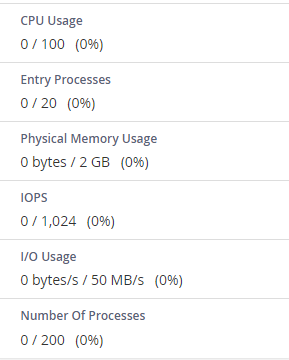
NOTĂ: Vei primi și notificări despre limitele de resurse ale contului de găzduire în contul tău Spaceship. Totuși, pentru informații complete, te rugăm să consulți meniul "Hosting Usage" din contul tău cPanel.
Iar încălcările Politicii de Utilizare Acceptabilă vor fi listate în meniul „Hosting Manager” > apasă „Manage” lângă pachetul de găzduire vizat > secțiunea Utilizare găzduire > subsecțiunea Jurnal rapoarte.
Să analizăm principalele metrici de resurse și modul în care acestea afectează performanța site-ului tău:
Utilizarea CPU
Utilizarea CPU arată cât din puterea CPU alocată este folosită la un moment dat. Este afișată ca procent din capacitatea totală a contului tău de găzduire.
Dacă utilizarea CPU ajunge la 100%, contul tău consumă toate resursele alocate. Ca urmare, orice procese noi vor fi întârziate (puse în așteptare) până când cele existente se finalizează. Acest lucru poate cauza încetiniri vizibile, iar în cazuri extreme, site-ul tău poate expira.
Utilizarea memoriei virtuale
Aceasta se referă la cantitatea de memorie pe care procesele o pot solicita în cadrul LVE (Lightweight Virtual Environment).
Când un proces încearcă să aloce memorie, CloudLinux verifică dacă utilizarea totală a memoriei virtuale rămâne în limita stabilită. Dacă limita este depășită, alocarea de memorie nouă este blocată, ceea ce de obicei duce la eșuarea procesului.
Utilizarea memoriei fizice (RAM)
Memoria fizică reprezintă RAM-ul real alocat contului tău. Spre deosebire de memoria virtuală (care folosește adesea stocarea pe disc, precum fișierele swap), memoria fizică gestionează sarcinile active în timp real.
De exemplu, publicarea unui articol mare poate consuma temporar toată memoria fizică disponibilă. Deși acest lucru poate cauza încetiniri pe termen scurt, utilizarea revine de obicei la normal după finalizarea sarcinii.
Dacă utilizarea memoriei fizice atinge limita, poți întâmpina erori PHP pe site-ul tău. În cazuri rare, poate apărea o pagină de eroare CloudLinux. Aceste probleme sunt, în general, de scurtă durată și se rezolvă automat când utilizarea scade sub prag.
Procese de intrare
Procesele de intrare reprezintă numărul de procese simultane care intră în contul tău. Fiecare script PHP sau CGI rulat de un utilizator inițiază un proces de intrare. Deși este adesea confundat cu "numărul de vizitatori permiși", procesele rulează și se finalizează atât de rapid încât, chiar și cu mai mulți utilizatori, este puțin probabil să atingi limita – cu excepția cazului în care site-ul tău primește un vârf brusc de trafic.
Numărul de procese
Această metrică include toate procesele generate de contul tău, nu doar PHP, SSH sau cron jobs. Este o limită mai largă care reflectă activitatea totală.
Chiar și în condiții de utilizare intensă, acest număr rămâne de obicei scăzut deoarece majoritatea proceselor non-PHP sunt scurte și se finalizează rapid.
Utilizarea I/O (Input/Output)
Utilizarea I/O măsoară câtă activitate pe disc generează contul tău. Orice operațiune care implică citirea sau scrierea de date – cum ar fi backup-urile sau încărcarea fișierelor – se ia în calcul la această limită.
Pentru a asigura performanță echitabilă pentru toți utilizatorii, fiecare cont are o viteză de disc limitată. Dacă atingi această limită, procesele tale vor rula în continuare, doar că mai lent.
În majoritatea cazurilor, nu vei observa utilizarea I/O decât dacă efectuezi sarcini intensive pe disc, cum ar fi generarea unui backup mare al site-ului.
Definirea proceselor active care rulează pe cont
Dacă contul tău de găzduire atinge anumite limite de resurse, primul pas este să identifici care procese contribuie la supraconsum.
Prin SSH
Dacă problema persistă pentru mai mult de câteva minute, poți verifica procesele active care rulează în contul tău la momentul vârfului folosind SSH:
Asigură-te că SSH este activat pentru contul tău de găzduire verificând statusul conexiunii în meniul „Manage shell” din cPanel. Dacă SSH este dezactivat, urmează pașii din acest articol pentru a-l activa.
Navighează la meniul Terminal din cPanel și rulează una dintre următoarele comenzi pentru a identifica procesele active din contul tău:
-ps faux
-top -c
Vei vedea apoi o listă cu procesele care folosesc cele mai multe resurse ale contului tău de găzduire (CPU, memorie virtuală etc.). Numărul de sarcini, precum și statusurile acestora (dacă sunt active, în așteptare sau oprite), vor fi afișate și ele în rezultatul comenzii.
Dorim să îți arătăm cum arată rezultatul comenzii „top -c” și să îți oferim instrucțiuni despre cum să îl interpretezi corect: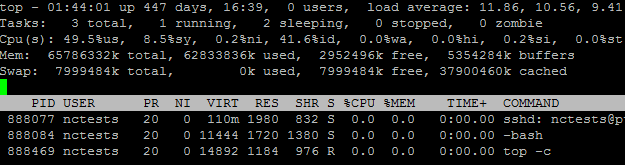
Iată un ghid simplu despre cum să citești acest tip de rezultat:Prima linie - specifică ora curentă, timpul de la ultima pornire, sesiunea de utilizator conectat și încărcarea medie a sistemului (din ultimul minut, 5 și 15 minute).
A doua linie - listează toate procesele dintr-un cont de găzduire: active, în așteptare, oprite și zombie (cele care au fost terminate, dar nu eliminate corect).
A treia linie - oferă informații despre modul în care este folosit CPU în %, unde:
us = procese utilizator
sy = procese de sistem
ni = upgrade de prioritate nice
wa = timp de așteptare pentru finalizarea I/O
hi = întreruperi hardware
si = întreruperi software
st = timp furat de la mașina virtuală de către sarcina hypervisorului
A patra și a cincea linie - indică utilizarea memoriei (RAM): totală, folosită, liberă și buffere.
Următoarele rânduri oferă detalii despre procesele curente:
PID - ID-ul procesului
USER - utilizatorul cPanel care deține procesul
PR - prioritatea procesului
NI - valoarea nice a procesului
VIRT - memoria virtuală folosită de proces
RES - memoria fizică folosită de proces
SHR - memoria partajată folosită de proces
S - statusul procesului (S - în așteptare, D - sleep neîntreruptibil, R - rulează, T - oprit, Z - zombie)
%CPU - procentul de CPU folosit de acest proces
%MEM - procentul de memorie fizică folosit de acest proces
TIME+ - timpul total de CPU folosit de proces
COMMAND - numele procesului
Înainte de a termina orice procese în timpul unui posibil atac, verifică joburile cron existente în meniul Cron jobs din contul tău cPanel. Dacă găsești intrări suspecte sau joburi cron de care nu ești sigur, cel mai bine este să le elimini pentru a preveni rularea unor scripturi potențial periculoase.
După ce ai identificat un anumit proces care cauzează probleme, îl poți termina rulând comandakill -9 PIDSSH în meniul „Terminal”, unde PID este ID-ul procesului din pasul anterior.
Pentru a termina toate procesele cu excepția celor esențiale de sistem, poți folosi următoarea comandă:ps aux | grep -v 'bin/bash' | awk '{ print $2 }' | grep -v PID | xargs kill -9Apoi, identifică ce procese MySQL rulează în prezent.
Poți verifica toate procesele MySQL pentru contul tău cPanel (1) sau le poți verifica după utilizator MySQL (2).
Pentru a face acest lucru, deschide Terminalul din cPanel și rulează una dintre următoarele comenzi:
Pentru a verifica procesele MySQL pentru întregul cont de găzduire:mysql -u $CPANEL_USER -p -e "SHOW PROCESSLIST;"
Pentru a verifica procesele MySQL pentru un utilizator MySQL:mysql -u $MYSQL_USER -p -e "SHOW PROCESSLIST;"
Asigură-te că înlocuiești „CPANEL_USER” cu numele tău de utilizator cPanel pentru a verifica procesele pentru un cont de găzduire (1) și „$MYSQL_USER” cu numele de utilizator al bazei de date MySQL pentru a le verifica pentru fiecare utilizator MySQL individual (2).
Apoi, introdu parola contului cPanel (1) sau parola pentru utilizatorul bazei de date respectiv (2):
Ultimul pas este terminarea proceselor MySQL pentru un anumit utilizator de bază de date. Acest lucru poate fi efectuat doar de echipa noastră de Suport. Nu ezita să ne contactezi și vom fi bucuroși să te ajutăm.
Prin meniul „Resource usage”
Dacă problema durează doar câteva secunde, poate fi dificil să identifici procesele care o cauzează, deoarece datele nu sunt înregistrate pentru perioade atât de scurte.
Dar poți verifica oricând meniul Resource Usage din cPanel pentru a vedea tendințele istorice. Acest lucru te poate ajuta să identifici tipare sau să determini ce resurse se apropie de limite:
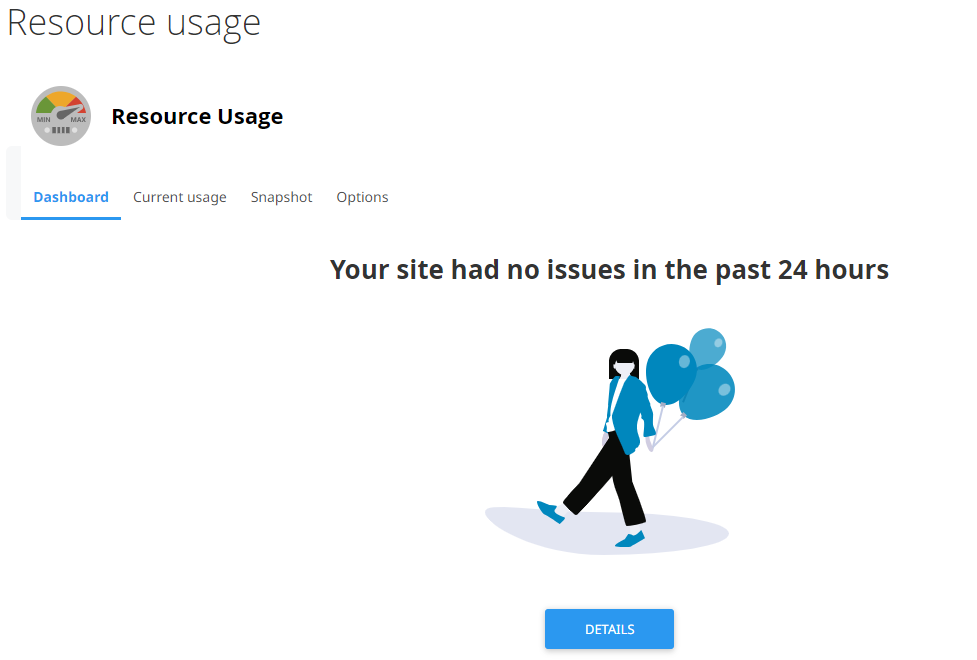
Un mesaj despre resursele frecvent atinse va fi afișat imediat după deschiderea meniului > sub secțiunea „Dashboard”, cu referire la limitele exacte:
În secțiunea Utilizare curentă a meniului, folosește lista derulantă Interval de timp pentru a alege o perioadă și a verifica modul în care au fost utilizate resursele contului în acest interval:
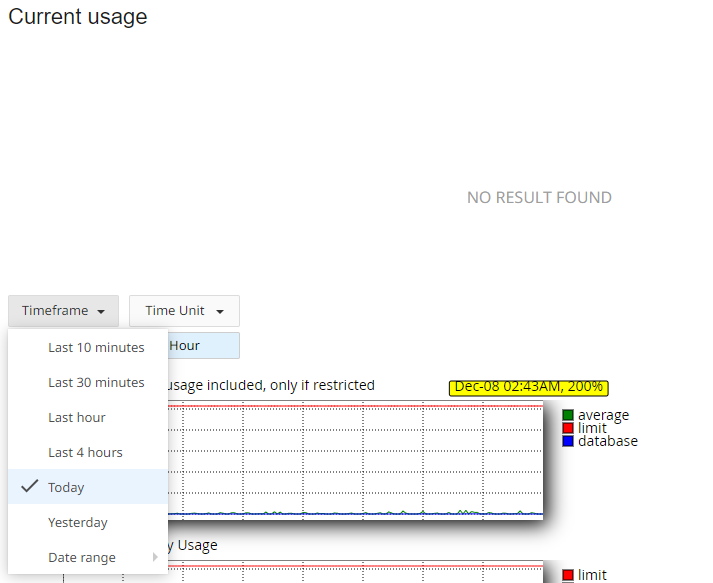
După selectare, vei vedea diagrame și tabele cu statistici detaliate:
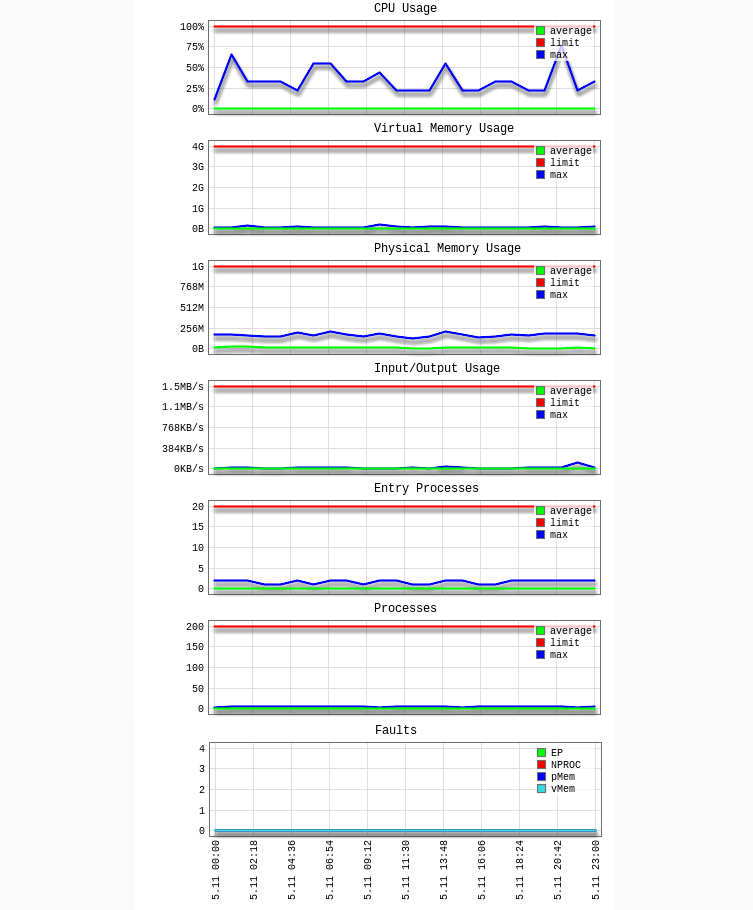
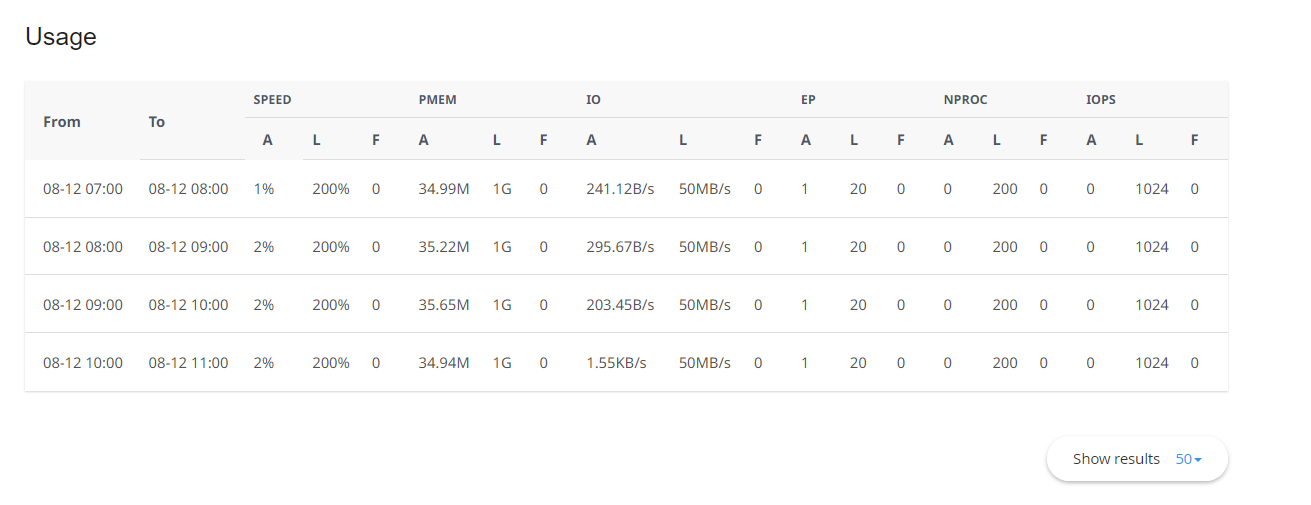
Iată un ghid simplu pentru valorile listate în tabelul de mai sus:
CPU – limită CPU
vMEM/vM – limite de memorie virtuală
pMEM/pM – limite de memorie fizică
EP – procese de intrare
nPROC/nP – număr de procese
IO – limite Input/Output
A – medie folosită
L – limită setată pentru cont
F – eșec
Probleme potențiale la terminarea proceselor active în cPanel
Oprirea proceselor active în cPanel poate ajuta la rezolvarea problemelor de performanță, dar fii atent – poate crea probleme noi. Mai jos sunt câteva aspecte cheie de reținut:
Integritatea datelor: Terminarea forțată a unui proces poate compromite integritatea datelor. Mai ales dacă acest proces implică scrierea sau actualizarea datelor în cont. Cel mai bine este să verifici dacă procesul nu este legat de operațiuni critice cu baza de date înainte de a-l termina.
Tranzacții incomplete: Oprirea unui proces în timpul unei operațiuni poate lăsa tranzacțiile neterminate și poate cauza probleme cu starea bazei de date. În cazuri extreme, acest lucru poate duce la coruperea sau pierderea datelor.
Întreruperea serviciului: Unele procese, cum ar fi cele legate de MySQL, sunt foarte importante pentru serviciile de bază. Terminarea lor poate cauza întreruperi temporare ale serviciilor și poate afecta funcționalitatea site-ului tău.
Modificări nesalvate: Dacă un proces care gestionează configurații sau setări este terminat înainte ca modificările să fie salvate, poate afecta modul în care funcționează anumite funcții sau aplicații.
Alocarea resurselor: Deși terminarea proceselor poate elibera resurse de sistem, nu rezolvă cauzele de bază ale utilizării ridicate. Pentru a preveni repetarea problemei, este nevoie de o analiză mai profundă.
Stabilitatea aplicațiilor: Întreruperea proceselor legate de aplicațiile web le poate face instabile. Este important să înțelegi cum funcționează procesele înainte de a acționa.
Jurnalizare și monitorizare: Unele procese sunt implicate în jurnalizare sau monitorizarea sistemului. Terminarea lor poate întrerupe aceste funcții, așa că asigură-te că jurnalele critice și instrumentele de monitorizare rămân operaționale.
În situații critice (de exemplu, în timpul supraconsumului de resurse sau a unei activități malițioase suspectate), terminarea proceselor poate fi necesară în ciuda riscurilor. Dar evaluează întotdeauna impactul potențial înainte de a acționa.
Cele mai bune practici pentru a reduce riscul terminării proceselor
Fă backup datelor tale: Creează întotdeauna un backup înainte de a face modificări majore, în special atunci când lucrezi cu baze de date.
Folosește opriri controlate când este posibil: Încearcă să oprești procesele treptat pentru a reduce riscul de pierdere sau corupere a datelor.
Dezactivează componentele malițioase: Dacă suspectezi că o anumită parte a site-ului tău (de exemplu, un plugin sau o temă) generează procese malițioase, dezactiveaz-o imediat pentru a preveni alte daune. Dacă nu ești sigur, verifică orice activitate suspectă cu un specialist.
Folosește modul de mentenanță: Plasarea temporară a site-ului tău în modul de mentenanță poate ajuta la determinarea dacă anumite procese sunt recreate automat.
Monitorizează cu atenție: După terminarea oricăror procese, observă cu atenție comportamentul sistemului și fii pregătit să rezolvi problemele neașteptate.
Cum să reduci utilizarea resurselor după identificarea procesului problematic
După ce ai identificat care procese determină atingerea limitelor de resurse ale contului tău, încearcă aceste metode comune pentru a reduce utilizarea:
Vârfuri de trafic: Pentru a vedea când contul tău a avut prea multe procese active, deschide meniul Utilizare resurse > Instantanee > fila Interogări HTTP:
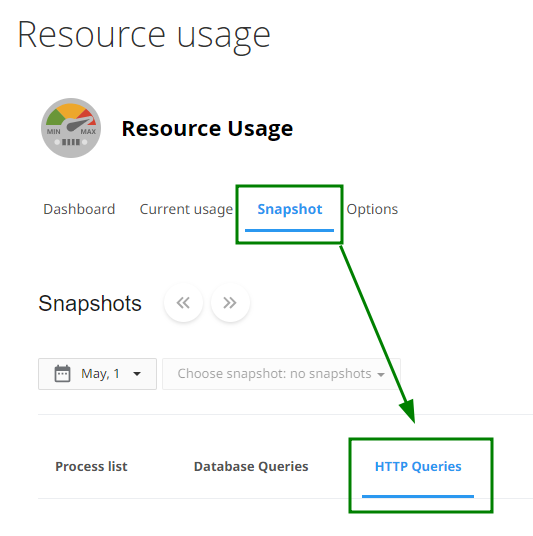
Dacă vezi în rezultat că există multe cereri, de exemplu către pagina index.php, acest lucru poate fi cauzat de trafic ridicat pe site (de exemplu, de vizitatori sau boți).
Verifică meniurile Awstats și Vizitatori din cPanel pentru analize detaliate ale vizitatorilor, pentru a identifica motivul exact. O creștere bruscă a traficului poate fi motivul utilizării mai mari a resurselor. Dacă numărul vizitatorilor crește constant și încă întâmpini limitări, poate fi momentul să analizezi și să faci upgrade la planul tău de găzduire actual.
Secțiunea Statistici din meniul Awstats te poate ajuta să identifici sursa consumului ridicat de CPU. Poți găsi această informație făcând clic pe butonul „Vizualizează” din dreptul numelui domeniului: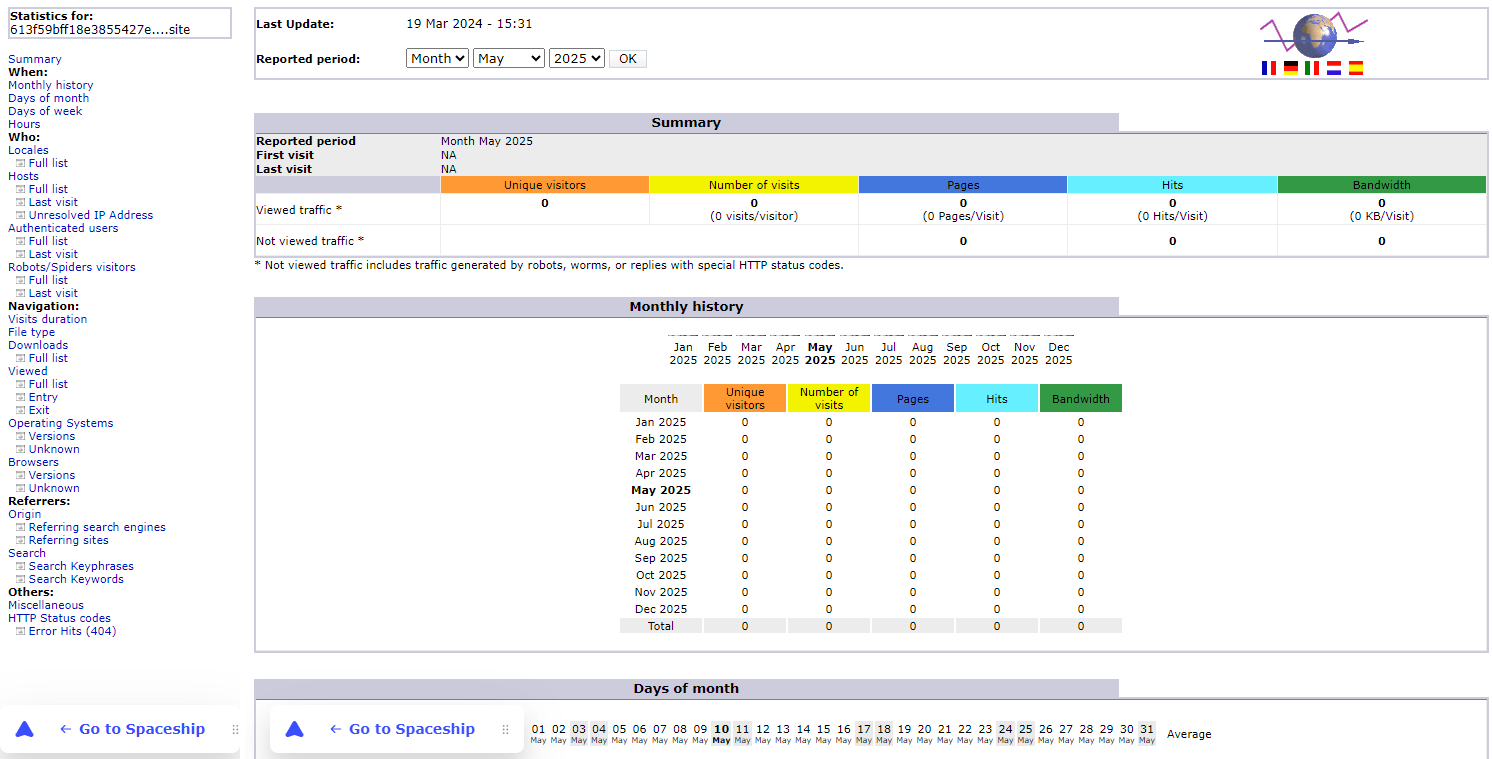
NOTĂ: Ține cont că datele din meniul Awstats nu sunt actualizate în timp real și sunt disponibile doar statistici lunare. Asigură-te că verifici când au fost actualizate datele statistice pentru a te asigura că informațiile sunt relevante pentru cazul tău. Vei găsi această informație la linia „Ultima actualizare”.
După accesare, vei vedea statistici detaliate despre câtă lățime de bandă consumă anumite elemente ale site-ului, inclusiv:Boți necunoscuți: Dacă acest trafic nu este așteptat, boții pot fi blocați prin fișierul robots.txt, limitați la nivel de rată (de exemplu pentru Googlebot), sau blocați complet prin fișierul .htaccess și șirul User-Agent.
NOTĂ: Aceste modificări pot afecta SEO-ul site-ului. Dacă nu ești sigur dacă vrei să continui, este mai bine să consulți un specialist SEO.Imagini: Dacă există multe cereri către o imagine, înseamnă că ar putea fi un atac DDoS sau un auto-DoS asupra acestei imagini.
Pagini: O pagină de site sau un produs plasat pe aceasta poate fi afectat și de un atac DDoS.
fișiere.
Fișiere descărcate, etc.
Modificări recente ale site-ului: Dacă este prima dată când întâmpini probleme cu utilizarea resurselor, verifică orice actualizări sau modificări recente făcute pe site-ul tău. Acestea ar putea contribui la creșterea încărcării.
Pluginuri sau teme noi: Dacă ai instalat recent un plugin sau o temă nouă, încearcă să o dezactivezi și monitorizează performanța site-ului timp de cel puțin 10 minute.
De asemenea, poți găsi pluginuri care se încarcă lent în raportul GTmetrix > fila Waterfall.
NOTĂ: Modificările pot să nu aibă efect imediat. Recomandăm să monitorizezi comportamentul site-ului până la o oră pentru rezultate corecte.
Optimizarea site-ului: Optimizează performanța site-ului folosind instrumente precum Google PageSpeed Insights.
În plus, următoarele pluginuri te vor ajuta să monitorizezi utilizarea resurselor și performanța generală a site-ului – ceea ce este extrem de util pentru identificarea blocajelor interne ale site-ului:
Dacă încă întâmpini probleme cu resursele, te rugăm să contactezi Echipa de Suport prin Live Chat sau email. Suntem aici să te ajutăm să identifici și să rezolvi orice problemă.