Como configurar o OpenVPN no CentOS Stream
Este guia descreve a configuração do tipo de conexão OpenVPN no CentOS Stream. O guia utiliza o CentOS Stream 9 para fins de demonstração.
O seguinte é necessário para configurar o OpenVPN no CentOS Stream:
Uma conexão FastVPN segura (se você não tiver uma, pode se inscrever para o serviço VPN);
Acesso ao painel de Conta do FastVPN para obter suas credenciais de rede e lista de servidores.
Siga os passos abaixo para configurar o OpenVPN no CentOS Stream.
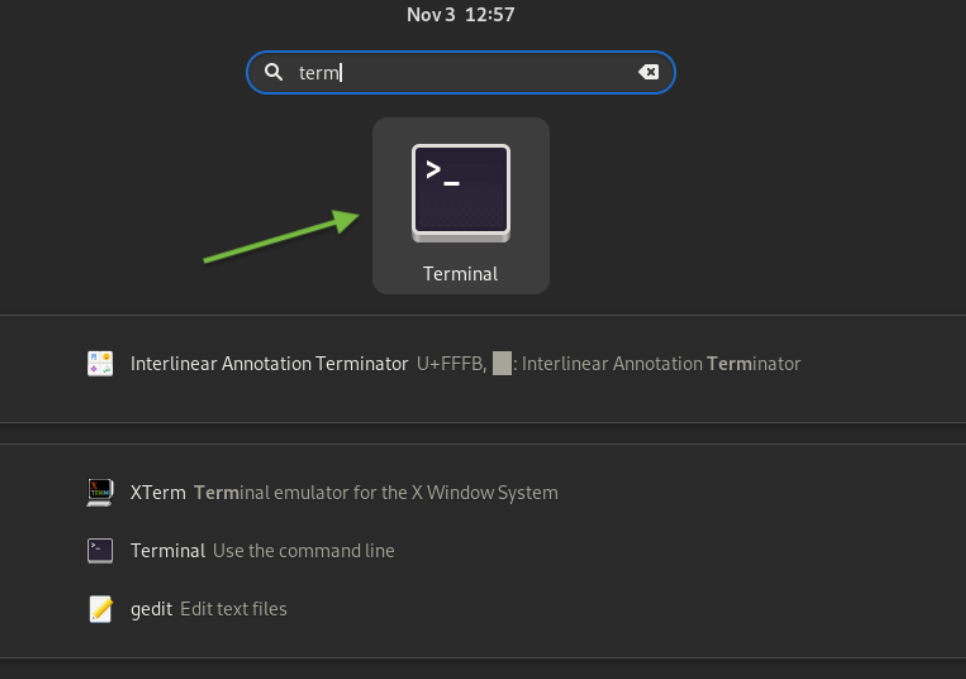
1. Acesse o Terminal na sua máquina CentOS Stream:
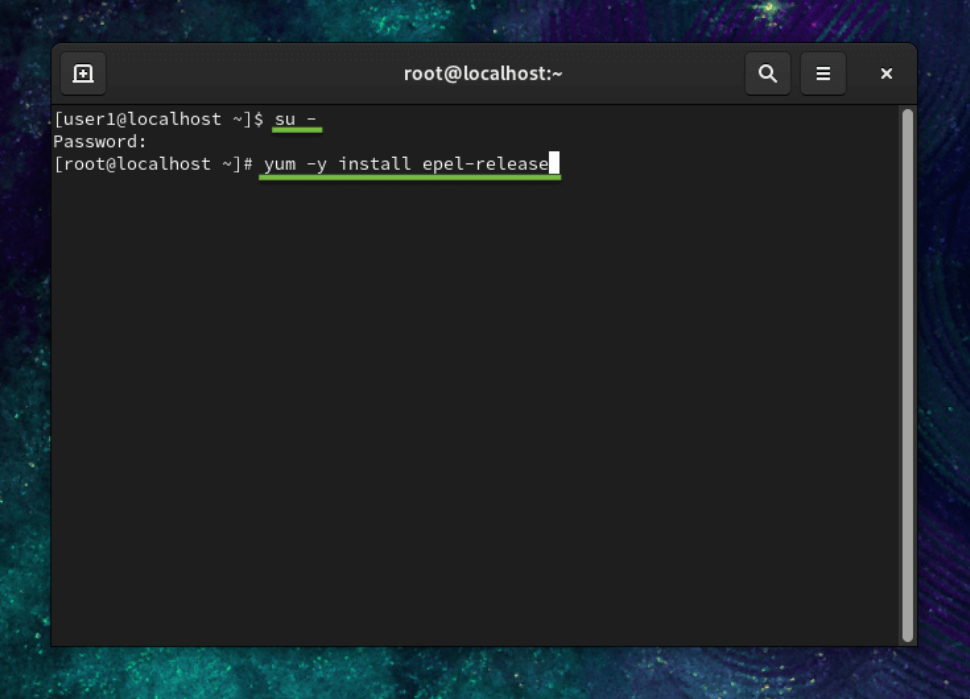
Alterne para o usuário root e digite os seguintes comandos para instalar o plugin OpenVPN para o Network Manager:
su -
Digite sua senha de root e pressione Enter:
yum -y install epel-release
Pressione Enter e digite o seguinte:
sudo yum -y install NetworkManager-openvpn NetworkManager-openvpn-gnome
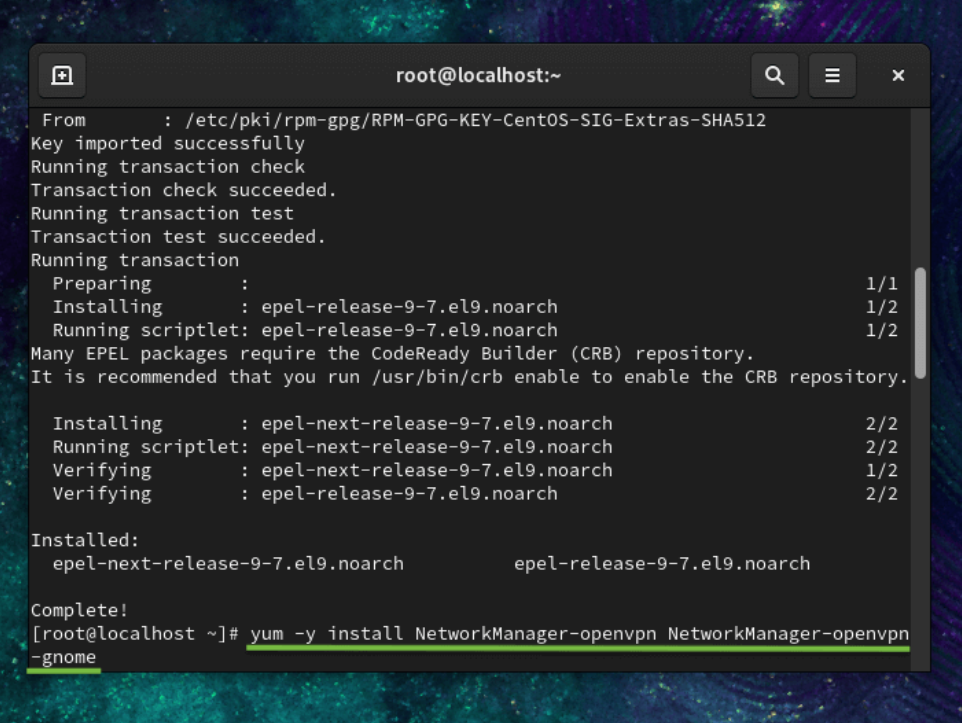
Pressione Enter novamente.
2. O próximo passo na configuração do cliente OpenVPN no CentOS Stream é obter os arquivos de configuração ovpn.
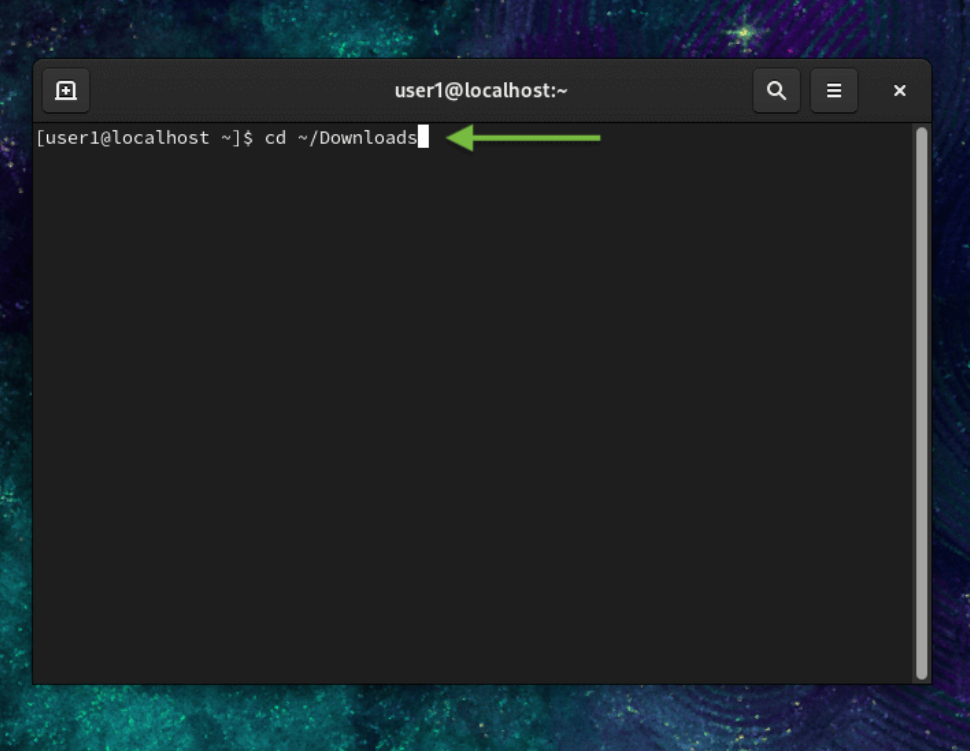
Digite o seguinte comando para selecionar uma pasta para os configs do FastVPN:
cd ~/Downloads
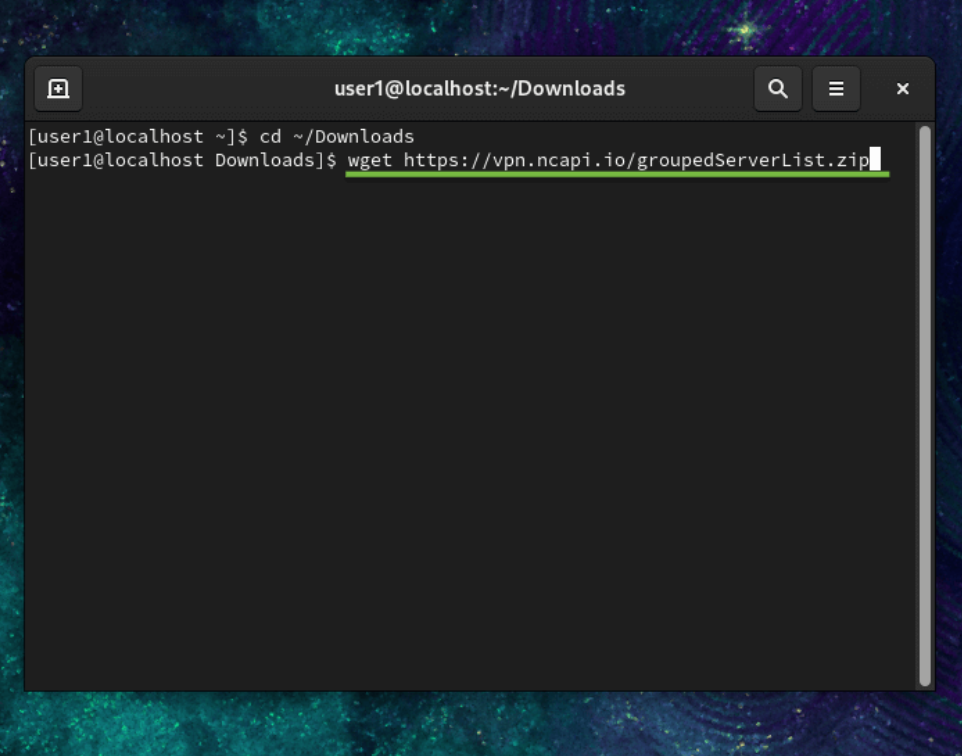
Digite o seguinte comando na janela do terminal para salvar o arquivo FastVPN OpenVPN groupedServerList.zip do nosso repositório:
wget https://vpn.ncapi.io/groupedServerList.zip
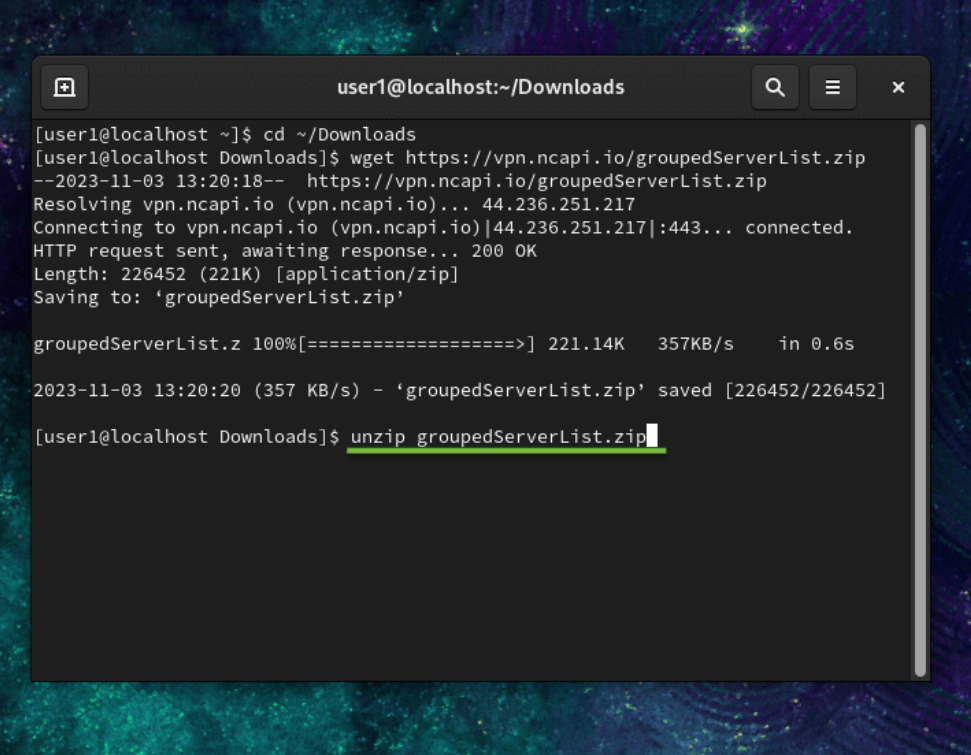
Descompacte os arquivos de configuração no diretório selecionado digitando o seguinte comando e pressionando Enter:
unzip groupedServerList.zip
O comando inserido anteriormente irá descompactar os arquivos de configuração baixados. Isso será exibido na janela do terminal, semelhante ao que é mostrado na captura de tela abaixo:
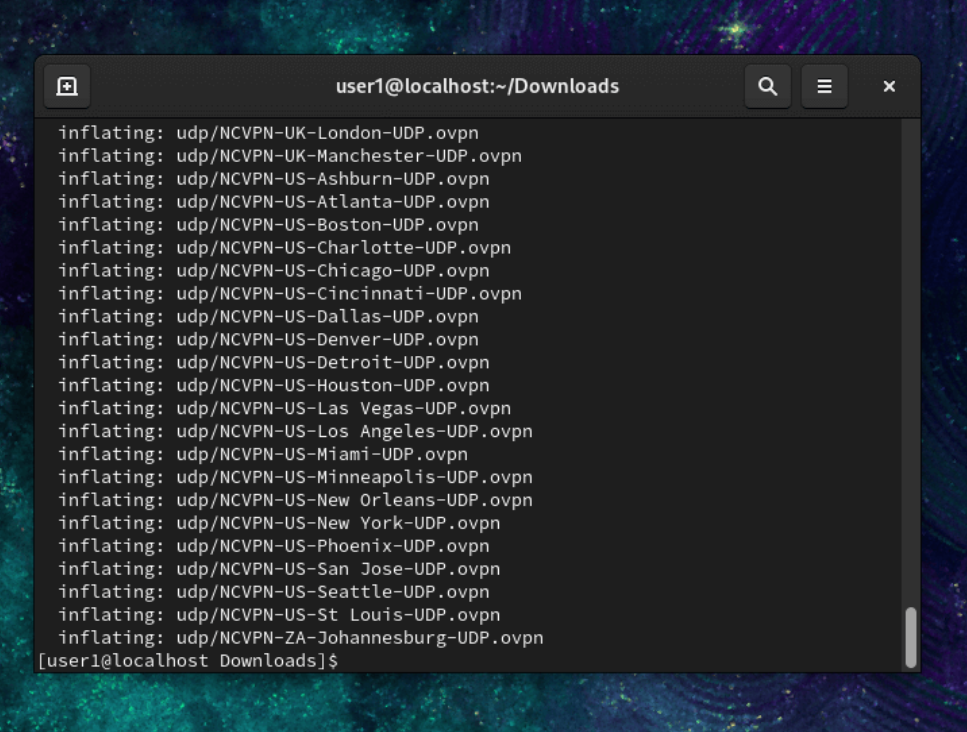
Após a descompactação ser concluída e o prompt aparecer, passe para o próximo passo.
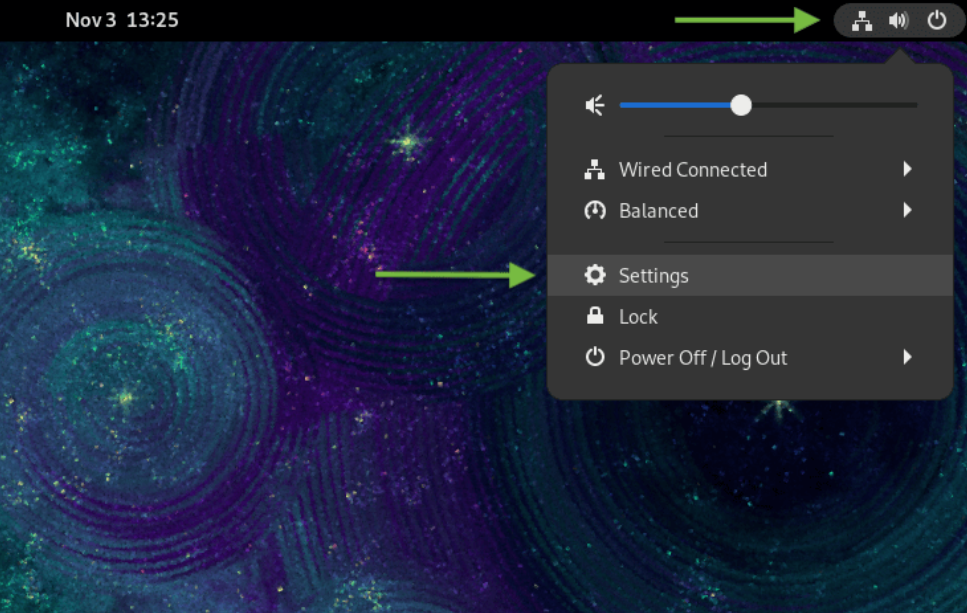
3. Feche a janela do Terminal, clique no ícone Rede no canto superior direito da tela e, em seguida, selecione Configurações de Rede:
4. Na seção Rede, clique no botão + e prossiga para o próximo passo:
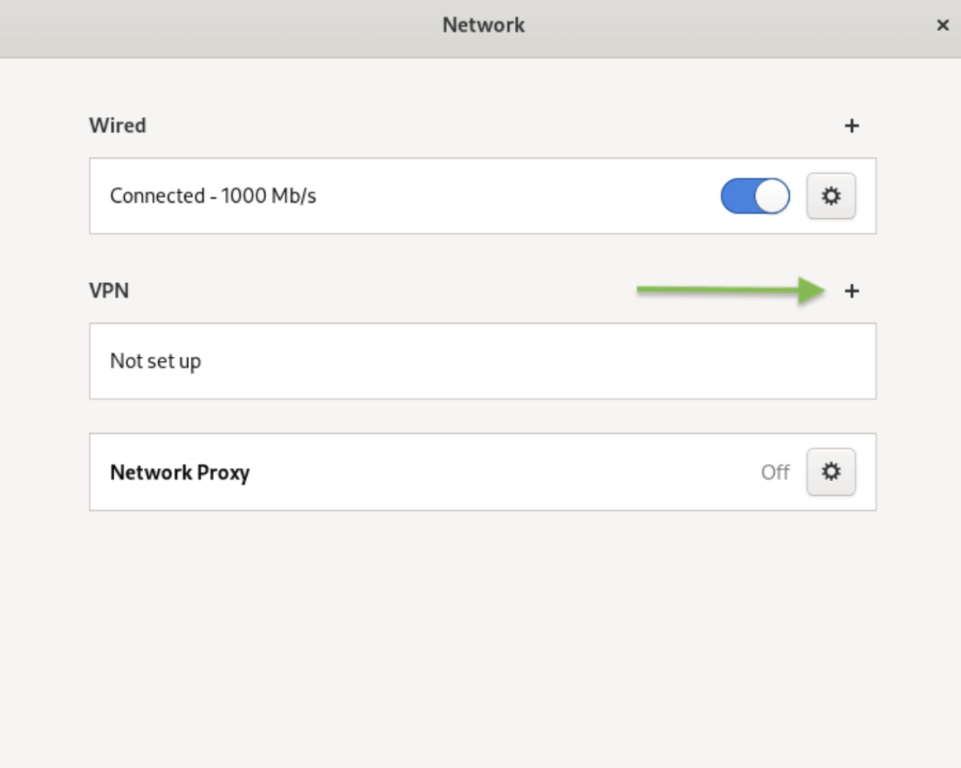
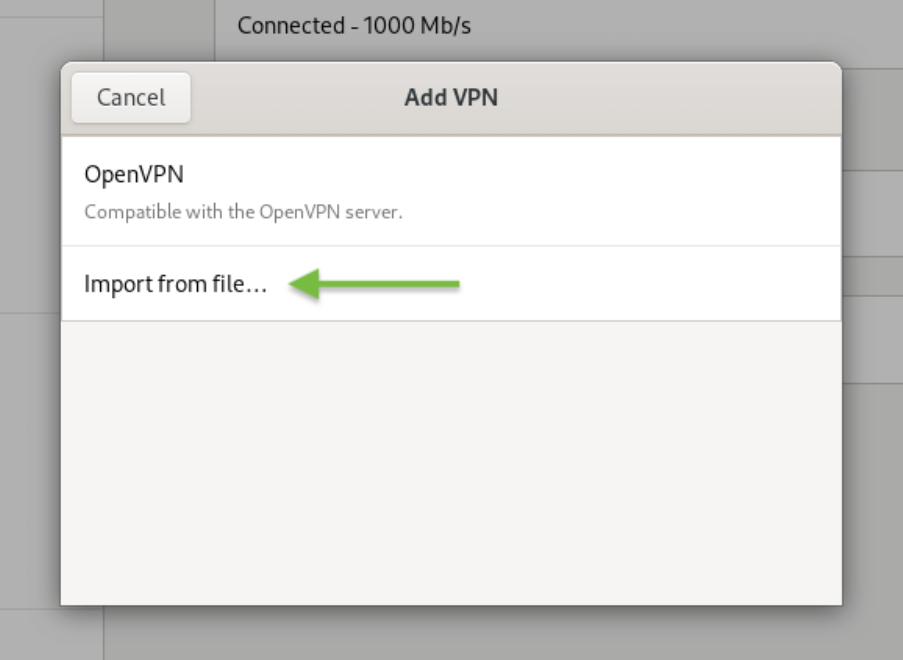
5. Clique em Importar de arquivo…:
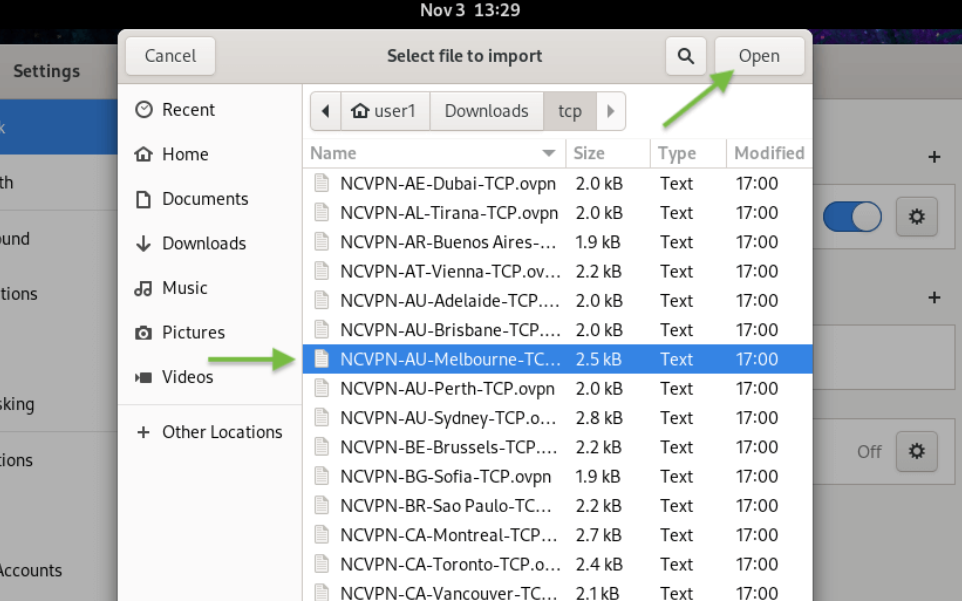
6. Selecione sua configuração OpenVPN TCP ou UDP preferida que baixamos anteriormente da sua pasta Downloads (por exemplo, item NCVPN-AU-Melbourne-TCP.ovpn).
Depois que o arquivo de configuração for escolhido, clique no botão Abrir no canto superior direito, conforme mostrado abaixo:
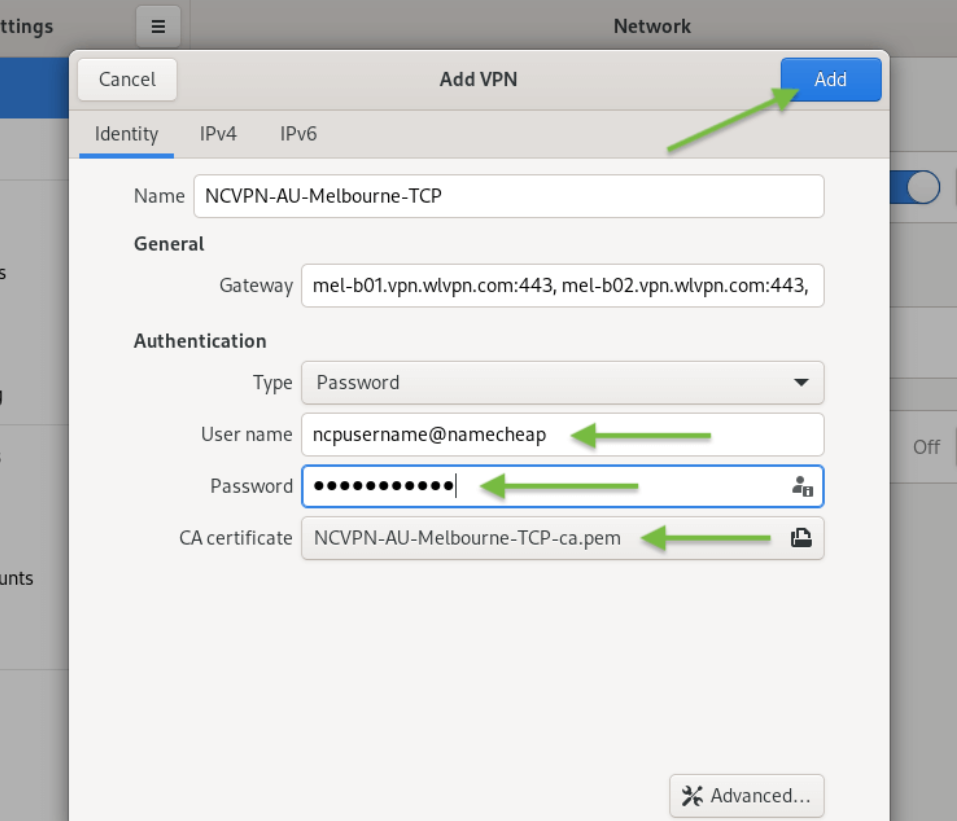
7. O arquivo de configuração OpenVPN selecionado anteriormente terá sido importado para a janela Adicionar VPN. Confirme se as seguintes informações estão corretas:
Digite o nome de conexão desejado no campo Nome;
O endereço do servidor no campo Gateway;
Tipo: Senha;
Nome de Usuário: Nome de usuário da rede FastVPN do painel de Conta do FastVPN;
Senha: Senha da rede FastVPN do painel de Conta do FastVPN.
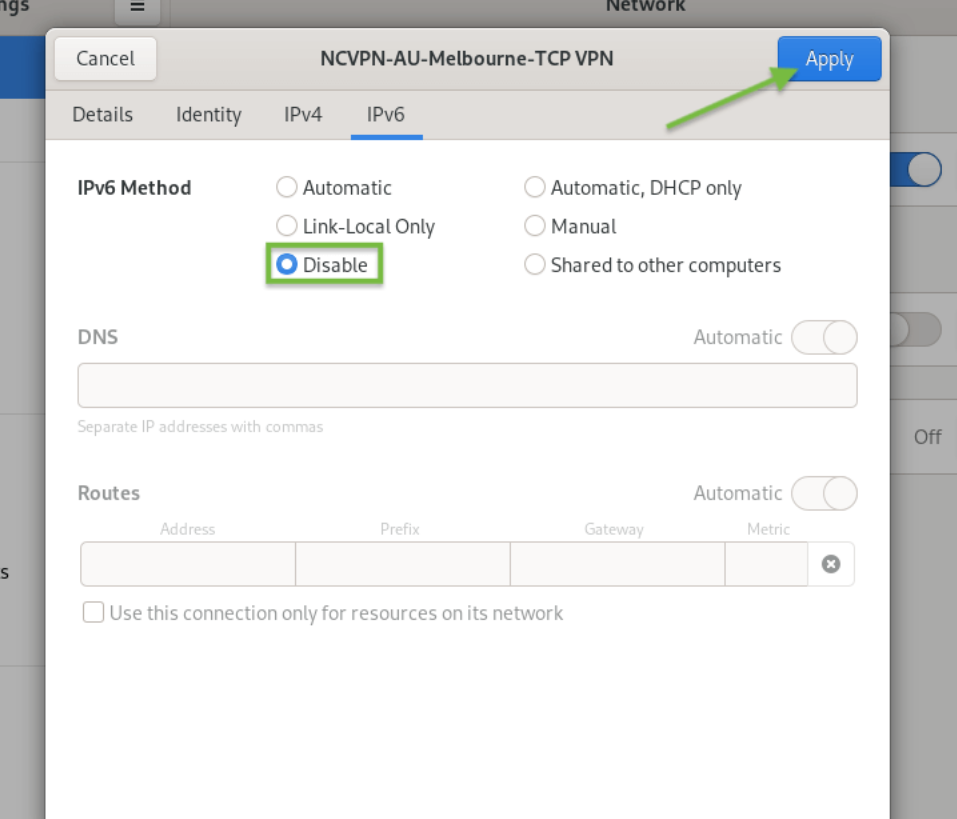
Clique em IPv6 no menu à esquerda, desative o IPv6 (como mostrado abaixo) e depois clique no botão Adicionar:
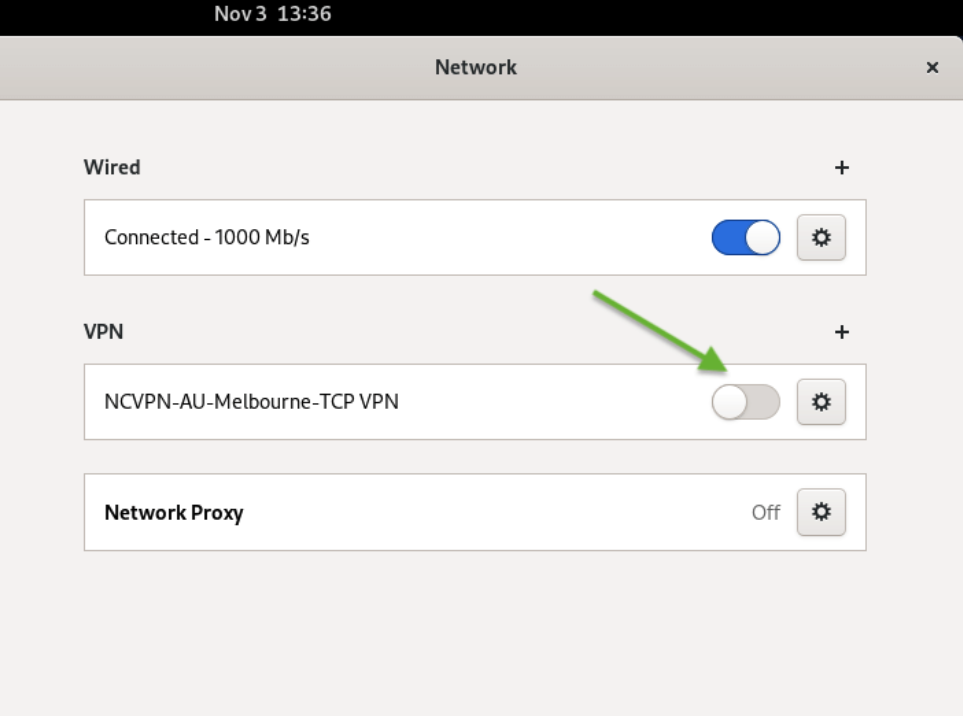
8. Com sua nova configuração OpenVPN instalada, você deverá ver a nova conexão FastVPN OpenVPN listada no menu à esquerda na janela Rede. Clique no botão deslizante da conexão VPN para ativar a VPN e conectar ao FastVPN:
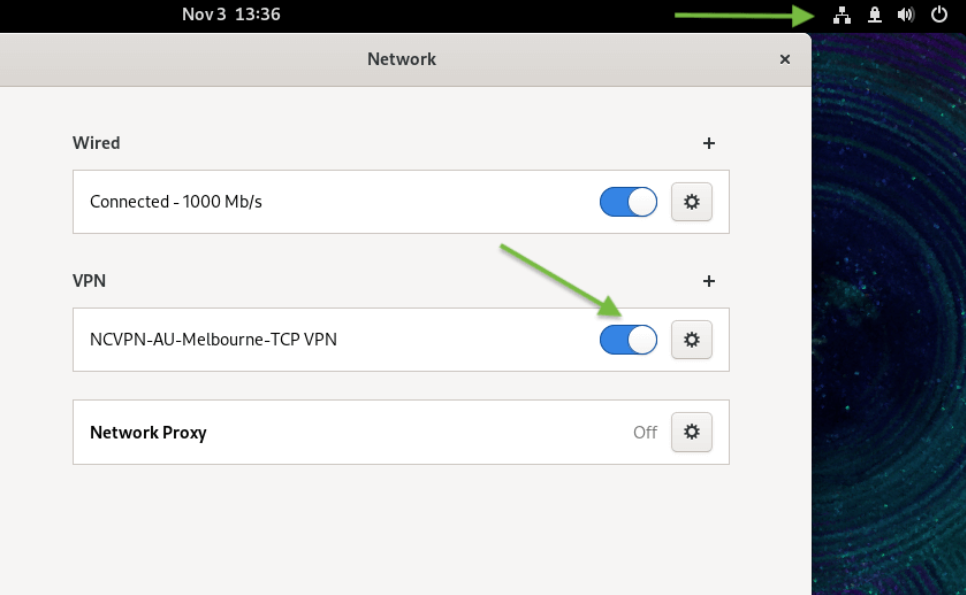
9. Se a conexão VPN for bem-sucedida, você receberá uma mensagem após alternar a conexão VPN para a posição LIGADO, conforme mostrado abaixo:
Para confirmar que seu endereço IP foi alterado para um IP FastVPN anônimo e privado, abra seu navegador e acesse https://www.namecheap.com/vpn/what-is-my-ip/
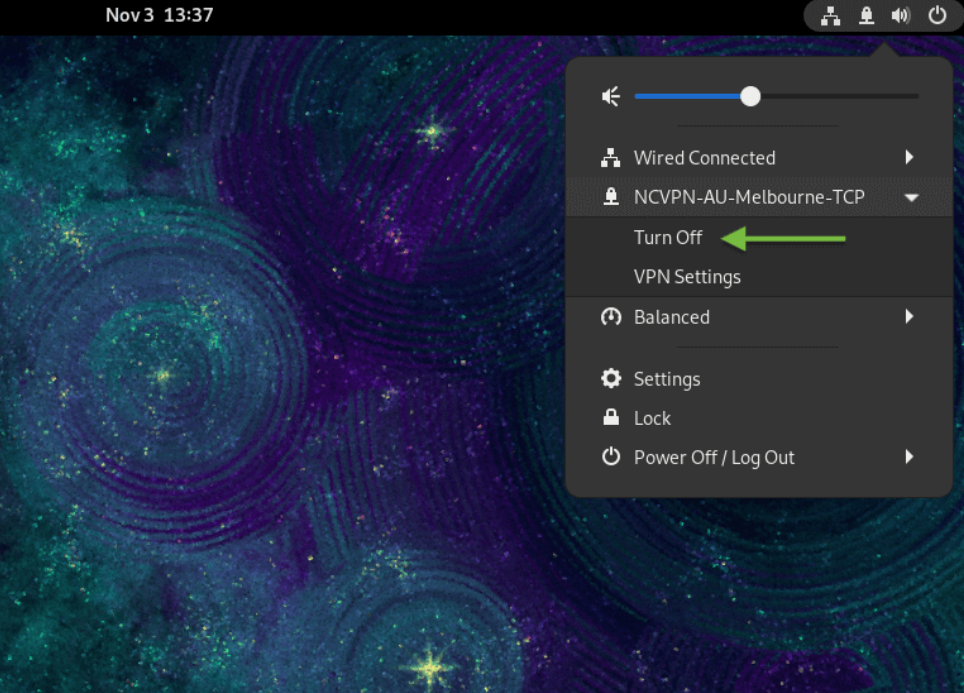
10. Para se desconectar do FastVPN, selecione Conexão VPN e clique em Desligar:
Se precisar de mais assistência, entre em contato com nossa Equipe de Suporte.