Impulsionando e otimizando um site WordPress
O WordPress é um dos sistemas de gerenciamento de conteúdo (CMS) mais populares e versáteis que existem. Mas, em sua configuração padrão, nem sempre é o mais rápido, especialmente se o seu site recebe muito tráfego, contém grandes quantidades de mídia ou utiliza um tema com muitos recursos. Desde 2010, o Google considera a velocidade da página em seus rankings de busca, o que significa que um site lento pode prejudicar tanto a experiência do usuário quanto a visibilidade nos resultados de pesquisa.
A boa notícia? O WordPress é flexível o suficiente para ser otimizado de várias maneiras, permitindo que você reduza perceptivelmente o tempo de carregamento. Para medir seu progresso, você pode realizar testes de velocidade após cada alteração usando ferramentas online como:
Google PageSpeed Insights – Ótimo para iniciantes, com sugestões de otimização fáceis de seguir.
GTmetrix – Oferece pontuações de desempenho e dicas práticas.
Pingdom – Fornece uma análise detalhada do tempo de carregamento, embora possa exigir um pouco mais de conhecimento técnico.
Essas ferramentas destacam quais partes do seu site estão deixando tudo mais lento, facilitando saber o que corrigir primeiro.
A seguir, vamos apresentar etapas práticas que você pode seguir para deixar seu site WordPress mais rápido—dicas que valem a pena aplicar desde o início ao criar um site.
ATENÇÃO: Certifique-se de fazer backup do seu site antes de realizar alterações.
Dicas para impulsionar um site
Escolhendo o tema certo
O seu tema WordPress não é apenas uma questão de aparência – ele tem um impacto direto na velocidade de carregamento do seu site. Se você pretende administrar um blog de alto tráfego ou um site com muito conteúdo, investir tempo em pesquisa e testes valerá a pena. Um tema bem otimizado e leve pode melhorar significativamente tanto a experiência do usuário quanto o posicionamento nos mecanismos de busca.
A regra de ouro ao escolher um tema é combinar o design com o seu conteúdo. Primeiro, decida qual será o foco do seu site e o tipo de conteúdo que você irá publicar. Só então escolha um tema que apoie esses objetivos.
Embora a maioria dos temas WordPress permita ampla personalização, opções mal codificadas podem causar problemas no futuro, especialmente se você decidir trocar de tema depois. Alguns designs visualmente atraentes podem parecer ótimos à primeira vista, mas vêm carregados de recursos desnecessários que deixam seu site extremamente lento.
Aqui estão algumas dicas para ajudá-lo a escolher um tema que seja estiloso e rápido:
Mantenha simples – Evite layouts excessivamente complexos e animações pesadas.
Seja responsivo – Escolha um tema que se adapte perfeitamente a telas de celular, tablet e desktop.
Verifique a compatibilidade de plugins – Certifique-se de que funciona bem com plugins essenciais, bem avaliados e com sua versão atual do WordPress.
Avalie construtores de página – Temas com construtores de página integrados podem ser úteis, mas podem adicionar peso extra. Teste o desempenho antes de decidir.
Procure por código otimizado para SEO – Uma estrutura de código limpa e semântica ajuda os mecanismos de busca a entenderem melhor seu site.
Por fim, a maioria dos desenvolvedores de temas oferece demonstrações ao vivo de seus produtos. Aproveite para testar o site de demonstração em ferramentas de teste de velocidade antes de comprar. Isso lhe dará uma ideia realista de como o tema se comporta em condições reais.
Otimização de imagens
Imagens grandes e não compactadas são uma das razões mais comuns para páginas lentas. Existem várias ferramentas, tanto plugins quanto serviços online, que podem reduzir o tamanho dos arquivos sem afetar perceptivelmente a qualidade.
Se você prefere uma abordagem automatizada, plugins como EWWW Image Optimizer e outros podem lidar com a compactação diretamente no WordPress. O EWWW Image Optimizer possui seu próprio conjunto de recursos e oferece configurações flexíveis e otimização em lote.
Observação: O plugin requer a função exec() para funcionar.
Depois de instalado e ativado, você pode ir em Mídia > Otimização em lote e:
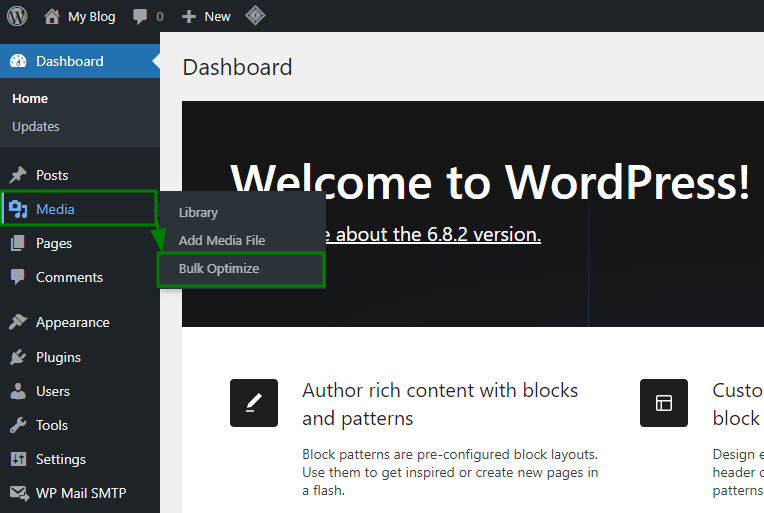
Clique em Procurar por imagens não otimizadas para encontrar todas as imagens que podem ser compactadas:
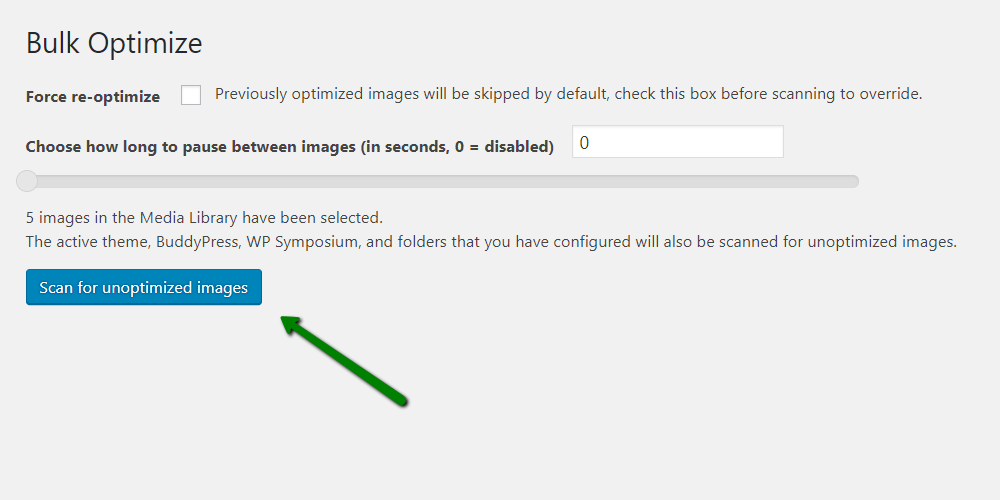
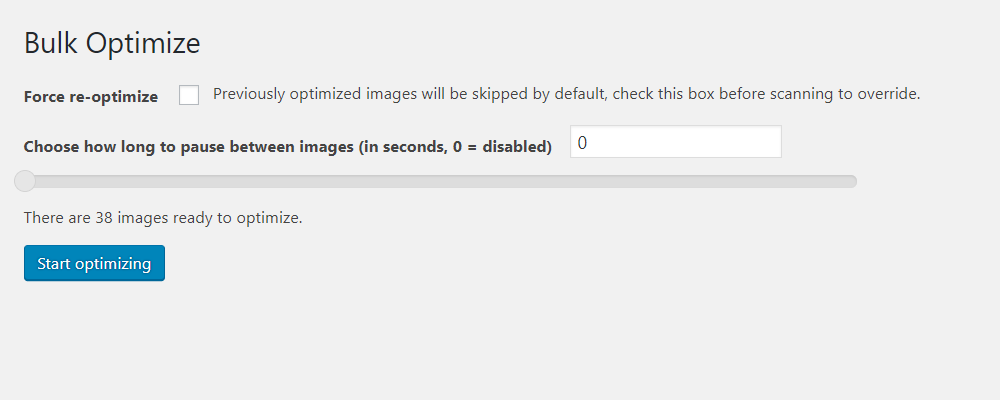
Após a varredura, clique em Iniciar otimização para reduzir o tamanho delas em lote:
Você também pode configurar o plugin para executar otimizações agendadas no menu “Configurações Avançadas”.
Lembre-se:
A otimização em lote pode usar temporariamente muitos recursos do servidor e atingir limites de CPU.
Níveis mais altos de compactação significam arquivos menores, mas a compactação agressiva pode causar perda visível de qualidade, especialmente em sites com muitas fotos.
Embora plugins sejam rápidos e práticos, eles nem sempre oferecem as melhores taxas de compactação. Para obter o máximo de resultados, você pode processar as imagens manualmente antes de enviá-las usando ferramentas online como:
TinyPNG – Excelente para compactação de PNG e JPEG.
Compressor.io – Funciona com vários formatos e oferece ótima otimização.
Sim, a compactação manual leva mais tempo, mas geralmente resulta em imagens mais nítidas e leves, proporcionando uma melhor experiência aos visitantes sem sacrificar a qualidade.
Plugins de cache
Plugins de cache são uma das formas mais eficazes de acelerar um site WordPress. Ao armazenar e servir versões pré-geradas das suas páginas, eles reduzem a quantidade de trabalho que o servidor precisa fazer para cada visitante, melhorando drasticamente o tempo de carregamento.
Algumas das opções mais populares e confiáveis incluem:
Cache do navegador
O cache do navegador instrui os navegadores dos visitantes a armazenar certos arquivos do site, como imagens, folhas de estilo e scripts, localmente por um período determinado. Assim, quando retornam ao seu site, o navegador pode carregar esses arquivos do próprio dispositivo em vez de baixá-los novamente. Isso reduz a carga do servidor, acelera visitas repetidas e melhora a experiência geral de navegação.
Você pode configurar o cache do navegador de algumas maneiras diferentes:
1. Usando o W3 Total Cache
Se você já está usando o W3 Total Cache, ativar o cache do navegador é simples:
No painel do WordPress, vá em Performance > Cache do Navegador.
Marque as opções como:
Definir cabeçalho Last-Modified.
Definir cabeçalho expires.
Ativar compressão HTTP (gzip).
Salve suas configurações:
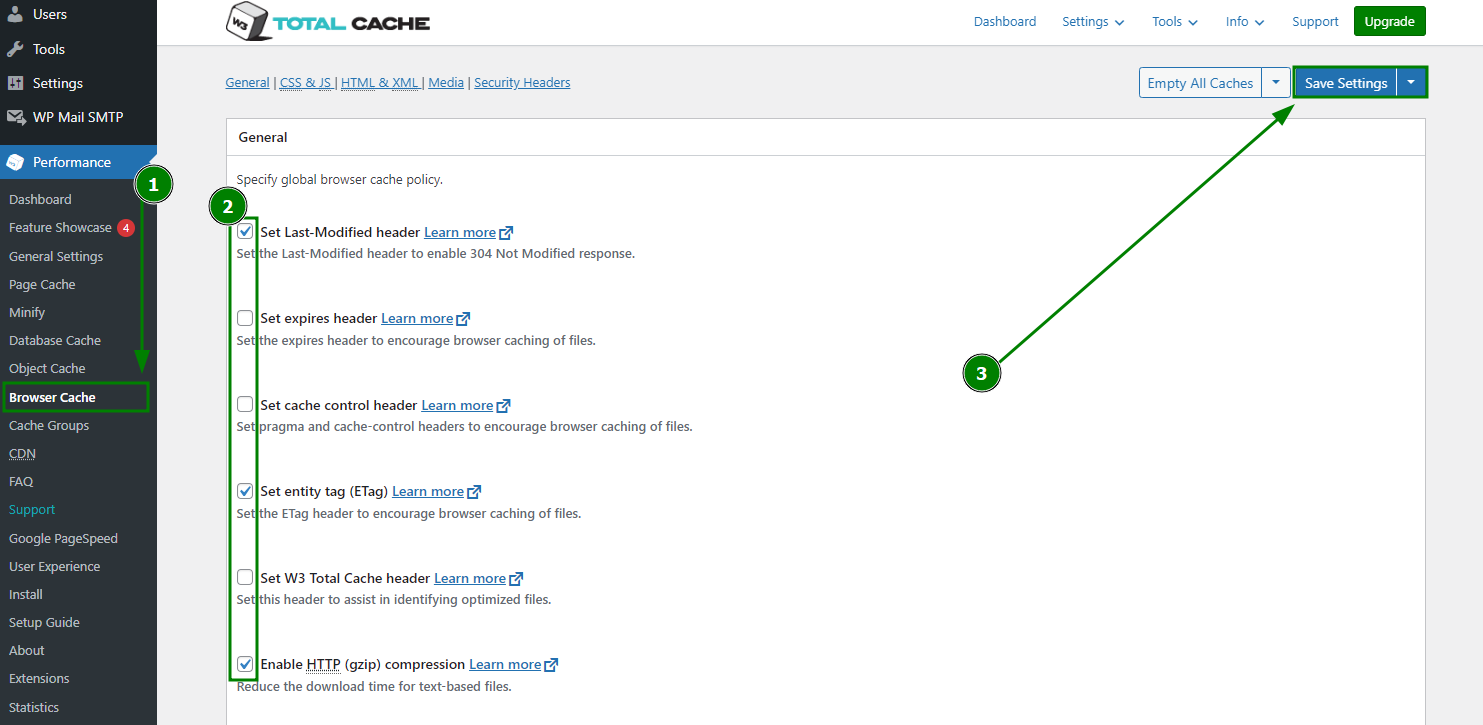
O W3TC então adicionará automaticamente as regras necessárias ao seu arquivo .htaccess.
2. Adicionando regras manualmente
Se preferir não usar um plugin, você pode ativar o cache do navegador editando diretamente o arquivo .htaccess (para servidores Apache). Adicionar um código como este define os tempos de "expiração" para diferentes tipos de arquivos:
ExpiresActive on
ExpiresByType image/jpg "access plus 60 days"
ExpiresByType image/png "access plus 60 days"
ExpiresByType image/gif "access plus 60 days"
ExpiresByType image/jpeg "access plus 60 days"
ExpiresByType text/css "access plus 2 weeks"
ExpiresByType image/x-icon "access plus 2 weeks"
ExpiresByType application/pdf "access plus 1 month"
ExpiresByType audio/x-wav "access plus 1 month"
ExpiresByType audio/mpeg "access plus 1 month"
ExpiresByType video/mpeg "access plus 1 month"
ExpiresByType video/mp4 "access plus 1 month"
ExpiresByType video/quicktime "access plus 1 month"
ExpiresByType video/x-ms-wmv "access plus 1 month"
ExpiresByType application/x-shockwave-flash "access 1 month"
ExpiresByType text/javascript "access plus 2 weeks"
ExpiresByType application/x-javascript "access plus 2 weeks"
ExpiresByType application/javascript "access plus 2 weeks"
Você pode ajustar os valores de tempo dependendo da frequência com que atualiza seus arquivos.
Dicas para otimizar um site
Otimização da página inicial
Sua página inicial é a primeira coisa que os visitantes veem e, muitas vezes, a página mais pesada do seu site. Uma página inicial bem otimizada não só causa uma ótima primeira impressão, como também carrega mais rápido, mantendo os visitantes engajados.
Um fator chave para a velocidade da página inicial é o número de requisições HTTP que seu site faz. Cada imagem, script, estilo ou widget carregado na página exige uma requisição separada ao servidor. Quanto menos requisições forem necessárias, mais rápido sua página será exibida.
Ferramentas para reduzir requisições e acelerar o carregamento
WP Asset Clean Up
Este plugin escaneia suas páginas e identifica scripts e estilos desnecessários, impedindo que sejam carregados onde não são necessários. Ele também pode minimizar o código HTML para páginas mais limpas e leves.JavaScript to Footer
Move arquivos JavaScript do cabeçalho para o rodapé para que não atrasem o carregamento inicial da página. Isso garante que as partes visíveis da sua página carreguem primeiro, melhorando a percepção de velocidade.
Boas práticas para uma página inicial rápida
Evite widgets em excesso – Botões de compartilhamento social, por exemplo, ficam melhor em posts individuais do que na página inicial.
Mostre resumos, não posts completos – Isso reduz a quantidade de conteúdo carregado de uma vez e facilita a leitura da página.
Limite o número de posts exibidos – Mantenha cerca de cinco posts recentes para velocidade e legibilidade ideais.
Corrigindo JavaScript e CSS que bloqueiam o carregamento
Ao testar seu site no Google PageSpeed Insights, você pode ver um aviso como:
"Elimine JavaScript e CSS de bloqueio de renderização no conteúdo acima da dobra"
Isso significa que alguns arquivos JavaScript ou CSS estão atrasando a renderização da parte visível (acima da dobra) da sua página. Em termos simples, o navegador dos visitantes precisa esperar esses arquivos carregarem antes de exibir o conteúdo da página, o que deixa tudo mais lento.
Solução com W3 Total Cache (W3TC)
Você pode corrigir isso ajustando as configurações de Minify no W3 Total Cache:
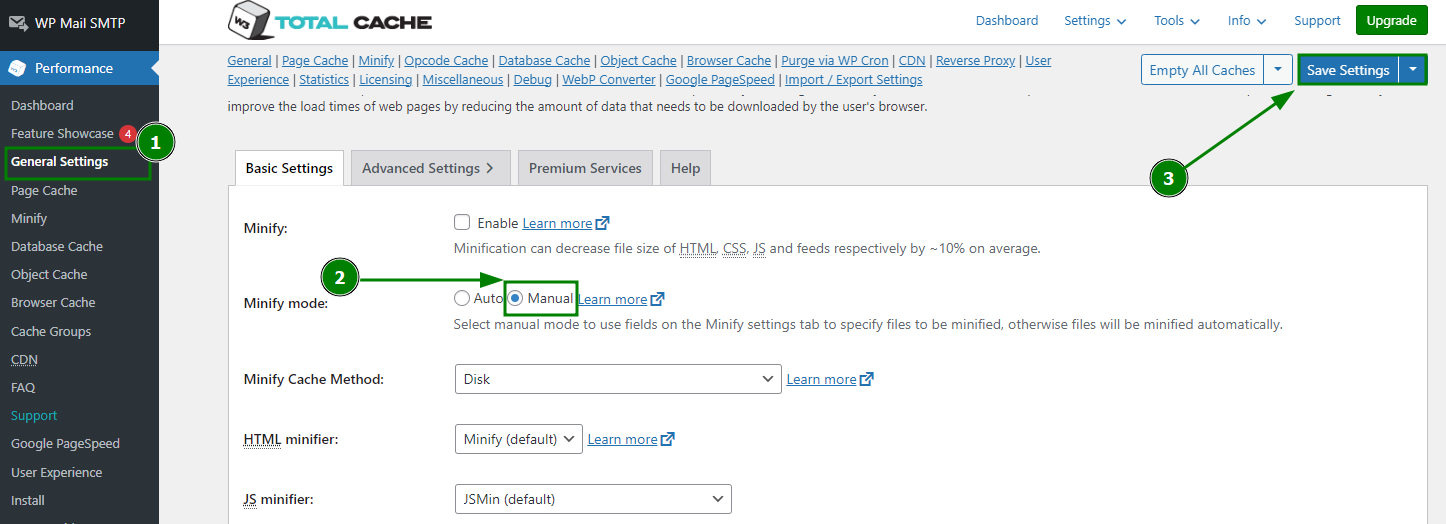
Vá em Performance > Configurações Gerais no painel do WordPress.
Na seção Minify, defina o Modo Minify como Manual e salve as alterações:
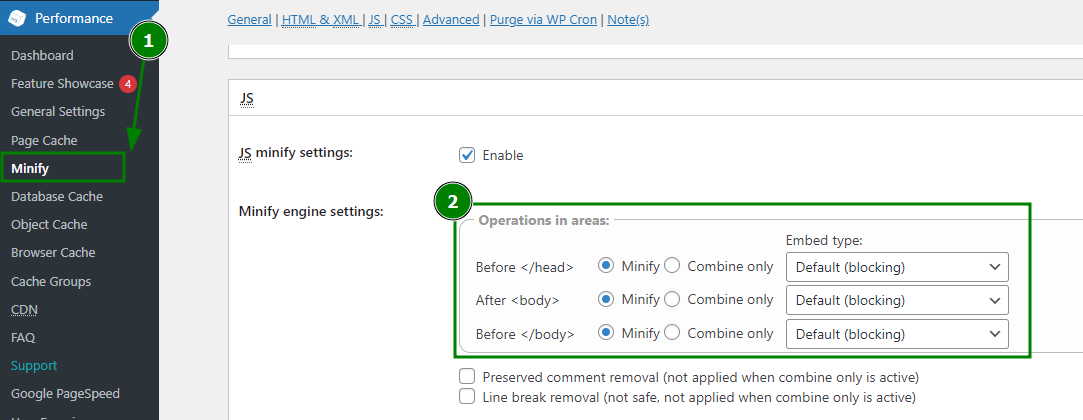
Em seguida, abra o menu Performance > Minify e certifique-se de que as configurações de minificação de JavaScript correspondam à configuração recomendada:
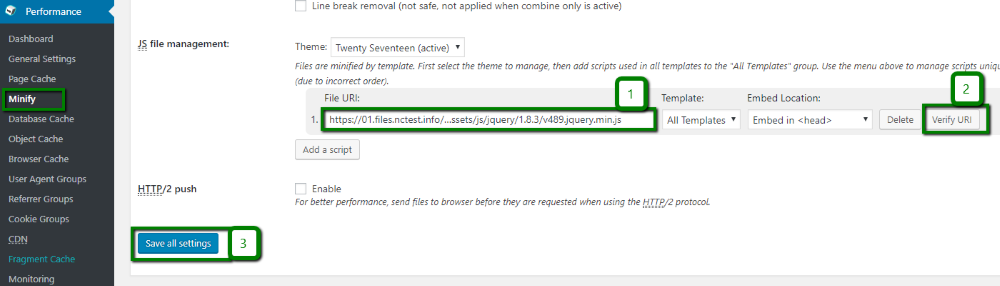
Adicione as URLs dos arquivos JavaScript sinalizadas pelo Google PageSpeed na seção Gerenciamento de arquivos JS:
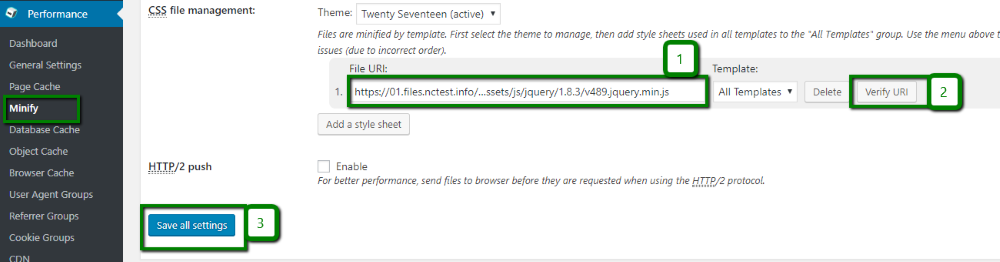
Repita o processo para os arquivos CSS — adicionando as URLs de CSS sinalizadas na seção Gerenciamento de arquivos CSS:
Depois disso, teste seu site novamente no PageSpeed Insights. O aviso de bloqueio de renderização deve desaparecer se tudo estiver configurado corretamente.
Alternativa: Plugin Autoptimize
Se preferir uma ferramenta mais simples, Autoptimize é outra excelente opção para reduzir recursos que bloqueiam a renderização. Ele pode:
Combinar e minificar arquivos JavaScript e CSS
Mover CSS e JS para melhorar a ordem de carregamento
Minificar HTML para páginas mais leves
Funcionar junto com plugins de cache como WP Super Cache para resultados ainda melhores.
As principais configurações do Autoptimize incluem:
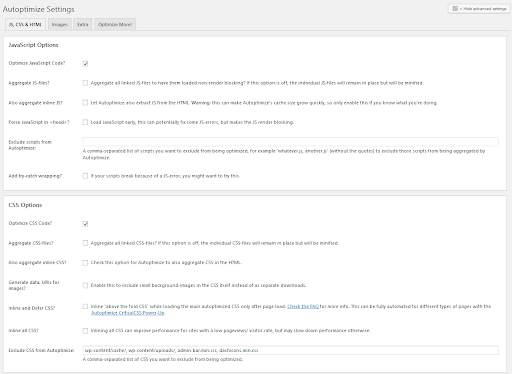
Opções de JavaScript – Combinar vários arquivos JS em um só para reduzir solicitações
Opções de CSS – Injetar CSS crítico, codificar imagens pequenas diretamente no CSS e mais
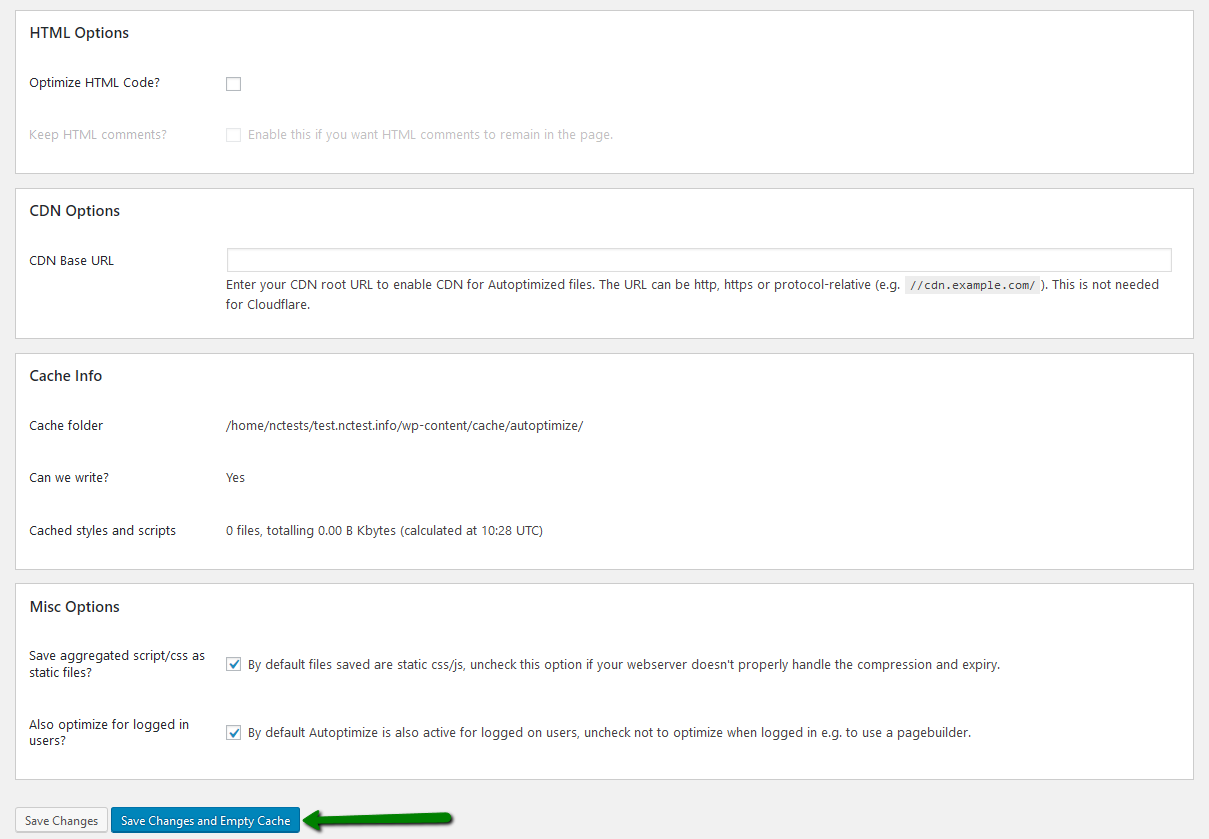
Opções de HTML – Minificar HTML mantendo comentários, se desejar
Opções de CDN – Definir uma URL base de CDN para carregar arquivos estáticos mais rapidamente
Aba Imagens – Comprimir e otimizar imagens automaticamente
Extra / Otimizar Mais – Ajustes avançados adicionais para usuários avançados.
Para desbloquear todos os recursos:
Vá em Configurações > Autoptimize > clique em Mostrar configurações avançadas:
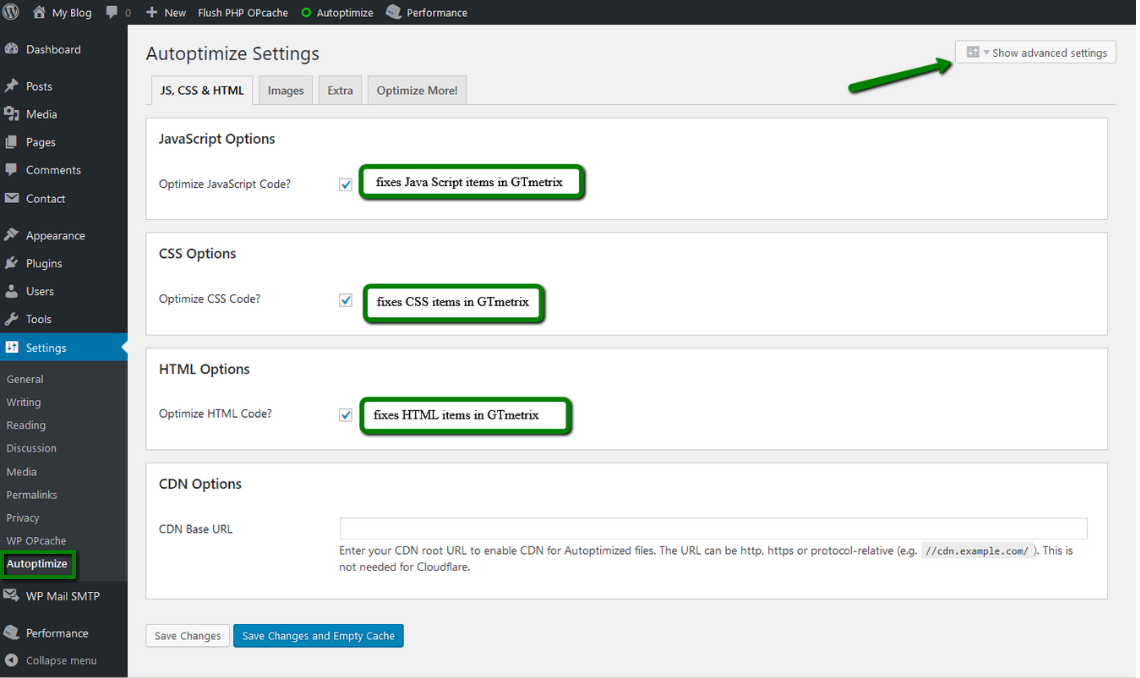
Ajuste as opções conforme as necessidades do seu site:
Clique em Salvar alterações e esvaziar cache para aplicar as otimizações:
Ativando a proteção contra hotlink
Quando outro site faz um link direto para uma imagem hospedada no seu servidor (por exemplo, exibindo sua imagem na página deles sem realmente hospedá-la), isso é chamado de hotlinking.
Isso pode parecer inofensivo, mas toda vez que os visitantes deles carregam essa imagem, seu servidor faz o trabalho e usa sua largura de banda, deixando seu site mais lento e aumentando os custos de hospedagem.
A maneira mais fácil de impedir o hotlinking é ativar a proteção contra hotlink no seu cPanel. Isso pode ser feito no menu Proteção contra Hotlink:
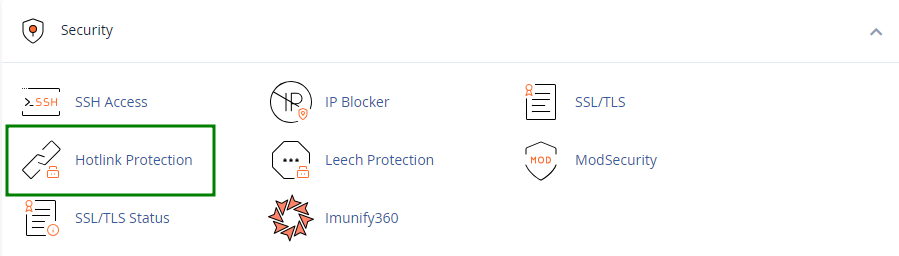
Uma vez ativado, outros sites não poderão mais carregar suas imagens diretamente do seu servidor, protegendo seus recursos e mantendo seu site rápido para seus visitantes.
Otimização de banco de dados
Com o tempo, o banco de dados do seu WordPress pode acumular dados desnecessários, como revisões antigas, comentários de spam e configurações residuais de plugins, o que pode deixar seu site mais lento.
Por padrão, o WordPress utiliza 11 tabelas principais, mas a maioria dos sites possui tabelas adicionais criadas por plugins e temas. A otimização regular do banco de dados ajuda a manter tudo limpo, eficiente e rápido.
Para otimizar o banco de dados do seu WordPress:
Siga um guia de otimização de banco de dados para garantir que você está removendo apenas o que é seguro excluir
Use um plugin especializado para otimização rápida e segura, como:
WP-Optimize – Executa consultas SQL diretas para limpeza (rápido, mas pode deixar dados órfãos).
Optimize Database after Deleting Revisions – Focado na limpeza de revisões de posts.
WP-Sweep – Utiliza funções oficiais de exclusão do WordPress, reduzindo o risco de deixar dados órfãos.
WP-DB Manager – Oferece recursos de otimização e backup.
Estimando o desempenho do seu site WordPress
Plugins aprimoram seu site WordPress adicionando recursos extras e opções de personalização. No entanto, alguns plugins podem impactar negativamente o desempenho ao consumir recursos excessivos de CPU e I/O.
Para garantir que seu site funcione de forma eficiente, é essencial medir o impacto dos seus plugins e temas.
Etapa 1 – Analise o uso de recursos
Use o plugin Code Profiler para escanear seu site em nível de PHP. Ele fornece relatórios claros e detalhados com gráficos e tabelas mostrando:
Quais plugins ou temas estão deixando seu site mais lento;
Os scripts, classes, métodos e funções PHP específicos que consomem mais recursos.
Etapa 2 – Controle o carregamento de plugins
Instale o plugin Plugin Organizer para:
Desativar plugins específicos em páginas ou posts selecionados
Alterar a ordem de carregamento dos plugins
Melhorar o desempenho garantindo que apenas os plugins necessários sejam executados onde for preciso.
Etapa 3 – Verifique a otimização geral do site
Após implementar as melhorias acima, use o plugin GTmetrix for WordPress para medir sua pontuação de otimização. Essa ferramenta avalia a velocidade e o desempenho do seu site, fornecendo métricas claras para acompanhar o progresso.