Slik setter du opp Spacemail i Spark skrivebordsapp for e-post
I denne veiledningen lærer du hvordan du setter opp din Spacemail-e-postkonto i skrivebordsappen Spark.
Åpne Spark Desktop-appen.
Skriv inn din fulle Spacemail-e-postadresse i formatet name@domain.com og klikk Enter som vist på skjermbildet.
*I skjermbildet bruker vi spstest@spaceship.com som et eksempel på e-postadressen.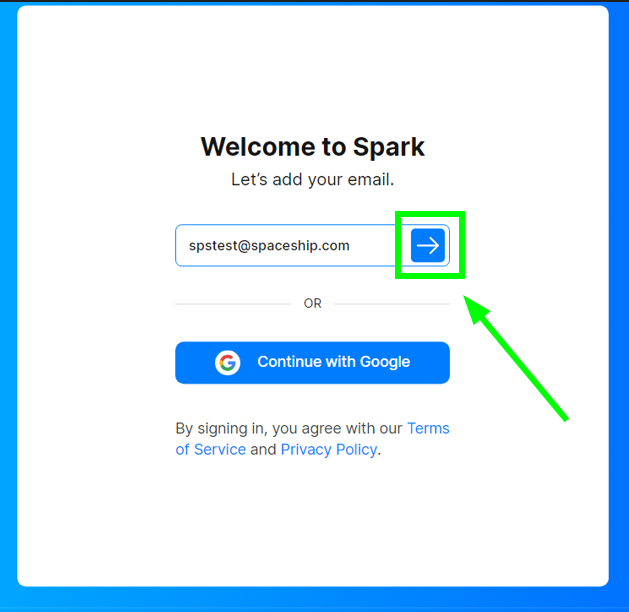
TIPS: Hvis du allerede har en e-postkonto i denne e-postklienten, klikk på toppmenyen Spark >> Legg til konto >> velg Sett opp manuelt.Fyll inn følgende felt:
Navn: ditt navn (det vil vises til mottakere)
E-post: din Spacemail-e-postadresse (dette er forhåndsutfylt)
Passord: passordet du bruker for å få tilgang til denne postboksen via webmailNår du er ferdig, klikk på Flere innstillinger. Og skriv inn de riktige Spacemail-serverdetaljene:
Innboksserver (IMAP)
Brukernavn: din fulle Spacemail-e-postadresse (vi bruker spstest@spaceship.com i denne veiledningen som et eksempel på e-postadressen)
E-postpassord: passordet du bruker for å få tilgang til denne postboksen via webmail.Server: mail.spacemail.com
Port: 993
Beskyttelse: SSL
Utgående server (SMTP)
Brukernavn: din fulle Spacemail-e-postadresse (vi bruker spstest@spaceship.com i denne veiledningen som et eksempel på e-postadressen)
Passord: passordet du bruker for å få tilgang til denne postboksen via webmail.
Server: mail.spacemail.com
Port: 465
Beskyttelse: SSL
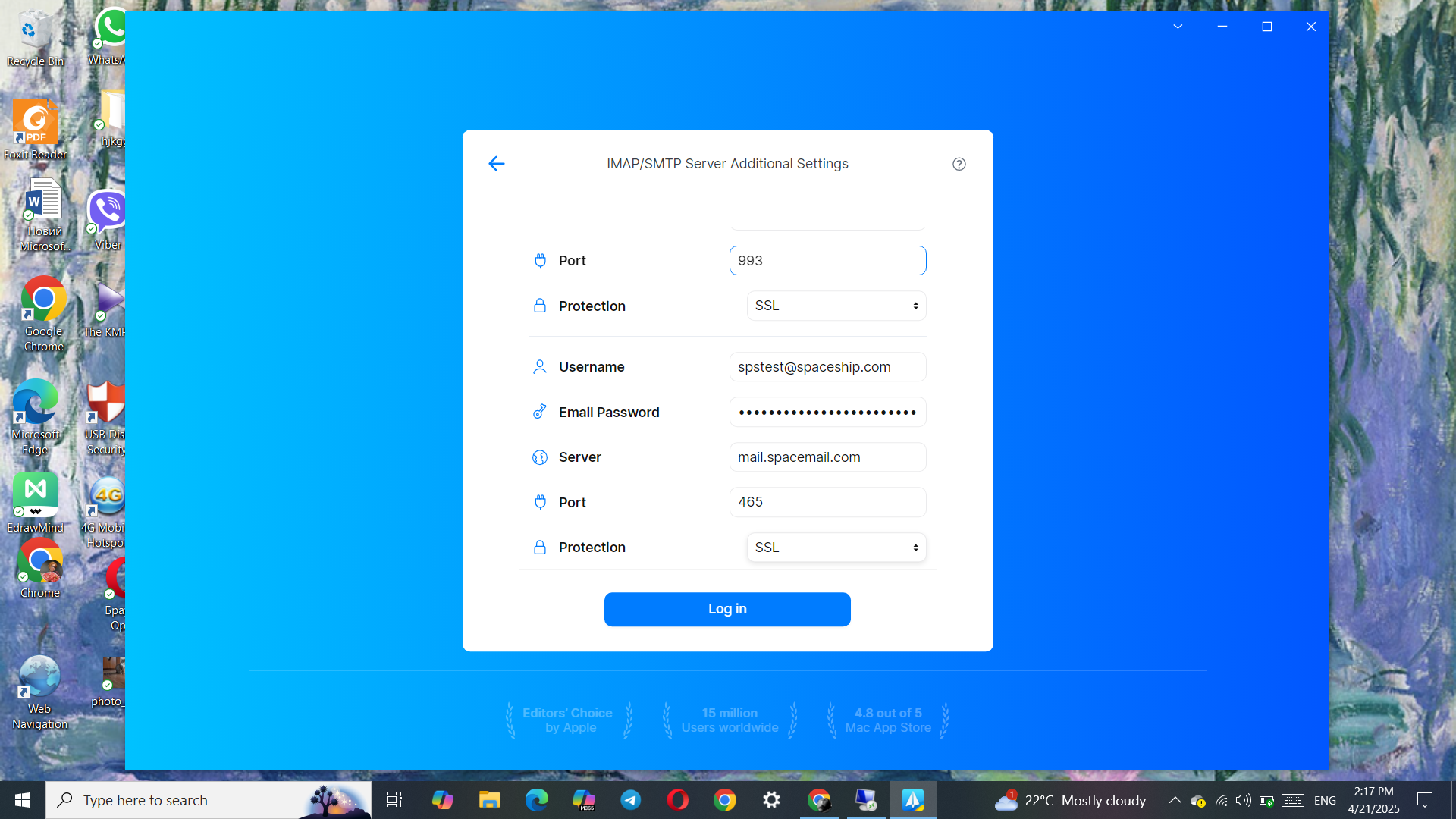
Klikk Logg inn og gi systemet noen minutter til å verifisere e-postkontoen din.
Hvis du har spørsmål, ikke nøl med å kontakte vårt supportteam for videre assistanse.
Det var alt!