Como configurar o Spacemail na aplicação Spark Mail no telemóvel
Neste guia, vais aprender como configurar a tua conta de email Spacemail na aplicação Spark Mail no teu telemóvel.
Abre a aplicação:
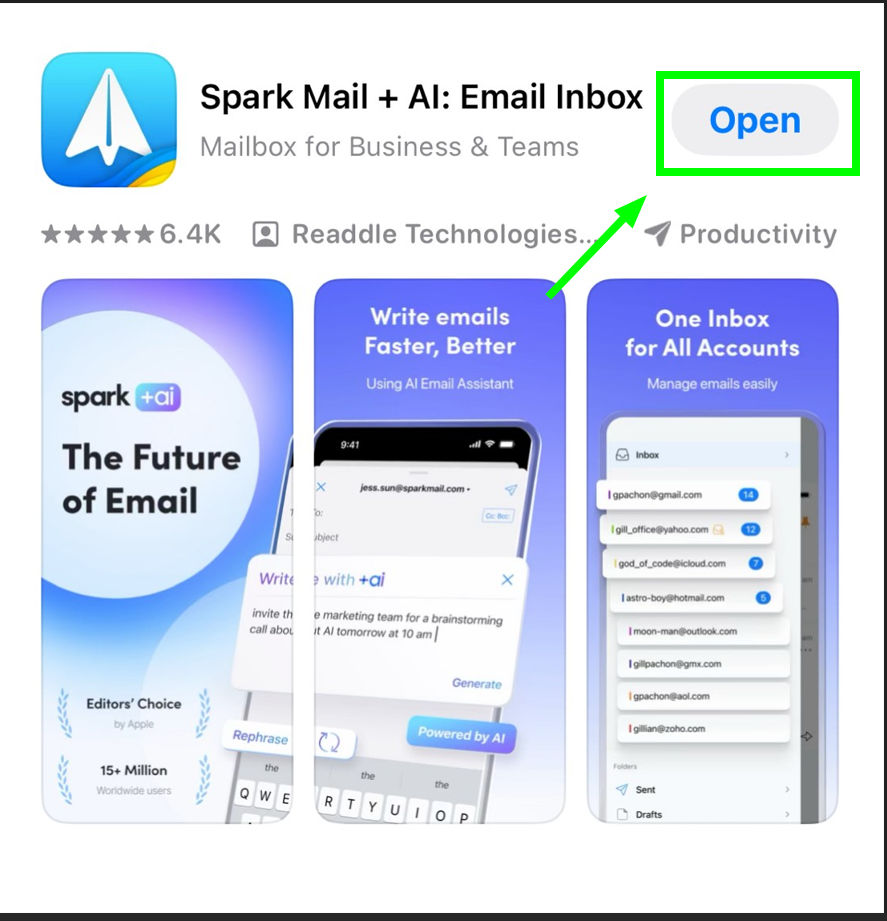
Carrega no botão Começar a usar o Spark.
No campo Adicionar o teu email, introduz o teu endereço de email Spacemail completo no seguinte formato: nome@dominio.com.
DICA: Se já tens um email na aplicação Spark Mail no teu telemóvel, podes adicionar mais uma conta de email através das Definições → Contas de Email → Adicionar conta.Depois de introduzires o teu endereço de email Spacemail e clicares em Iniciar sessão, vais ver uma janela pop-up com a seguinte pergunta: O Spark gostaria de te enviar notificações. Podes clicar em Permitir.
Na página seguinte, introduz a palavra-passe da tua caixa de correio Spacemail (deve ser a palavra-passe que usas para aceder a esta caixa de correio via webmail):
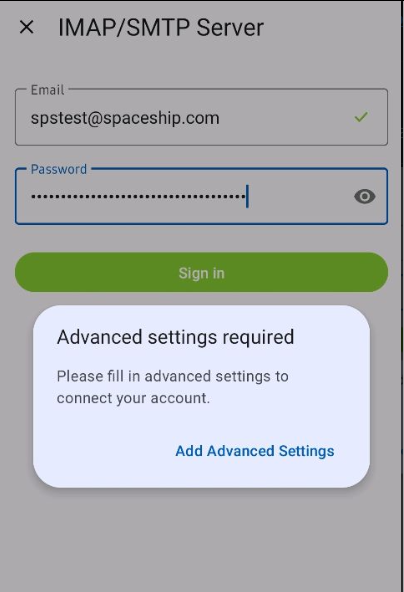
E clica em “Definições avançadas” para especificar os detalhes do servidor Spacemail. São os seguintes:
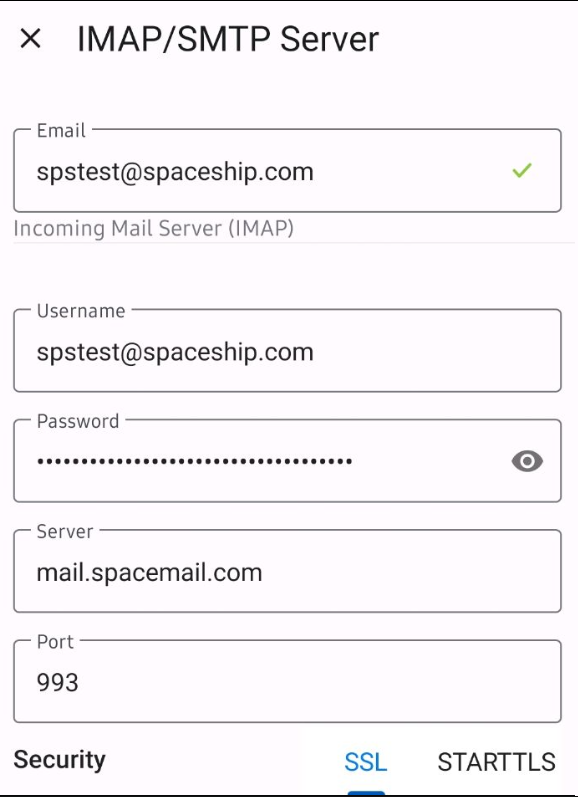
Servidor de Correio de Entrada (IMAP)
Nome de utilizador: o teu endereço de email Spacemail completo (usamos spstest@spaceship.com como exemplo neste tutorial)
Palavra-passe: a palavra-passe que usas para aceder a esta caixa de correio via webmail
Servidor: mail.spacemail.comPorta: 993
Segurança: SSL
Servidor de saída (SMTP)
Nome de utilizador: o teu endereço de email Spacemail completo (usamos spstest@spaceship.com como exemplo neste tutorial)
Palavra-passe: a palavra-passe que usas para aceder a esta caixa de correio via webmail
Servidor: mail.spacemail.com
Porta: 465
Segurança: SSL
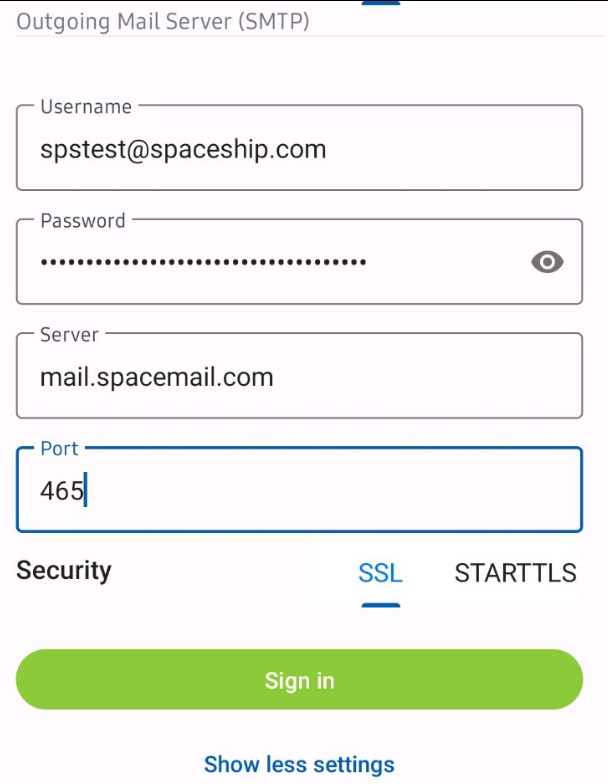
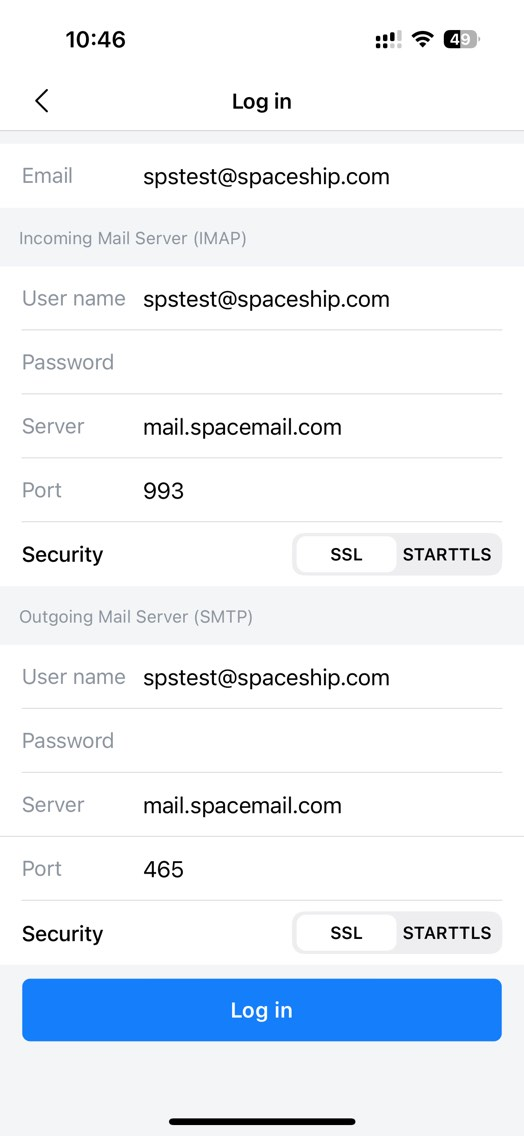
Verifica se introduziste todos os dados corretamente e clica em Iniciar sessão.
Se tiveres alguma dúvida, não hesites em contactar a nossa Equipa de Suporte para mais assistência.
Está feito!