Slik setter du opp Spacemail i Outlook for iOS med IMAP og SMTP
I denne artikkelen går vi gjennom hvordan du setter opp din Spacemail-postboks ved å bruke IMAP/SMTP-protokollen i Outlook-appen for iOS.
VIKTIG: Outlook for iOS støtter ikke POP3-kontoer.
Åpne Outlook-appen på enheten din.
Velg Legg til konto for å legge til en av dine eksisterende Microsoft-e-postkontoer, eller Opprett ny konto hvis du vil opprette en ny konto.
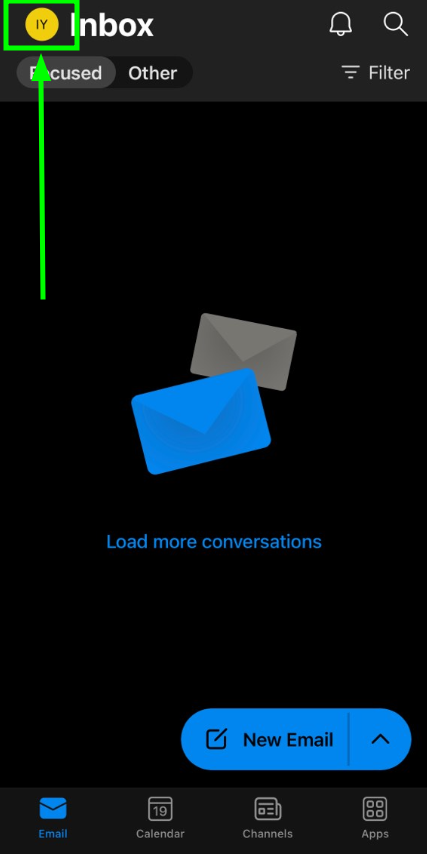
Øverst i appen, trykk på Outlook-knappen ved siden av Innboks, og velg deretter Innstillinger:
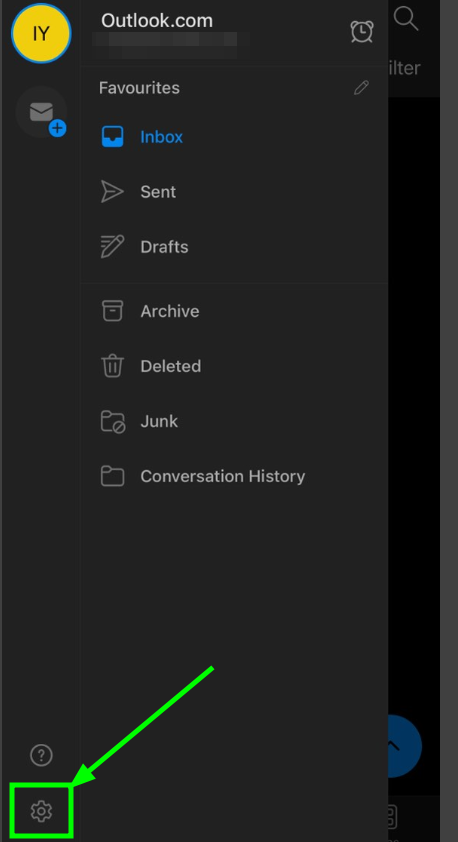
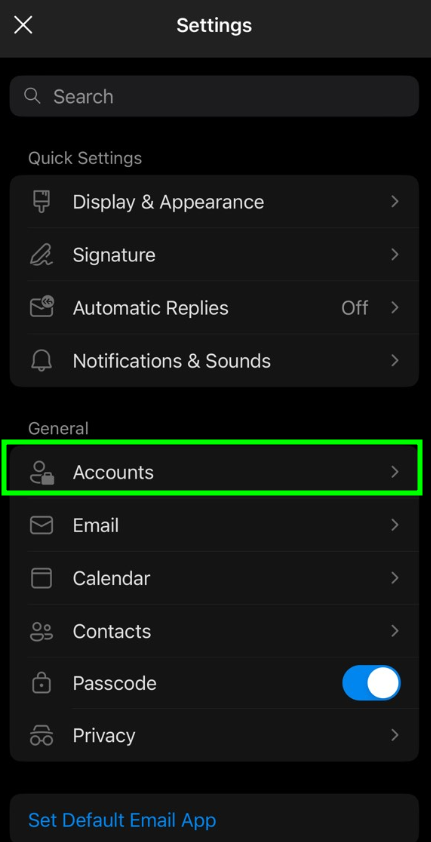
Velg Kontoer, deretter Legg til konto for å legge til en av dine eksisterende Spacemail-postbokser:
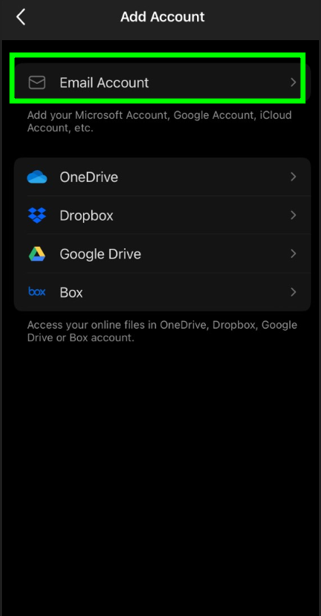
I den nye menyen, velg E-postkonto og skriv inn din Spacemail-e-postadresse, og klikk på Legg til konto:
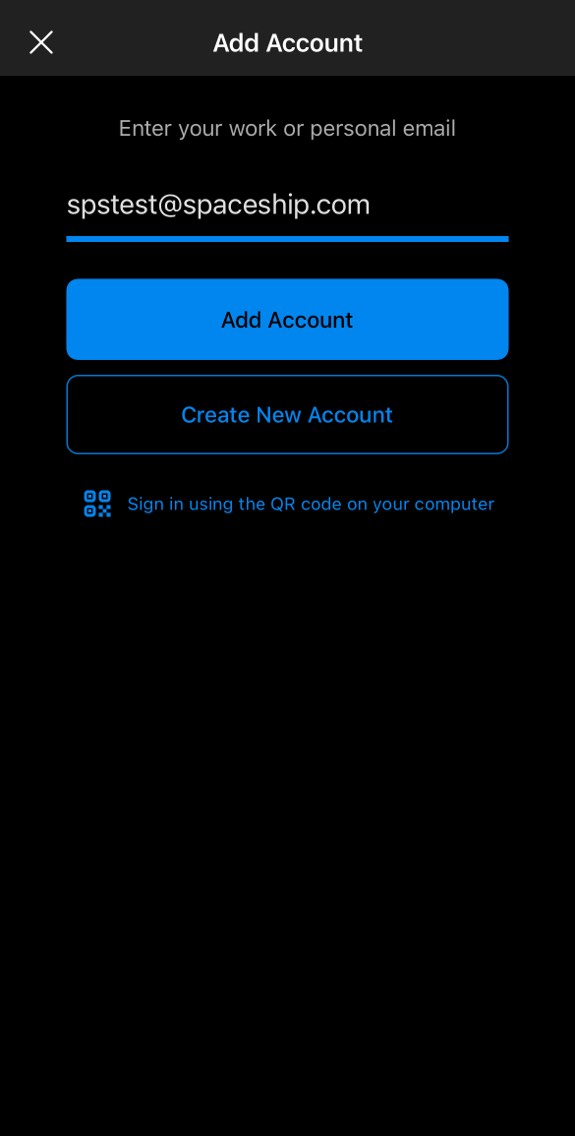
Merk: I denne artikkelen bruker vi spstest@spaceship.com som eksempeladresse.
Merk 1: Spacemail-tjenesten støtter en autokonfig-funksjon for Outlook Mobile og Thunderbird, som lar deg sette opp en e-postkonto automatisk. Du trenger bare å oppgi navn og passord — Outlook tar seg av resten.
På denne måten blir hovedkonfigurasjonsdetaljene fylt ut automatisk. Du må likevel fylle ut følgende manuelt:
Visningsnavn: Dette er navnet mottakere ser som avsender.
Beskrivelse: En etikett for e-postkontoen din (kun synlig for deg).
IMAP-passord: passordet til Spacemail-postboksen.
SMTP-passord: Passordet til din Spacemail-postboks.
Hvis du ikke husker passordet ditt, kan du enkelt tilbakestille det ved å bruke følgende veiledning.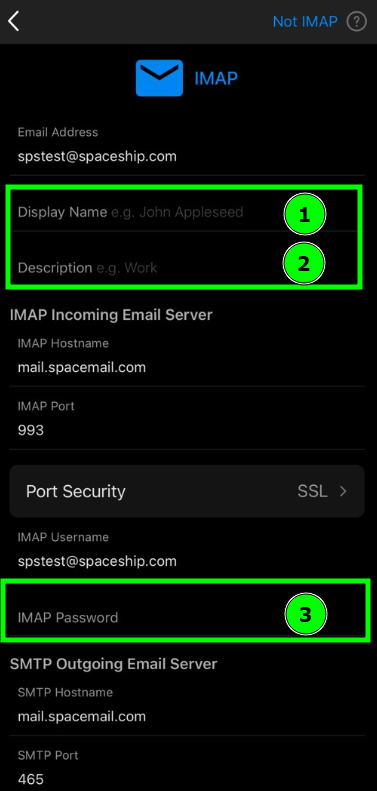
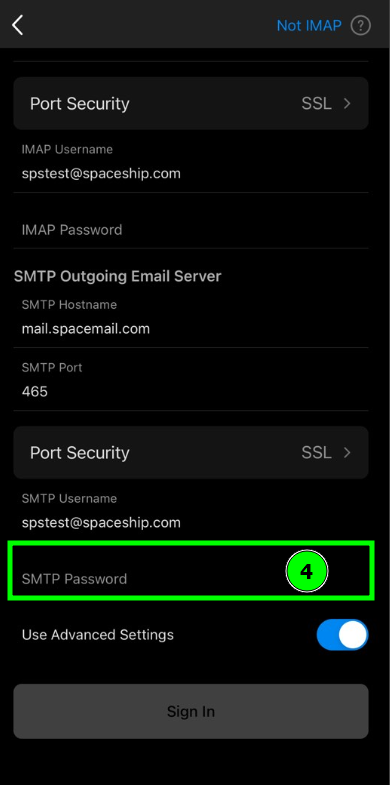
Når alle feltene er fylt ut, trykk på Logg inn-knappen.
Gratulerer, oppsettet er fullført! Du kan nå begynne å administrere din Spacemail-konto i Outlook
Hvis du har spørsmål, ikke nøl med å kontakte vårt supportteam for videre assistanse.
Det var alt!