How to set up Spacemail on your iPhone (Apple Mail tutorial)
This tutorial will help you set up your Spacemail mailbox in Apple Mail.
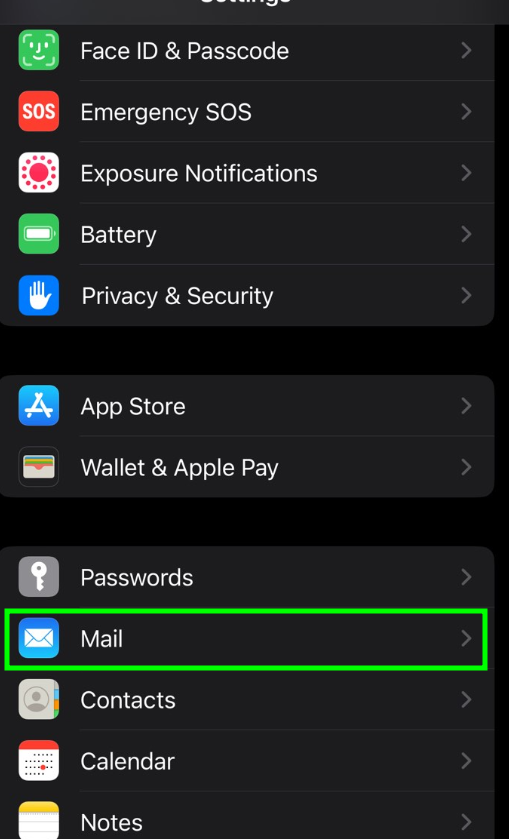
To add a Spacemail email address in the Mail app on your iPhone, start by opening the Settings app on your device. Scroll down and select Mail:
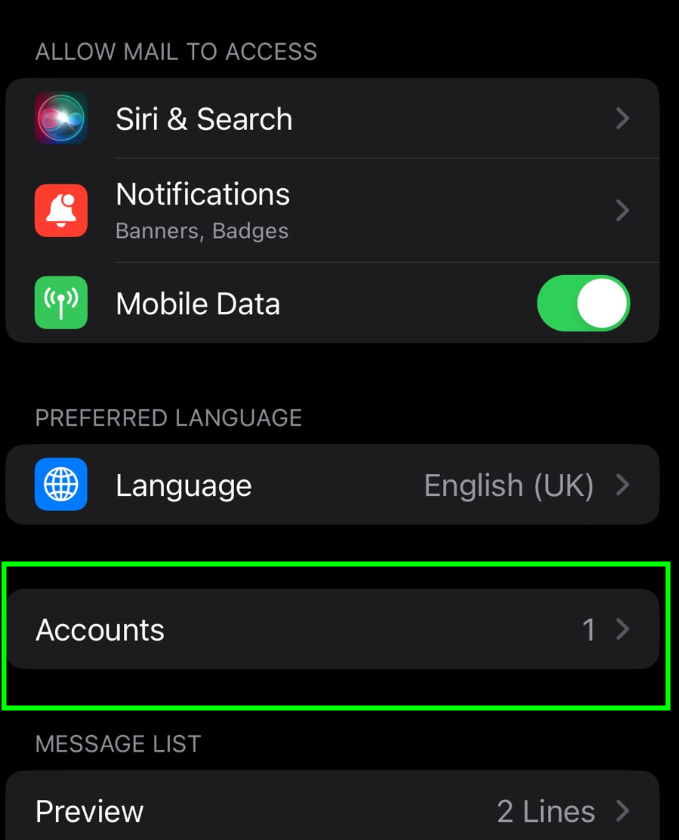
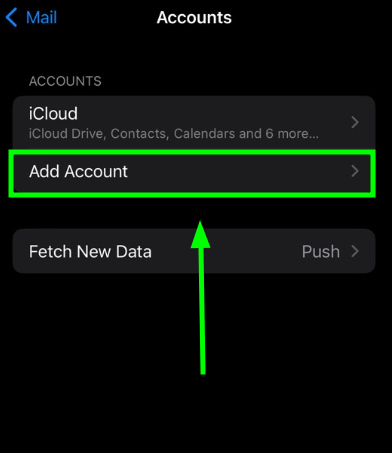
Tap Accounts > Add Account:
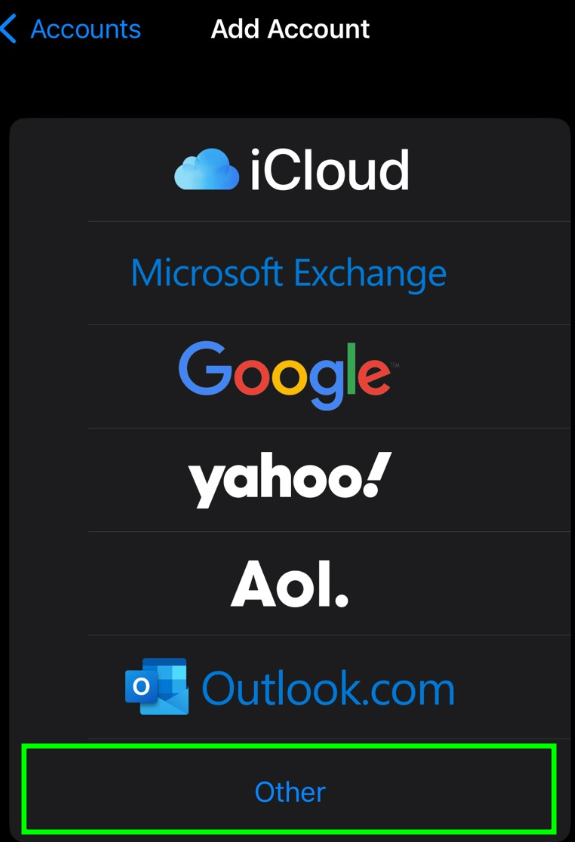
Choose Other from the list that appears:
Select Add Mail Account. In the New Account menu, you’ll need to enter the following details:
Name - your name (will appear as the sender’s name)
Email - your full Spacemail address
Password - the password for this email address
Description - lets you specify any description (we suggest using your email address)
Note: In this article, we use spstest@spaceship.com as the example address.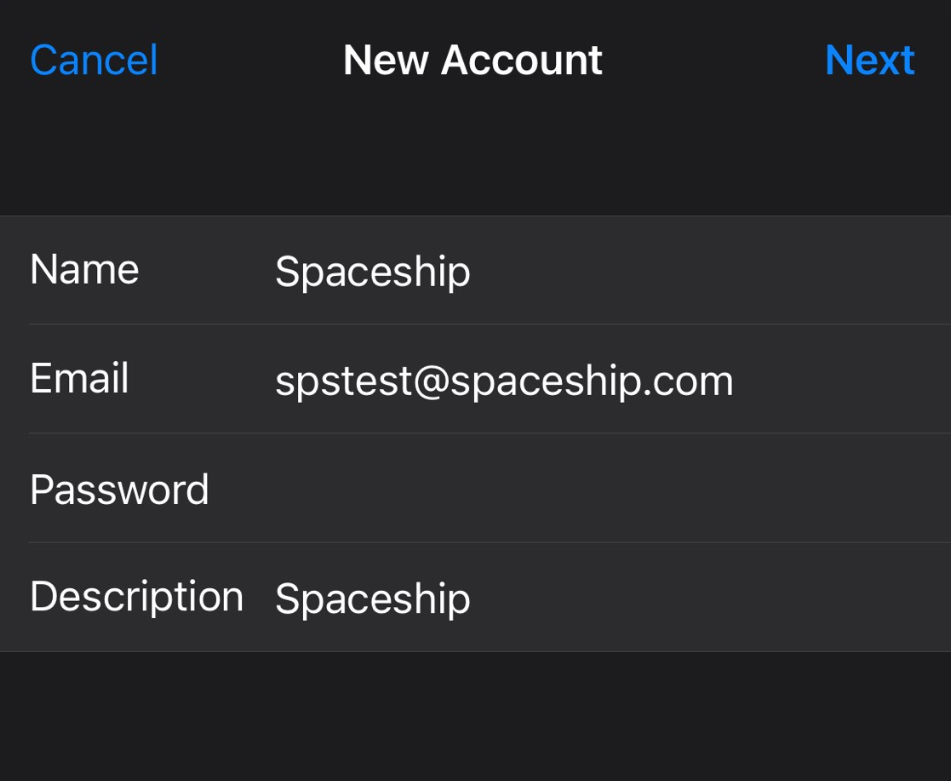
Tap Next.Select protocol type: IMAP or POP3. We recommend using IMAP. Your selection will be highlighted.
At this stage, the settings are the same for both IMAP and POP3:
Name, Email, and Description: should already be filled in
Host name: mail.spacemail.com (same for both Incoming and Outgoing Mail Server)
Username: your Spacemail address
Password: password for your Spacemail email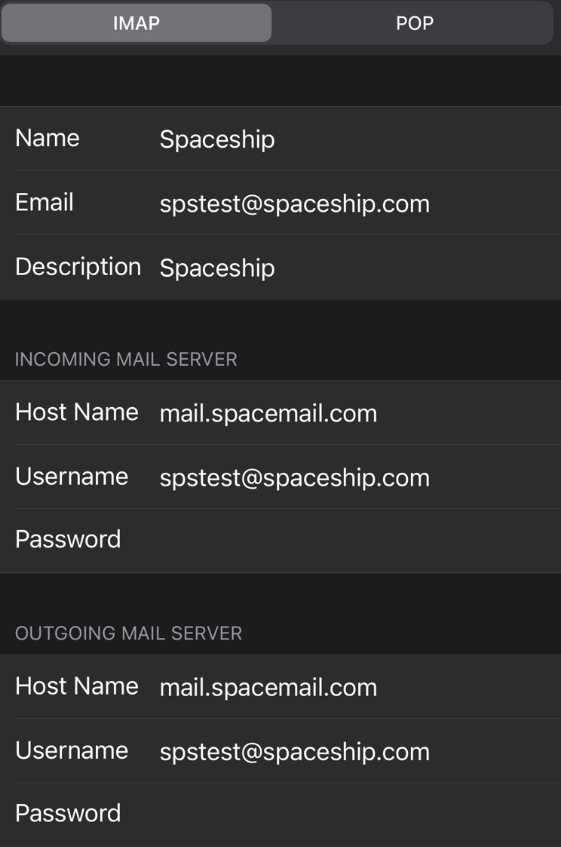
Make sure all fields are filled in, then tap the “Next” button.If you use IMAP, you can enable the following services:
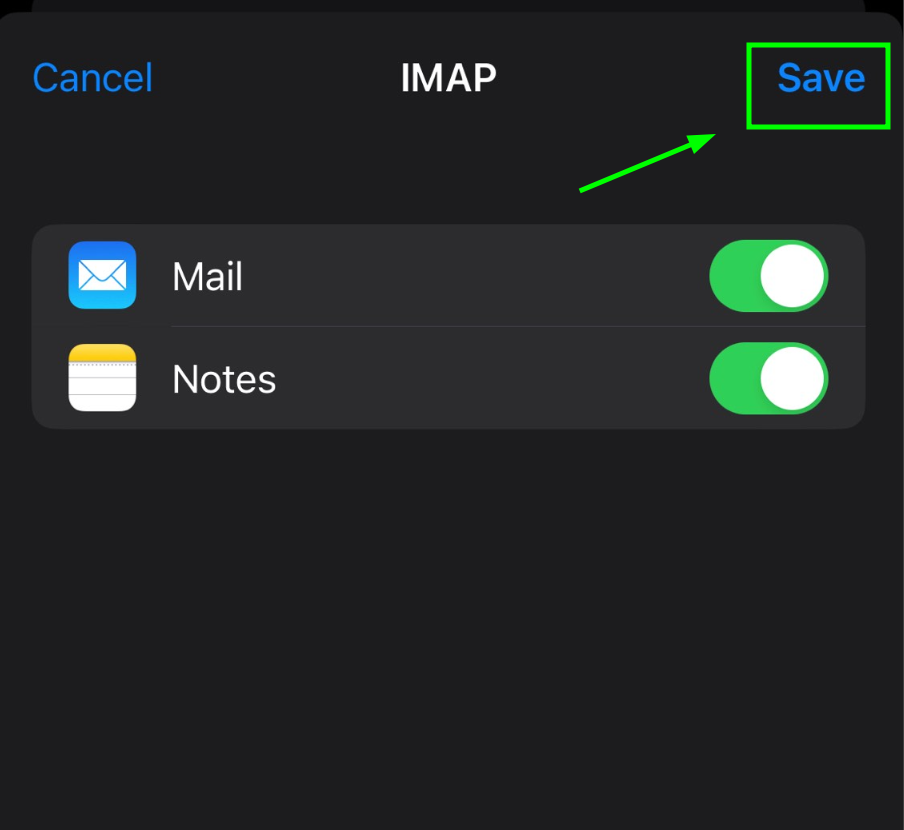
Tap Save and wait while the system completes the necessary checks.Once the checks are complete, you’ll be redirected to the Accounts & Passwords screen. The IMAP/POP3 and SMTP settings are filled in automatically.
If you’d like to double-check them, select your newly created account there: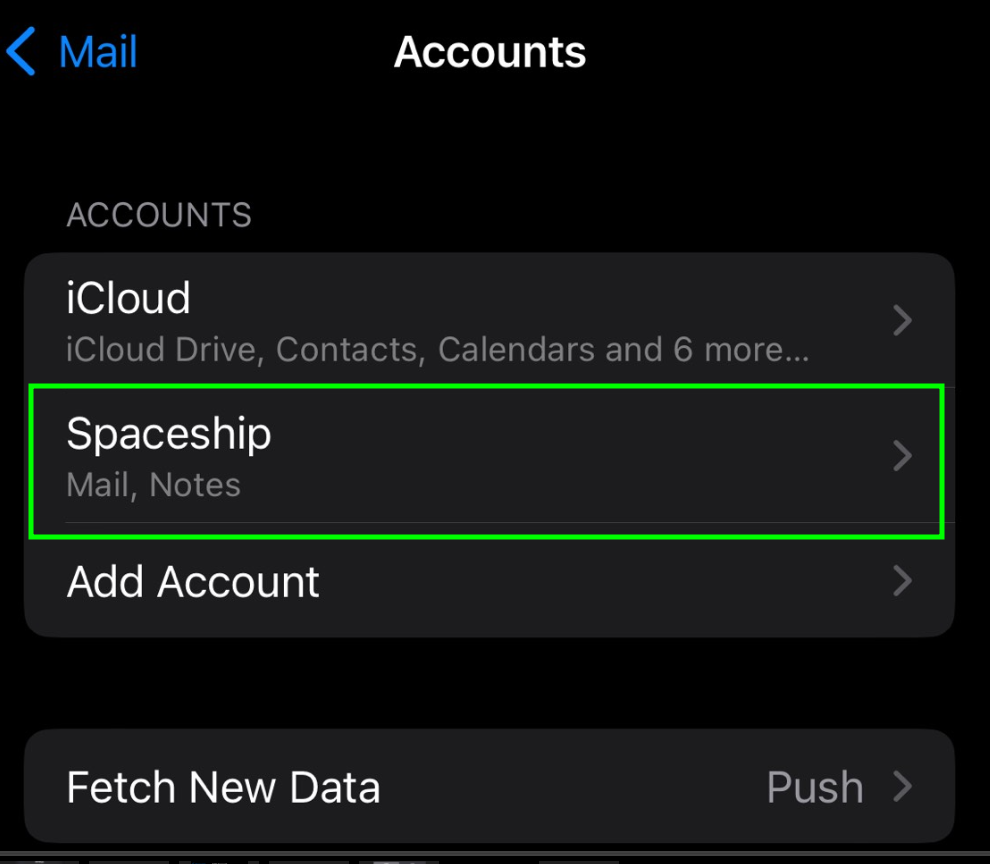
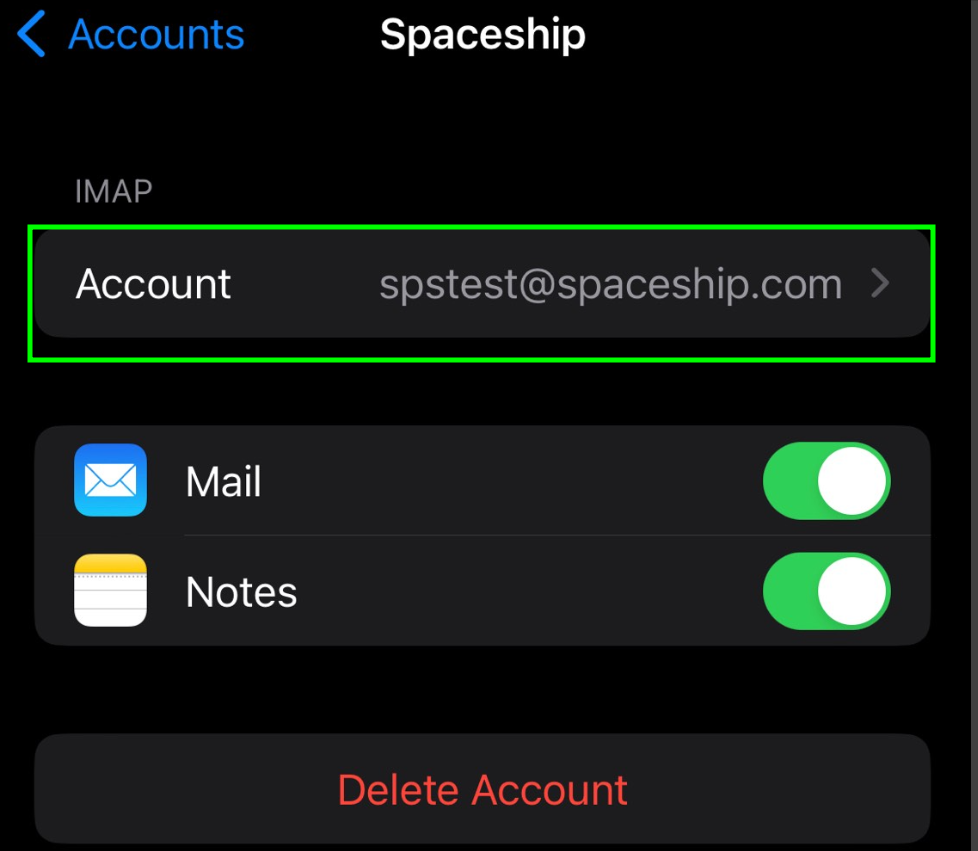
On the next page, go to SMTP > tap Primary Server (mail.spacemail.com) to review outgoing mail settings. Tap Advanced to check the incoming (IMAP/POP3) settings: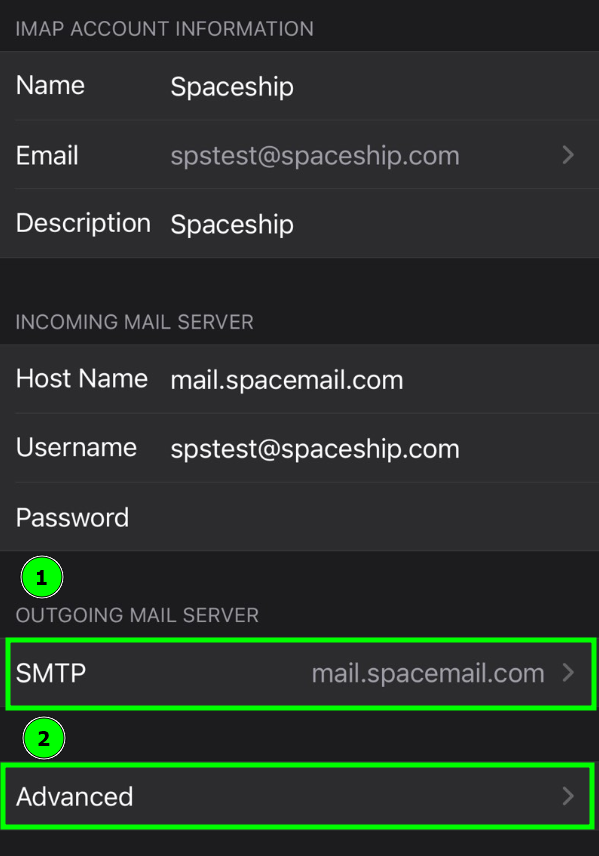
Make sure the following details are correct:
SMTP settingsHostname: mail.spacemail.com
SMTP username: Your full Spacemail email address
Use SSL: ON
Server port: 465
SMTP password: Your current mailbox password
IMAP\POP3 settings (Advanced)
Use SSL: ON
Server Port:
If you select IMAP: 993
If you select POP3: 995
Once the settings are verified, your account will be active and ready to use. To test your new email account, open the Mail app and try sending and receiving emails.
If you have any questions, please don’t hesitate to contact our Support Team for further assistance.
That’s it!