Cum să configurezi FastVPN pe routerul ASUSWRT
Acest tutorial te va ghida prin configurarea FastVPN OpenVPN pe ASUSWRT și te va ajuta să stabilești un tunel VPN permanent de pe routerul tău ASUSWRT.
Următoarele sunt necesare pentru ca FastVPN să funcționeze cu un router ASUSWRT:
O conexiune FastVPN securizată (Nu ai una? Înscrie-te aici);
Acces la internet pe routerul ASUSWRT;
Acces la panoul de cont FastVPN;
Acces de administrator la interfața web a routerului ASUSWRT.
Configurarea FastVPN prin Client OpenVPN
Următorii pași descriu procesul de configurare a VPN-ului:
1. Autentifică-te în panoul de control al routerului introducând adresa IP implicită a routerului 192.168.1.1 în bara de adrese a browserului preferat (Dacă ai schimbat adresa IP implicită a routerului, introdu acea adresă în browser). La conectarea folosind 192.168.1.1, URL-ul se poate schimba în router.asus.com din cauza configurației DNS implicite specificate în router.
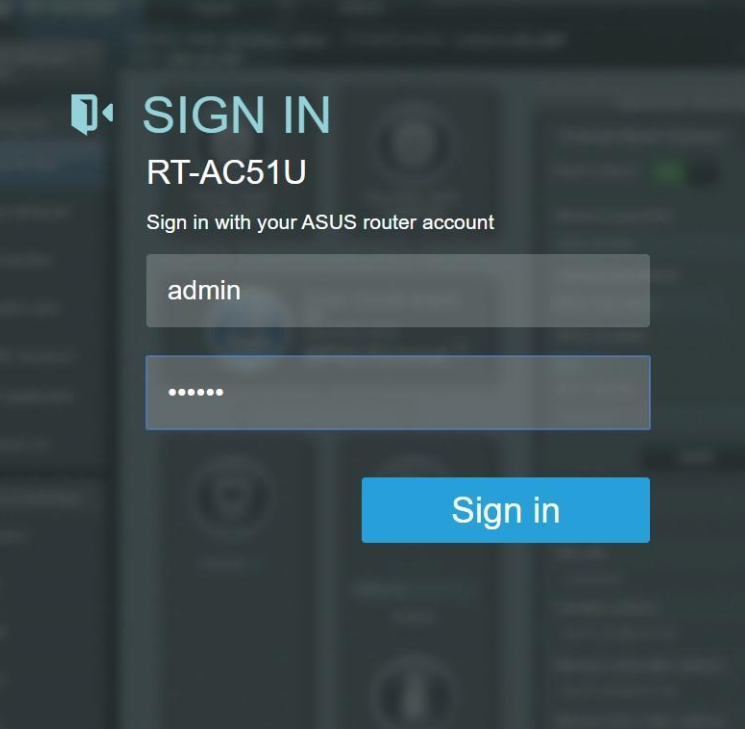
2. Autentifică-te pe router folosind numele de utilizator și parola de administrator ale routerului:
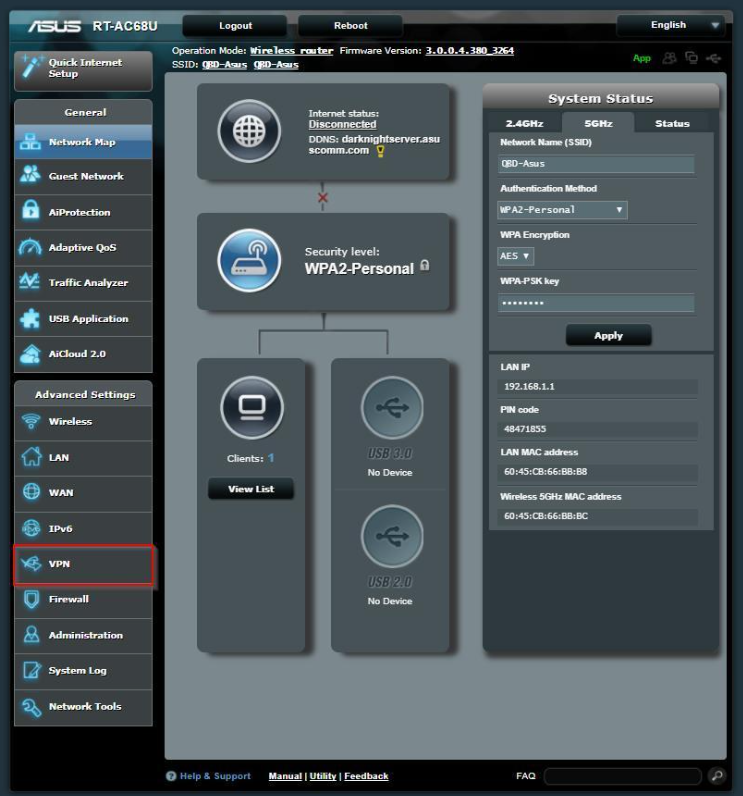
3. Vei fi redirecționat către setarea implicită a routerului ASUS RT-AC68U (router.asus.com). Pentru a configura OpenVPN, navighează la VPN sub Setări avansate din meniul din stânga:
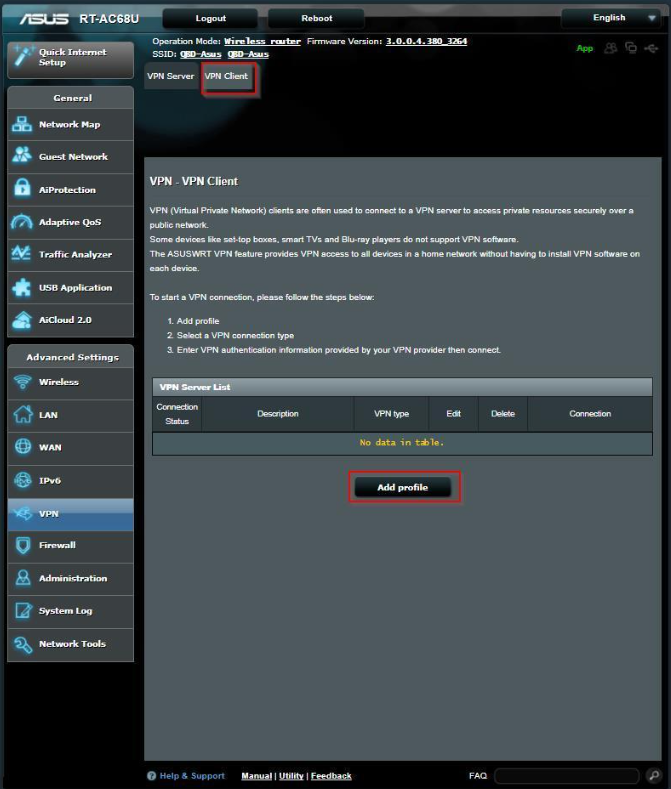
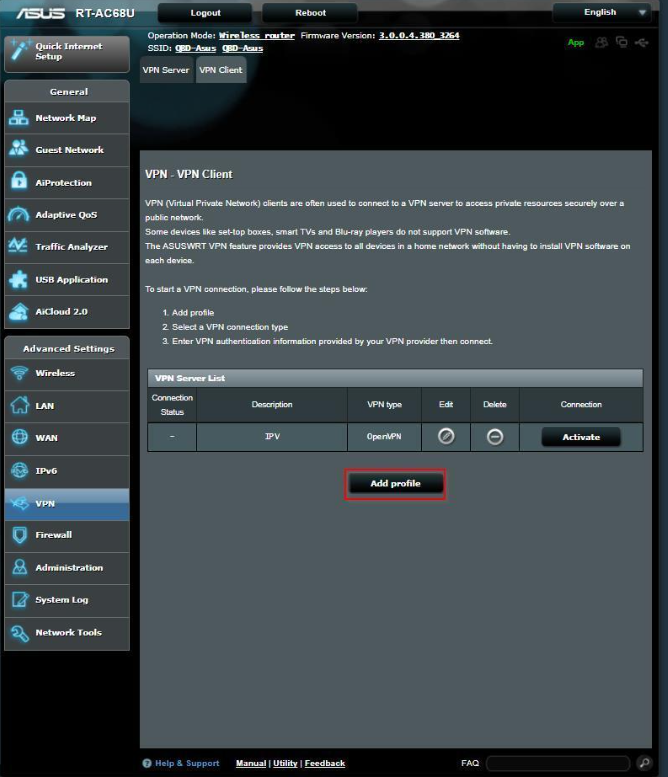
4. Selectează Client VPN din partea de sus și apasă pe Adaugă profil:
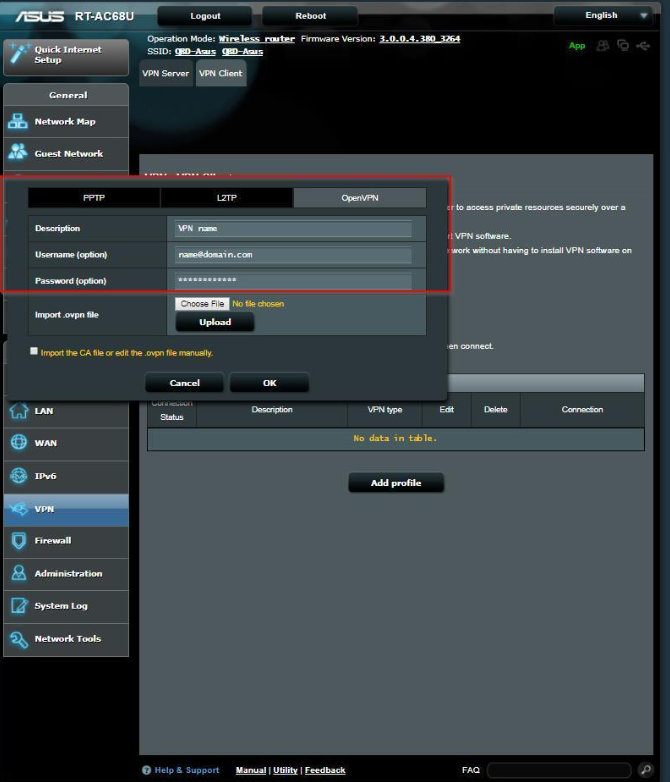
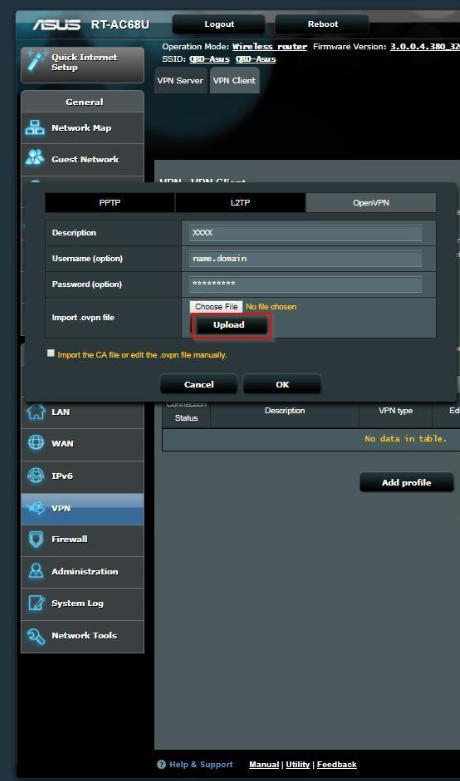
5. Selectează fila OpenVPN în fereastra care apare. Oferă o descriere (acesta va fi numele afișat în lista ta de conexiuni VPN disponibile) și introdu datele de autentificare cerute în filă. Înlocuiește „name@domain.com” și „**********” cu numele de utilizator și parola ta din panoul de cont FastVPN:
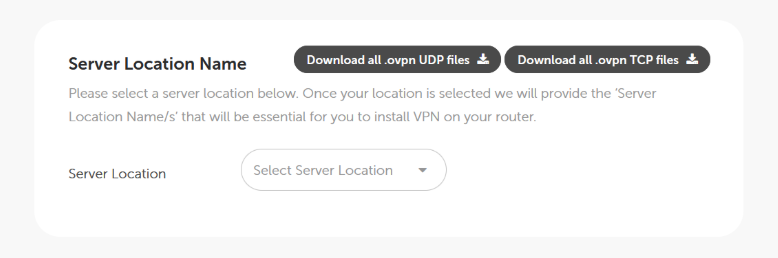
6. Pentru a finaliza configurarea, încarcă un fișier de configurare care definește setările sau preferințele pentru conexiunea OpenVPN.
Poți descărca toate fișierele de configurare pentru toate serverele noastre direct de la https://vpn.ncapi.io/groupedServerList.zip sau din panoul de cont FastVPN.
Notă: Dacă folosești OpenVPN 2.3 sau mai vechi, va trebui să aplici următoarea modificare în fișierul .ovpn:
Schimbă: "compress lzo" în "comp-lzo yes".
7. Apasă pe butonul Încărcare pentru a încărca fișierul de configurare OpenVPN al serverului dorit:
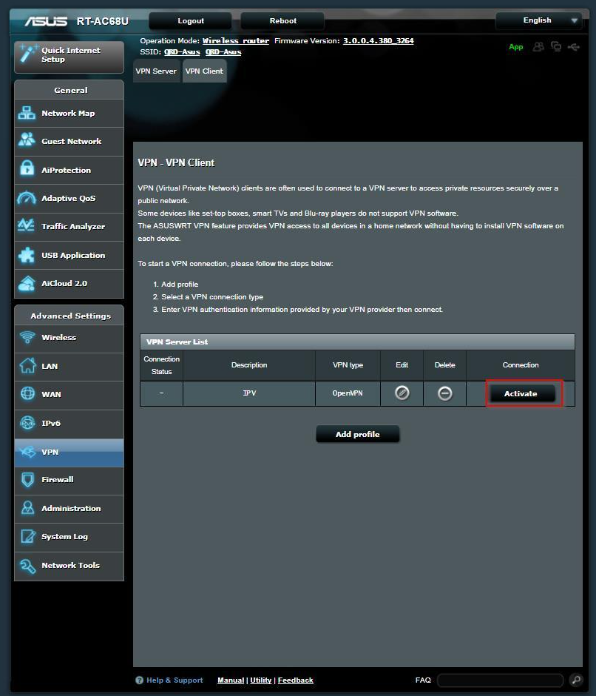
8. Apasă pe Activează pentru a stabili noua conexiune OpenVPN către FastVPN în ASUSWRT:
Verifică dacă conexiunea OpenVPN funcționează
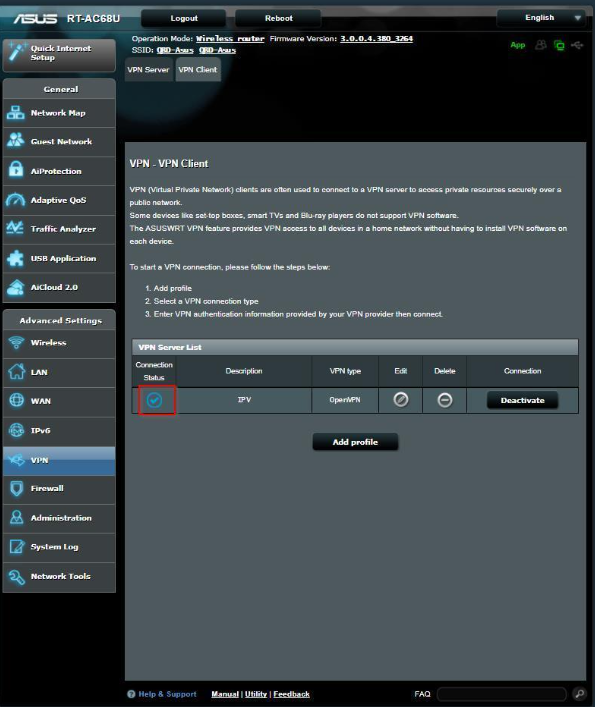
9. Apasă pe butonul Activează pentru a confirma conexiunea. Apariția unei bife albastre în Starea conexiunii va confirma că noua conexiune OpenVPN este conectată și activă:
10. Apasă pe butonul Adaugă profil și repetă pașii 6 și 7 pentru a adăuga mai multe servere preferate:
Depanare
11. Dacă vezi o pictogramă X sub Starea conexiunii, aceasta indică faptul că ceva nu este configurat corect în setările conexiunii:
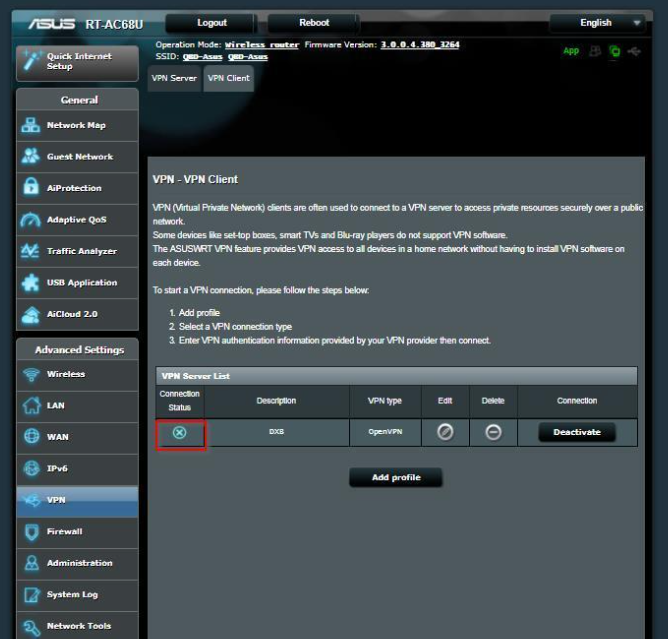
12. Pentru a remedia problema, repetă pașii de configurare de mai sus și verifică cu atenție numele de utilizator, parola și celelalte date introduse. Dacă nu rezolvă problema, accesează jurnalul routerului. Jurnalul sistemului va furniza jurnalul procesului de conectare VPN. Poți partaja fișierul jurnal cu Echipa de Suport pentru a depana problema.