Πώς να ρυθμίσετε το FastVPN για Windows
Από τη σελίδα FastVPN, επιλέξτε το επιθυμητό σας πλάνο:
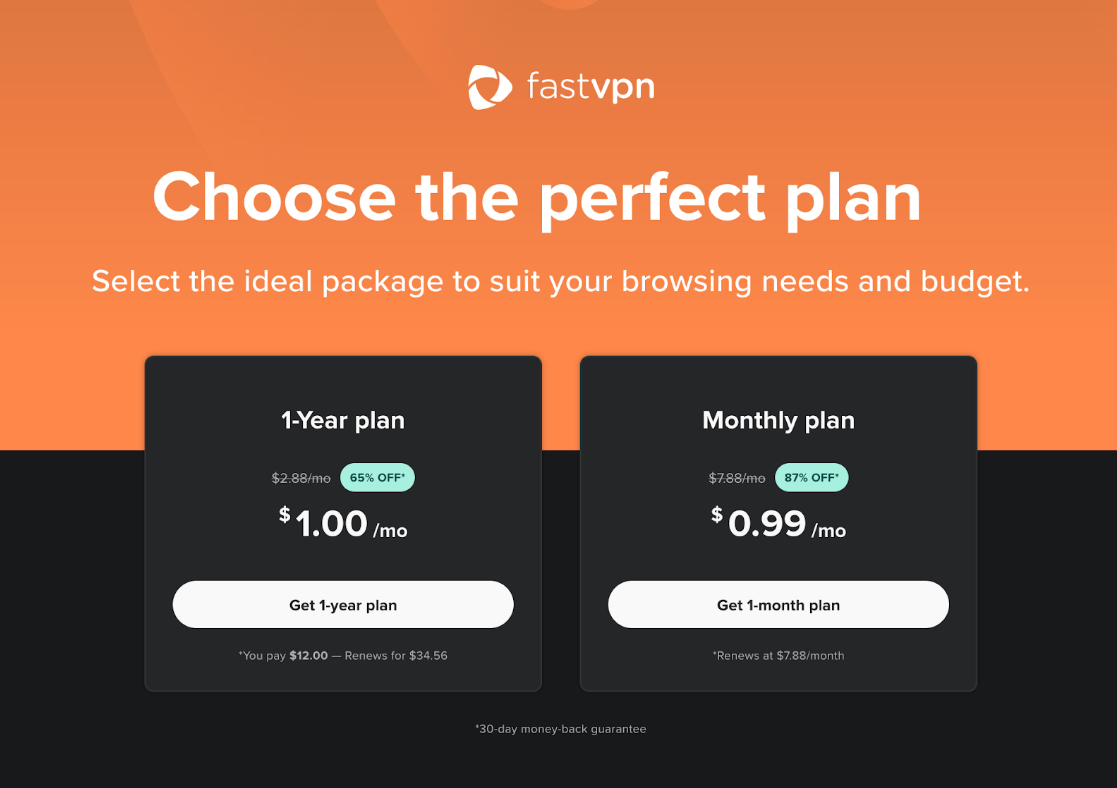
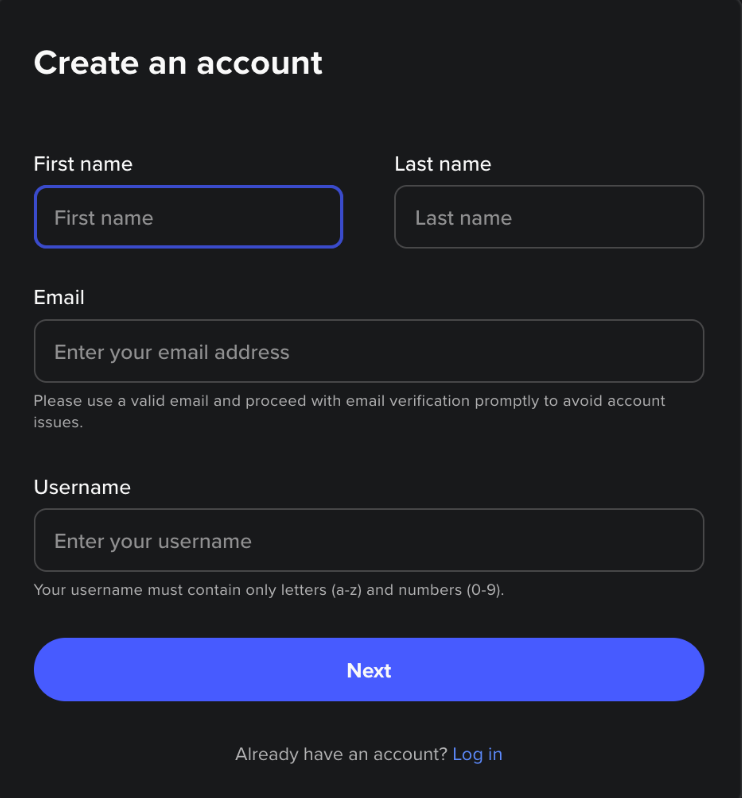
Η εγκατάσταση της εφαρμογής FastVPN για Windows ξεκινά με την εκκίνηση της εφαρμογής και τη σύνδεση στον λογαριασμό σας στο Spaceship ή τη δημιουργία νέου λογαριασμού:
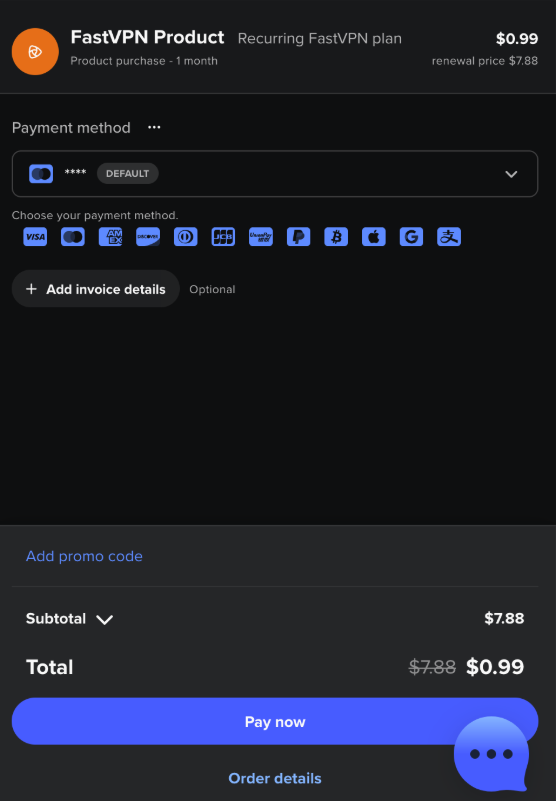
Αφού συνδεθείτε, εισάγετε τα στοιχεία πληρωμής και επιβεβαιώστε την αγορά σας:
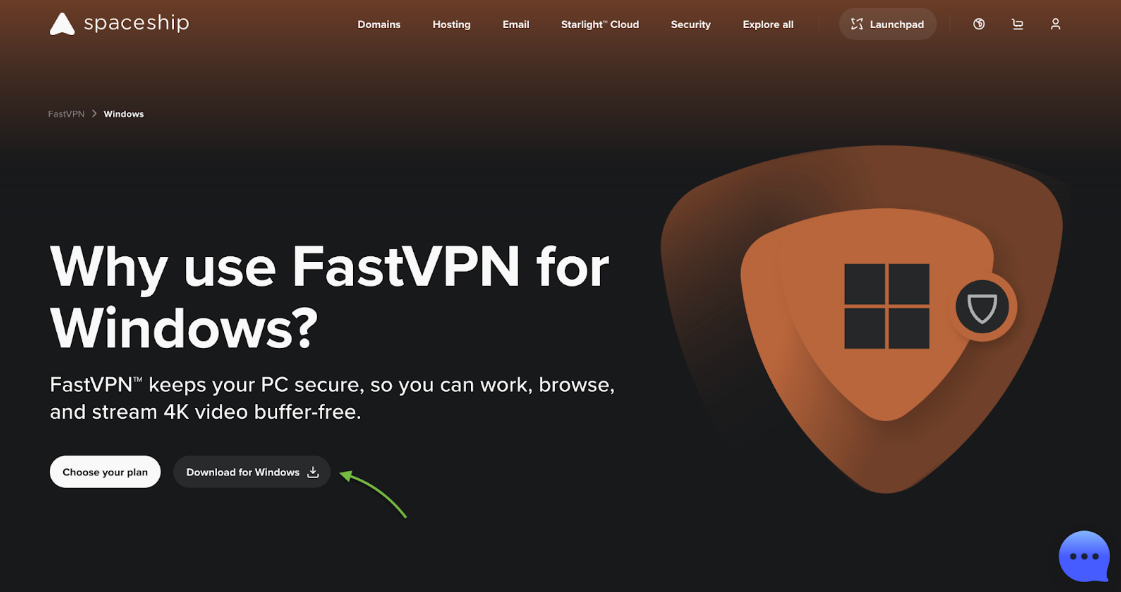
Για να εγκαταστήσετε την εφαρμογή, μεταβείτε στη σελίδα FastVPN για Windows και κάντε κλικ στο κουμπί Λήψη στην ενότητα Λήψη FastVPN για Windows PC:
Αφού εγκατασταθεί με επιτυχία η εφαρμογή, το εικονίδιο FastVPN θα εμφανιστεί στη γραμμή μενού. Κάντε κλικ σε αυτό το εικονίδιο και συνδεθείτε στον υπάρχοντα λογαριασμό Spaceship:
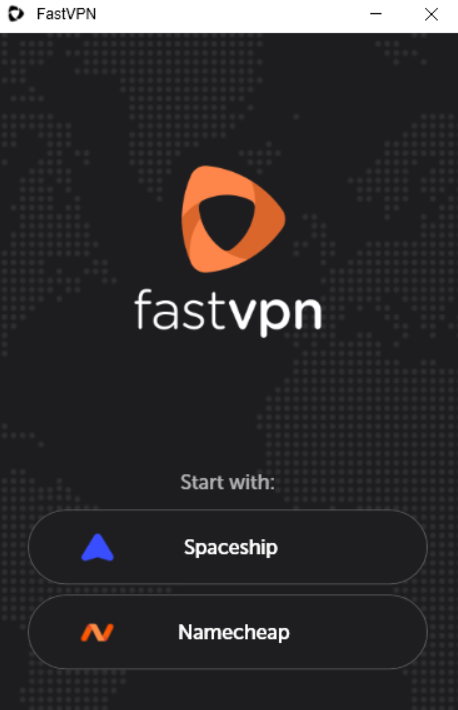
Αφού συνδεθείτε, θα δείτε το εικονίδιο FastVPN στη γραμμή συστήματος με Συμπαγή λειτουργία:
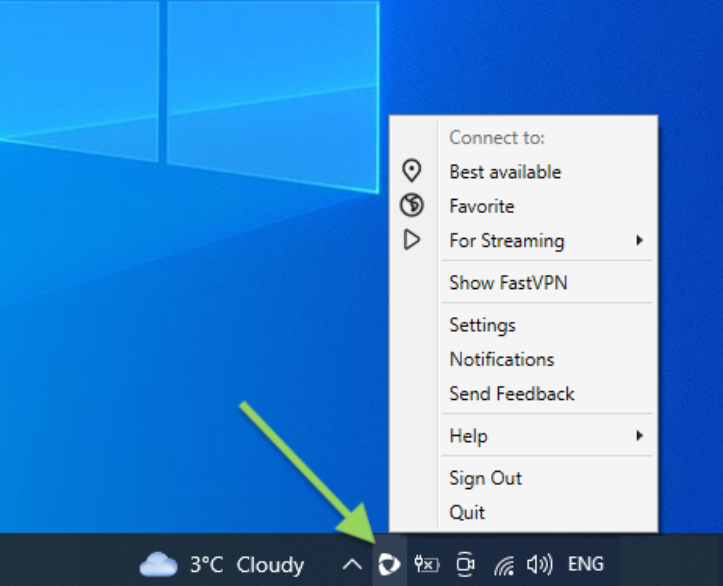
Κάντε δεξί κλικ στο εικονίδιο FastVPN στο μενού της γραμμής για Συμπαγή λειτουργία. Στη Συμπαγή λειτουργία, θα έχετε:
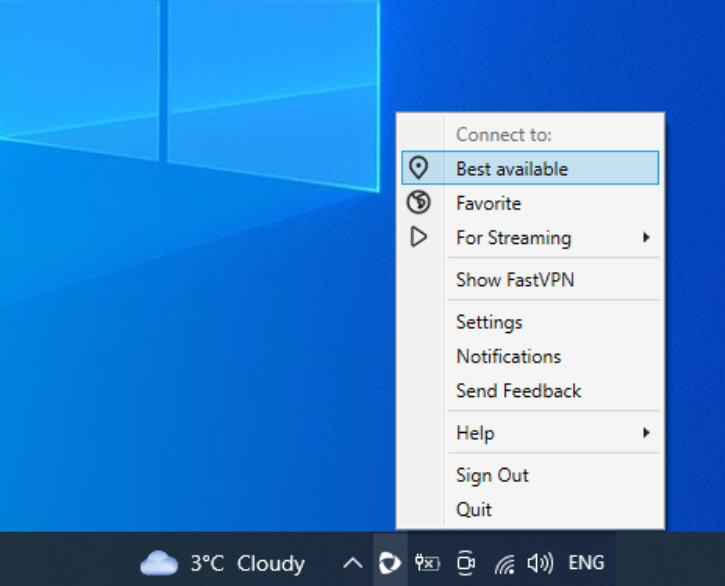
Καλύτερη Διαθέσιμη
Από εδώ, μπορείτε να συνδεθείτε στην τοποθεσία “Καλύτερη Διαθέσιμη”:
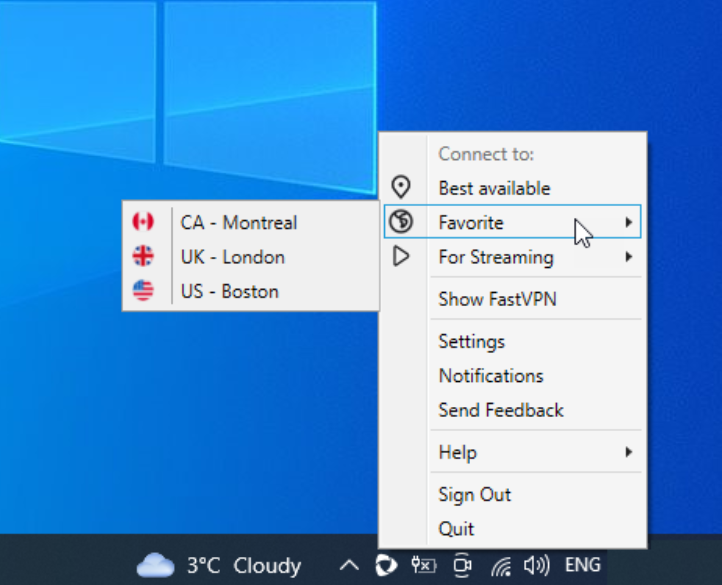
Αγαπημένο
Από εδώ, μπορείτε να συνδεθείτε στις αγαπημένες σας τοποθεσίες. Σημειώστε ότι αν δεν έχετε αγαπημένη τοποθεσία, θα μπορείτε να προσθέσετε μία:
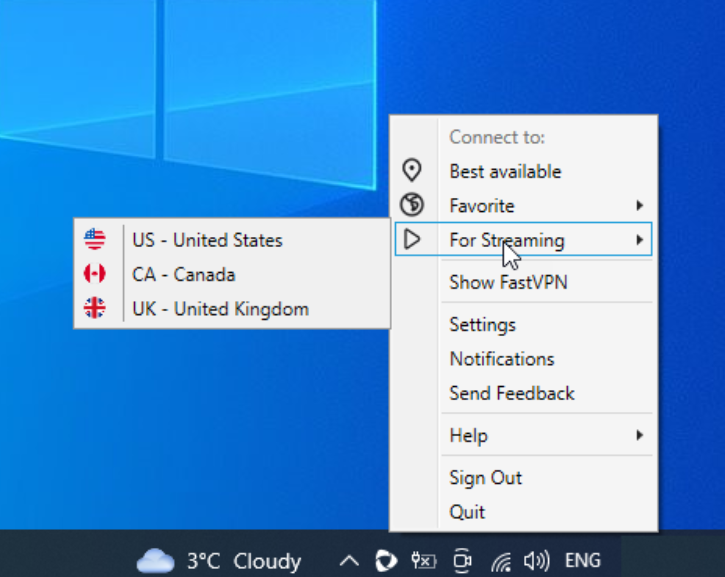
Για Streaming η επιλογή προσφέρει εύκολη πρόσβαση σε διακομιστές streaming, επιτρέποντάς σας να συνδεθείτε γρήγορα στις αγαπημένες σας υπηρεσίες streaming με λίγα μόνο κλικ:
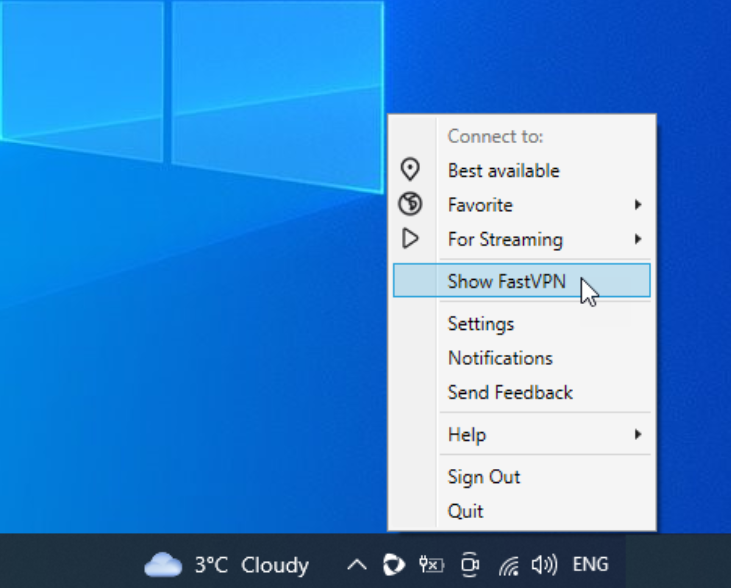
Εμφάνιση FastVPN η επιλογή θα σας μεταφέρει στην εκτεταμένη προβολή με περισσότερες επιλογές, όπου μπορείτε να δείτε όλες τις τοποθεσίες, να προσθέσετε/αφαιρέσετε την αγαπημένη χώρα ή πόλη και να συνδεθείτε σε μια χώρα ή πόλη:
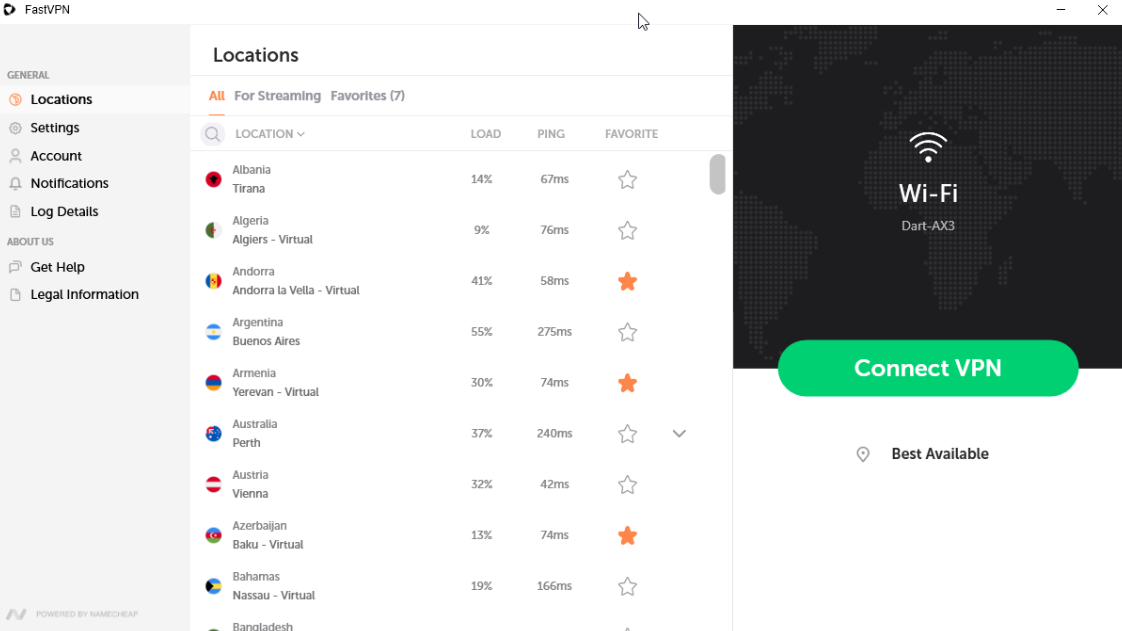
Εδώ θα βρείτε δύο λειτουργίες: Όλοι οι διακομιστές και Για streaming. Όλοι οι διακομιστές περιλαμβάνουν όλη τη γκάμα διακομιστών μας για ιδιωτική περιήγηση, ενώ οι διακομιστές Streaming είναι βελτιστοποιημένοι ειδικά για υπηρεσίες streaming, προσφέροντας πιο ομαλή και γρήγορη εμπειρία streaming.
Στη λειτουργία Όλοι οι διακομιστές, μπορείτε να προσθέσετε μια χώρα στα αγαπημένα:
Ή να προσθέσετε μια πόλη στα αγαπημένα:
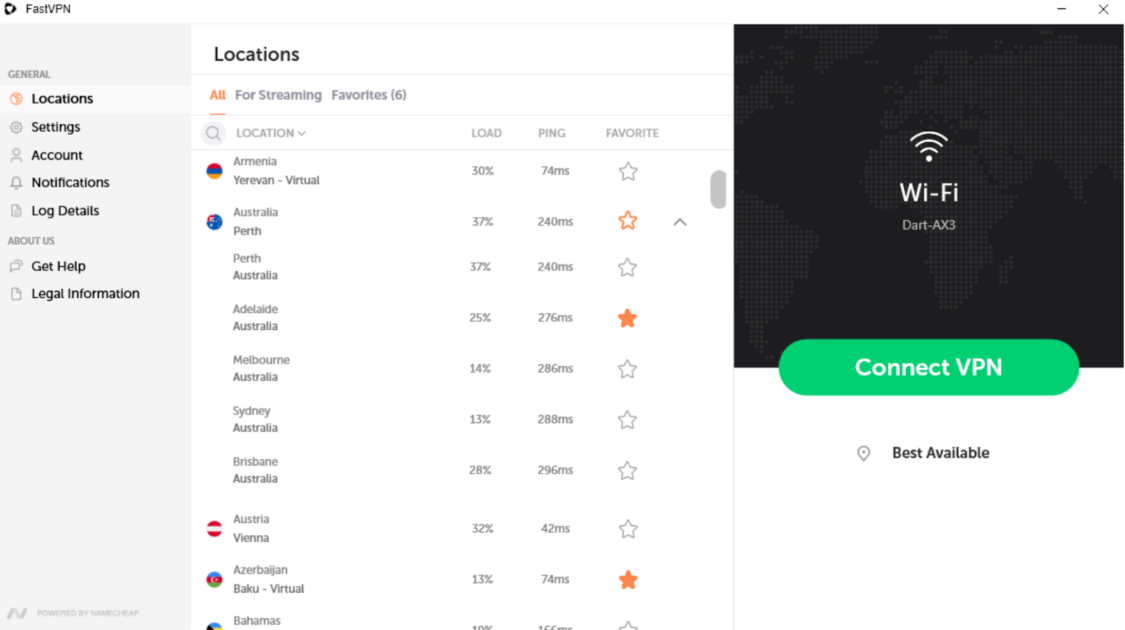
Μπορείτε επίσης να έχετε πολλαπλά επίπεδα συνδέσεων, είτε να συνδεθείτε σε επίπεδο χώρας:
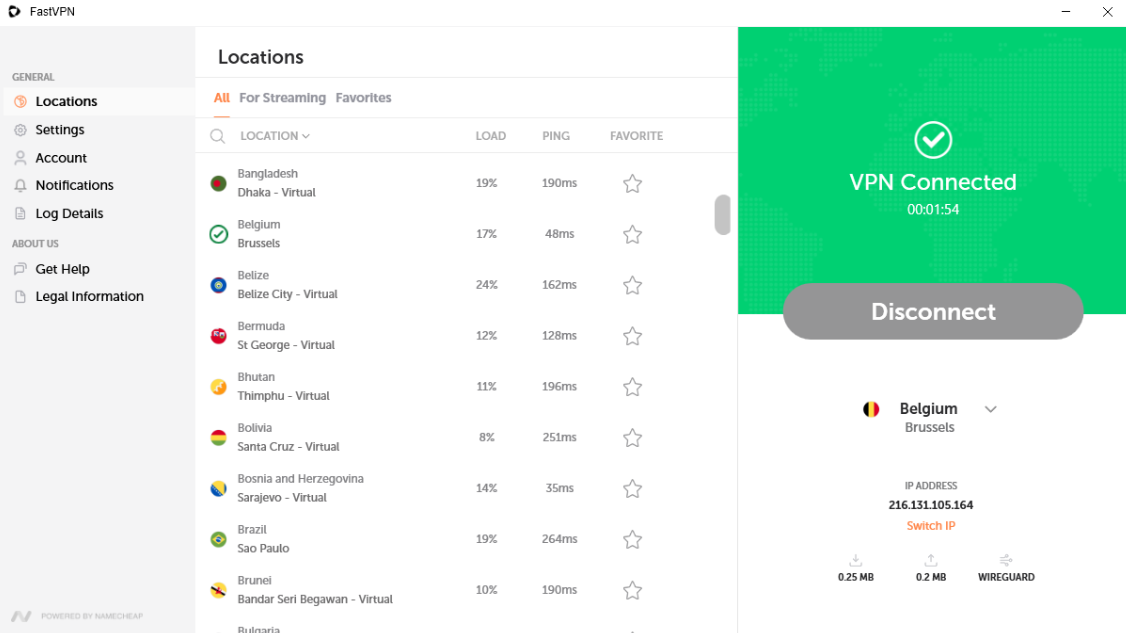
Ή να συνδεθείτε σε τοποθεσία πόλης:
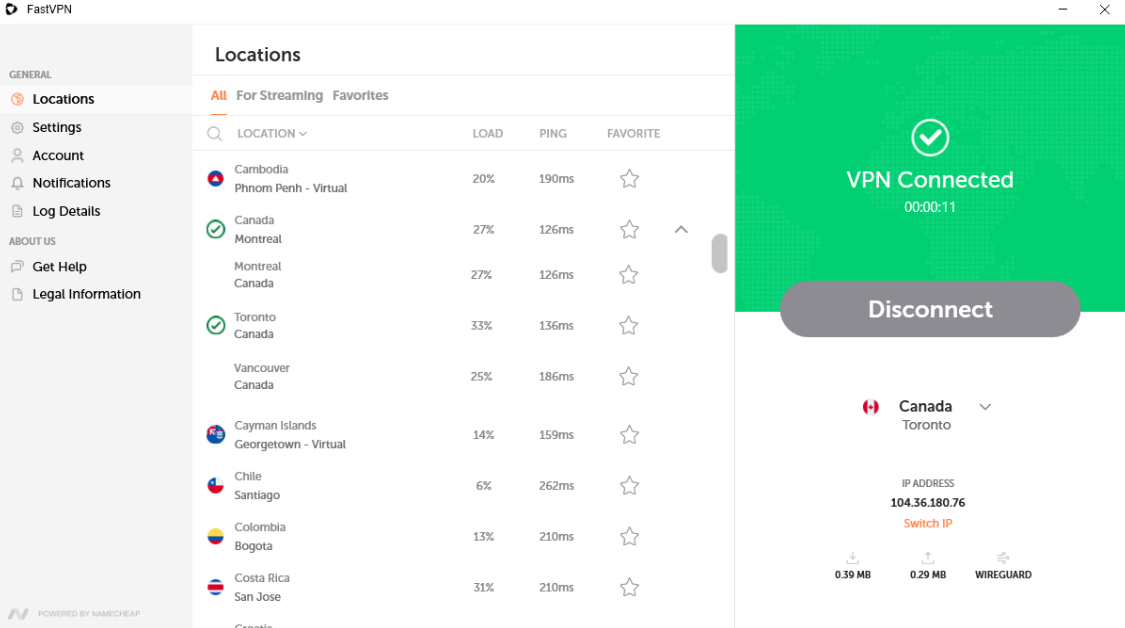
Στην κύρια οθόνη, μπορείτε να δείτε τα στατιστικά λήψης και αποστολής, το επιλεγμένο πρωτόκολλο και την τρέχουσα IP. Για να αλλάξετε IP, απλώς κάντε κλικ στο "Αλλαγή IP".
Ανακάτεμα IP σας δίνει νέα διεύθυνση IP χωρίς να αλλάξετε την επιλεγμένη τοποθεσία. Είναι χρήσιμο αν ένας ιστότοπος μπλοκάρει την IP σας ή θέλετε μια νέα σύνδεση.
Όταν πατήσετε "Αλλαγή IP", το VPN αποσυνδέεται προσωρινά, επανασυνδέεται σε άλλον διακομιστή στην ίδια περιοχή και σας δίνει νέα IP - συνήθως σε λίγα δευτερόλεπτα.
Αυτή η λειτουργία μπορεί να βοηθήσει στην παράκαμψη αποκλεισμών IP, στη διόρθωση αργών ταχυτήτων ή στη βελτίωση της ιδιωτικότητας χωρίς να επιλέξετε χειροκίνητα νέα τοποθεσία.
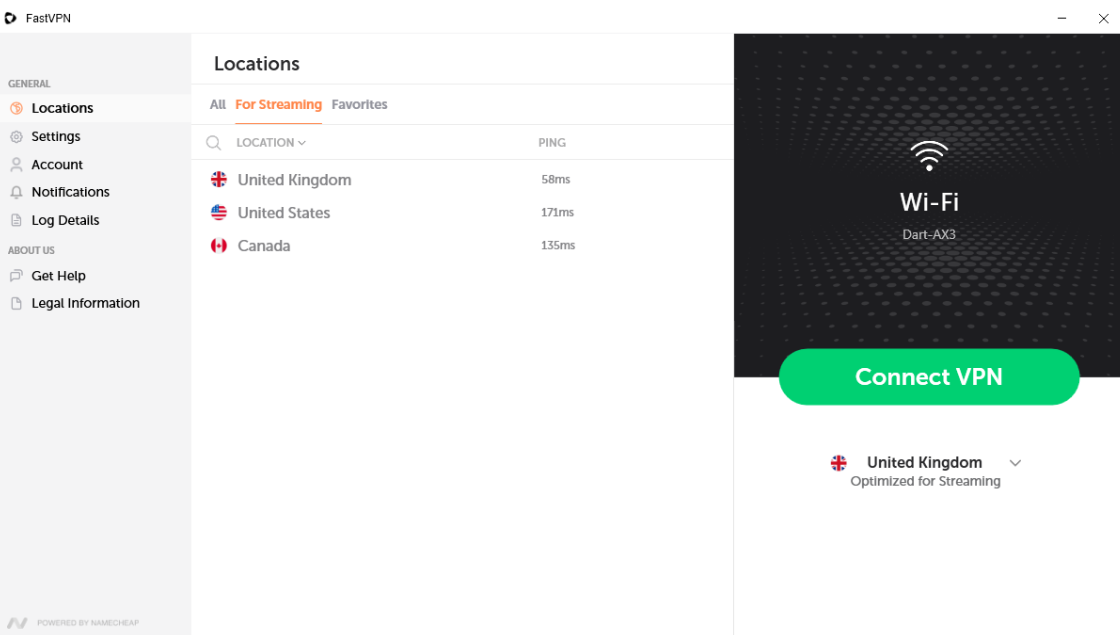
Στη λειτουργία Για streaming θα βρείτε τοποθεσίες βελτιστοποιημένες ειδικά για υπηρεσίες streaming, διασφαλίζοντας πιο ομαλή και γρήγορη εμπειρία streaming:
Ρυθμίσεις θα σας μεταφέρουν στην εκτεταμένη προβολή, όπου θα δείτε περισσότερες επιλογές:
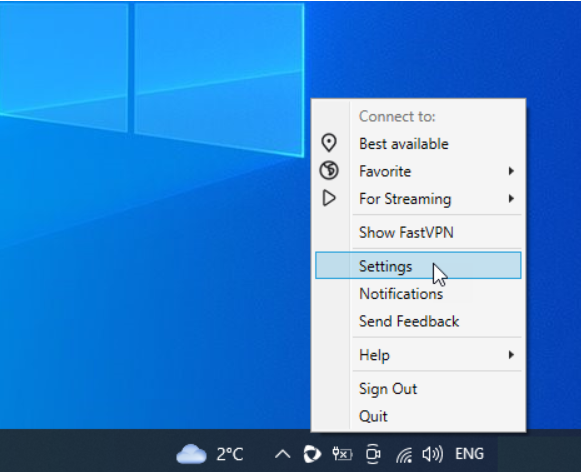
Οι ρυθμίσεις κατηγοριοποιούνται σε Γενικές και Προηγμένες ενότητες.
Στις Γενικές ρυθμίσεις, θα βρείτε επιλογές που χρησιμοποιούνται συχνά, παρέχοντας βασικά στοιχεία ελέγχου για την εμπειρία σας με το VPN. Εδώ θα βρείτε:
Εκκίνηση θα διασφαλίσει ότι η εφαρμογή εκκινεί κατά την εκκίνηση του συστήματος.
Επιλογές για Πρωτόκολλο:
- WireGuard®* - γρήγορο, ασφαλές, εύκολο στη χρήση πρωτόκολλο με ισχυρή κρυπτογράφηση, τέλεια εμπιστευτικότητα προώθησης και ελάχιστη επιφάνεια επίθεσης.
*Όλα τα δικαιώματα διατηρούνται. Το "WireGuard" και το λογότυπο "WireGuard" είναι καταχωρημένα εμπορικά σήματα του Jason A. Donenfeld.
- IKEv2 - κρυπτογράφηση 256-bit, ασφαλές, σταθερό και προσανατολισμένο σε κινητές συσκευές.
- OpenVPN διαθέτει επίσης πρωτόκολλο κρυπτογράφησης 256-bit. Έχει ισχυρή υποστήριξη για υπολογιστές και απαιτεί λογισμικό τρίτων.
* TCP (Transmission Control Protocol) - υψηλή αξιοπιστία και συμβατότητα.
* UDP (User Datagram Protocol) - ιδανικό για αργές συνδέσεις και μετάδοση δεδομένων με χρονική ευαισθησία.
* Η λειτουργία Scramble σας επιτρέπει να προσθέσετε δυνατότητα απόκρυψης στο OpenVPN για να παρακάμψετε ανιχνευτές δικτύου που εντοπίζουν τη χρήση VPN για να το μπλοκάρουν.
* Η εγκατάσταση/επανεγκατάσταση του Tap Driver θα εγκαταστήσει το απαιτούμενο λογισμικό τρίτων για τη χρήση του OpenVPN.
Εμφάνιση θέματος σας επιτρέπει να επιλέξετε ανοιχτό ή σκοτεινό θέμα για την εφαρμογή FastVPN ή να προσαρμόζεται αυτόματα από ανοιχτό σε σκοτεινό κατά τη διάρκεια της ημέρας.
Ενότητα FastVPN με τον Αριθμό έκδοσης της εφαρμογής που χρησιμοποιείτε.
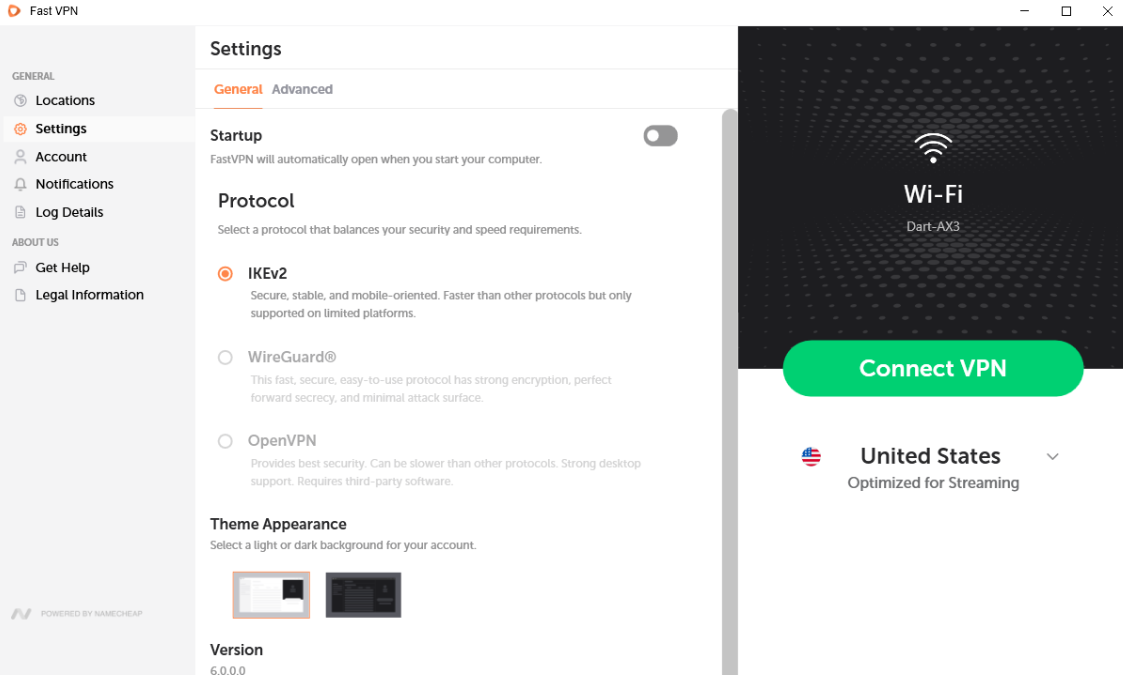
Στις Προηγμένες Ρυθμίσεις, θα έχετε:
Kill Switch
- Θα αποσυνδέει τη σύνδεσή σας στο διαδίκτυο όταν το Fast VPN δεν είναι διαθέσιμο, διασφαλίζοντας την ηλεκτρονική σας ασφάλεια.
ΣΗΜΕΙΩΣΗ: Όταν το Kill-Switch είναι ενεργό και δεν είστε συνδεδεμένοι στο VPN, οι πληροφορίες ping δεν μπορούν να ανακτηθούν. Σε αυτή την περίπτωση, αυτό που πρέπει να κάνετε είναι:
* Απενεργοποιήστε το Kill-Switch;
* Συνδεθείτε στο VPN;
* Έπειτα ενεργοποιήστε ξανά το Kill-Switch.
Αυτόματη Προστασία θα διατηρεί πάντα την κίνηση σας προστατευμένη όταν χρησιμοποιείτε το διαδίκτυο στη συσκευή σας.
Ειδοποίηση ανίχνευσης δικτύου θα σας ζητήσει να συνδεθείτε στο VPN κατά την ανίχνευση νέου δικτύου.
Αξιόπιστα δίκτυα WiFi σας επιτρέπουν να προσθέσετε το τρέχον δίκτυο στα αξιόπιστα. Τα αξιόπιστα δίκτυα WiFi είναι αυτά που εμπιστεύεστε ή έχετε ήδη σύνδεση VPN και δεν θέλετε να χρησιμοποιήσετε το FastVPN.
Διαχωρισμός σήραγγας σας επιτρέπει να επιλέξετε τις εφαρμογές που προτιμάτε να δρομολογούνται μέσω του παρόχου υπηρεσιών διαδικτύου σας αντί για τη σύνδεση FastVPN.
Αποκλεισμός διαφημίσεων σας επιτρέπει να περιηγείστε με ασφάλεια μπλοκάροντας διαφημίσεις, αποτρέποντας την παρακολούθηση και μειώνοντας την πρόσβαση σε κακόβουλο περιεχόμενο.
Έλεγχος πρόσβασης στις συσκευές σας σας επιτρέπει να επιλέξετε ποιες τοπικές συσκευές (όπως εκτυπωτές) μπορούν να συνδεθούν κατά τη χρήση του VPN. Ενεργοποιήστε για επιπλέον ασφάλεια και αποτροπή διαρροών δεδομένων.
Προστασία διαρροής IPv6 αποτρέπει την αποκάλυψη της κίνησης IPv6 σας. Κρατήστε αυτή τη λειτουργία ενεργοποιημένη για να διασφαλίσετε ότι όλες οι συνδέσεις σας στο διαδίκτυο παραμένουν ασφαλείς.
Απενεργοποίηση προστασίας διαρροής DNS επιτρέπει στα αιτήματα DNS να παρακάμπτουν το VPN αν το απαιτεί το δίκτυό σας. Αυτό μπορεί να εκθέσει τη δραστηριότητα περιήγησής σας, οπότε ενεργοποιήστε το μόνο αν είναι απαραίτητο.
Παρακολούθηση DNS ελέγχει τα αιτήματα DNS για να ανιχνεύσει πιθανές διαρροές ή ασυνήθιστη δραστηριότητα. Κρατήστε αυτή την επιλογή ενεργοποιημένη για επιπλέον προστασία από διαρροές DNS και ανεπιθύμητη παρακολούθηση.
Βελτιστοποιητής κίνησης επιταχύνει επιλεγμένες εφαρμογές δίνοντας προτεραιότητα στην κίνησή τους όσο είστε συνδεδεμένοι στο VPN.
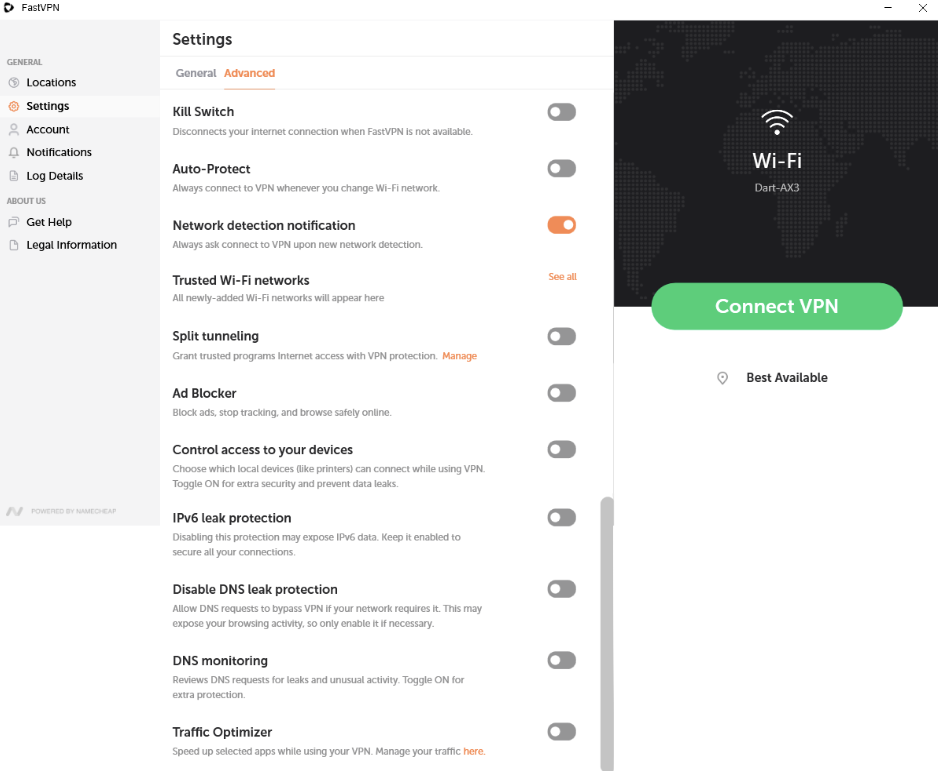
ΣΗΜΕΙΩΣΗ: Για καλύτερη εμπειρία χρήστη, η λειτουργία Streaming διαθέτει απλοποιημένο περιβάλλον με λιγότερες ρυθμίσεις, ώστε να είναι εύκολη στη χρήση για όλους. Όταν βρίσκεστε σε Λειτουργία Streaming, οι Προηγμένες ρυθμίσεις και τα Πρωτόκολλα δεν είναι διαθέσιμα για προσαρμογή.
Στην ενότητα Λογαριασμός, θα έχετε:
Όνομα χρήστη;
Πληροφορίες συνδρομής;
Επιλογή Αποσύνδεσης.
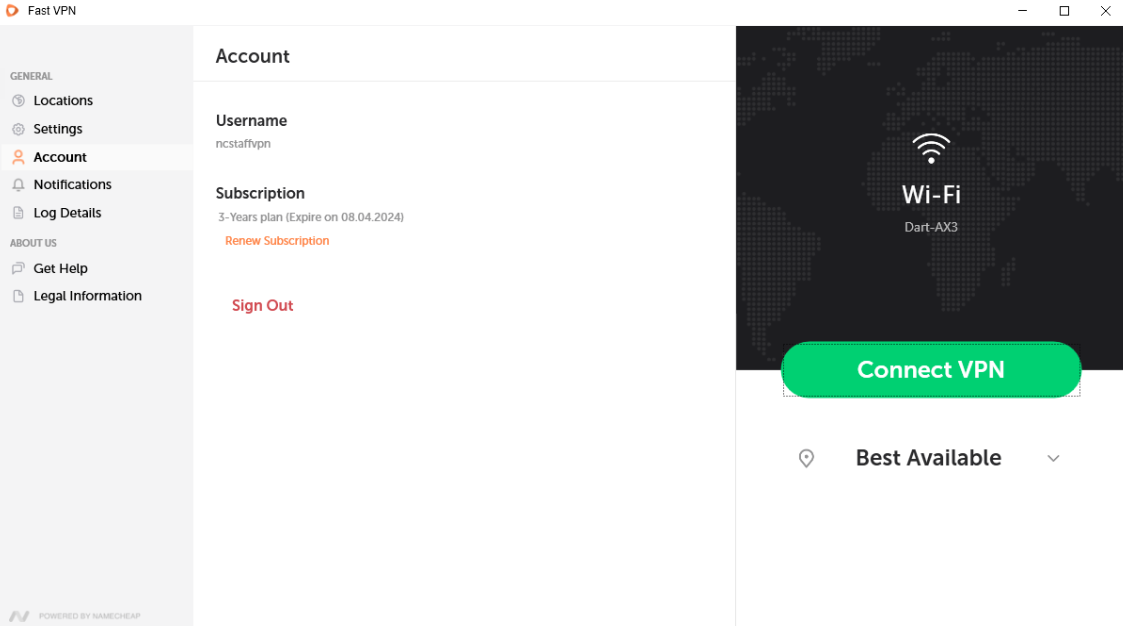
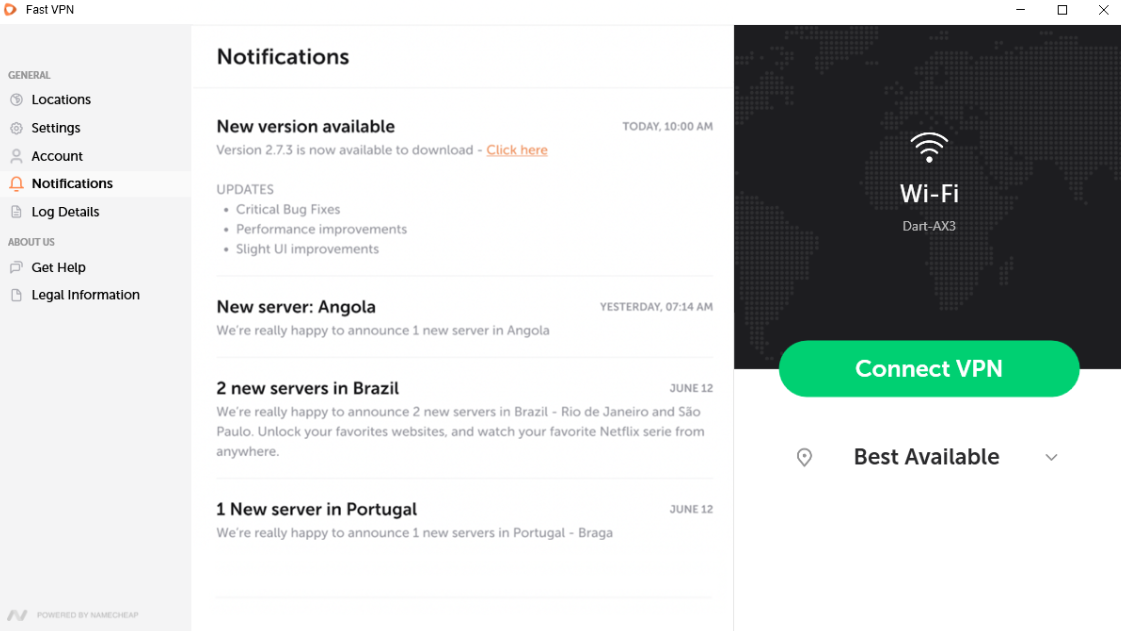
Στην ενότητα Ειδοποιήσεις, θα ενημερώνεστε για σημαντικές ανακοινώσεις και ειδοποιήσεις:
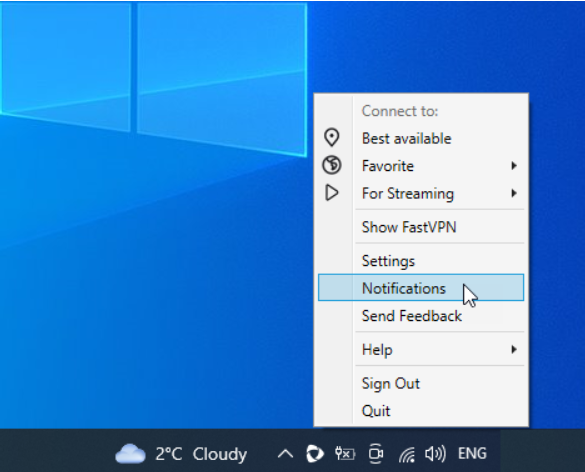
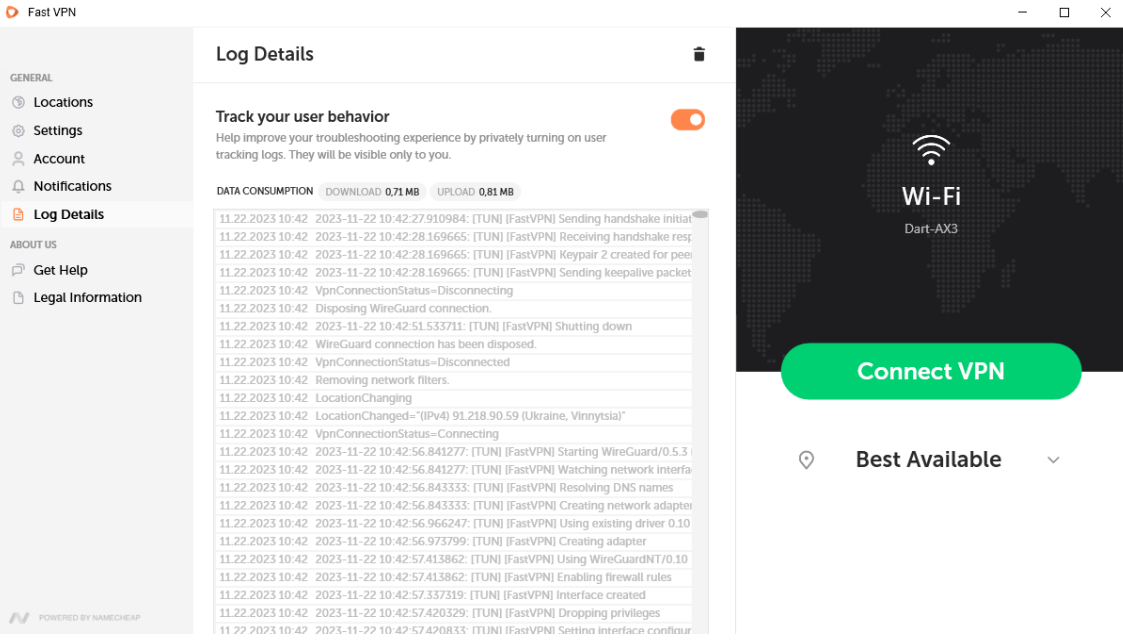
Στην ενότητα Λεπτομέρειες καταγραφής, θα έχετε:
Παρακολούθηση της συμπεριφοράς χρήστη, επιτρέποντάς σας να ενεργοποιήσετε ιδιωτικά τα αρχεία καταγραφής χρήστη. Θα είναι ορατά μόνο σε εσάς.
Κατανάλωση δεδομένων, επιτρέποντάς σας να παρακολουθείτε λήψεις και αποστολές.
Λεπτομέρειες καταγραφής για τη βελτίωση της εμπειρίας επίλυσης προβλημάτων σας.
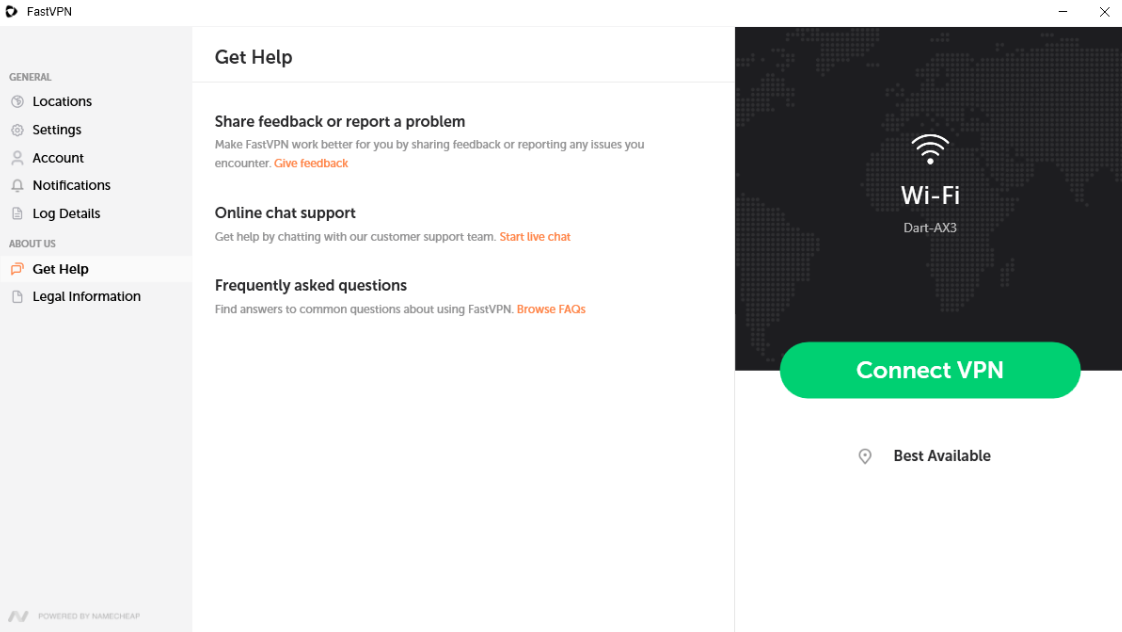
Στην ενότητα Λήψη βοήθειας, θα έχετε:
Κοινοποίηση σχολίων ή Αναφορά προβλήματος: σας επιτρέπει να στείλετε σχόλια ή να αναφέρετε πρόβλημα απευθείας από την εφαρμογή.
Υποστήριξη μέσω online chat: Σας επιτρέπει να επικοινωνήσετε απευθείας με την υποστήριξή μας ακολουθώντας τον σύνδεσμο “Συνομιλία με ζωντανό εκπρόσωπο”.
Συχνές ερωτήσεις με πρόσβαση στη βάση γνώσεων μας.
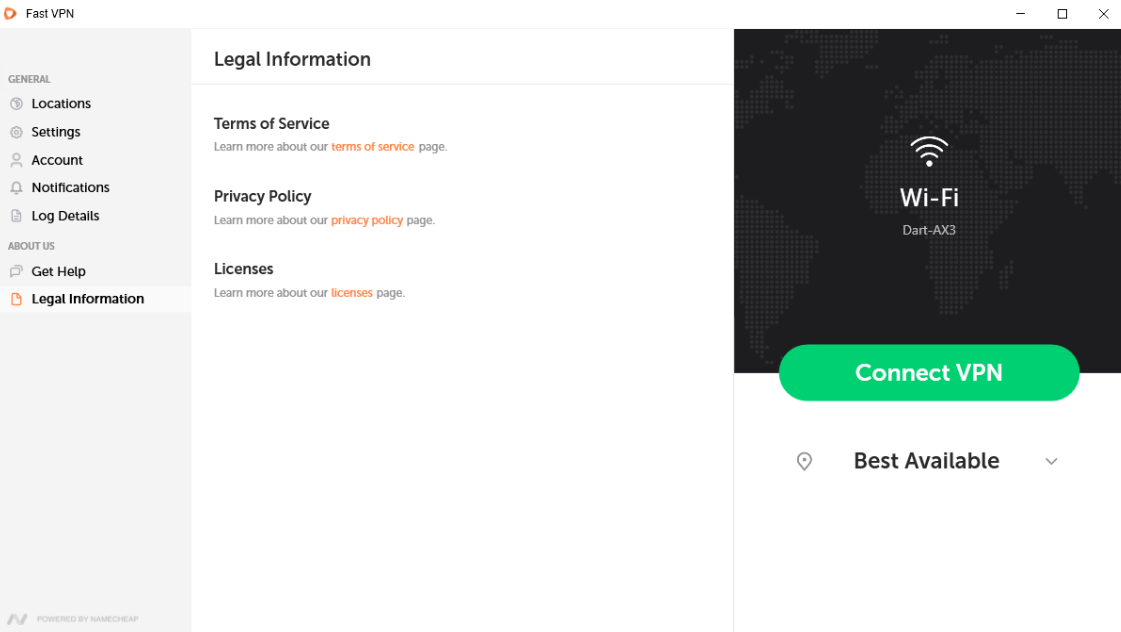
Στην ενότητα Νομικές πληροφορίες, θα έχετε:
Όροι Χρήσης;
Πολιτική Απορρήτου;
Άδειες.
Αποστολή σχολίων επιλογή, που σας επιτρέπει να υποβάλετε σχόλια από την εφαρμογή:
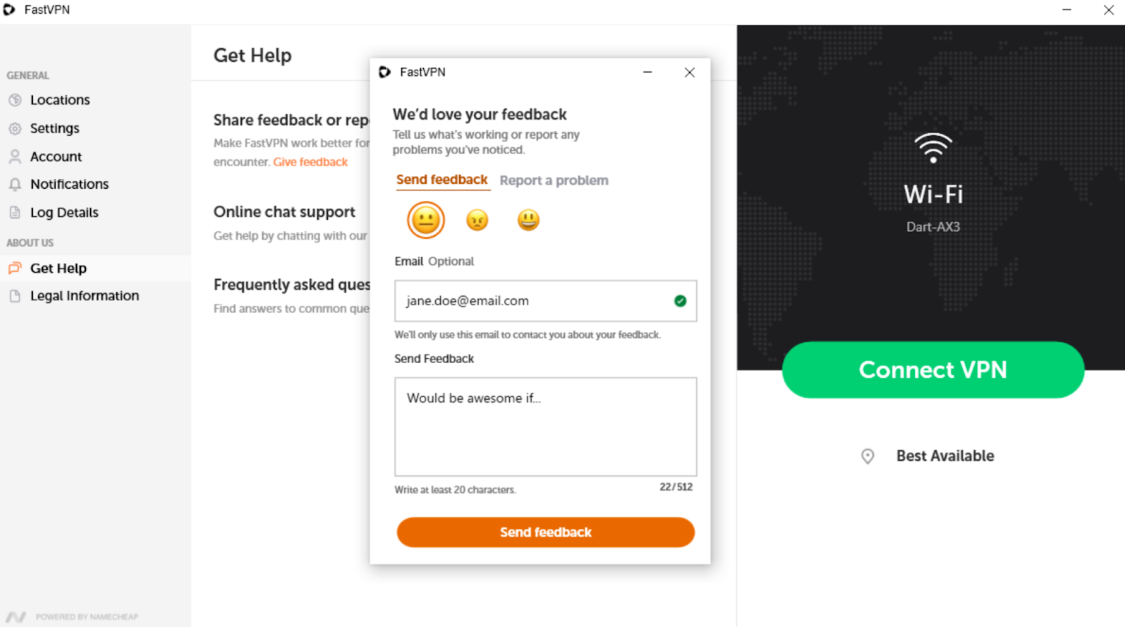
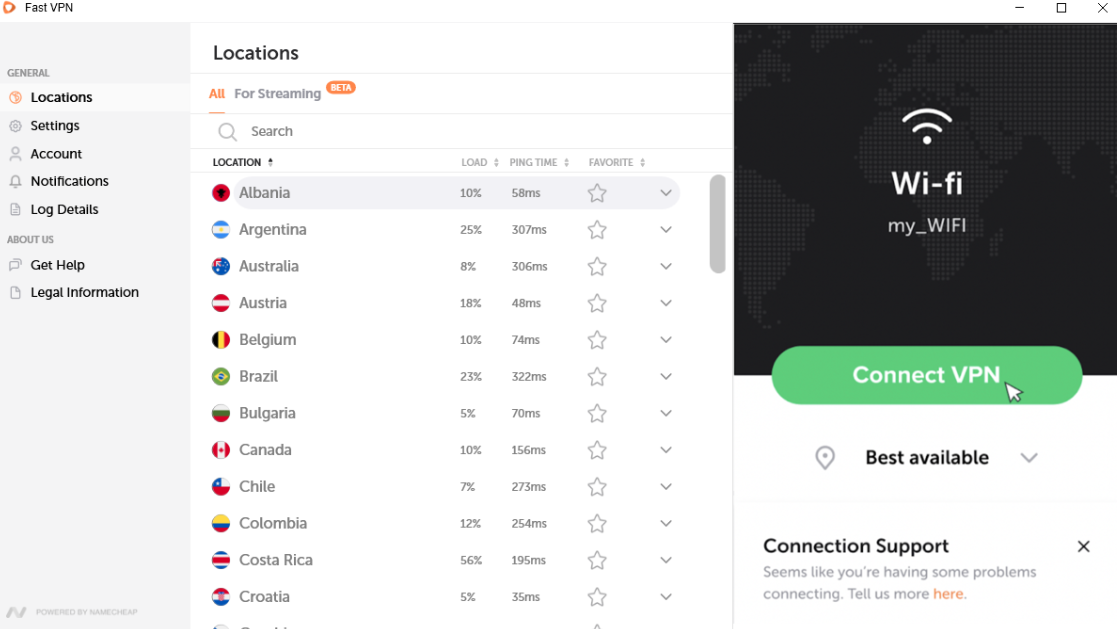
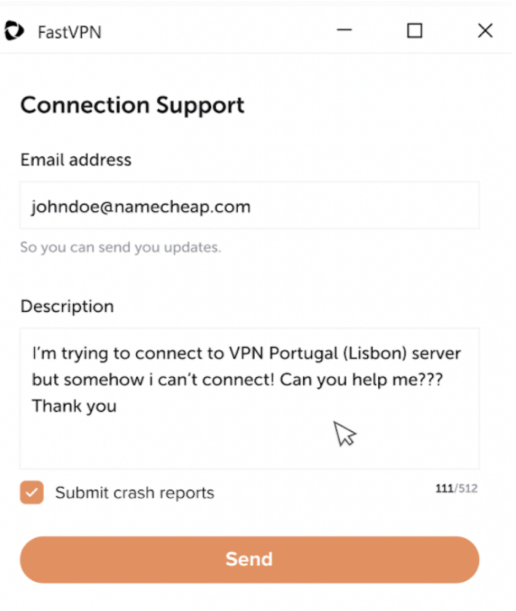
Σε περίπτωση αποτυχίας χρήσης της εφαρμογής FastVPN, θα μπορείτε να στείλετε Αναφορά Προβλήματος για να μας ενημερώσετε για τα ζητήματα που αντιμετωπίζετε με το FastVPN.
Το αντίστοιχο αναδυόμενο παράθυρο θα εμφανιστεί αν υπάρξει πρόβλημα:
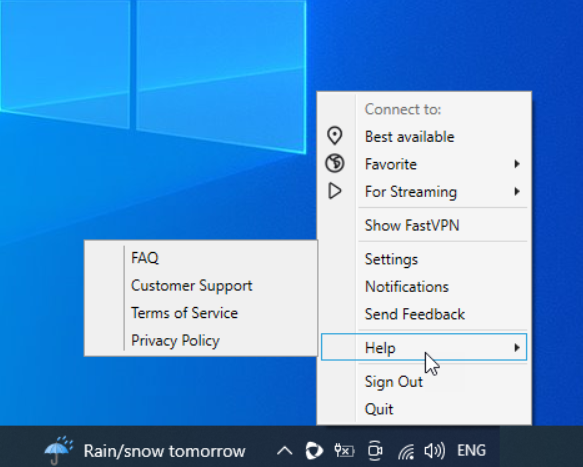
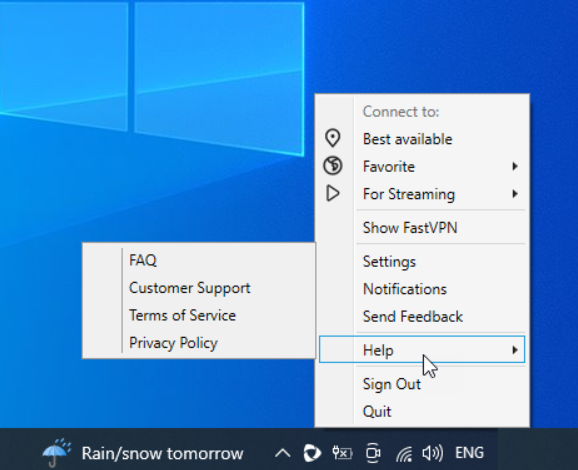
Βοήθεια
- Συχνές ερωτήσεις;
- Υποστήριξη πελατών;
- Όροι Χρήσης;
- Πολιτική Απορρήτου.
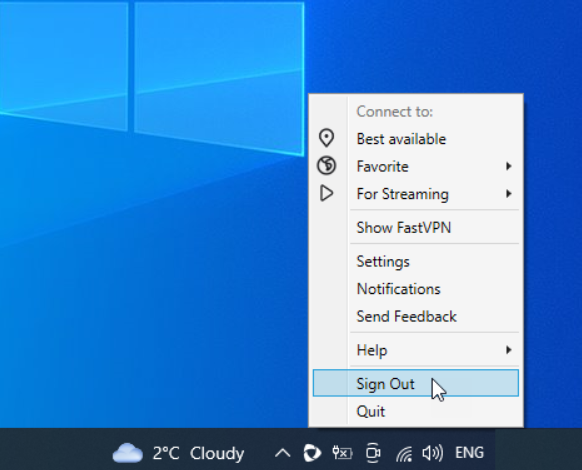
Αποσύνδεση
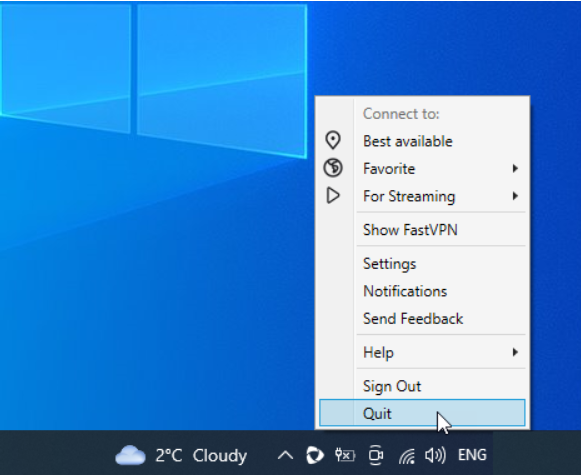
Έξοδος
Και αυτό ήταν! Αν χρειάζεστε περαιτέρω βοήθεια, παρακαλούμε επικοινωνήστε με την Ομάδα Υποστήριξής μας.