Como configurar o Spacemail no Thunderbird
Este tutorial vai ajudar-te a configurar a tua caixa de correio Spacemail no Thunderbird.
Configuração automática
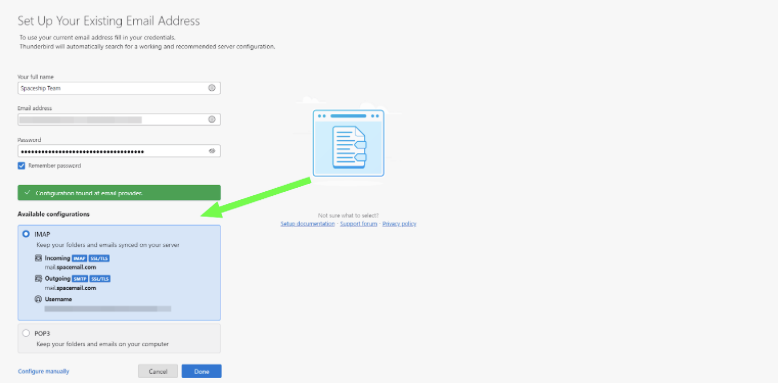
O serviço Spacemail suporta uma funcionalidade de configuração automática para o Thunderbird, que permite configurar uma conta de email automaticamente.
Tudo o que precisas de fazer é introduzir o nome da tua caixa de correio e a palavra-passe. Depois disso, o cliente de email irá encontrar as definições automaticamente:
Configuração manual
Também podes proceder à configuração manual introduzindo diretamente as definições do servidor no Thunderbird. Para adicionares o Spacemail ao Thunderbird manualmente, segue estes passos:
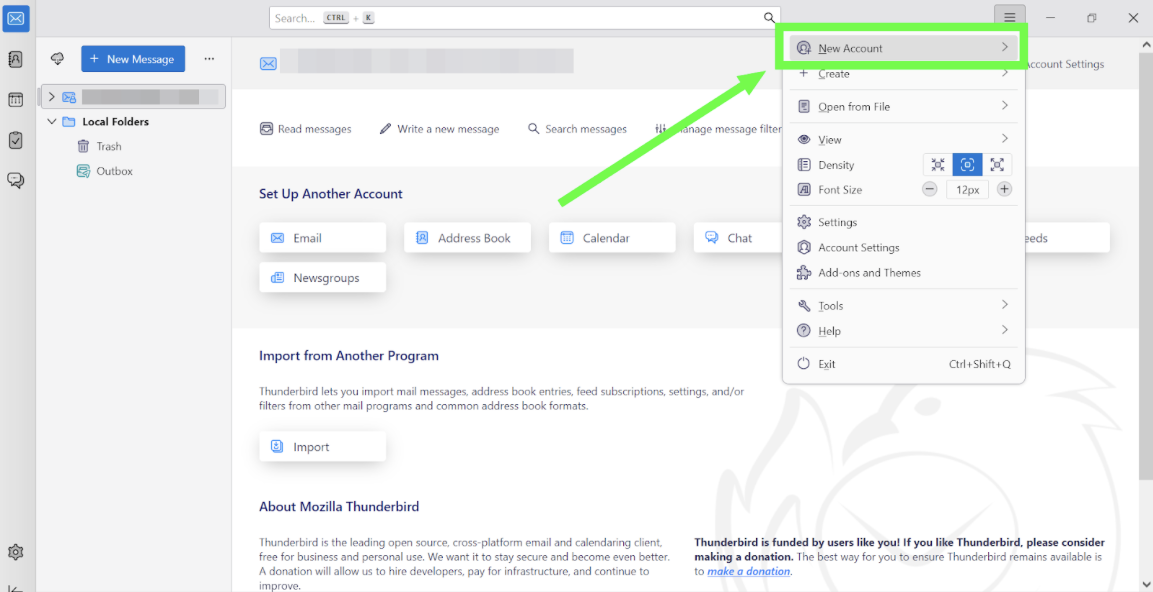
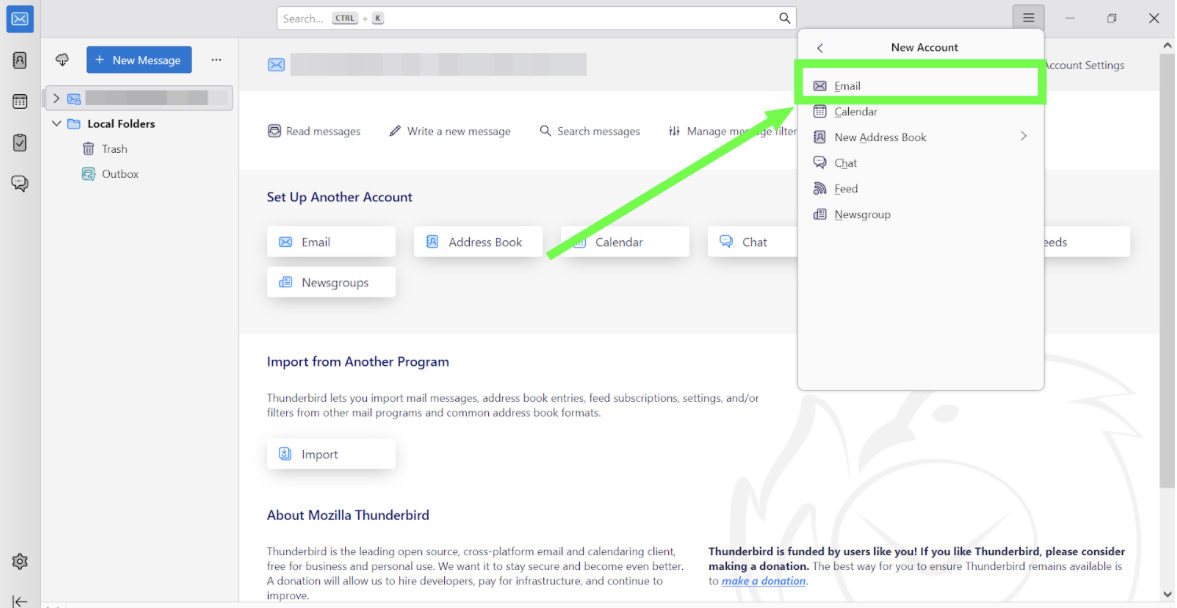
Passo 1. Clica em 3 linhas horizontais > Nova Conta > Email:
Passo 2. Introduz os seguintes dados:
O teu nome completo: o nome que queres que os destinatários dos teus emails vejam
Endereço de email: o teu endereço completo do Spacemail
Palavra-passe: palavra-passe da tua caixa de correio Spacemail
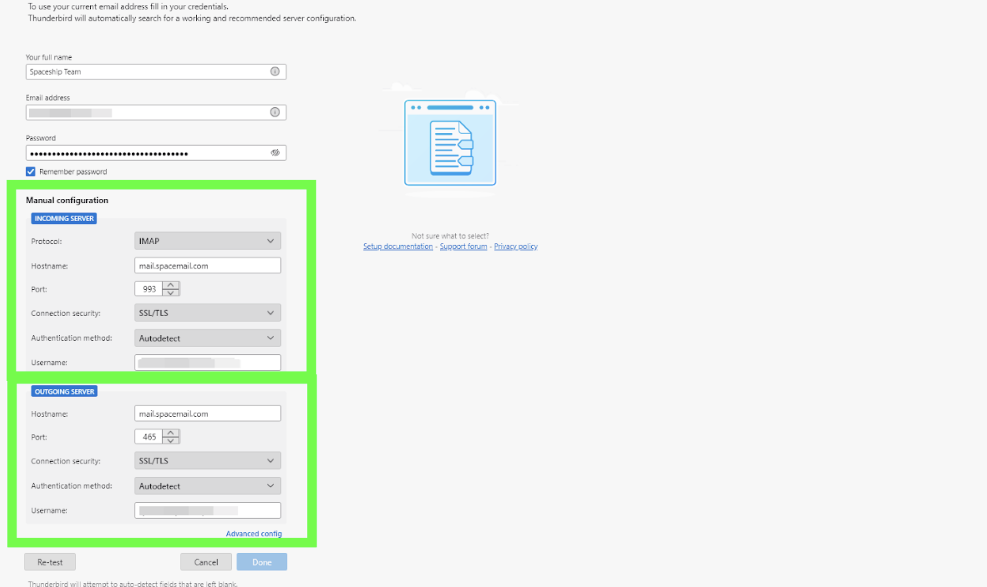
Escolhe Manualmente -> Configurar Manualmente e preenche as seguintes definições:
Definições de entrada:
Protocolo: IMAP
Nome do servidor: mail.spacemail.com
Porta: 993
Segurança da ligação: SSL/TLS
Método de autenticação: Deteção automática
Nome de utilizador: o nome completo da tua caixa de correio
Definições de saída:
Protocolo: SMTP
Nome do servidor: mail.spacemail.com
Porta: 465
Segurança da ligação: SSL/TLS
Método de autenticação: Deteção automática
Nome de utilizador: o nome completo da tua caixa de correio
Nota: Se por acaso não te lembras da tua palavra-passe, podes facilmente redefini-la usando o seguinte tutorial.
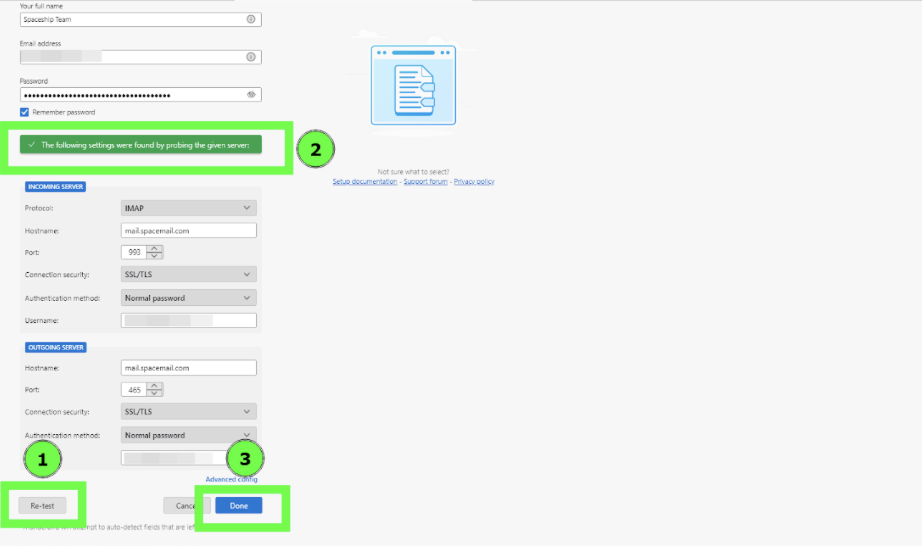
Passo 3. Depois de preencheres todos os campos, clica em Re-Testar, e deves ver ‘As seguintes definições foram encontradas ao analisar o servidor fornecido’, depois clica em Concluir, e a conta será criada com sucesso:
Se tiveres alguma dúvida, não hesites em contactar a nossa Equipa de Suporte para mais assistência.