Cum să configurezi OpenVPN pe Raspberry Pi OS
Este necesar următorul lucru:
Un cont FastVPN (Nu ai unul? Înscrie-te aici);
Accesați panoul de control al contului FastVPN aici pentru a obține datele de autentificare ale rețelei;
O instalare funcțională a Raspberry Pi OS;
1. Actualizați Raspberry Pi OS
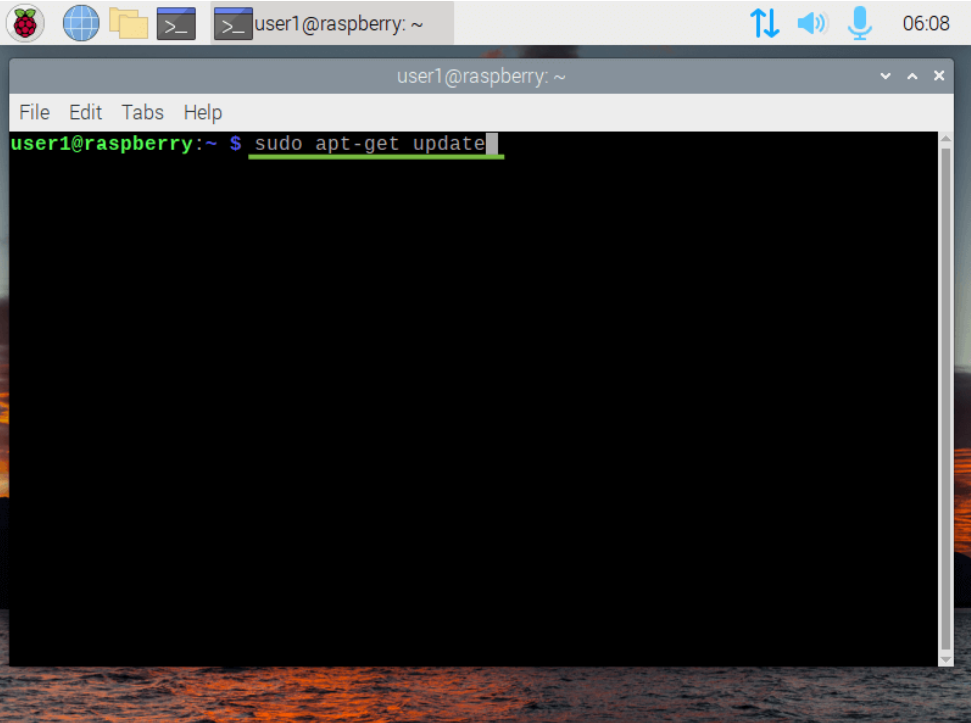
sudo apt-get update
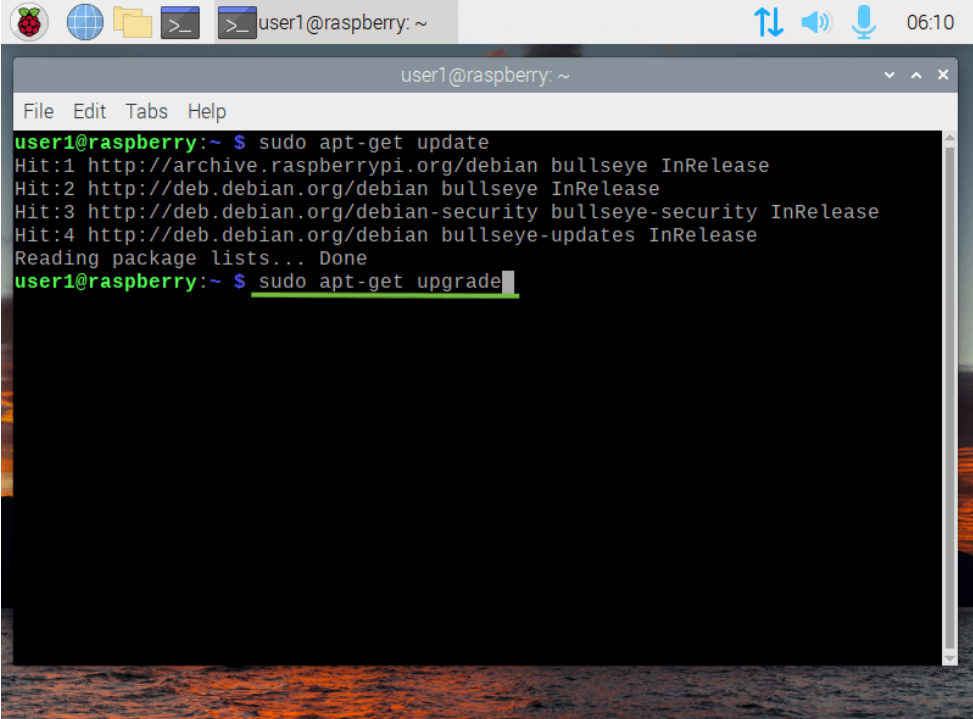
sudo apt-get upgrade
2. Instalați OpenVPN
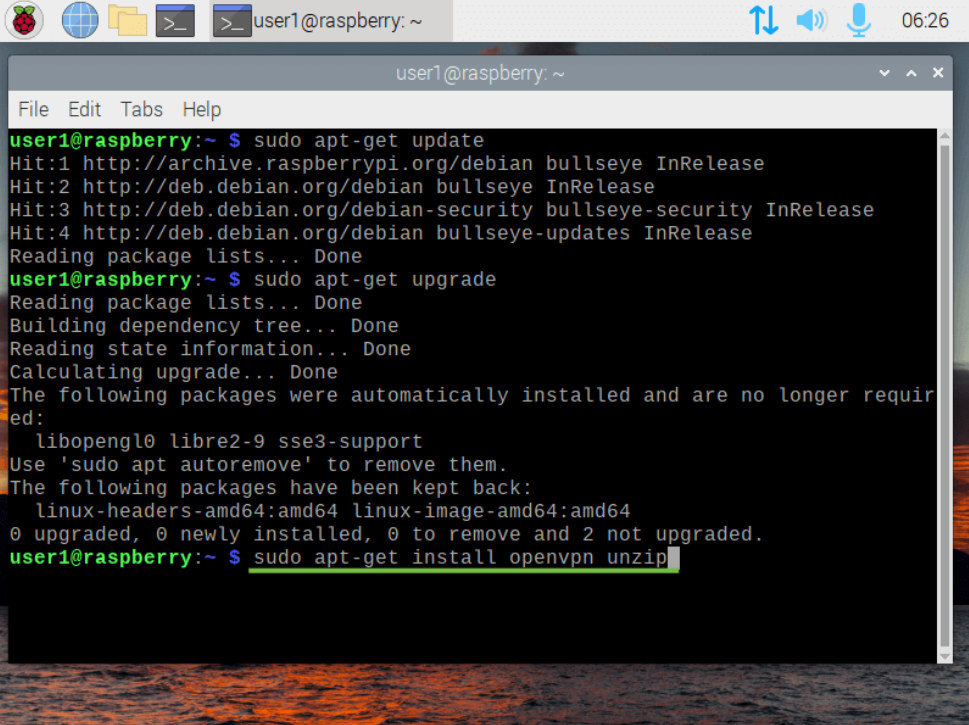
sudo apt-get install openvpn unzip
3. Asigurați-vă că fusul orar este corect
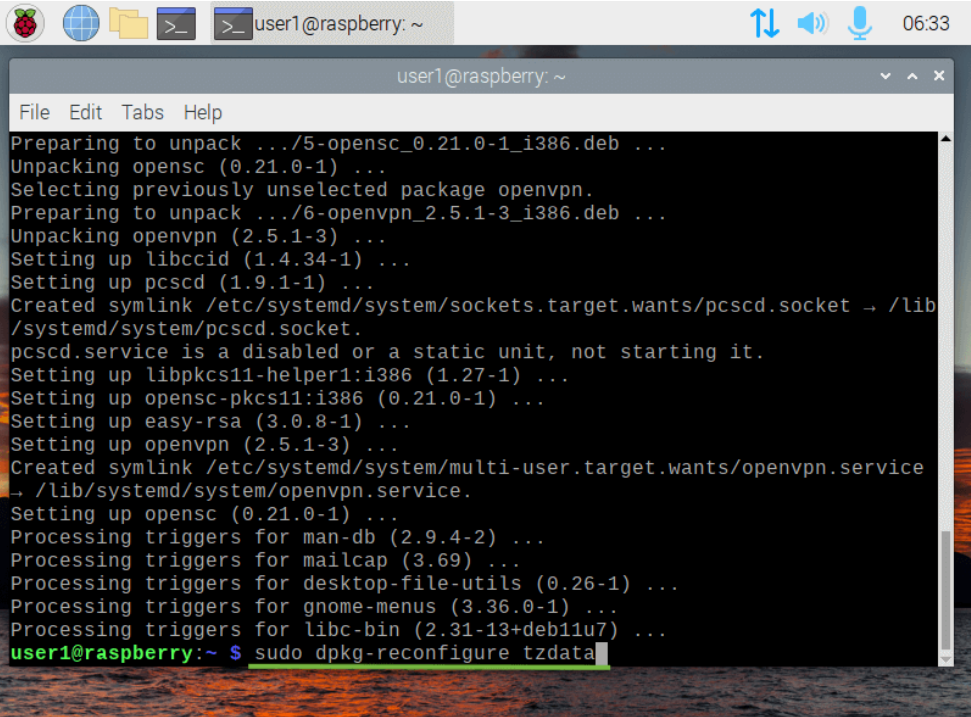
Rulați comanda de mai jos și parcurgeți promptul de configurare pentru a selecta fusul orar corect:
sudo dpkg-reconfigure tzdata
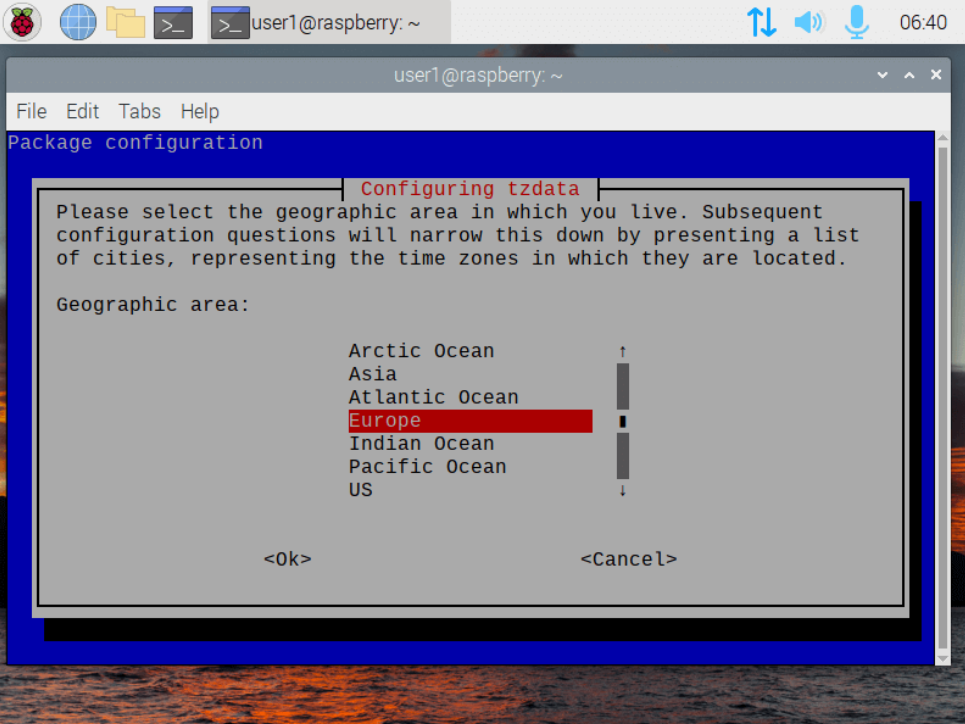
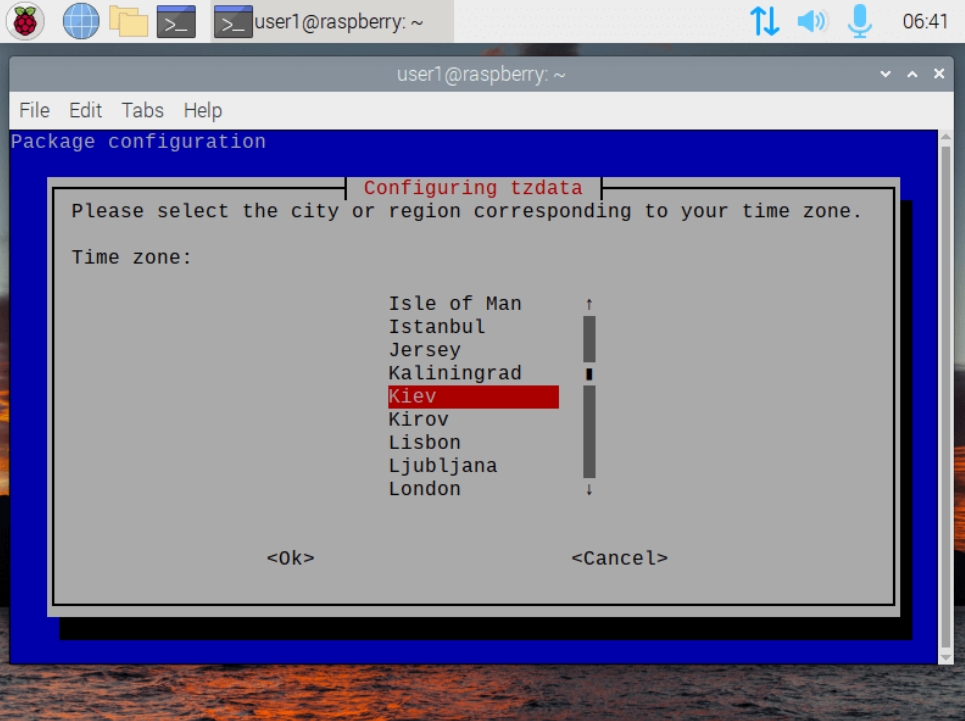
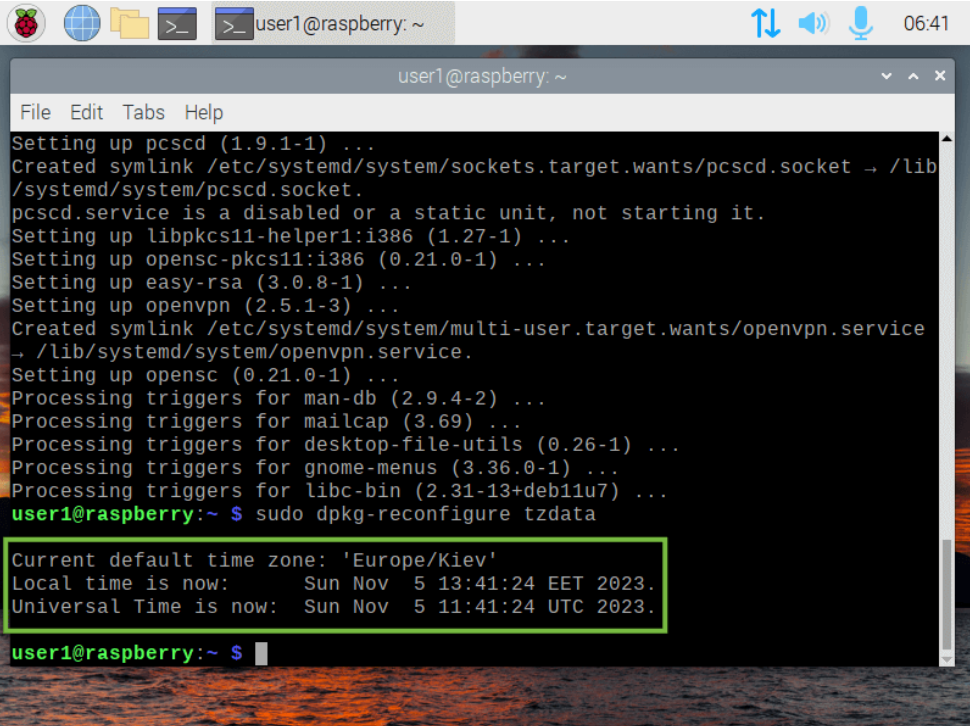
4. Ridicați-vă privilegiile la root
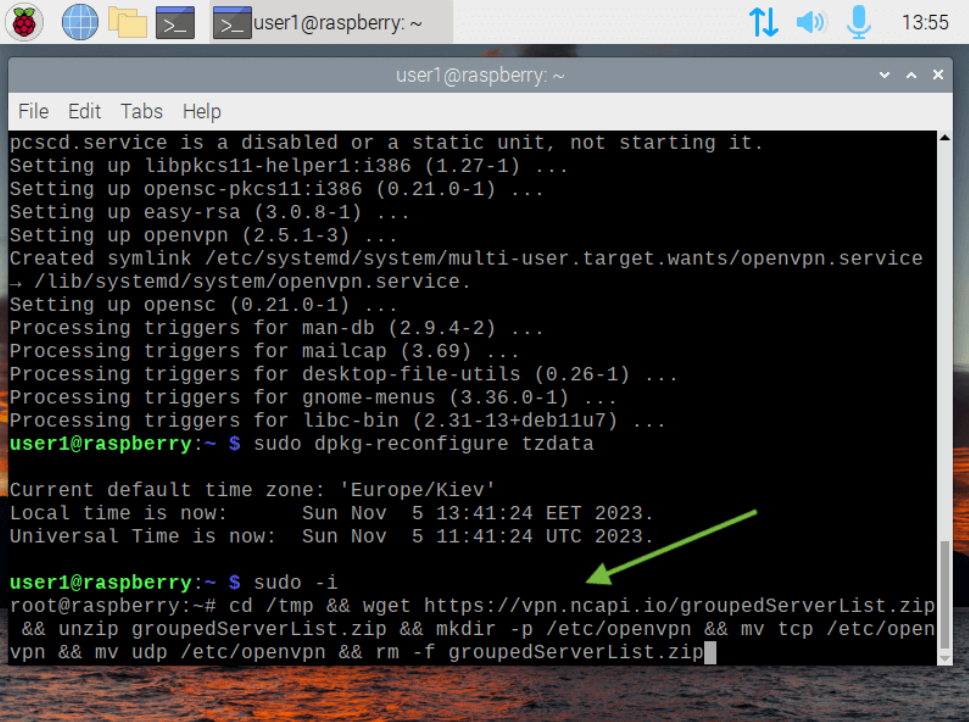
sudo -i
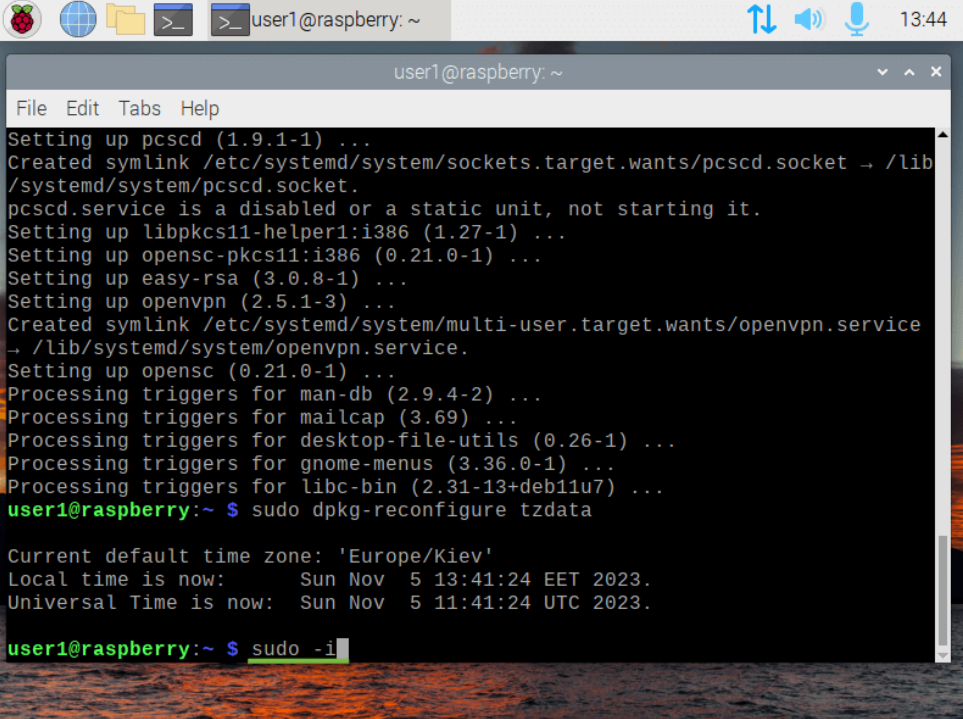
5. Descărcați fișierul de configurare & setați FastVPN
cd /tmp && wget https://vpn.ncapi.io/groupedServerList.zip && unzip groupedServerList.zip && mkdir -p /etc/openvpn && mv tcp /etc/openvpn && mv udp /etc/openvpn && rm -f groupedServerList.zip
6. Porniți FastVPN
În funcție de protocolul preferat, puteți porni FastVPN în două moduri:
TCP
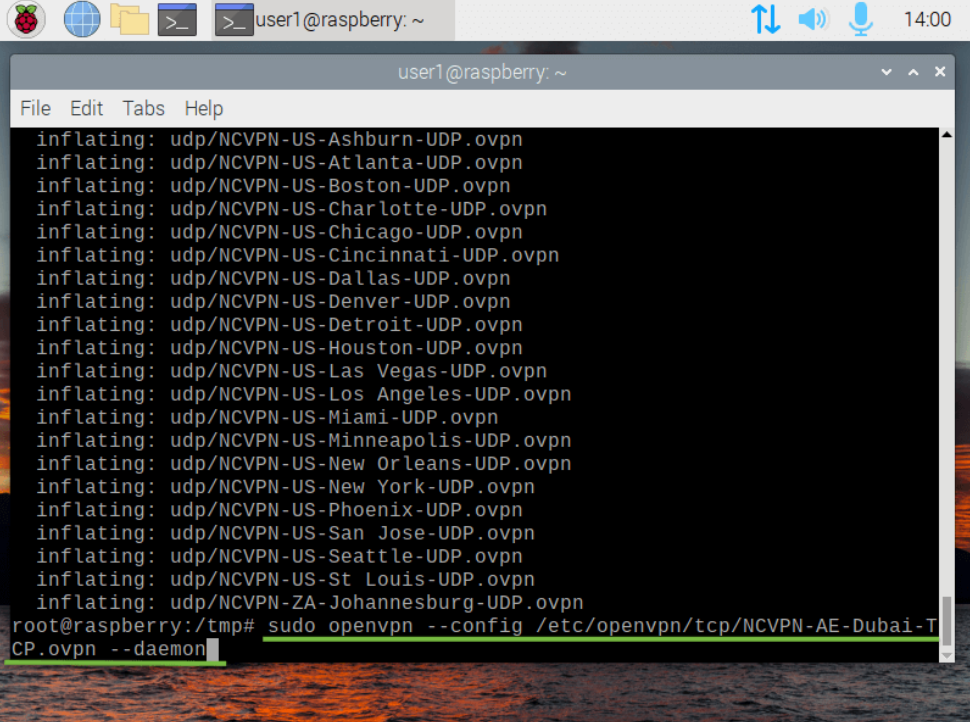
sudo openvpn --config /etc/openvpn/tcp/NCVPN-AE-Dubai-TCP.ovpn --daemon
NOTĂ: „NCVPN-AE-Dubai-TCP.ovpn” poate fi schimbat cu orice locație preferată din groupedServerList.zip
UDP
sudo openvpn --config /etc/openvpn/udp/NCVPN-AE-Dubai-UDP.ovpn --daemon
NOTĂ: „NCVPN-AE-Dubai-UDP.ovpn” poate fi schimbat cu orice locație preferată din groupedServerList.zip
7. Introduceți datele de autentificare
Introduceți Auth Username
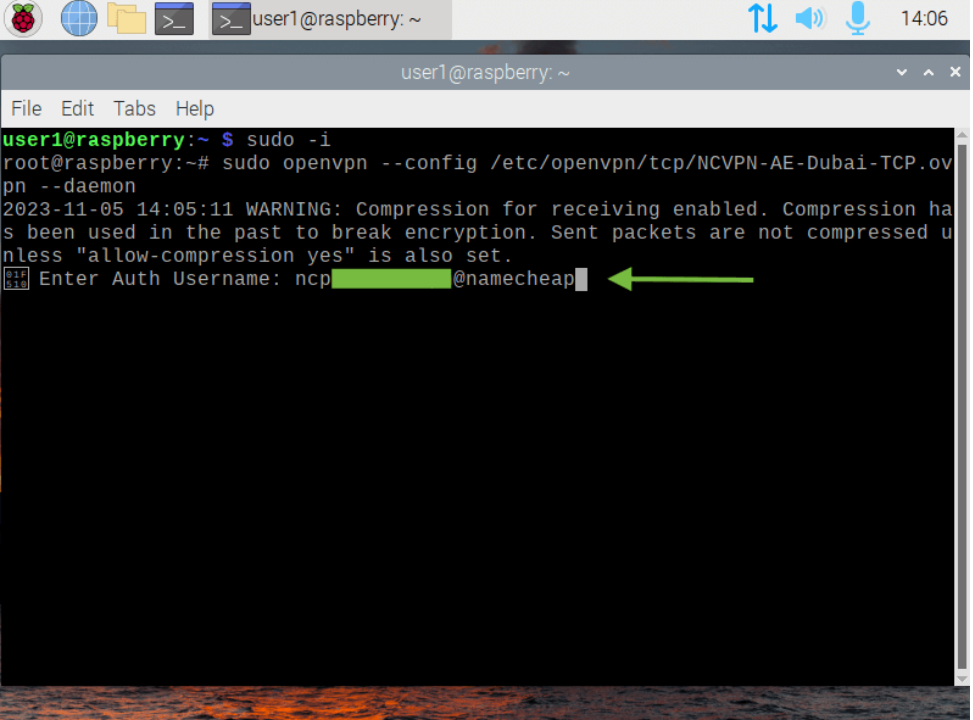
Auth Username este disponibil din panoul de control FastVPN Account Panel
Introduceți Auth Password
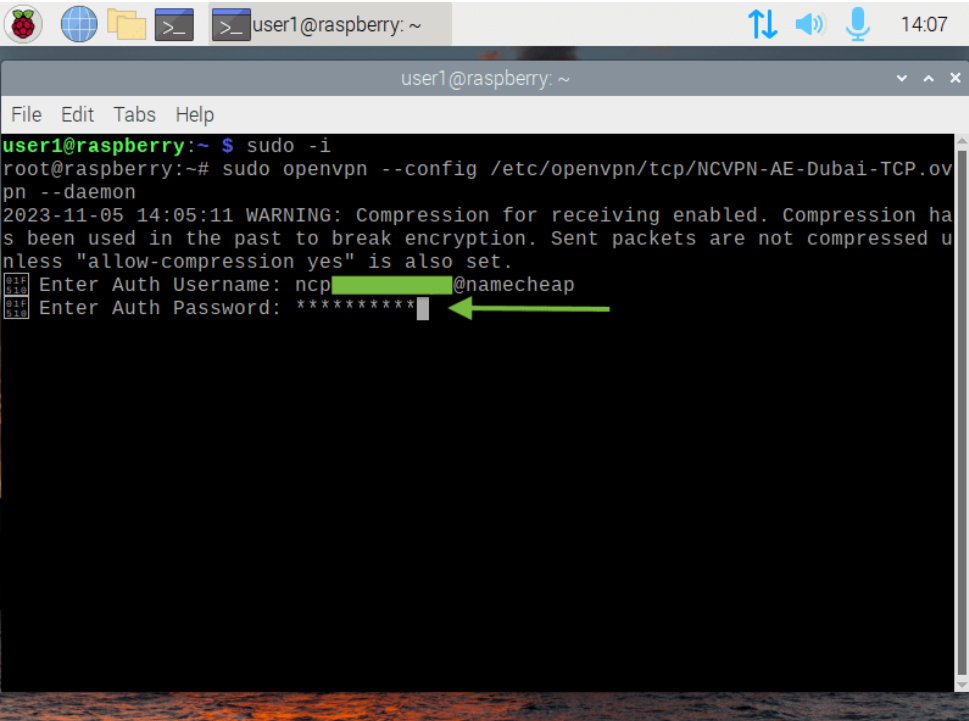
Auth Password este disponibil din panoul de control FastVPN Account Panel
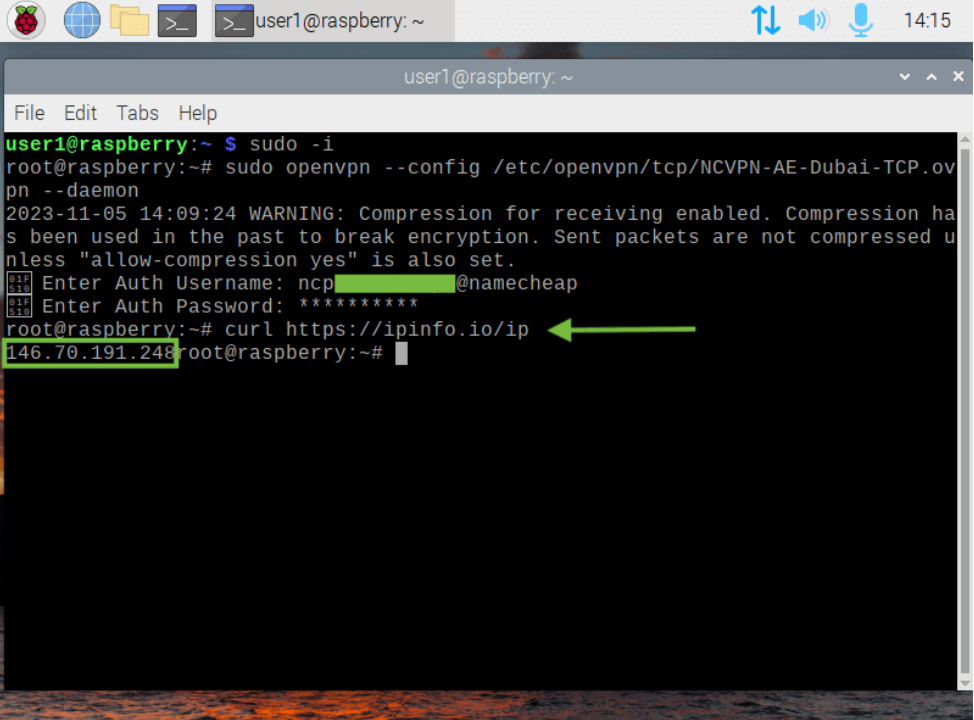
8. Verificați dacă conexiunea a fost realizată cu succes
Așteptați aproximativ un minut după ce ați pornit conexiunea VPN, apoi rulați:
curl https://ipinfo.io/ip
Noua dvs. adresă IP publică va fi afișată:
9. Schimbați conexiunea VPN
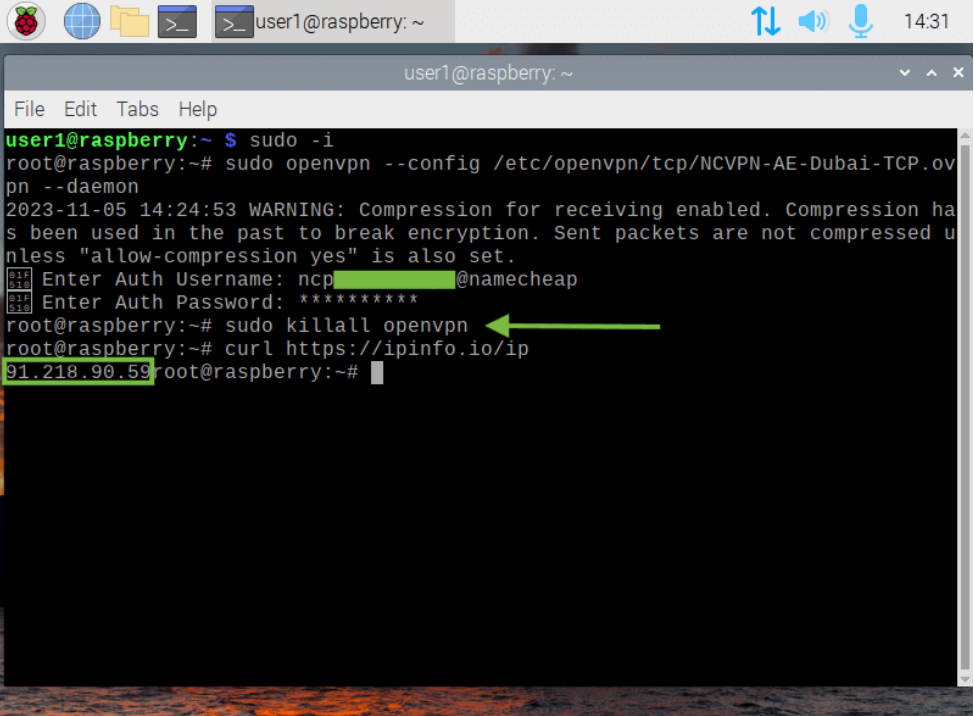
Mai întâi, trebuie să opriți toate conexiunile VPN active:
sudo killall openvpn
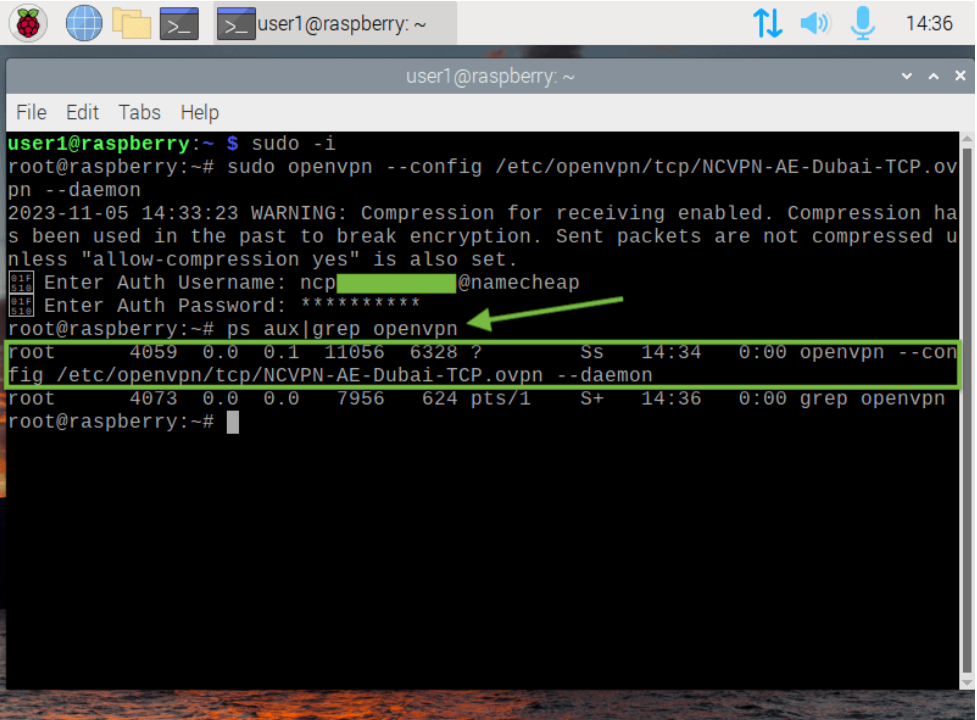
NOTĂ: Puteți verifica și ce conexiune VPN rulează în prezent scriind:
ps aux|grep openvpn
Când toate conexiunile VPN active sunt oprite, vă rugăm să reluați Pasul 7 pentru a vă conecta la orice altă locație preferată.
10. Deconectați-vă de la FastVPN
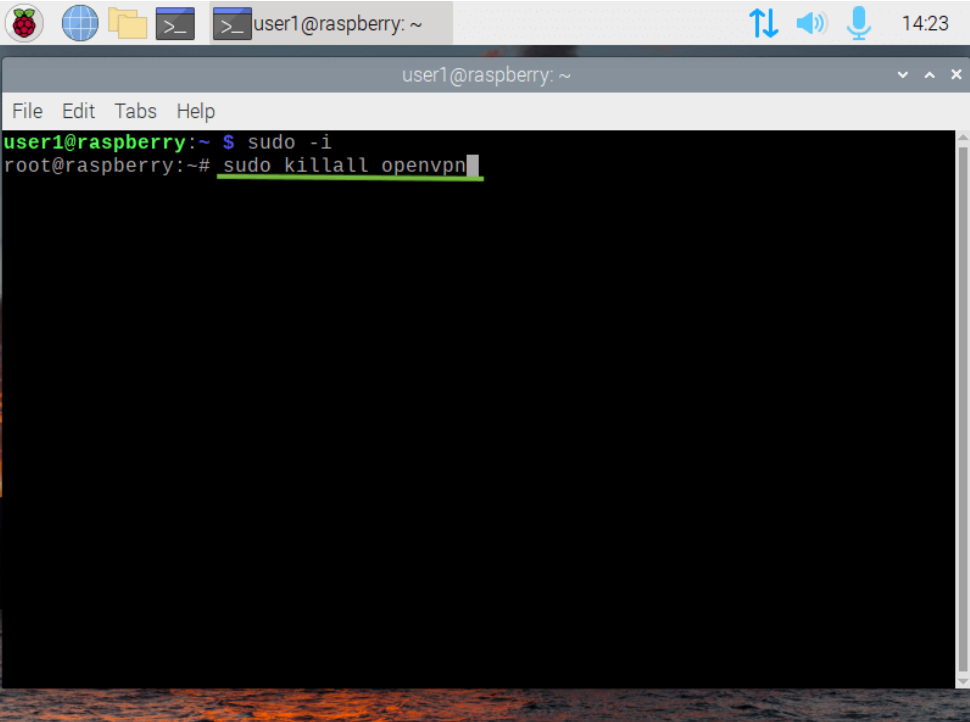
Conexiunea VPN poate fi oprită urmând comanda:
sudo killall openvpn
11. Gata
Felicitări! Acum Raspberry Pi OS va rula în spatele FastVPN. Raspberry Pi OS se va conecta automat la pornire.
Dacă aveți nevoie de asistență suplimentară, vă rugăm să contactați echipa noastră de suport.